
InDesign ist für Seitenlayout und Typografie konzipiert, nicht für die Bildbearbeitung auf Pixelebene. Das ist traditionell die Aufgabe von Adobe Photoshop. Aus diesem Grund lassen sich die integrierten Werkzeuge von InDesign am besten als "Maskierungs-Workarounds" beschreiben. Sie löschen den Hintergrund nicht dauerhaft, sondern blenden ihn lediglich aus. Wie erzielen Sie also saubere Ausschnitte für professionelle Broschüren, Magazine oder Social-Media-Grafiken?
Dieser Leitfaden deckt bewährte Workarounds zum Entfernen von Hintergründen in InDesign ab — plus eine intelligentere KI-gestützte Lösung, welche die Einschränkungen der nativen Methoden überwindet.
Ich liebe InDesign für seine leistungsstarken Layout-Funktionen, aber da es nicht für die dedizierte Bildbearbeitung gedacht ist, ist das Entfernen von Hintergründen nach meiner eigenen Erfahrung und der von anderen Redditor-Nutzern mühsam.
💡 InDesign ist nicht für das Entfernen von Bildhintergründen konzipiert
- Die nativen Werkzeuge können nicht mit weichen, detaillierten oder kontrastarmen Kanten umgehen.
- Das Zeichnen einer manuellen Beschneidungsmaske mit dem Zeichenstift-Werkzeug ist zeitaufwendig und ungenau.
- Spätere Feinabstimmungen sind nicht möglich, und Batch-Aufgaben (Stapelverarbeitung) werden nicht unterstützt.
Schnelle Lösung: Bildhintergrund entfernen mit Aiarty Image Matting
Aiarty Image Matting ist ein dedizierter KI-Hintergrundentferner mit präziser Kantenerkennung. Er nutzt KI, um Motive im Batch-Verfahren zu maskieren, Hintergründe zu entfernen, transparente oder weiße Hintergründe sowie benutzerdefinierte Leinwände zu erstellen – dabei bleiben Details selbst bei komplexem Haar, Fell oder weicher und halbtransparenter Spitze, Glas und Textilien stets erhalten, was Ihnen mühelos Stunden an Arbeit erspart.
Für die Feinabstimmung können Sie Kanten nach der KI-Verarbeitung manuell verfeinern, das Masken-Alpha anpassen und Pinsel verwenden, um Kanten für einen natürlichen Übergang zu säubern oder weichzuzeichnen.
Laden Sie Aiarty Image Matting herunter, um Hintergründe für InDesign im Batch-Modus zu löschen:
Methode 1. Bildhintergrund in InDesign mit Beschneidungspfad entfernen
InDesign bietet zwar eine integrierte Funktion für Beschneidungspfade an, diese eignet sich jedoch am besten für einfache Bilder. Diese Methode funktioniert gut, wenn das Bild einen starken Kontrast und klare Kanten aufweist – ideal, wenn Sie nach einer Möglichkeit suchen, einen weißen Hintergrund in InDesign zu löschen.
Wenn Ihr Bild jedoch komplexe Motive oder weiche Kanten enthält, wird die Beschneidungspfad-Methode nicht funktionieren.
Hier ist eine kurze Demonstration:
Schritt 1. Starten Sie InDesign, fügen Sie einen Platzhalter hinzu und ziehen Sie das Bild per Drag-and-Drop in den Platzhalter.
Schritt 2. Stellen Sie sicher, dass Sie das Bild anklicken, um es auszuwählen.
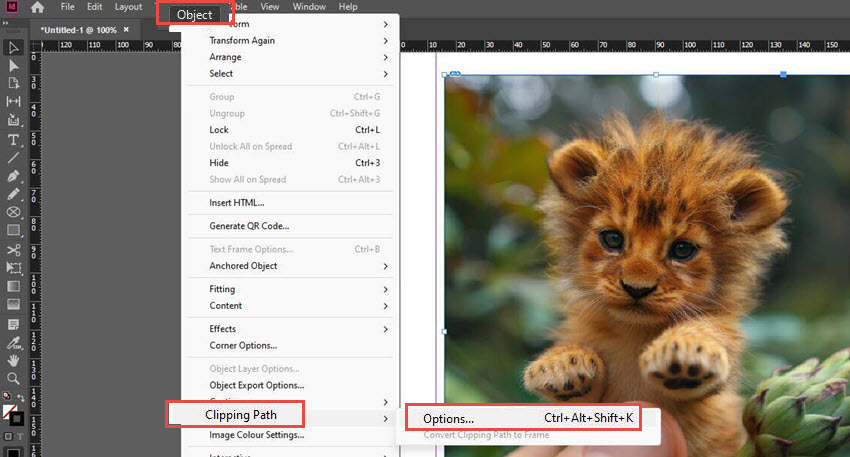
Schritt 3. Gehen Sie zu Objekt > Beschneidungspfad > Optionen.
Das Tastenkürzel ist Strg+Alt+Umschalt+K. Für Mac-Anwender: Cmd entspricht Strg, und Option entspricht Alt.
Schritt 4. Parameter für den Beschneidungspfad anpassen.
Aktivieren Sie im Popup-Fenster die Vorschau für Echtzeitanpassungen und wählen Sie Kanten suchen aus dem Menü "Art". Passen Sie die Werte für Schwellenwert und Toleranz visuell an, bis Sie den gewünschten Effekt erzielen.
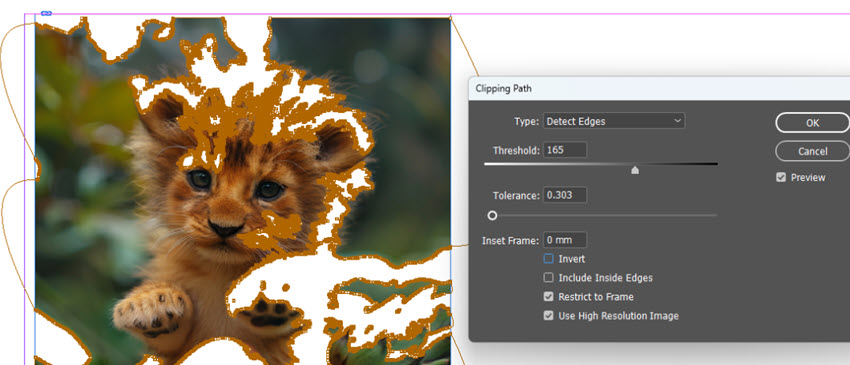
- Schwellenwert: Dieser Schieberegler steuert, wie viele helle Pixel transparent gemacht werden. Erhöhen Sie ihn, um mehr von einem hellen Hintergrund in InDesign zu entfernen.
- Toleranz: Dies bestimmt, wie komplex der Pfad ist. Ein niedrigerer Wert erzeugt einen engeren, detaillierteren Pfad.
- Rahmen einschieben: Dieser Wert zieht den Pfad nach innen, was helfen kann, "Halos" oder verbleibende Hintergrundpixel um die Kante herum zu entfernen. Beginnen Sie mit einem kleinen Wert wie 1px.
Wenn Ihr Quellbild größer als der Platzhalter ist und Sie die Maskierung nur auf den sichtbaren Teil anwenden möchten, aktivieren Sie die Option "Auf Rahmen beschränken".
Schritt 4. Klicken Sie auf OK, um den Hintergrund eines Bildes in InDesign zu entfernen.
Hinweis: Bei Bildern mit komplexen Motiven oder geringem Kontrast – wie dem Bild des kleinen Löwen oben – kann es sein, dass InDesign den Vordergrund nicht vom Hintergrund unterscheiden kann. Diese Einschränkung ist der Grund, warum viele Designer fragen, wie man einen Hintergrund in InDesign mit fortschrittlicheren Techniken transparent macht.
Die bessere Lösung ist es daher, die Hintergrundentfernung einem speziellen KI-Tool zu überlassen, wie in Methode 3 unten gezeigt.
Methode 2. Das Zeichenstift-Werkzeug für benutzerdefinierte Formen und Präzision
Das Zeichenstift-Werkzeug ist eine weitere Methode, um Hintergründe in InDesign zu entfernen. Sie ist jedoch zeitaufwendig und erfordert Präzision, insbesondere bei komplexen Motiven.
So löschen Sie den Hintergrund in InDesign:
Schritt 1. Erstellen Sie einen Platzhalter und ziehen Sie Ihr Bild in den Rahmen.
Schritt 2. Zeichnen Sie einen Pfad.
Verwenden Sie das Zeichenstift-Werkzeug, um die Kontur des Bereichs nachzuzeichnen, den Sie behalten möchten (z. B. um das Hauptmotiv herum).
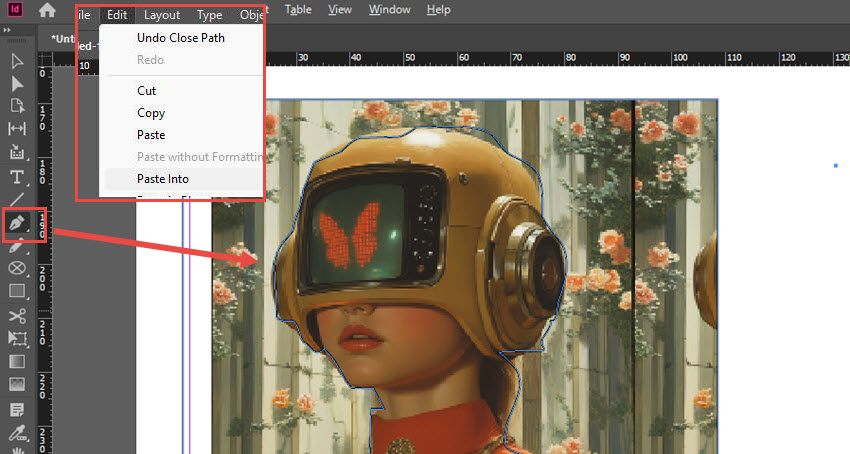
Schritt 3. Stellen Sie sicher, dass der Pfad geschlossen ist. Klicken Sie auf den Pfad, um ihn auszuwählen, und gehen Sie im Menü auf: Bearbeiten > In die Auswahl einfügen.
Diese Aktion fügt das ausgewählte Motiv wieder an seiner ursprünglichen Position ein.
Wie mache ich einen Hintergrund in InDesign transparent?
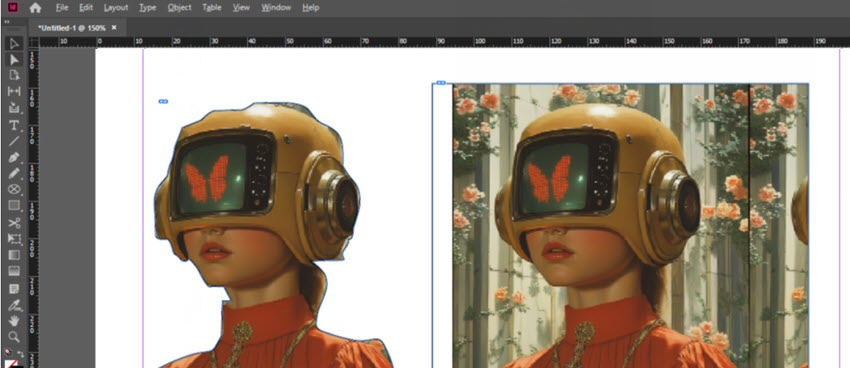
Nachdem Sie das Zeichenstift-Werkzeug zum Erstellen des Pfads verwendet und die oben genannte Option "In die Auswahl einfügen" angeklickt haben, können Sie das Bild an eine andere Position auf der Arbeitsfläche verschieben. Nun sollten Sie sehen, dass das Motiv freigestellt ist – das heißt, Sie haben den Hintergrund in InDesign gelöscht und transparent gemacht.
Tipps: So verwenden Sie das Zeichenstift-Werkzeug zum Maskieren von Motiven
- Halten Sie die Umschalttaste gedrückt, während Sie klicken, um Linien auf 45°/90°-Winkel zu beschränken.
- Halten Sie die Alt-Taste (Option-Taste) gedrückt, während Sie an einem Griff ziehen, um eine Seite unabhängig anzupassen und so Kurven besser zu kontrollieren.
- Nachdem Sie die Endpunkte ausgewählt haben, drücken Sie Strg/Cmd + Umschalt + Alt/Option + J, um den Pfad zu schließen.
Bedenken Sie, dass das manuelle Maskieren komplexer oder unscharfer Kanten zeitaufwendig ist und Transparenzvariationen an den Kanten nicht beibehalten werden. Wenn Sie sich fragen, wie Sie in InDesign Hintergründe bei komplizierten Motiven löschen können, wird diese Methode nicht die besten Ergebnisse liefern.
Methode 3. Nutzen Sie Aiarty, um Bildhintergründe für InDesign präzise zu entfernen
Die Werkzeuge von InDesign eignen sich für einfache Aufgaben, frustrieren jedoch Designer, die Schnelligkeit und Präzision benötigen. Stellen Sie sich vor, Sie könnten all diese mühsamen Anpassungen mit einer einzigen, intelligenten Lösung umgehen. Hier kommt Aiarty Image Matting ins Spiel.
Aiarty Image Matting nutzt KI, um Kanten automatisch zu erkennen, Motive zu maskieren und den Bildhintergrund zu entfernen. Sein fortschrittliches Alpha-Matting bewahrt Details an halbtransparenten Bereichen und komplexen Abgrenzungen – wie Haare, Fell, Spitze, Glas, flauschige Pullover usw.
So nutzen Sie Aiarty, um Hintergründe für InDesign zu entfernen:
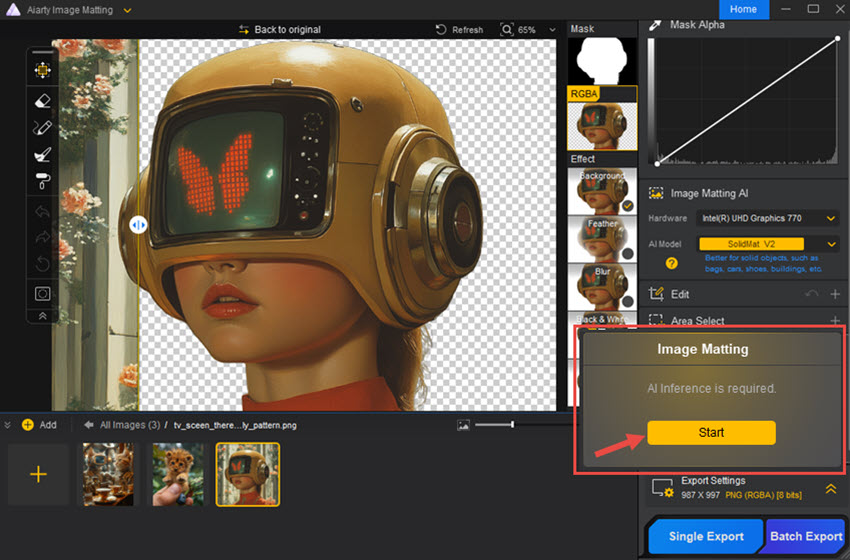
Schritt 1. Laden Sie Aiarty Image Matting auf Ihren Computer herunter und importieren Sie die Bildelemente, die Sie in InDesign verwenden möchten.
Schritt 2. Klicken Sie auf die Schaltfläche "Start", um den Bildhintergrund zu entfernen.
Dank KI-Inferenz liefert die Software automatisch präzise Ergebnisse.
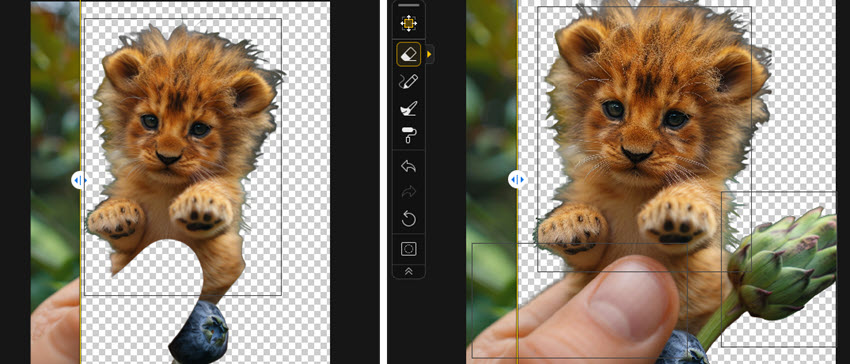
Wenn Sie mehr Motive einbeziehen möchten, können Sie die gewünschten Objekte manuell markieren, und Aiarty wird auch diese automatisch maskieren.
Schritt 3. Klicken Sie auf die Schaltfläche "Exportieren".
Wenn Sie hunderte von Bildern haben, können Sie diese im Batch-Verfahren bearbeiten und auf die Schaltfläche "Batch Export" klicken. Das spart Ihnen enorm viel Zeit und liefert eine präzise Hintergrundentfernung mit sauberen Kanten.
Warum Aiarty für die Hintergrundentfernung in InDesign wählen?
- KI-gestützte Präzision: Automatische Erkennung und Maskierung des Motivs mit unglaublicher Genauigkeit.
- Details an den Kanten bewahren, selbst bei komplexem Haar, weichen Übergängen, halbtransparenten Textilien und Fell.
- Batch-Hintergrundentfernung: Automatisches Löschen von Hintergründen für bis zu 3.000 Bilder im Stapelverfahren.
- 4K/8K High-Quality-Ausgabe: HQ-Maske mit Alpha-Anpassung, 2-faches KI-Upscaling mit Details.
- Feinabstimmungs-Pinsel: Behalten Sie scharfe Kanten bei oder verfeinern Sie diese für einen besseren Übergang in den neuen Hintergrund.
Video-Tutorials ansehen: Bildhintergrund mit Aiarty entfernen:
 FAQs
FAQs
Das Beschneidungspfad-Werkzeug ist dafür ideal. Nutzen Sie in den Optionen die Funktion "Kanten suchen" und passen Sie den Regler für den "Schwellenwert" an. Dies wird gezielt die weißen Pixel ansteuern und sie transparent machen.
Ja. Verwenden Sie das Direktauswahl-Werkzeug (A), den weißen Pfeil in der Werkzeugleiste. Klicken Sie auf die Kante Ihrer Maske, um die Ankerpunkte anzuzeigen. Sie können diese Punkte oder deren Griffe anklicken und ziehen, um die Form Ihres Ausschnitts zu verfeinern.
Nachdem Sie Ihren Beschneidungspfad erstellt haben, müssen Sie den Textumfluss anwenden. Wählen Sie Ihr maskiertes Bild aus, gehen Sie zu Fenster > Textumfluss und wählen Sie die Option "Um Objektform fließen". Dadurch fließt Ihr Text um die individuelle Form Ihres Motivs herum.
Sehen Sie weitere hilfreiche Anleitungen


Markus Wagner ist ein erfahrener Content Creator mit über zehn Jahren in der Multimedia-Branche. Er spezialisiert sich auf fundierte Produktbewertungen und praxisnahe Anleitungen, insbesondere im Bereich KI-gestützter Bildbearbeitung. Dank seines tiefen Verständnisses für Technologietrends und soziale Plattformen erstellt er zielgerichtete, ansprechende Inhalte. Sein Stil ist präzise und zugleich lebendig, was ihm eine breite Leserschaft eingebracht hat.
