
"Wie kann ich eine Midjourney-Kreation auf 300 dpi und Auflösungen um 8000x12000 skalieren? Ist das in Midjourney möglich oder gibt es eine kostenlose Option, die ich nutzen kann?"
-- Reddit
"Ist es möglich, Midjourney-Bilder auf Druckauflösung zu skalieren und dabei die Schärfe zu bewahren? Ich habe einen Drucker, der 13 x 19 Zoll drucken kann; bei mindestens 300 dpi wären das 3900 x 5700 Pixel. Ich benötige also etwa eine 6-fache Skalierung der Midjourney-Bilder."
-- Reddit
Wenn Sie Midjourney jemals genutzt haben, wissen Sie, dass die Bilder in fast jeder Hinsicht erstaunlich sind – außer bei der anfänglichen geringen Größe. Standardmäßig erstellt Midjourney Bilder mit bescheidenen 1024 x 1024 Pixeln. Diese Auflösung reicht oft nicht aus, um Poster zu drucken, Print-on-Demand-Dienste zu nutzen, Hintergründe zu erstellen oder für andere Anwendungen, bei denen größere Dimensionen erforderlich sind.
Glücklicherweise können die Upscaler von Midjourney dabei helfen, die Bildgröße zu erhöhen. In diesem Artikel zeigen wir Ihnen, wie Sie Midjourney-Bilder auf 4K, 300 DPI oder eine höhere Auflösung für Druck, Design, Werbung usw. skalieren.
Wichtigste Erkenntnisse
Um Midjourney-Bilder zu skalieren, gibt es zwei Wege:
✅ Midjourney-Bilder mit integrierten Upscalern skalieren:
- Die Subtle- und Creative-Upscaler von Midjourney 6/7 können Bilder nur 2x auf 2048P skalieren.
- Die Subtle- und Creative-Upscaler von Midjourney 6/7 verändern das Originalbild und verursachen Detailverlust.
- Der 4x Upscaler von Midjourney ist nur in Version 5.2 verfügbar.
- Das Skalieren von Midjourney-Bildern verbraucht viele GPU-Minuten, wobei der 4x Upscaler etwa 3-mal mehr GPU-Minuten kostet als der 2x Upscaler.
✅ Midjourney-Bilder mit Drittanbieter-Upscalern skalieren:
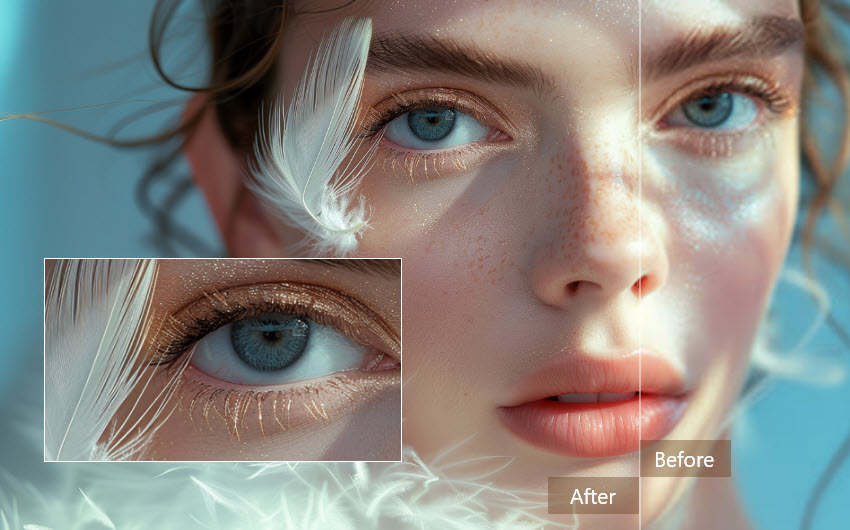
- Um Ihre Midjourney-Meisterwerke auf Auflösungen jenseits von 2048P zu skalieren – für gestochen scharfe Ausdrucke oder immersive Displays – und dies originalgetreu ohne zusätzliche GPU-Kosten tun möchten, probieren Sie den Aiarty Image Enhancer. Er kann Midjourney-Bilder auf bis zu 32K skalieren, mit Details, die unglaublich scharf und natürlich aussehen.
Verschiedene integrierte Midjourney-Upscaler
Unterschiedliche Midjourney-Versionen enthalten verschiedene Bild-Upscaler. Wenn Sie beispielsweise das neueste Midjourney (V7 oder V6) mit den Upscalern "Creative" oder "Subtle" verwenden, sind Sie derzeit auf eine 2-fache Vergrößerung beschränkt. Die 4x-Upscaling-Option ist weiterhin exklusiv für Version 5.2 verfügbar.
Maximale Auflösung der Midjourney-Ausgabe
Um Ihnen ein klareres Verständnis der maximalen Bildauflösungen zu vermitteln, die mit den verschiedenen Midjourney-Versionen erreichbar sind, haben wir die folgende Tabelle zusammengestellt.
| Modell | Grid-Größe | Upscale 2x | Upscale 4x | Stilerhaltung | Hinweis |
|---|---|---|---|---|---|
| V7 | 1024×1024 | 2048×2048 | N/V | Leichte Detail-Reinterpretation bis hin zu stärkerer Rekonstruktion | Upscale Subtle & Creative geben beide 2048×2048 aus (nur 2×) |
| V6 | 1024×1024 | 2048×2048 | N/V | Leichte Tonwert-/Strukturanpassung bis hin zu sichtbarer Texturänderung | Gleich wie V7, nur natives 2×-Upscaling verfügbar |
| V5.2 | 1024×1024 | 2048×2048 | 4096×4096 | Hohe Gesamtkonsistenz, 4× führt zu spürbarer Detailrekonstruktion | 4×-Upscale verfügbar; verbessert Komposition & Kontrast |
| V4/niji 4 | 512×512 | 1024×1024 | 2048×2048 | Mittel, stärkere ästhetische Veränderungen | Standard-Upscaler vergrößert & glättet Details |
In den folgenden Abschnitten führen wir Sie durch das 2x-Upscaling in V6/7 und – falls Sie die ältere Version nutzen – durch das 4x-Upscaling in V5.2. Springen Sie direkt zum gewünschten Teil:
- Wie nutzt man Midjourney Upscale 2x?
- Wie nutzt man Midjourney Upscale 4x?
- Wie skaliert man Midjourney-Bilder ohne Limits auf 4K/höher?
Wie nutzt man Midjourney Upscale 2x?
Schritt 1. Ein Bild generieren
Erstellen Sie ein Bild mit dem Befehl /imagine.
Schritt 2. Ein Bild auswählen
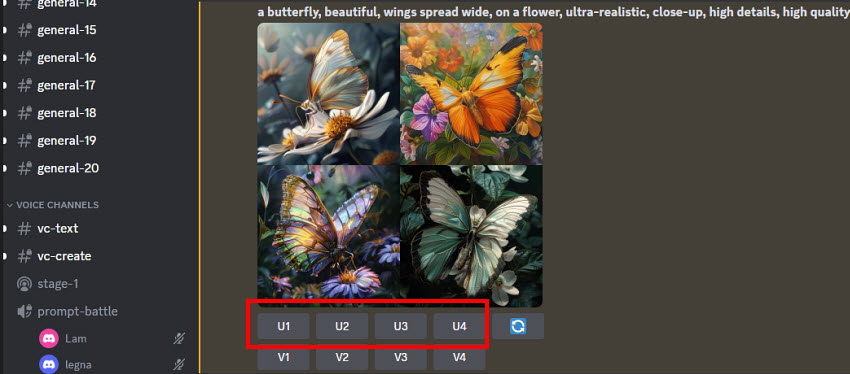
Sobald Midjourney die Bilder generiert hat, sehen Sie unter dem Bilderraster Schaltflächen mit den Beschriftungen U1, U2, U3 und U4. Jede U-Schaltfläche entspricht dem darüber liegenden Bild. Verwenden Sie eine U-Schaltfläche, um Ihr ausgewähltes Bild aus dem Raster zu extrahieren.
Schritt 3. Upscale auswählen
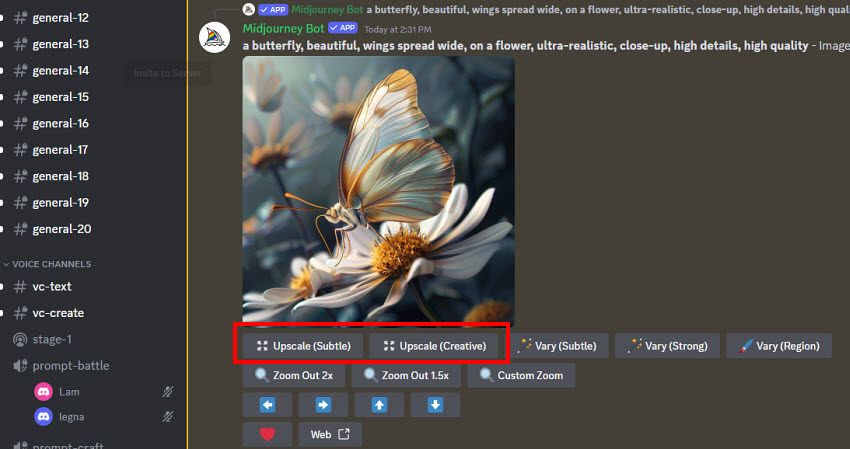
Sobald das Bild isoliert ist, erscheint ein neuer Satz von Schaltflächen, darunter "Upscale (Subtle)" und "Upscale (Creative)". Klicken Sie auf die Schaltfläche Upscale (Subtle) oder Upscale (Creative), um Ihr Bild zu skalieren. Beide KI-Bild-Upscaler verdoppeln die Größe Ihres Midjourney-Bildes auf 2048 x 2048 Pixel.
- Upscale (Subtle): Diese Option priorisiert die Beibehaltung des ursprünglichen Stils, während die Bildauflösung verdoppelt wird.
- Upscale (Creative): Diese Option konzentriert sich darauf, während des Skalierungsprozesses mehr Details und künstlerisches Flair hinzuzufügen. Dies kann zwar zu einem optisch ansprechenderen Ergebnis führen, kann aber im Vergleich zum Originalbild leichte stilistische Änderungen mit sich bringen.
Schritt 4. Das skalierte Midjourney-Bild herunterladen
Midjourney wird das Bild skalieren und eine großformatige Version generieren. Wenn Sie mit dem Ergebnis zufrieden sind, laden Sie Ihr skaliertes Kunstwerk im gewünschten Format für die weitere Verwendung herunter. Beachten Sie, dass das von Discord heruntergeladene Bild möglicherweise im WebP-Format gespeichert wird. Um es im PNG-Format zu erhalten, müssen Sie das Bild direkt von Midjourney herunterladen.
GPU-Zeit
Wie zu Beginn erwähnt, verbraucht das Skalieren von Midjourney-Bildern mit den Creative- und Subtle-Upscalern bis zu doppelt so viele GPU-Minuten wie die Generierung Ihrer ursprünglichen Bilder.
Unterschiede zwischen Midjourney Upscale (Subtle) und Upscale (Creative)
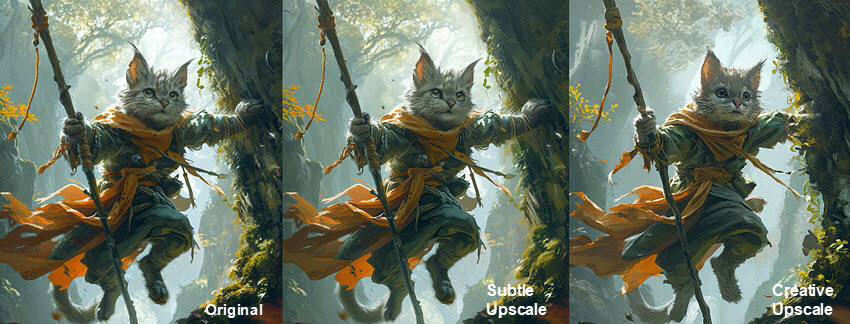
Subtle Upscale und Creative Upscale verändern zwangsläufig Details. In Beispiel 2 verändern beispielsweise beide Methoden das Moos. Creative Upscale führt jedoch zu signifikanteren Modifikationen. Wenn es also Ihr Ziel ist, von Midjourney generierte Bilder mit absoluter Wiedergabetreue zu skalieren, sind diese beiden Methoden wahrscheinlich nicht die richtige Wahl.
Unten finden Sie einige Beispiele, die die Unterschiede verdeutlichen:
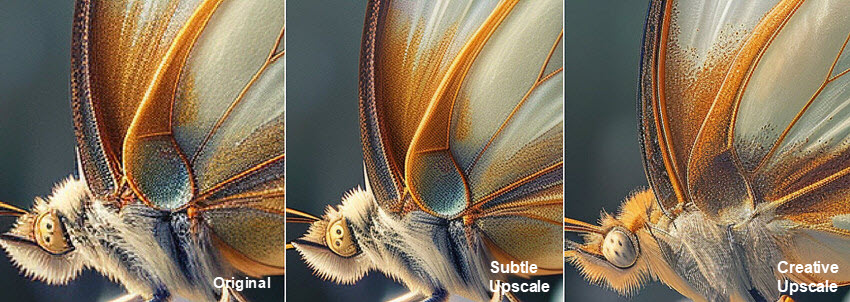
Beispiel 1: Original vs. Subtle Upscale vs. Creative Upscale
Subtle Upscale nimmt geringfügige Änderungen an den Flügeldetails des Schmetterlings vor, insbesondere an der Textur der Härchen. Im Gegensatz dazu führt Creative Upscale zu einer deutlicheren Transformation, die das gesamte Flügelmuster verändert und sogar die Augen des Schmetterlings sowie die Details am Kopf modifiziert.
Beispiel 2: Original vs. Subtle Upscale vs. Creative Upscale
Nach dem Skalieren in Midjourney ändern sich die Details des Bildes. Sie können Unterschiede in den Details der Baumzweige und des Mooses auf den Felsen im Hintergrund erkennen. Creative Upscale verändert zudem das Aussehen des Katzengesichts gegenüber dem Original.
Wie nutzt man Midjourney Upscale 4x?
Wenn Sie Midjourney-Bilder auf 4K oder 300 DPI skalieren möchten, benötigen Sie den 4x-Upscaler in Midjourney 5.2.
Schritt 1. Midjourney vom Standard V6/7 auf V5.2 umstellen
Um eine 4-fache Skalierung durchzuführen, müssen Sie Ihre Midjourney-Version auf V5.2 ändern. Dafür gibt es zwei Möglichkeiten:
- Verwendung des Parameters "--version" oder "--v": Fügen Sie am Ende Ihres Midjourney-Prompts folgenden Parameter hinzu: --version 5.2 (oder --v 5.2)
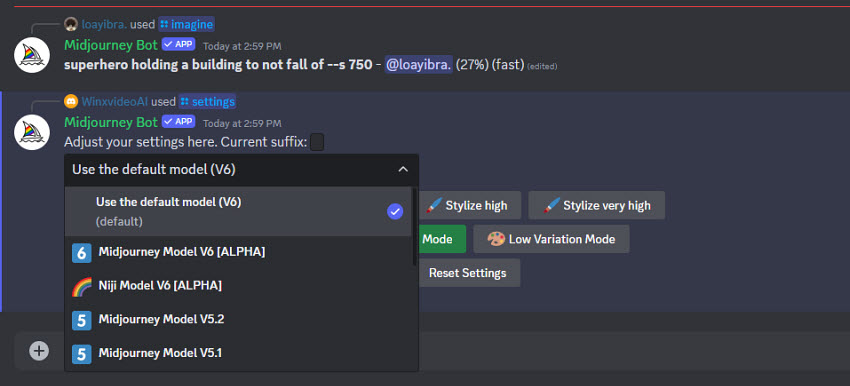
- Verwendung des Befehls "/settings": Geben Sie innerhalb der Midjourney-Oberfläche den Befehl
/settingsein. Dies öffnet ein Menü mit verschiedenen Optionen. Suchen Sie nach der Option "Use the default model (V6)" oder einer ähnlichen Bezeichnung. Wählen Sie aus den verfügbaren Optionen "Midjourney Model 5.2" aus. Danach verwenden Ihre folgenden Prompts die Version 5.2.
Schritt 2. Ein Bild generieren
Erstellen Sie ein Bild mit dem Befehl /imagine.
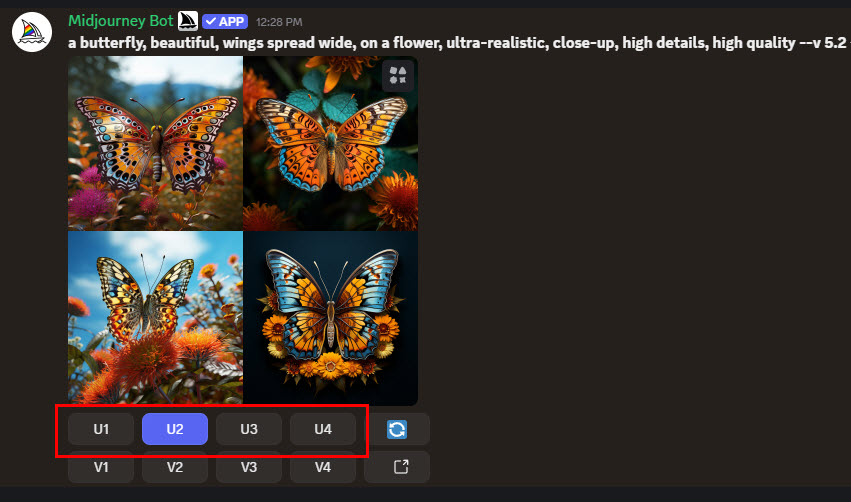
Schritt 3. Ein Bild auswählen
Sobald Midjourney die Bilder generiert hat, sehen Sie unter dem Bilderraster Schaltflächen mit den Beschriftungen U1, U2, U3 und U4. Jede U-Schaltfläche entspricht dem darüber liegenden Bild. Verwenden Sie eine U-Schaltfläche, um Ihr ausgewähltes Bild aus dem Raster zu extrahieren.
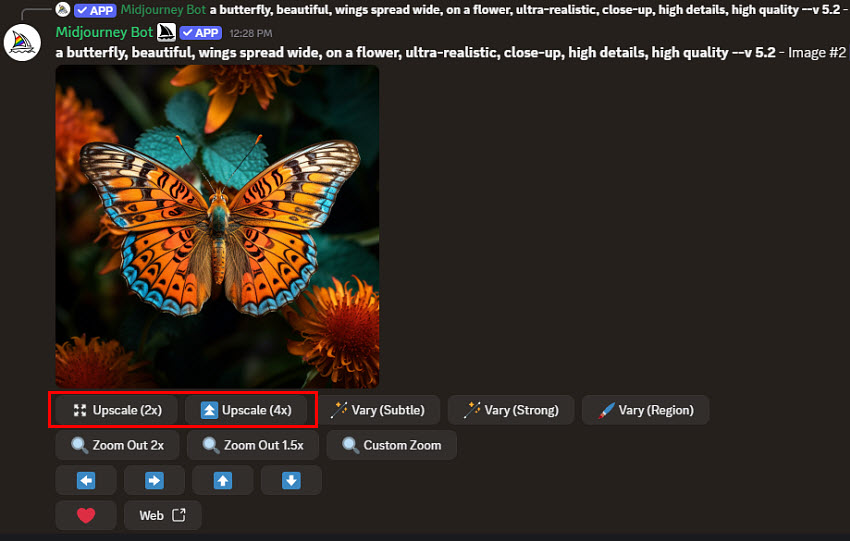
Schritt 4. Upscale auswählen
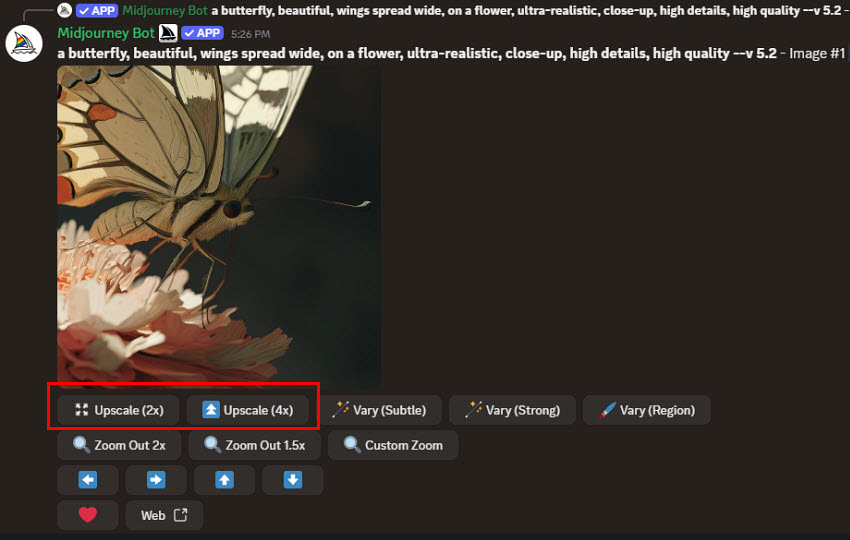
Sobald das Bild isoliert ist, erscheint ein neuer Satz von Schaltflächen, darunter "Upscale (2x)" und "Upscale (4x)". Klicken Sie auf Upscale (4x), um Ihre Midjourney-Bilder 4-fach auf 4K-Auflösung zu skalieren.
Schritt 5. Das skalierte Midjourney-Bild herunterladen
Midjourney wird das Bild skalieren und eine großformatige Version generieren. Wenn Sie mit dem Ergebnis zufrieden sind, laden Sie Ihr skaliertes Kunstwerk im gewünschten Format für die weitere Verwendung herunter.
Wie man in Midjourney V6/7 4X skaliert?
Obwohl die integrierten Upscaler von Midjourney V7 und V6 nur eine 2-fache Skalierung ermöglichen, können Sie die in V7/6 generierten Bilder auf V5.2 umstellen, um sie 4-fach zu skalieren. Unten finden Sie die detaillierten Schritte:
Schritt 1. Erstellen Sie ein Bild mit dem Befehl /imagine in V7 oder V6. Nachdem das Bild generiert wurde, wählen Sie das Bild aus, das Sie skalieren möchten, indem Sie die entsprechende U-Schaltfläche (z. B. U1, U2, U3 oder U4) unter dem Raster verwenden.
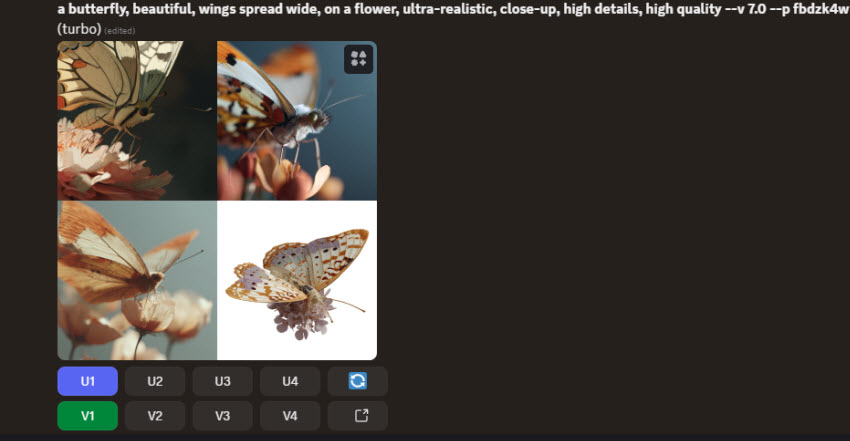
Schritt 2. Bevor Sie fortfahren, stellen Sie sicher, dass der /remix mode aktiv ist. Sie können dies überprüfen, indem Sie /settings in den Chat eingeben. Der Remix-Modus ermöglicht es Ihnen, Variationen eines Bildes mit Änderungen am Prompt oder an den Parametern zu erstellen.
Unter dem skalierten Bild befinden sich mehrere Schaltflächen. Suchen Sie nach Vary (Region) und klicken Sie darauf.
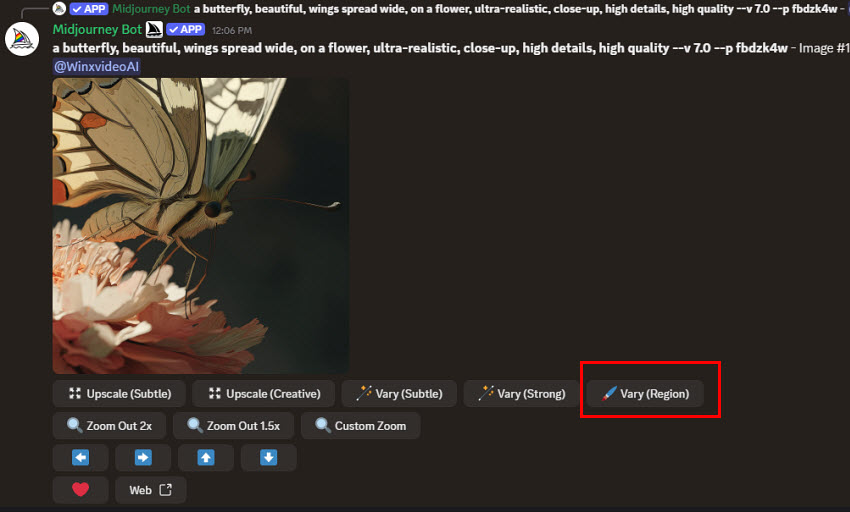
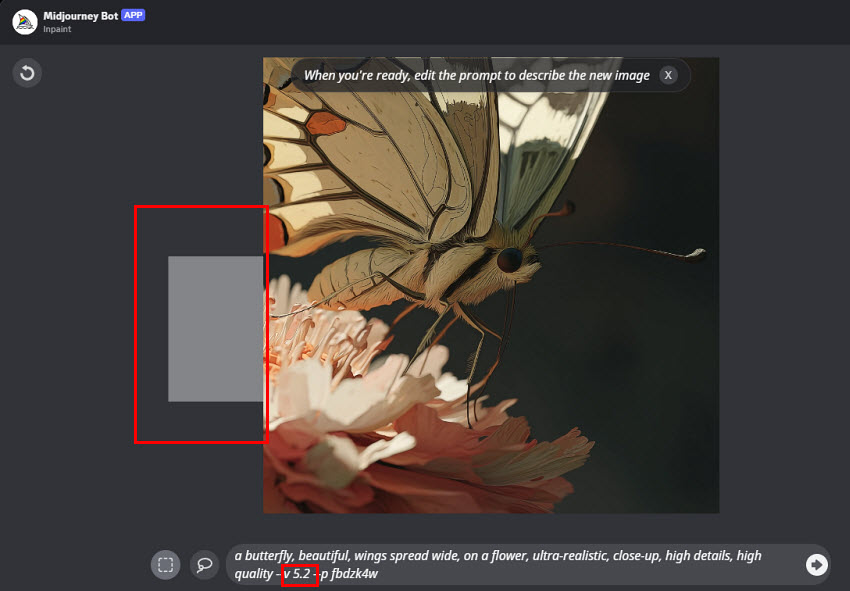
Schritt 3. In dem nun erscheinenden Remix-Modus-Fenster gibt es zwei entscheidende Änderungen:
Suchen Sie im Textfeld des Prompts nach dem Versionsparameter (z. B. --v 7). Ändern Sie diesen Parameter in --v 5.2. Dies weist Midjourney an, die Variation mit dem V5.2-Modell zu verarbeiten, das über die 4x-Upscaling-Funktion verfügt.
Zeichnen Sie mit der Maus eine kleine, beliebige Auswahl (ein einfaches Rechteck oder Gekritzel) in einen leeren Bereich neben Ihrem Bild innerhalb des Pop-up-Fensters. Ziel ist es hier nicht, etwas Sinnvolles zu "inpainten"; diese Aktion signalisiert Midjourney lediglich, dass Sie eine Variation erstellen möchten.
Schritt 4. Midjourney generiert nun ein neues Raster mit vier Bildern, die exakt dem Quellbild entsprechen. Sie müssen nur eines aus dem Raster auswählen, und Sie werden hier die Optionen "Upscale (2x)" und "Upscale (4x)" sehen. Klicken Sie auf die Schaltfläche "Upscale (4x)", um eine 4-fach skalierte Version Ihres Midjourney-Bildes mit dem V5.2-Algorithmus zu erstellen.
Unterschiede zwischen Midjourney 2x Upscale und 4x Upscale
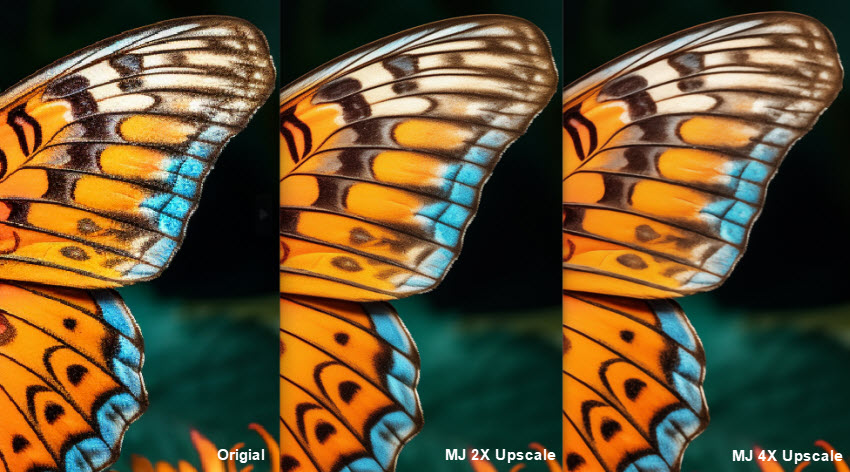
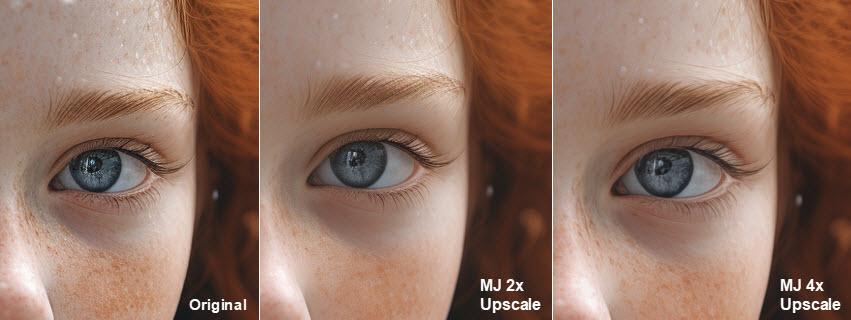
Tatsächlich ist die Bildqualität des Midjourney V5.2 4x Upscalers ziemlich gut, wenn man das skalierte Bild nicht mit dem Original vergleicht. Im direkten Vergleich stellt man jedoch fest, dass nach der 2-fachen oder 4-fachen Skalierung in Midjourney einige Bilddetails verschwinden und das Bild glatter wird, wodurch die ursprüngliche Ästhetik des Midjourney-Bildes verloren geht. Dieser Effekt ist beim Midjourney 4x Upscale im Allgemeinen deutlicher ausgeprägt als beim 2x Upscale.
Unten finden Sie einige Beispiele, die die Unterschiede verdeutlichen:
Beispiel 1: Original vs. Midjourney 2x Upscale vs. 4x Upscale
Im Gegensatz zu den Creative/Subtle-Upscalern in Midjourney nehmen die 2X/4X-Upscaler in V5.2 keine Änderungen an den Details vor. Allerdings entsteht eine leichte Unschärfe über das gesamte Bild. Beispielsweise ist die körnige Textur auf den Flügeln des Schmetterlings komplett verschwunden und wurde durch ein viel glatteres, flacheres Aussehen ersetzt.
Beispiel 2: Original vs. Midjourney 2x Upscale vs. 4x Upscale
Selbst bei diesem Foto weisen die mit Midjourney 2x/4x skalierten Bilder eine glatte, saubere Qualität auf, lassen aber die knackige Textur und die scharfen Details des Originalbildes vermissen.
Einschränkungen der Midjourney-Upscaler
Obwohl die Midjourney-Upscaler Funktionen zur Bildvergrößerung bieten, werden sie durch verschiedene Einschränkungen und Fehler gebremst, die das Nutzererlebnis beeinträchtigen. Die langsame Verarbeitungsgeschwindigkeit, insbesondere im Relax-Modus, gepaart mit Detailverlust, übermäßiger Weichzeichnung und störenden Schärfeartefakten, machen sie für Nutzer, die schnelle und hochwertige Ergebnisse suchen, weniger attraktiv. Darüber hinaus schränkt das Fehlen von Stapelverarbeitung (Batch-Processing) und vielfältigen Upscaling-Optionen die Nutzbarkeit weiter ein.
1. Midjourney kann nicht auf 4K oder höhere Auflösungen skalieren
- Wie skaliere ich ein Bild mit MJ6 auf 4K? Normalerweise nutze ich 5.2 und dort erscheint ein Prompt für 4K-Upscale, aber bei Version 6 passiert das nicht.
- Wie skaliere ich ein Bild auf 4K-Auflösung, wenn mir das Endergebnis gefällt?
Die aktuellen Midjourney V7- und V6-Upscaler können Bilder nur um den Faktor 2x vergrößern. Wenn Sie den Midjourney 4x-Upscaler verwenden oder Midjourney-Bilder auf 4K-Qualität skalieren möchten, müssen Sie zu V5.2 wechseln. Dies bedeutet jedoch, dass Sie auf die neueren Funktionen von V7 und V6 verzichten müssen.
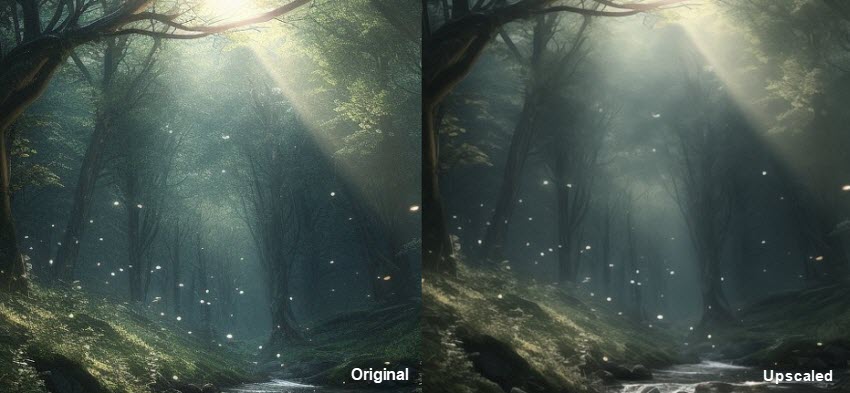
2. Die skalierten Midjourney-Bilder sind zu weich
- Es scheint, als ob die Upscales das Bild manchmal zu stark weichzeichnen? Dinge wie Spitzenkragen wirken am Ende etwas matschig.
- Ich habe das Gefühl, dass es je nach Bild zu sehr weichzeichnet, besonders bei Haut; Charaktere neigen dazu, ihren realistischen Look zu verlieren.
Midjourney-Upscaler, insbesondere der V6 Subtle-Upscaler, lassen das skalierte Bild weich erscheinen und nehmen ihm die Schärfe. Manchmal ist das Ergebnis so weichgezeichnet, dass es nicht mehr brauchbar ist.
3. Detailverlust
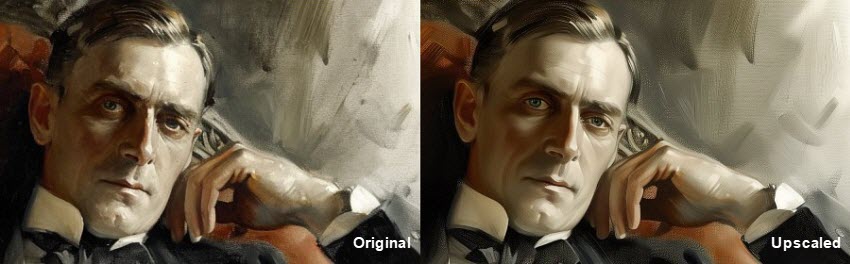
- MJ macht seine Sache in mancher Hinsicht gut, aber es liebt es, feinere Details glattzubügeln, was die Stimmung des Bildes ruiniert und manchmal fotorealistische Renderings in Wachsfiguren verwandelt.
- Hat jemand Tricks für bessere Upscale-Ergebnisse? Das Upscaling zerstört oft Details, was den Charakter des Bildes ruiniert, und das ist echt schade.
Viele Nutzer bemerken, dass nach dem Skalieren viele Details aus dem Originalbild verschwinden, wie etwa Blätter, Blumen oder Fellstrukturen. Die Midjourney-Upscaler ersetzen feinere Details durch simplere Texturen und Linien. Dies zerstört den Charakter, den ästhetischen Wert und die Atmosphäre des Bildes.
4. Originalbild verändert
- Gibt es einen Workaround für das Upscaling auf der Alpha-Seite, bei dem das Bild nicht verändert wird?
- Gibt es eine Möglichkeit, V6-Bilder zu skalieren, ohne dass MJ versucht, das Bild zu verändern (Subtle/Creative)? Ich suche nach so etwas wie "x2" oder "x4" bei V5.2.
Mit den Subtle- und Creative-Upscalern von Midjourney V7/6 werden zu viele Details verändert und neu erfunden. Wenn man mit einem Midjourney-Bild zufrieden ist, verändert der Upscaler kleinere Details und sogar den Stil. Viele Nutzer wünschen sich jedoch einfach ein originalgetreues Upscaling ohne "kreative" Zusätze.
5. Unschärfe, Rauschen, Pixelbildung
- Ich bin mit dem Ergebnis zufrieden und wollte es skalieren, um eine bessere Auflösung und hoffentlich mehr Details zu bekommen... aber das Ergebnis ist erstaunlicherweise viel verschwommener.
- Merkwürdige Texturen traten auf, als ich den Subtle-Upscale benutzt habe...
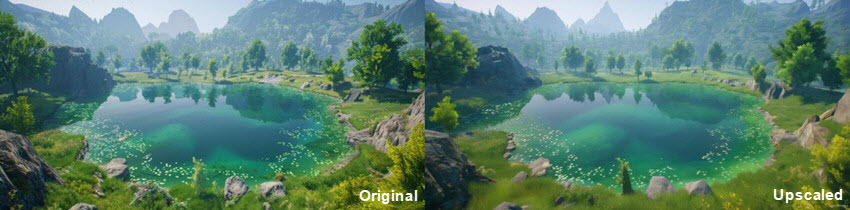
Anstatt Midjourney-Bilder auf eine höhere Qualität zu skalieren, weisen die skalierten Ausgaben manchmal Qualitätsprobleme wie Unschärfe, Pixelbildung und Rauschen auf. Bei einigen Bildern erscheint eine seltsame, punktierte Leinwandtextur auf dem Bild.
6. Langsame Geschwindigkeit
- Hat noch jemand bemerkt, dass der Creative-Upscale in den letzten Stunden viel länger dauert? Im Relax-Modus dauert es über 15-20 Minuten. Im Fast-Modus ist es ein Drittel davon oder weniger.
- Warum dauert das Upscaling jetzt so lange?
Unsere Tests und das Feedback der Nutzer zeigen, dass das Skalieren eines Midjourney-Bildes etwa 2 Minuten für 2x-Upscaling und 4 Minuten für 4x-Upscaling in Anspruch nimmt. Wenn Sie jedoch den Relax-Modus wählen, um Ihre Fast-GPU-Stunden zu sparen, kann die Verarbeitungszeit aufgrund des Warteschlangensystems deutlich länger sein.
7. Hoher Preis
Das Skalieren von Bildern in Midjourney verbraucht GPU-Zeit. Der Basis-Tarif erlaubt das Skalieren von ca. 33 Bildern auf 4K pro Monat oder 99 Bildern auf 2K pro Monat. Zudem beeinflussen verschiedene Faktoren die genaue Zeitdauer, darunter das Skalierungsverhältnis, die Bildauflösung und die Komplexität des Bildes. Sobald diese Limits erreicht sind, erfordert weiteres Upscaling zusätzliche GPU-Zeit oder ein Upgrade des Abonnements.
Sie können in den Relax-Modus wechseln, der das Sparen von GPU-Zeit über die Verarbeitungsgeschwindigkeit stellt. Dieser Modus erhöht jedoch die Wartezeit erheblich.
8. Gesichtsverzerrungen
- Ich nutze V6, und wenn ich skaliere, wird das Gesicht verzerrt.
- Endlich habe ich mein Bild, ich skaliere es hoch und bumm... es ist, als ob MJ mir sagt: "Vergiss Schönheit" und wähle Hässlichkeit.
In einigen Fällen wird das Gesicht in einem skalierten Midjourney-Bild verzerrt, zerstört, unscharf oder auf andere Weise unvorteilhaft verändert.
9. Midjourney-Upscaler können keine lokalen Bilder skalieren
- Gibt es eine Möglichkeit, ein hochgeladenes Bild einfach mit Midjourney zu skalieren?
- Ist es möglich, ein Bild, das ich gezeichnet habe, in MJ hochzuladen und es zu skalieren oder zu verbessern?
Die Midjourney-Upscaler können nur Bilder verarbeiten, die auf Discord erstellt wurden. Sie können kein Bild von Ihrem lokalen Computer hochladen und es einfach mit Midjourney skalieren.
10. Upscaling-Fehler
- Job mit der ID xxxx beim Upscaling nicht gefunden
- Upscaling nicht möglich, Befehl konnte nicht verarbeitet werden
Obwohl das Hochskalieren von Bildern in Midjourney einfach ist, läuft es nicht immer reibungslos. Es können verschiedene Fehler auftreten, darunter "Upscaling nicht möglich, Befehl konnte nicht verarbeitet werden", "Job nicht gefunden", "Konnte den Job nicht abschließen" usw.
So skalieren Sie Midjourney-Bilder ohne Limits auf 4K/höher
Aiarty Image Enhancer ist ein KI-Bild-Upscaler und Enhancer, der speziell für KI-generierte Bilder von Midjourney, Stable Diffusion, Dall-E und anderen Generatoren entwickelt wurde. Er kann Midjourney-KI-Bilder um den Faktor 2x, 4x und 8x skalieren. Sie können Midjourney-Bilder ganz einfach von 1024P auf 4K, 8K, 16K und sogar 32K hochskalieren. Während der Skalierung kann er auch Qualitätsprobleme von Midjourney-Bildern beheben, wie Rauschen, Unschärfe, verpixelte Effekte und verschiedene Artefakte.
Aiarty Image Enhancer nutzt modernste KI-Technologie, um in zwei Schlüsselbereichen zu überzeugen:
- Unübertroffene Detailgenerierung: Er geht über die Midjourney-Upscaler hinaus, indem er noch komplexere Details im skalierten Bild erzeugt.
- Außergewöhnliche Originaltreue: Trotz der Detailverbesserung legt Aiarty Priorität darauf, den Gesamtstil und das Wesen des ursprünglichen Midjourney-Bildes beizubehalten.
Schritte zum Skalieren von Midjourney-Bilder auf 4K/höher
Schritt 1. Laden Sie den Midjourney-Upscaler kostenlos herunter, installieren und starten Sie ihn.
Schritt 2. Ziehen Sie ein einzelnes Bild oder mehrere Bilder per Drag-and-Drop in den Aiarty Image Enhancer.
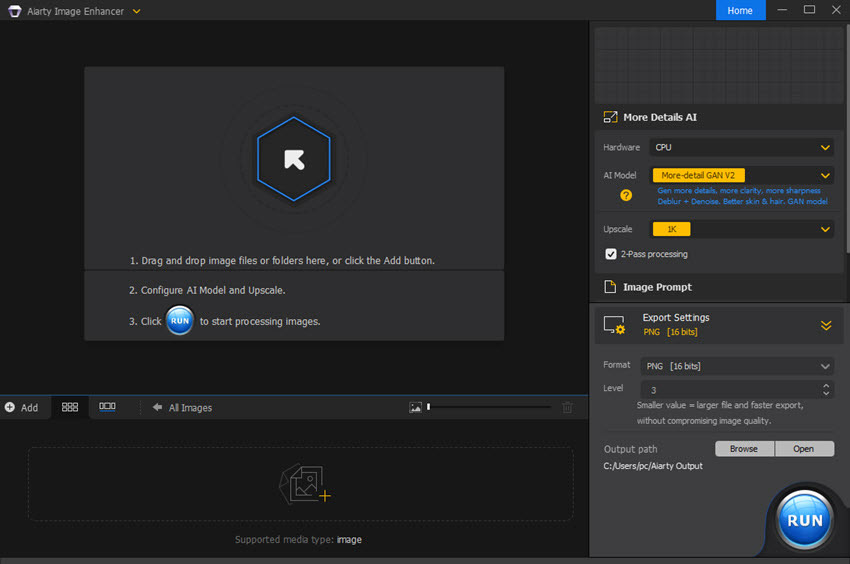
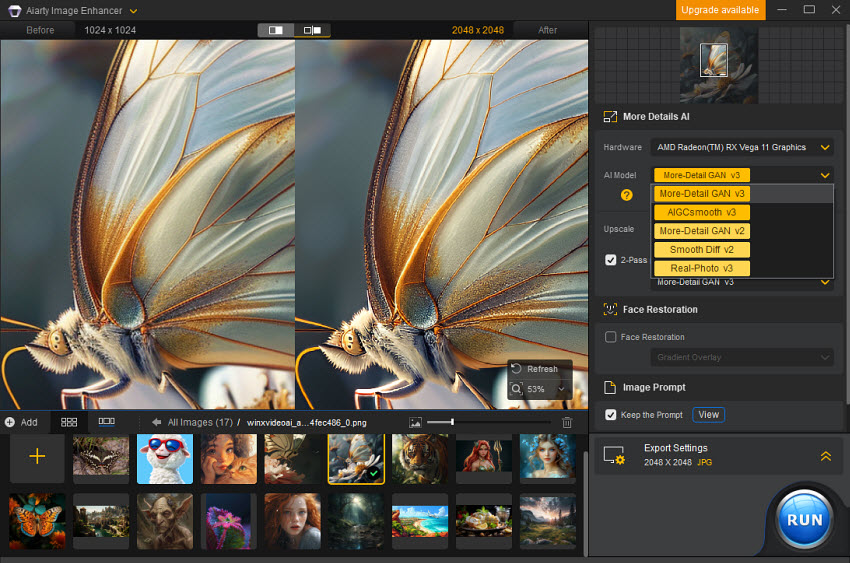
Schritt 3. Wählen Sie nach der Analyse im rechten Bedienfeld ein KI-Modell aus. Es gibt 3 verschiedene KI-Modelle für das Upscaling verschiedener Midjourney-Bilder.
- More-detail GAN V3: Verleiht beeindruckende Details und Klarheit, insbesondere für Midjourney-Bilder mit komplexen Elementen wie Haut, Haaren und Texturen.
- Smooth Diff V3: Erzielen Sie mit diesem Modell einen makellosen, retuschierten Look für eine perfektionierte Ästhetik.
- Real-Photo V3: Stellen Sie verblasste oder beschädigte Bilder wieder her.
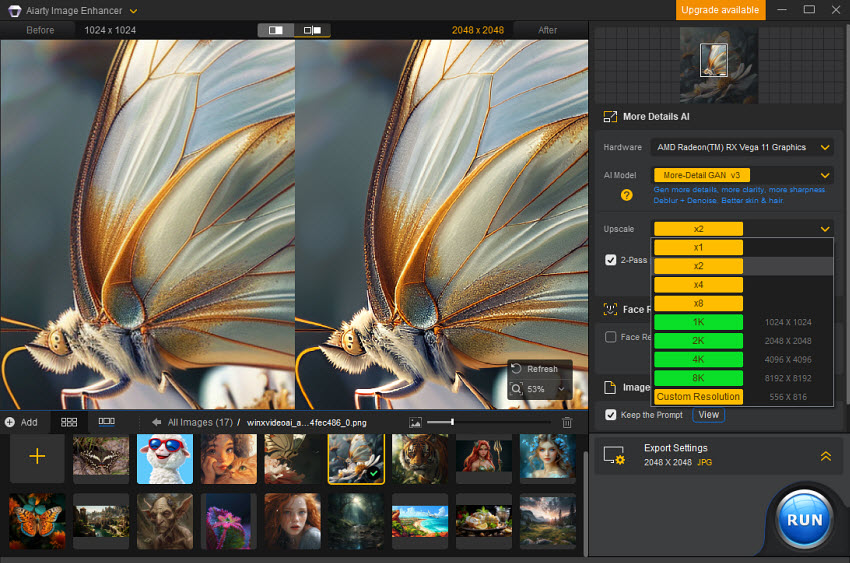
Schritt 4. Wählen Sie eine Auflösung oder einen Skalierungsfaktor. Sie können zwischen x2, x4 oder x8 wählen, um Midjourney-Bilder auf eine hohe Auflösung von bis zu 32K (unter Windows) oder 16K (auf dem Mac) zu vergrößern; oder wählen Sie einfach 1K, 2K, 4K oder 8K. Sie können auch x1 wählen, um die Bildqualität zu verbessern und gleichzeitig Rauschen, Unschärfe, Pixelbildung und andere Artefakte zu eliminieren.
Schritt 5. Legen Sie die Exporteinstellungen fest. Wählen Sie ein Ausgabeformat und eine Qualitätsstufe. Es wird empfohlen, die Standardeinstellungen beizubehalten. Klicken Sie auf "Durchsuchen", um einen Ordner zum Speichern der skalierten Midjourney-Bilder auszuwählen. Klicken Sie dann auf "RUN", um zu starten.
Hier ist eine Videoanleitung zur Verwendung dieses Midjourney-Bild-Upscalers:
Aiarty Image Enhancer vs. Midjourney Upscaler
Bietet der Aiarty Image Enhancer eine bessere Upscaling-Qualität als die integrierten Upscaler von Midjourney? Beide Tools haben ihre Stärken und Schwächen, und die "bessere" Option hängt von Ihren spezifischen Anforderungen und Prioritäten ab. Hier ist ein detaillierter Vergleich zwischen dem Aiarty Image Enhancer und den integrierten Upscalern von Midjourney.
| Modell | Aiarty Image Enhancer | Midjourney Upscaler |
|---|---|---|
| Skalierungs-Optionen | 1/2/4/8x auf 1/2/4/8K | 2x oder 4x |
| Skalierte Qualität | Klar, mit besserer Detailerhaltung; generiert sogar zusätzliche Details, um das Bild realistischer zu machen und eine schärfere, intuitivere visuelle Wirkung zu erzielen. |
|
| Geschwindigkeit | Schnell; optimiert für CPU/NVIDIA/AMD/Intel. |
|
| Vorteile |
|
|
| Nachteile |
|
|
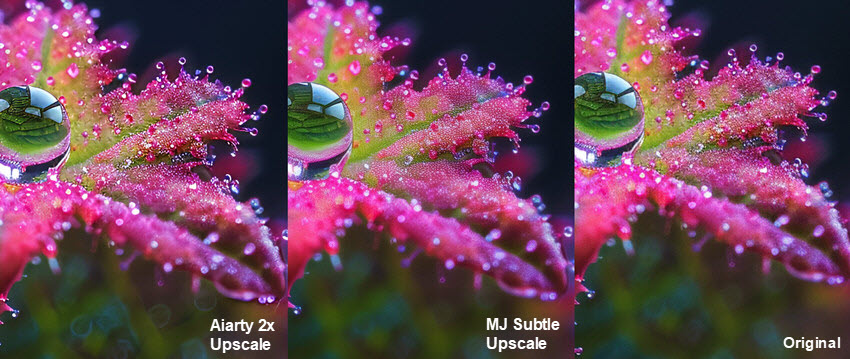
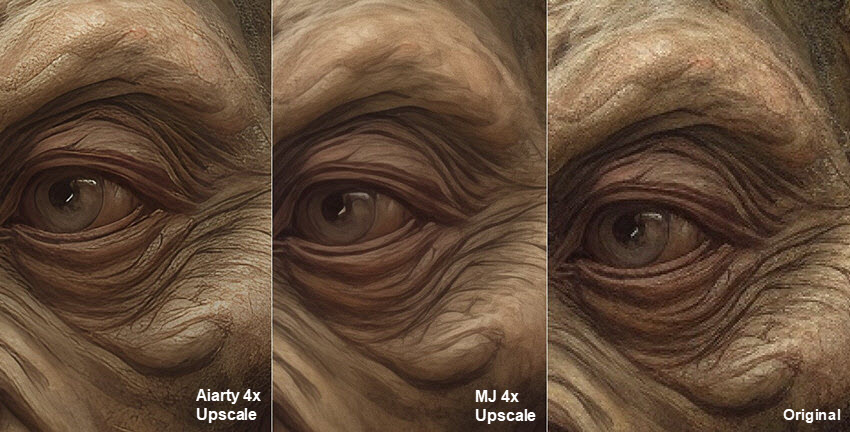
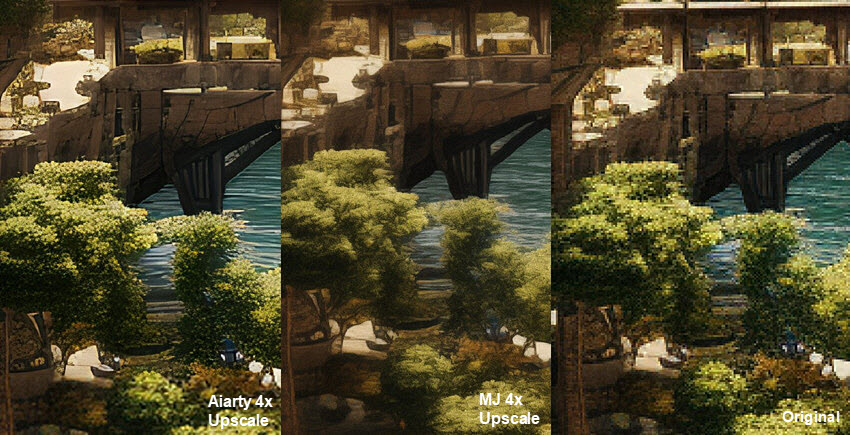
Um den Unterschied wirklich zu verstehen, zeigen wir unten direkte Vergleiche der Upscaling-Ergebnisse von Aiarty und Midjourney für 2x und 4x Skalierungen.
Beispiel 1: Aiarty 2x Upscale vs. Midjourney Subtle Upscale vs. Original
Beispiel 3: Aiarty 4x Upscale vs. Midjourney 4x Upscale vs. Original
Beispiel 4: Aiarty 4x Upscale vs. Midjourney 4x Upscale vs. Original
Zusatztipps: Midjourney-Videos auf 4K skalieren
Midjourney kann derzeit Videos in 480P oder 720P (im HD-Modus) generieren. Da Midjourney bereits Subtle Upscale und Creative Upscale für Bilder anbietet, fragen sich viele Nutzer, ob es eine Option gibt, auch Videogenerierungen in ein vollständiges und sauberes HD-Format (1920 x 1080) zu skalieren.
Die kurze Antwort lautet: Nein, zumindest noch nicht. Midjourney bietet keine integrierte Option, um Videos auf Full HD (1920×1080) oder 4K zu skalieren. Wenn Sie möchten, dass Ihre Midjourney-Animationen gestochen scharf und detailliert aussehen, ohne den ursprünglichen Stil zu verlieren, können Sie den Aiarty Video Enhancer ausprobieren. Er nutzt KI, um Midjourney-Videos auf 1080p, 4K oder sogar höher zu skalieren, während er gleichzeitig Rauschen entfernt und Texturen bewahrt – ideal, um niedrigaufgelöste KI-Clips in kinoreifes Material zu verwandeln.
Fazit
Die wichtigste Erkenntnis? Experimentieren und entdecken! Das integrierte Upscaling von Midjourney bietet für viele Nutzer eine bequeme und leicht zugängliche Lösung. Doch für diejenigen, welche die Grenzen der Auflösung sprengen möchten, kann die Kombination von Midjourney mit spezialisierten KI-Upscalern eine leistungsstarke Lösung sein. Der Aiarty Image Enhancer wurde speziell entwickelt, um KI-generierte Bilder auf 4K und höhere Auflösungen zu skalieren. Er bewahrt die komplexen Details und Texturen Ihrer Midjourney-Kreationen und fügt intelligent neue Details hinzu, die sich nahtlos in das bestehende Kunstwerk einfügen, was zu einem realistischeren und visuell fesselnderen Erlebnis führt.
 FAQ
FAQ
Prüfen Sie beim Skalieren eines Midjourney-Bildes, ob der Upscaler ein Feld mit der Bezeichnung "DPI" hat. Falls nicht, müssen Sie die passende Pixelauflösung für 300 DPI selbst bestimmen. Legen Sie die gewünschte Druckgröße (Breite und Höhe) in Zoll fest. Angenommen, Sie möchten einen Druck in 8 Zoll Breite und 10 Zoll Höhe:
- Multiplizieren Sie die gewünschte Breite mit 300: 8 Zoll * 300 dpi = 2400 Pixel
- Multiplizieren Sie die gewünschte Höhe mit 300: 10 Zoll * 300 dpi = 3000 Pixel
- Dies ergibt die benötigte Pixelauflösung für Ihre gewünschte Druckgröße bei 300 dpi: Breite: 2400 Pixel, Höhe: 3000 Pixel.
Wenn Sie direkt in Midjourney skalieren, erhalten Sie kaum ein skaliertes Bild ohne Änderungen. Midjourney wird die Details mehr oder weniger optimieren und verändern. Sowohl der Subtle- als auch der Creative-Upscale in Midjourney V6 führen zu spürbaren Änderungen an den Details. Wenn Sie originalgetreu zum Ausgangsbild skalieren möchten, versuchen Sie einen Drittanbieter-Upscaler wie Aiarty Image Enhancer.
Nein, das ist nicht möglich. Midjourney bietet derzeit keine Funktion an, um Bilder direkt durch Hochladen zu skalieren. Die Upscaling-Funktion von Midjourney ist darauf ausgelegt, nur mit Bildern zu arbeiten, die innerhalb der Plattform selbst generiert wurden.
Ja, Sie können Version 5.2 verwenden, um Bilder von 1024P auf 4K-Qualität zu skalieren.
Da der x4-Upscaler nur in Midjourney Version 5.2 verfügbar ist, müssen Sie zu V5.2 wechseln. Sie können den x4-Upscaler von V5.2 auch in V6/7 freischalten, indem Sie die Funktion "Vary (Region)" nutzen. Die detaillierten Schritte dazu werden in den obigen Abschnitten erklärt.
Ja, Midjourney verfügt über integrierte Optionen zum Skalieren generierter Bilder: Upscale (Creative) und Upscale (Subtle). Die Upscaler von Midjourney gehen über das einfache Vergrößern des Bildes hinaus; sie nutzen KI, um neue Details hinzuzufügen, Texturen zu verfeinern und die Auflösung zu erhöhen.
Midjourney hat einen neuen "experimentellen" Modus --q 4 hinzugefügt, um bessere Kohärenz und Details zu erzielen. Das bedeutet, durch das Hinzufügen des Parameters --q 4 (oder --quality 4) zu Ihrem Prompt können Sie sichtbar schärfere Texturen, feinere Details und eine bessere Beleuchtung erhalten. Fügen Sie diesen einfach am Ende Ihres Prompts ein.
Externe Quellen:
- "Midjourney Upscalers". Midjourney
- "Midjourney Image Size & Resolution". Midjourney
Sehen Sie weitere hilfreiche Anleitungen


Markus Wagner ist ein erfahrener Content Creator mit über zehn Jahren in der Multimedia-Branche. Er spezialisiert sich auf fundierte Produktbewertungen und praxisnahe Anleitungen, insbesondere im Bereich KI-gestützter Bildbearbeitung. Dank seines tiefen Verständnisses für Technologietrends und soziale Plattformen erstellt er zielgerichtete, ansprechende Inhalte. Sein Stil ist präzise und zugleich lebendig, was ihm eine breite Leserschaft eingebracht hat.
