
Das Entfernen von Hintergründen aus Bildern ist eine unverzichtbare Aufgabe im E-Commerce, in sozialen Medien und im digitalen Marketing. Im Durchschnitt wird jedes Produktbild mindestens dreimal einer Hintergrundbearbeitung unterzogen[1], bevor es online geht. Traditionell waren manuelle Hintergrundentferner wie Adobe Photoshop, GIMP und Affinity Photo die Standardlösungen. Diese Tools sind jedoch mit steilen Lernkurven, zeitaufwendigen Arbeitsläufen und Herausforderungen bei feinen Details wie Haaren, Schatten und transparenten Materialien verbunden.
Mit dem Aufkommen von KI-Hintergrundentfernern wie Aiarty Image Matting können Kreative Hintergründe jetzt in Sekundenschnelle entfernen und bis zu 80 % ihrer Bearbeitungszeit sparen. In diesem Artikel stellen wir drei beliebte manuelle Hintergrundentferner vor, erklären ihre schrittweisen Prozesse und vergleichen sie mit KI-basierten Lösungen.
 Warum 82 %[2] der traditionellen Nutzer zu Aiarty AI Background Remover wechseln?
- Ein einzelnes Bild kann bei der manuellen Hintergrundentfernung über 20 Minuten in Anspruch nehmen.
- Tools wie Photoshop/GIMP/Affinity erfordern Kenntnisse über zahlreiche Werkzeuge und Techniken.
- Präzision bei Haaren, Schatten und transparenten Objekten ist schwer zu erreichen.
- Über 100 Produktbilder gleichzeitig können nicht effizient verarbeitet werden.
💡 Vergessen Sie diesen Frust – mit einem KI-Hintergrundentferner entfernen Sie Hintergründe einfach und präzise!
Aiarty Image Matting bietet einen revolutionären Ansatz zur Hintergrundentfernung: Ein-Klick-Einfachheit, schnelle Verarbeitungsgeschwindigkeiten, außergewöhnlich natürliche Kantenbearbeitung und effiziente Stapelverarbeitung (Bulk Processing), die alle Einschränkungen manueller Tools behebt.
Klicken Sie hier, um Aiarty Image Matting herunterzuladen und Hintergründe automatisch per KI in Serie zu entfernen.
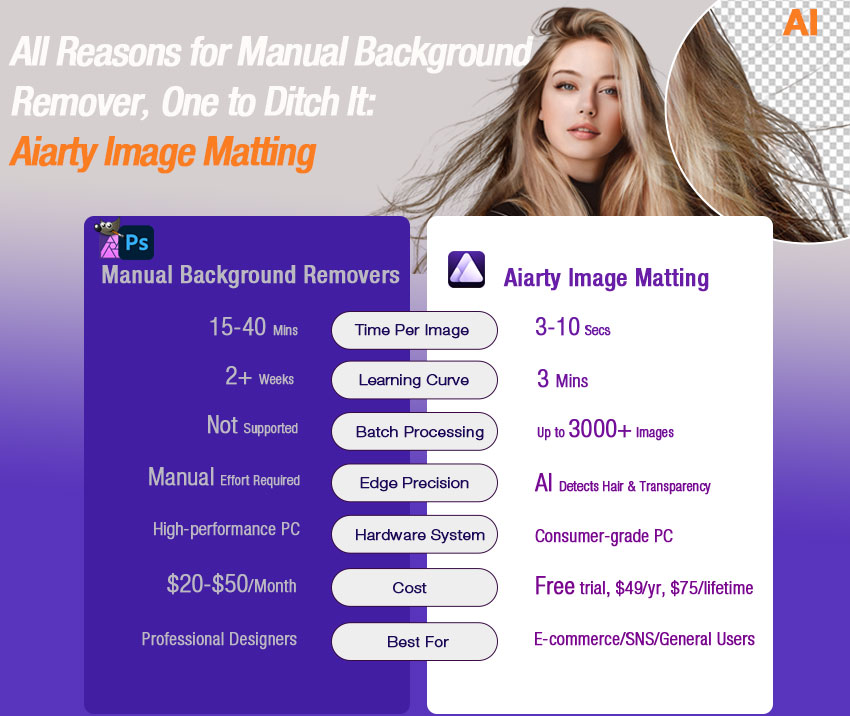
Hintergrund manuell entfernen: Top 3 Tools & eine KI-Alternative
Für diejenigen, die eine manuelle Hintergrundentfernung in Betracht ziehen, stechen mehrere Tools hervor. Wir stellen drei der besten vor (Adobe Photoshop, GIMP und Affinity Photo) und führen dann Aiarty als überzeugende KI-gestützte Alternative für eine effizientere Lösung ein.
So haben wir getestet:
Wir haben Stunden damit verbracht, jedes der hier aufgeführten Tools auszuwählen, die von den meisten Redakteuren empfohlen wurden. Um einen genauen Vergleich zu gewährleisten, haben wir jedes Tool unter identischen Bedingungen getestet:
- Spezifikationen meines PCs: Windows 10, Intel (R) Core i7-13700K CPU, 32GB RAM, AMD Radeon RX 7600 Grafikkarte.
- Testbild: Ein Porträt mit feinen Details (Haare und transparente Bereiche).
- Kenntnisstand: Fortgeschrittene Photoshop-Kenntnisse, begrenzte Erfahrung mit anderen Tools.
#1. Hintergrund manuell entfernen mit Photoshop
Adobe Photoshop gilt weithin als Industriestandard für die Bildbearbeitung und bietet leistungsstarke Werkzeuge zur Hintergrundentfernung. Die Software bietet mehrere Techniken, um den Hintergrund transparent zu machen, darunter das Zeichenstift-Werkzeug, das Schnellauswahl-Werkzeug, Ebenenmasken, Auswählen und Maskieren sowie das Hintergrund-Radiergummi-Werkzeug. Während Photoshop präzise Freistellungen ermöglicht, ist es oft erforderlich, verschiedene Methoden kombiniert anzuwenden, was beträchtliches fachliches Können und Expertise voraussetzt.
Hintergrund in Photoshop entfernen [Schritt-für-Schritt-Anleitung]
Da das Testbild sehr feine Details wie Haare und transparente Bereiche aufwies, haben wir das Zeichenstift-Werkzeug sowie "Auswählen und Maskieren" verwendet, um das bestmögliche Ergebnis zu erzielen.
Schritt 1. Starten Sie Adobe Photoshop. Gehen Sie auf Datei > Öffnen und wählen Sie Ihr Foto aus.
Schritt 2. Setzen Sie mit dem Zeichenstift-Werkzeug Ankerpunkte, um das Motiv zu umfahren. Wählen Sie komplexe Details wie Haare und Halptransparenzen grob aus und erstellen Sie anschließend eine Auswahl.
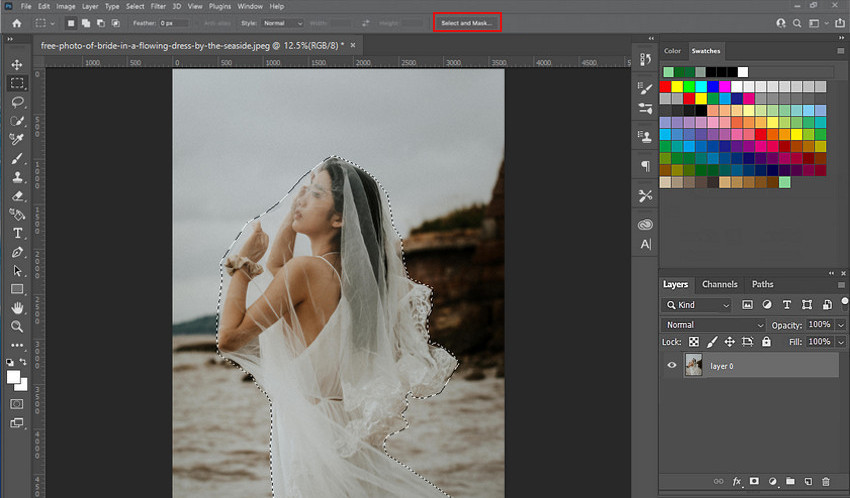
Schritt 3. Wählen Sie das Auswahlrechteck-Werkzeug aus der linken Symbolleiste und klicken Sie dann in der oberen Symbolleiste auf Auswählen und Maskieren, um die Auswahl zu verfeinern.
Schritt 4. Verwenden Sie den Kante-verbessern-Pinsel und das Pinsel-Werkzeug auf der rechten Seite, um Kanten zu glätten und Hintergrundreste zu entfernen.
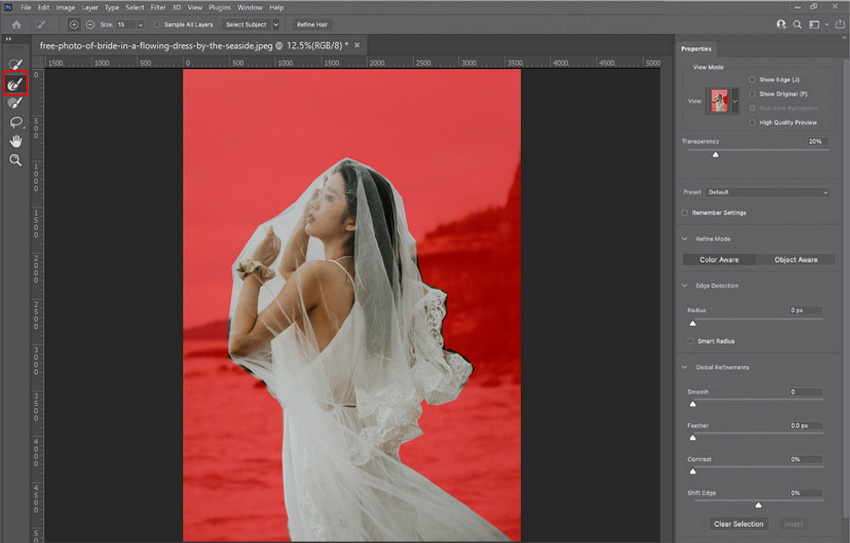
Schritt 5. Aktivieren Sie die Option Farben dekontaminieren unter den Ausgabeeinstellungen und klicken Sie auf OK, um die Auswahl in eine Ebenenmaske umzuwandeln. So bleibt die Bearbeitung nicht-destruktiv.
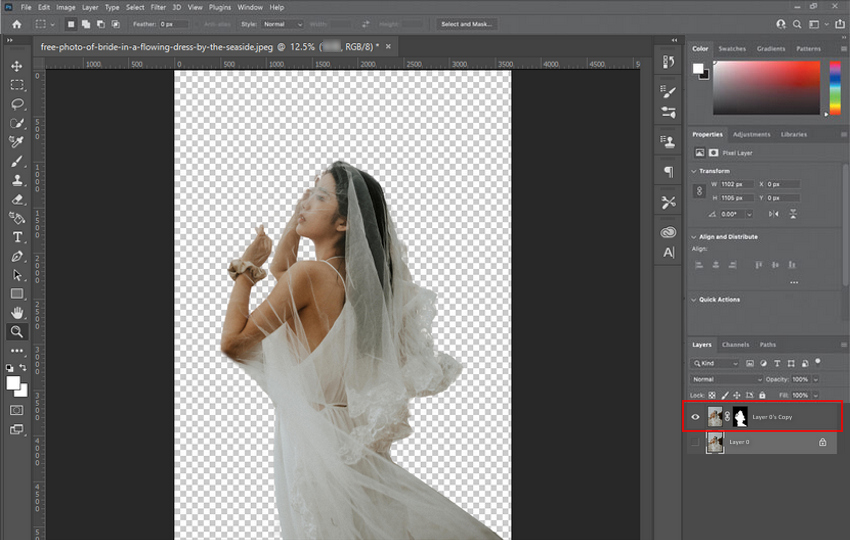
Schritt 6. Gehen Sie als Nächstes auf Datei > Exportieren und speichern Sie Ihr fertiges Bild im PNG-Format.
Meine Erfahrung beim manuellen Entfernen des Hintergrunds in Photoshop:
Alles klar, mit Photoshop erziele ich wirklich hochwertige Ergebnisse, aber es ist ein echter Zeitfresser. Ich spreche von 20 bis 40 Minuten pro Bild – manchmal sogar mehr, wenn es viele komplizierte Details gibt. Und fangen wir gar nicht erst von der Lernkurve an! Man muss ein ganzes Arsenal an Werkzeugen beherrschen, und ich habe ewig gebraucht, um sie alle zu verstehen. Sicher, die Präzision ist erstklassig, aber dieser ganze manuelle Aufwand? Es ist einfach wahnsinnig anstrengend.
#2. Hintergrund manuell entfernen mit GIMP
GIMP (GNU Image Manipulation Program) ist eine kostenlose Open-Source-Alternative zu Photoshop und bietet eine Reihe von Werkzeugen zur manuellen Hintergrundentfernung, wie das Pfad-Werkzeug, die freie Auswahl (Lasso) und die Vordergrundauswahl. Dies ist ideal für die Erstellung von Designs mit mehreren Ebenen, bei denen Sie Text und Formen nahtlos integrieren können, indem Sie unerwünschte Hintergründe entfernen. Obwohl GIMP ein leistungsstarkes Tool ist, fehlen ihm die Automatisierungs- und Verfeinerungsfunktionen von Photoshop, was manuelle Freistellungen mühsamer macht.
Schritte zur manuellen Hintergrundentfernung mit GIMP
Schritt 1. Öffnen Sie zunächst das gewünschte Bild in GIMP. Klicken Sie mit der rechten Maustaste auf die Bildebene im Ebenen-Bedienfeld und wählen Sie Alphakanal hinzufügen.
Schritt 2. Verwenden Sie das Pfad-Werkzeug, um die Umrisse Ihres Motivs akribisch nachzuzeichnen, indem Sie Ankerpunkte entlang der Kanten setzen. Dieser Schritt erfordert Geduld und Liebe zum Detail.
Schritt 3. Wandeln Sie den erstellten Pfad in eine aktive Auswahl um, indem Sie auf Auswahl aus Pfad klicken, wodurch der zu isolierende Bereich definiert wird.
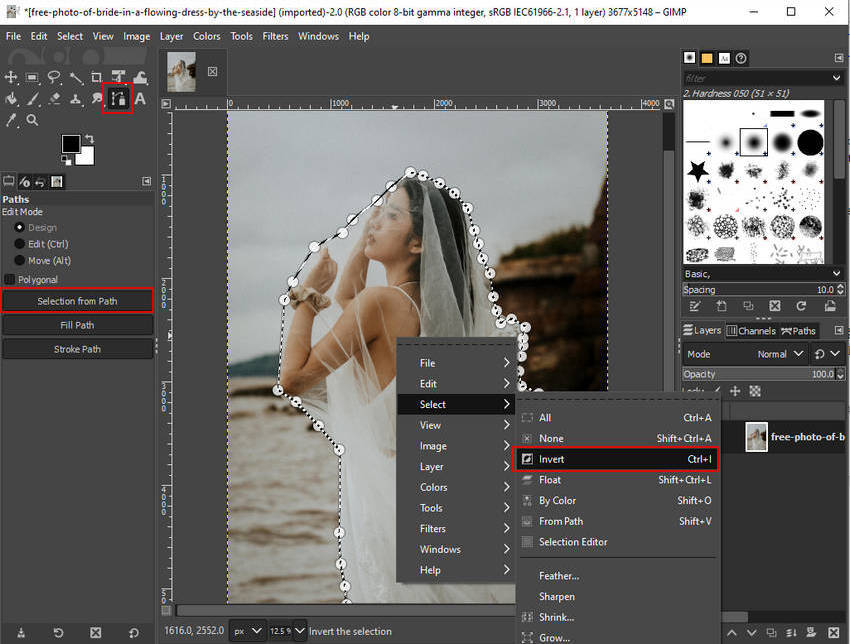
Schritt 4. Für schwierige Bereiche, insbesondere solche mit feinen Details wie Haaren oder Fell, nutzen Sie das Radierer-Werkzeug, um die Kanten Ihrer Auswahl weiter zu verfeinern.
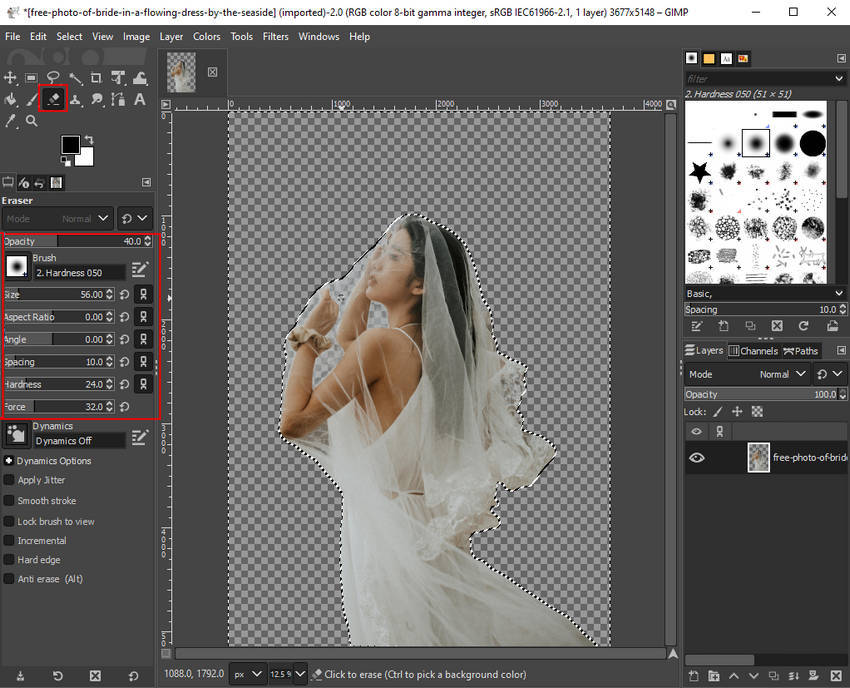
Schritt 5. Sie können auch das Vordergrundauswahl-Werkzeug verwenden, um die Kanten Ihrer Auswahl weiter zu verfeinern und die Einstellungen für "Ausblenden" und "Transparenz" der Ebenenmaske anzupassen, um weichere und natürlichere Übergänge zwischen dem Motiv und dem entfernten Hintergrund zu schaffen.
Schritt 6. Sobald Sie mit dem Ergebnis zufrieden sind, klicken Sie mit der rechten Maustaste, wählen Sie Auswahl > Invertieren und drücken Sie die Entf-Taste auf der Tastatur, um den Hintergrund zu löschen.
Schritt 7. Klicken Sie auf Datei > Exportieren als..., wählen Sie PNG als Ausgabeformat und legen Sie einen Zielordner fest, um das Bild für Ihr Projekt zu speichern.
Meine Erfahrung beim manuellen Entfernen des Hintergrunds in GIMP:
Okay, der manuelle Hintergrundentferner von GIMP erledigt definitiv den Job, aber seien wir ehrlich: Es ist ein ziemlicher Zeitfresser. Ich spreche von locker 30 Minuten pro Bild, besonders wenn es um etwas wirklich Kompliziertes geht. Obwohl die Lernkurve nicht so steil ist wie bei manch anderer Software, braucht es doch etwas Übung, um den Dreh rauszubekommen. Die Ergebnisse sind ordentlich und gut genug für einfache Ausschnitte, aber bei vielen feinen Details wie Haaren oder Schatten kann es echt schwierig werden.
#3. Hintergrund manuell entfernen in Affinity Photo
Affinity Photo präsentiert sich als überzeugendes Werkzeug zur manuellen Hintergrundentfernung ohne Abo-Modell. Es bietet eine Reihe von Optionen, um den Fotohintergrund transparent zu machen, darunter das vielseitige Auswahlpinsel-Werkzeug, Auswahl verfeinern und den Hintergrund-Radierer. Diese Werkzeuge ermöglichen eine präzise Auswahl und Maskierung, sodass Benutzer Motive sauber von ihrem Hintergrund isolieren können.
Obwohl Affinity Photo leistungsstarke Funktionen und professionelle Ergebnisse zu deutlich geringeren Anschaffungskosten bietet, sollte man beachten, dass wirklich detaillierte und makellose Hintergrundentfernungen – besonders bei komplexen Motiven – immer noch einen manuellen Ansatz und ein gewisses Maß an Fachwissen erfordern.
Tutorial: Hintergrund transparent machen in Affinity Photo
Schritt 1. Öffnen Sie zunächst das Bild, das Sie in Affinity Photo bearbeiten möchten.
Schritt 2. Verwenden Sie das Auswahlpinsel-Werkzeug, um einen groben Umriss um das Motiv zu erstellen, das Sie isolieren möchten. Konzentrieren Sie sich zu Beginn darauf, die Hauptform zu erfassen.
Schritt 3. Gehen Sie auf Auswahl > Pixelauswahl invertieren, um stattdessen den unerwünschten Hintergrund auszuwählen.
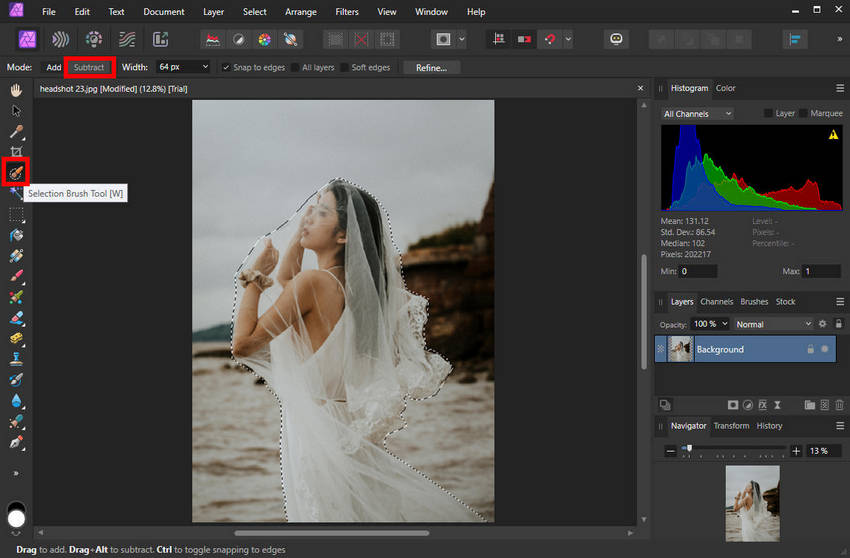
Schritt 4. Verwenden Sie das Löschpinsel-Werkzeug, um verbleibende unerwünschte Bereiche um das Motiv herum vorsichtig zu säubern. Passen Sie Pinselgröße und Härte nach Bedarf an, um eine saubere Entfernung zu gewährleisten.
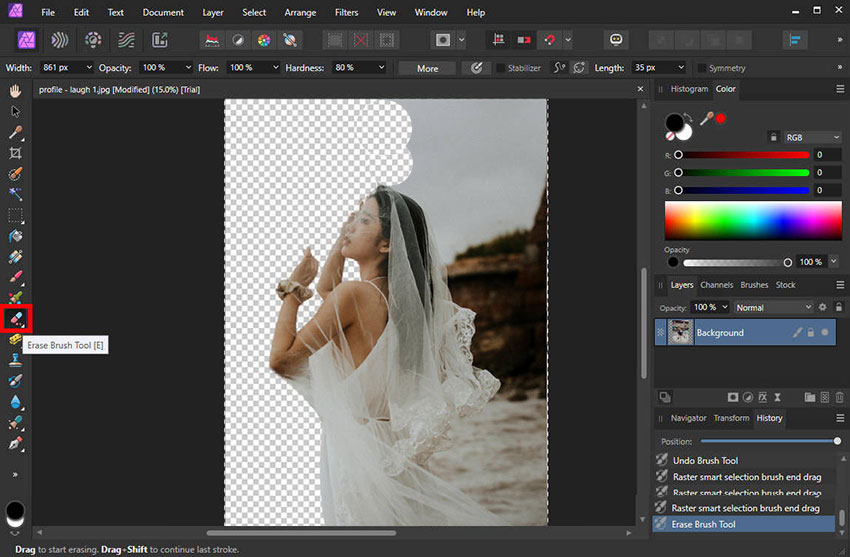
Schritt 5. Wenn Sie mit Ihrem Ausschnitt zufrieden sind, exportieren Sie das fertige Bild in einem transparenten Format wie PNG. Stellen Sie sicher, dass der Hintergrund vollständig entfernt wurde.
Meine Erfahrung beim manuellen Entfernen des Hintergrunds in Affinity Photo:
Ich habe Affinity Photo für die Hintergrundentfernung ausprobiert und es ist nicht schlecht. Ich habe etwa 15 bis 30 Minuten pro Bild gebraucht, was zwar etwas dauert, aber deutlich weniger ist als bei anderen Programmen, die ich genutzt habe. Es ist definitiv leichter zu erlernen als Photoshop, aber man macht immer noch viel selbst, wisst ihr? Man muss schon ordentlich Hand anlegen. Aber hey, wenn du ein Profi bist und ein solides Programm suchst, das kein Loch ins Portemonnaie reißt, ist das ein ziemlich guter Deal.
#4. Manuelle Bearbeitung macht Sie wahnsinnig? Aiarty Image Matting ist die Rettung!
Wie oben gezeigt, haben traditionelle manuelle Hintergrundentferner zwar ihre Stärken, aber auch erhebliche Nachteile – sie sind zeitaufwendig, erfordern langes Lernen und führen durch die manuelle Bedienung oft zu inkonsistenten Ergebnissen. Für Profis und Unternehmen, die große Mengen an Bildern effizient verarbeiten müssen, können diese Einschränkungen schnell zum Engpass werden.
Der eigentliche Bedarf ist nicht nur die Hintergrundentfernung, sondern eine schnellere, intelligentere und skalierbare Lösung, die die Arbeitsbelastung reduziert und die Produktivität steigert. Hier kommt Aiarty Image Matting ins Spiel! Es revolutioniert die Hintergrundentfernung mit modernsten KI-Modellen, die den gesamten Prozess automatisieren.
Warum Aiarty Image Matting für die Hintergrundentfernung wählen?
- Geschwindigkeit: Mit 4 fortschrittlichen KI-Modellen kann Aiarty Hintergründe automatisch und rasend schnell entfernen. Es ist eine Sache von Sekunden, nicht von Stunden.
- Präzision: Trainiert mit über 320.000 hochwertigen Bildern, kann dieser KI-Hintergrundentferner Hintergründe selbst bei komplexen Elementen präzise entfernen (automatische Verarbeitung von transparenten Bereichen, Verläufen, Haaren etc.).
- Stapelverarbeitung: Es kann die Hintergründe von bis zu 3000 Bildern gleichzeitig transparent machen, was die Effizienz steigert und eine konsistente Qualität über alle Bilder hinweg garantiert.
- Benutzerfreundlichkeit: Keine manuelle Auswahl, Ebenenmasken oder technischen Fachkenntnisse erforderlich. Dennoch unterstützt Aiarty auch manuelle Anpassungen, falls Sie die Ergebnisse feintunen möchten.
Laden Sie Aiarty Image Matting kostenlos herunter, um den Workflow der Hintergrundentfernung zu automatisieren!
3 Schritte zur professionellen Hintergrundentfernung mit Aiarty Image Matting
Schritt 1. Öffnen Sie Aiarty Image Matting und ziehen Sie Ihre Fotos per Drag-and-Drop in die Software. Sie können mehrere Bilder gleichzeitig für die Stapelverarbeitung hinzufügen.
Schritt 2. Wählen Sie ein KI-Modell basierend auf Ihrem Fototyp aus. Es stehen vier KI-Modelle zur Verfügung; meist liefert "AlphaStandard V2" die besten Ergebnisse für allgemeine Bilder. Klicken Sie dann auf Start, um den Hintergrund automatisch zu entfernen.
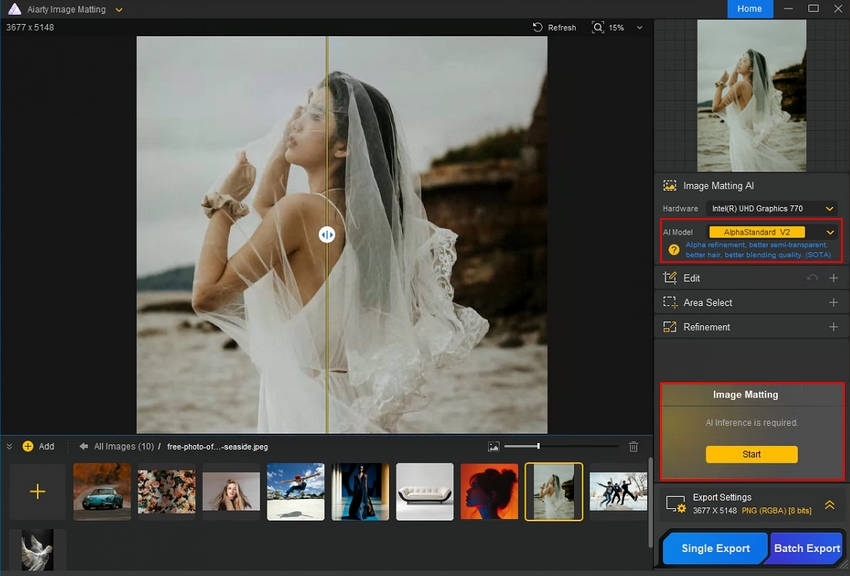
Schritt 3. Erweitern Sie den Bereich Exporteinstellungen, um PNG-Transparenz, Qualität und den Zielordner zu konfigurieren. Klicken Sie auf Einzelexport für ein Bild oder auf Stapelexport zum gleichzeitigen Speichern aller Bilder.
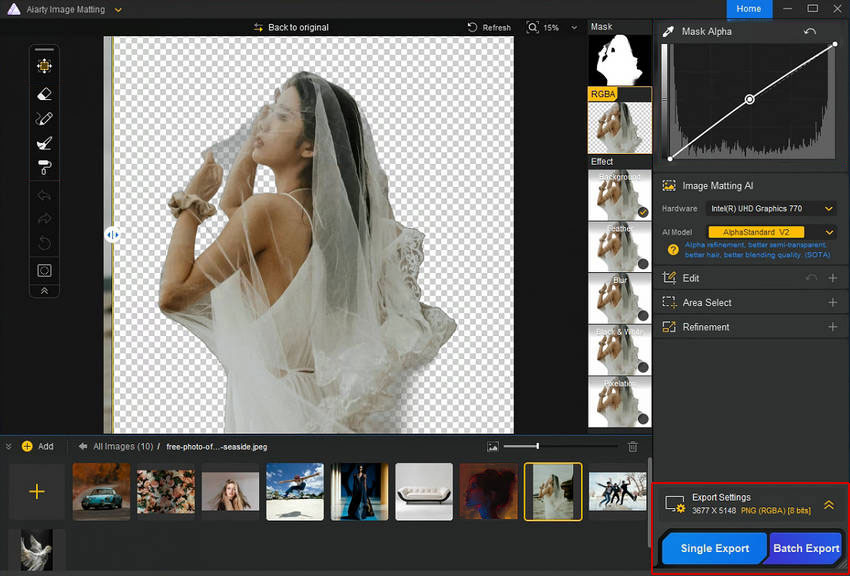
Meine Erfahrung mit der automatischen Hintergrundentfernung von Aiarty:
Ich habe Aiarty für die Hintergrundentfernung ausprobiert und muss sagen – es ist unglaublich einfach. Mit nur einem Klick verschwindet der Hintergrund sofort! Die Geschwindigkeit ist wahnsinnig, und die Ergebnisse wirken beeindruckend natürlich, selbst bei Haaren und transparenten Bereichen. Was mich wirklich erstaunt hat, war die Stapelverarbeitung – ich habe einen ganzen Schwung Bilder hochgeladen, und Aiarty hat sie mühelos verarbeitet und dabei die Konsistenz gewahrt, während es sogar möglich war, Hintergründe durch beliebige Farben oder Szenen zu ersetzen. Wenn Sie es leid sind, sich mit manuellen Tools herumzuschlagen, ist dies definitiv die smartere Wahl.
Testergebnisse: Manuelle Hintergrundentferner vs. Aiarty
Nachdem wir die Methoden untersucht haben, lassen Sie uns nun die Ergebnisse der verschiedenen Tools zur Hintergrundentfernung betrachten. Wählen Sie das Werkzeug, das am besten zu Ihren Anforderungen passt.
| Tool | Photoshop | GIMP | Affinity Photo | Aiarty Image Matting |
|---|---|---|---|---|
| Zeit pro Bild | 15-40 Min. | 20-40 Min. | 15-30 Min. | 3-10 Sek. |
| Erforderliche Kenntnisse | Fortgeschritten | Mittel | Mittel | Einsteigerfreundlich |
| Stapelverarbeitung | ❌ | ❌ | ❌ | ✅ |
| Haare & Transparenz | Manueller Aufwand | Manueller Aufwand | Mittelmäßig | KI-Präzision |
| Kosten | 22,99 $/Mon., 263,88 $/Jahr | Kostenlos | 69,99 $ Einmalzahlung | 49 $/Jahr, 75 $ Lebenslang |
| Beste Wahl für | Profi-Designer | Sparsame Nutzer | Fortgeschrittene Nutzer | E-Commerce, Creator, Gelegenheitsnutzer |
Sehen Sie hier die Ergebnisse mit transparentem Hintergrund von diesen 4 Tools:
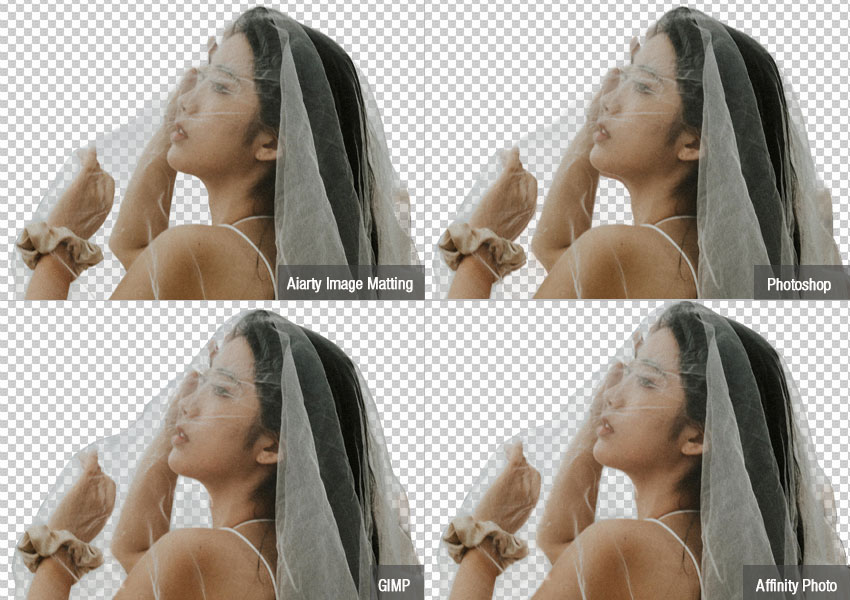
Alle vier Tools sind in der Lage, komplexe Ausschnitte wie etwa halbtransparente Bereiche zu bewältigen, aber die Ergebnisse variieren leicht. Aiarty und Photoshop liefern sehr natürlich wirkende Bilder ohne harte Kanten oder ungleichmäßige Übergänge. GIMP hinterlässt teils noch grobe Kanten, während Affinity Photo zwar besser abschneidet, die Handhabung lichtdurchlässiger Bereiche aber ebenfalls ungleichmäßig und die Kanten etwas starr wirken.
Natürlich wurden aufgrund meiner eigenen begrenzten Kenntnisse vielleicht nicht die absolut besten Ergebnisse der manuellen Tools erzielt. Dies erfordert wahrlich viel Geduld und Zeit.
Wählen Sie den Hintergrundentferner, der am besten zu Ihnen passt:
- Photoshop – Ideal für Designer, die präzise manuelle Kontrolle benötigen, aber Zeit und Fachwissen mitbringen.
- GIMP – Die beste Gratis-Option; eine kostenlose Photoshop-Alternative mit manuellen Werkzeugen, aber steiler Lernkurve.
- Affinity Photo – Einmalkauf mit leistungsstarken Tools für preisbewusste Designer, aber dennoch zeitaufwendig bei der Hintergrundentfernung.
- Aiarty Image Matting – KI-gestützt, schnell und einfach; perfekt für die Bearbeitung großer Bildmengen ohne manuellen Aufwand.
Während manuelle Hintergrundentferner Flexibilität und Kontrolle bieten, sind sie zeitraubend, erfordern fortgeschrittene Fähigkeiten und sind ineffizient für die Massenverarbeitung. Aiarty Image Matting beseitigt diese Probleme durch eine schnelle, präzise und automatisierte Hintergrundentfernung und ist damit die beste Wahl für E-Commerce-Verkäufer, Social-Media-Creator und alle, die schnell professionelle Ergebnisse benötigen.
Sehen Sie weitere hilfreiche Anleitungen


Markus Wagner ist ein erfahrener Content Creator mit über zehn Jahren in der Multimedia-Branche. Er spezialisiert sich auf fundierte Produktbewertungen und praxisnahe Anleitungen, insbesondere im Bereich KI-gestützter Bildbearbeitung. Dank seines tiefen Verständnisses für Technologietrends und soziale Plattformen erstellt er zielgerichtete, ansprechende Inhalte. Sein Stil ist präzise und zugleich lebendig, was ihm eine breite Leserschaft eingebracht hat.
