
Topaz und Photoshop lassen sich 2026 auf mehreren Wegen miteinander kombinieren – und genau das sorgt bei älteren Anleitungen schnell für Verwirrung. Viele Tutorials verwenden noch Bezeichnungen wie Topaz Photo AI, Sharpen AI, DeNoise AI oder Gigapixel AI und zeigen ausschließlich den Weg über Filter > Topaz Labs. Der aktuelle Haupteditor heißt jedoch Topaz Photo, und für die meisten Photoshop-Workflows ist heute Datei > Automatisieren > Topaz Photo der sinnvollere Einstieg.
Zusätzlich können aktuelle Photoshop-Versionen Topaz-Technologie direkt über Bild > Generativ hochskalieren nutzen. Dort stehen unter anderem Topaz Gigapixel und Topaz Bloom als Partnermodelle zur Verfügung. Damit bedeutet „Topaz in Photoshop verwenden“ heute nicht mehr nur die Installation eines klassischen Plugins.
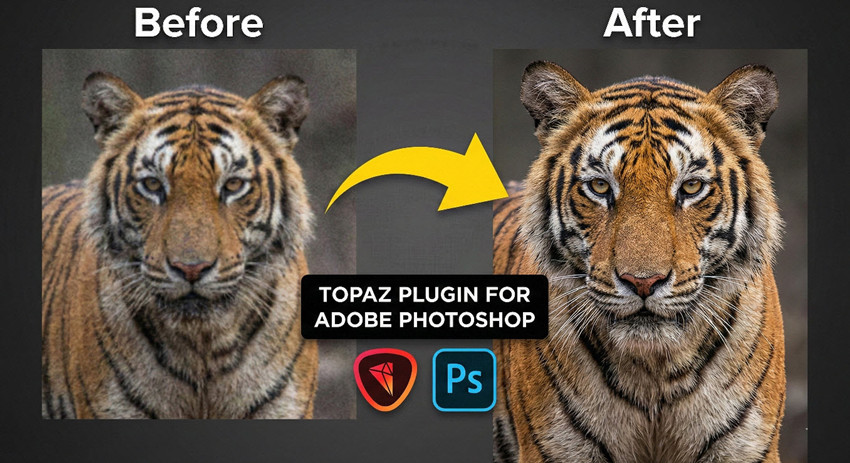
Wichtige Fakten auf einen Blick
- Empfohlener Topaz-Photo-Workflow: Datei > Automatisieren > Topaz Photo.
- Filter-Workflow: Filter > Topaz Labs > Topaz Photo funktioniert weiterhin, unterstützt aber keine Größenänderung oder das Zuschneiden in Topaz.
- Smart Objects: Photoshop Smart Objects und Smart Filters werden von Topaz Photo derzeit nicht offiziell unterstützt. Verwenden Sie eine normale zusammengeführte Ebene.
- RAW-Dateien: Für maximale RAW-Qualität sollten Sie RAW-Dateien nicht zuerst über Photoshop an Topaz schicken, da Photoshop sie vor der Plugin-Übergabe in ein Nicht-RAW-Format umwandelt.
- Apple Silicon: Photoshop im Rosetta-Modus gehört nicht zum offiziell unterstützten Topaz-Plugin-Workflow.
- Photoshop-eigene Topaz-Modelle: Für reines Upscaling können Sie Topaz Gigapixel oder Topaz Bloom direkt über Generatives Hochskalieren in Photoshop verwenden.
Topaz in Photoshop 2026: Welche Methode gibt es?
Bevor Sie nach einem fehlenden Plugin suchen, sollten Sie unterscheiden, welchen Topaz-Workflow Sie tatsächlich benötigen. Die drei wichtigsten Möglichkeiten sind:
Für die meisten Topaz-Photo-Workflows empfehlen wir Datei > Automatisieren > Topaz Photo. Dieser Weg erlaubt Skalierung und Zuschneiden und gibt das Ergebnis automatisch als neue Ebene an Photoshop zurück.
Topaz Photo Plugin für Photoshop installieren
Topaz Photo automatisch in Photoshop installieren
In den meisten Fällen müssen Sie keine Plugin-Dateien manuell kopieren. Topaz Photo erkennt unterstützte Adobe-Anwendungen bei der Installation automatisch. Wichtig ist, dass Photoshop bereits installiert und während der Topaz-Installation geschlossen ist.
Schritt 1. Installieren oder aktualisieren Sie Adobe Photoshop.
Schritt 2. Schließen Sie Photoshop vollständig.
Schritt 3. Laden und installieren Sie die aktuelle Version von Topaz Photo. Ältere Produkte wie Sharpen AI und DeNoise AI gehören heute zum Legacy-Produktbereich und sollten nicht mehr als Standardworkflow dieser Anleitung verwendet werden.
Schritt 4. Starten Sie Topaz Photo einmal als Standalone-Anwendung und schließen Sie das Programm anschließend wieder.
Schritt 5. Starten Sie Photoshop neu und prüfen Sie:
- Datei > Automatisieren > Topaz Photo
- Filter > Topaz Labs > Topaz Photo
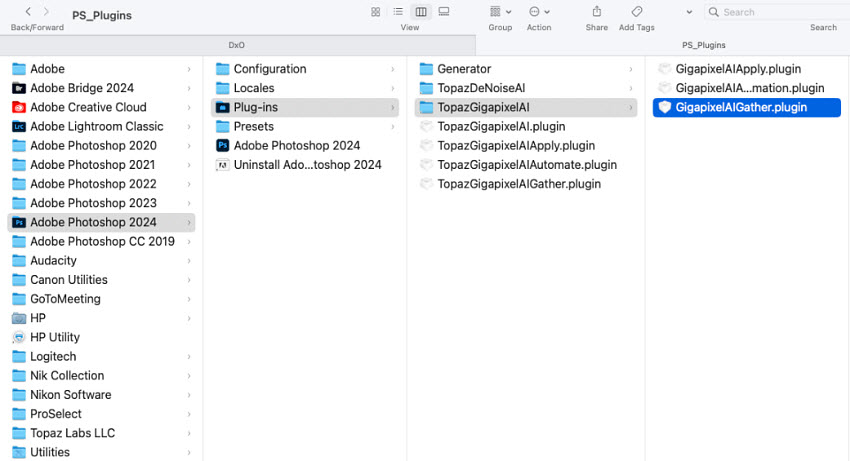
Topaz-Plugin fehlt nach der Installation
Wenn Topaz Photo weder unter Datei > Automatisieren noch im Filter-Menü erscheint, ist das manuelle Kopieren alter .8bf- oder .plugin-Dateien nicht mehr die beste erste Maßnahme.
Gehen Sie stattdessen so vor:
- Schließen Sie Photoshop und Topaz Photo vollständig.
- Führen Sie den aktuellen Topaz-Photo-Installer erneut aus. Eine vorherige Deinstallation ist in vielen Fällen nicht notwendig.
- Starten Sie Topaz Photo danach einmal als Standalone-App.
- Schließen Sie Topaz Photo.
- Starten Sie Photoshop neu und prüfen Sie beide Plugin-Menüs erneut.
Gerade nach größeren Photoshop- oder Topaz-Updates kann das erneute Ausführen des Installers die Plugin-Verknüpfung wiederherstellen.
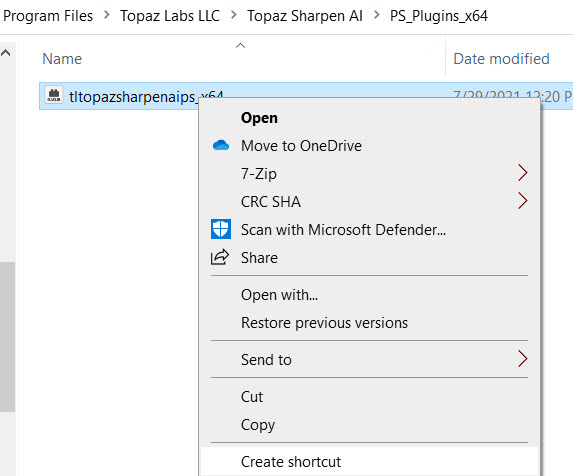
So verwenden Sie Topaz Photo in Photoshop richtig
Methode 1: Datei > Automatisieren > Topaz Photo – empfohlen
Für die meisten aktuellen Photoshop-Workflows ist dies der bessere Weg.
Schritt 1. Öffnen Sie Ihr Bild in Photoshop.
Öffnen Sie das Foto, das Sie verbessern möchten. Wenn Sie das Original erhalten möchten, können Sie eine normale Ebenenkopie erstellen. Verwenden Sie für die Übergabe an Topaz jedoch keine Smart-Object-Ebene, sondern eine normale bzw. zusammengeführte Pixel-Ebene.
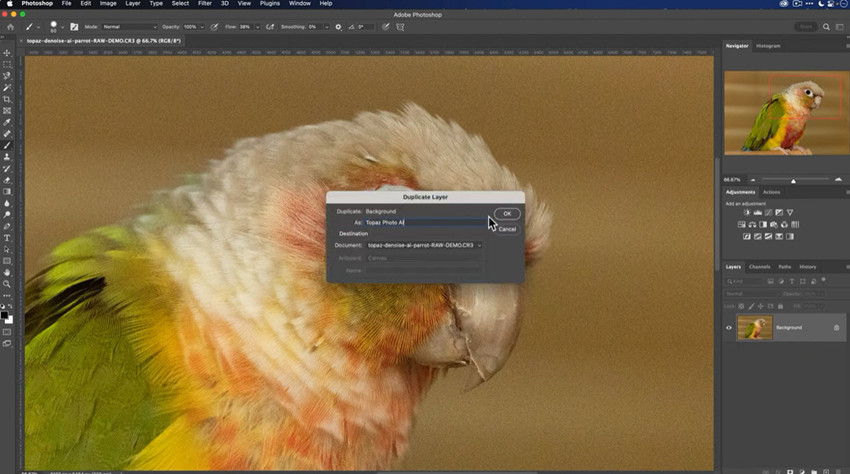
Schritt 2. Öffnen Sie Topaz Photo.
Gehen Sie zu:
Datei > Automatisieren > Topaz Photo
Photoshop übergibt die ausgewählte Ebene an Topaz. Im Gegensatz zum Filter-Workflow unterstützt dieser Weg auch Größenänderung und Zuschneiden.
Schritt 3. Wählen Sie die passende Verbesserung.
Topaz Photo bietet aktuelle Werkzeuge für unterschiedliche Probleme, darunter:
- Denoise: Bildrauschen und Kompressionsrauschen reduzieren.
- Sharpen: leicht weiche oder unscharfe Bilder schärfen.
- Super Focus: stärkere Fokusprobleme und Unschärfe bearbeiten.
- Recover Faces: schwache Gesichtsdetails verbessern.
- Upscale: Bilder vergrößern und Details erhalten bzw. rekonstruieren.
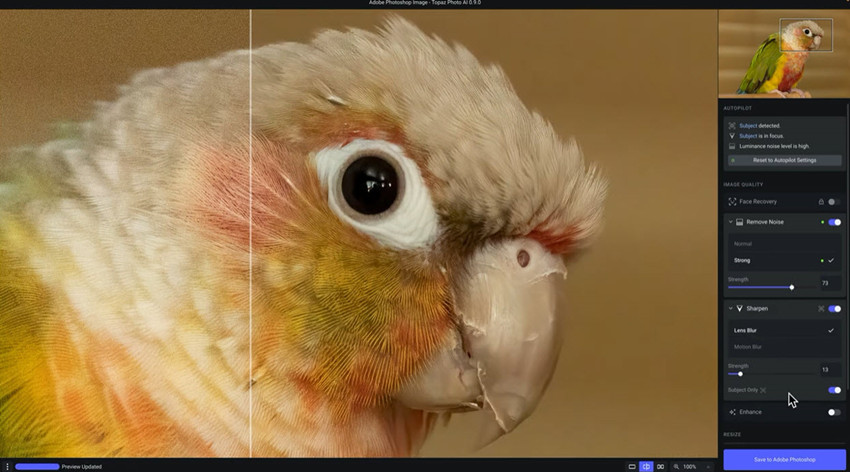
Verwenden Sie starke KI-Modelle nicht automatisch bei jedem Bild. Bei bereits guten Fotos können zu aggressive Einstellungen Haare, Haut, Fell oder feine Kanten künstlich wirken lassen.
Schritt 4. Senden Sie das Ergebnis zurück an Photoshop.
Bestätigen Sie die Verarbeitung in Topaz Photo. Beim Automate-Workflow wird das bearbeitete Ergebnis als neue Ebene in Photoshop zurückgegeben. Dort können Sie anschließend mit Masken, Gradationskurven, Color Grading, Retusche oder lokalen Anpassungen weiterarbeiten.
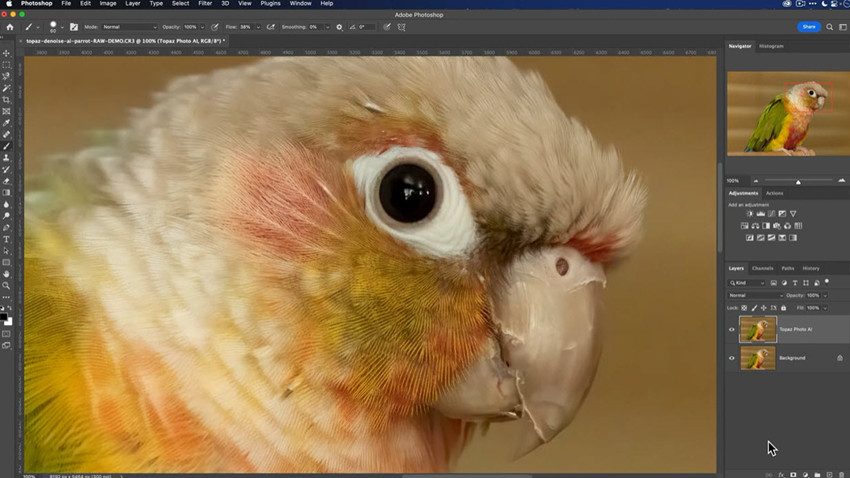
Methode 2: Filter > Topaz Labs > Topaz Photo
Der klassische Filter-Weg funktioniert weiterhin:
Filter > Topaz Labs > Topaz Photo
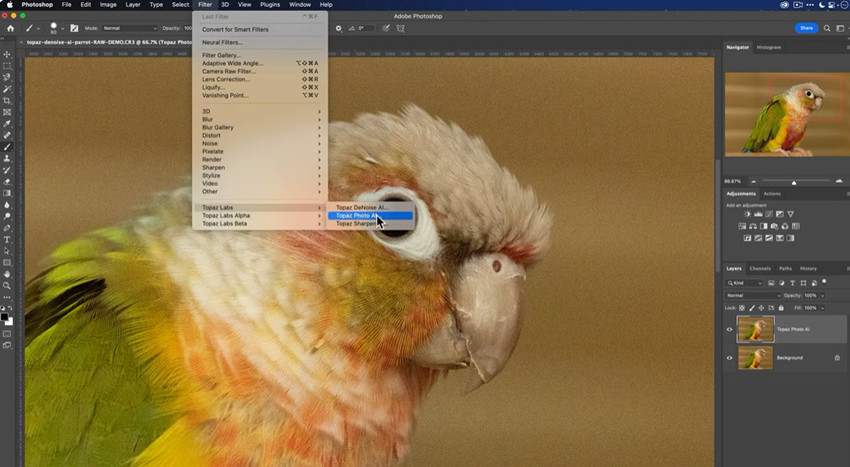
Dieser Workflow ist jedoch eingeschränkter. Innerhalb von Topaz können Sie hier:
- die Bildgröße nicht ändern,
- nicht innerhalb von Topaz zuschneiden,
- und Photoshop erstellt nicht automatisch eine neue Ebene für das Ergebnis.
Wenn Sie lediglich schnell entrauschen oder schärfen möchten und die Bildgröße unverändert bleibt, kann der Filter-Weg trotzdem praktisch sein.
Automate vs. Filter: Welchen Topaz-Workflow sollten Sie wählen?
Topaz Gigapixel in Photoshop verwenden
Für Upscaling gibt es inzwischen zwei verschiedene Topaz-Wege in Photoshop.
Option 1: Topaz Gigapixel als externes Photoshop-Plugin
Wenn Topaz Gigapixel auf Ihrem Computer installiert ist, öffnen Sie es in Photoshop über:
Datei > Automatisieren > Topaz Gigapixel
Der Plugin-Workflow kann das Bild hochskalieren und als neue Ebene an Photoshop zurückgeben. Beachten Sie auch hier, dass Smart Objects und Smart Filters nicht zum offiziell unterstützten Workflow gehören.
Option 2: Topaz Gigapixel direkt über Generatives Hochskalieren
In aktuellen Photoshop-Versionen können Sie Topaz Gigapixel auch verwenden, ohne das klassische Topaz-Gigapixel-Plugin zu öffnen:
Bild > Generativ hochskalieren
Dort können Sie ein Upscaling-Modell auswählen. Topaz Gigapixel ist besonders auf die Bewahrung der ursprünglichen fotografischen Identität und natürliche Detailwiederherstellung ausgerichtet.
Topaz Bloom verfolgt dagegen einen kreativeren Ansatz. Es kann zusätzliche Texturen und Details erzeugen und eignet sich deshalb eher für KI-generierte Bilder, Illustrationen oder kreative Assets als für eine streng fotografische Rekonstruktion.
Welcher Weg ist besser? Verwenden Sie Topaz Photo, wenn Sie Schärfen, Entrauschen, Fokuskorrektur oder mehrere Restaurierungsschritte kombinieren möchten. Verwenden Sie Generatives Hochskalieren > Topaz Gigapixel, wenn Ihr Hauptziel das Vergrößern eines kleinen oder stark zugeschnittenen Bildes ist.
Topaz mit RAW-Dateien richtig verwenden
Für Fotografen ist die Reihenfolge besonders wichtig. Photoshop kann die originale RAW-Datei nicht unverändert an Topaz Photo weitergeben. Beim Plugin-Workflow wird das Bild vor der Übergabe an Topaz in ein Nicht-RAW-Format umgewandelt.
Dadurch verliert Topaz den direkten Zugriff auf die ursprünglichen Sensordaten. Spezielle RAW-Funktionen wie RAW Denoise stehen dann nicht in derselben Form zur Verfügung.
Empfohlener Workflow für maximale RAW-Qualität:
RAW → Topaz Photo Standalone → DNG → Photoshop
Wenn Sie Lightroom Classic verwenden:
Lightroom Classic → Topaz Photo → Lightroom Classic → Photoshop
Vermeiden Sie nach Möglichkeit eine lange Kette wie:
Lightroom Classic → Photoshop → Topaz Photo → Photoshop → Lightroom Classic
Solche verschachtelten Plugin-Workflows benötigen deutlich mehr Speicher und können die Verarbeitung verlangsamen.
Praxis-Tipp für High-ISO-RAWs: Wenn die Datei stark rauscht, bearbeiten Sie den RAW-Denoise-Schritt möglichst früh, bevor Sie aggressiv schärfen oder hochskalieren. So verhindert man, dass Rauschen später wie feine Textur verstärkt wird.
Topaz Photoshop Plugin funktioniert nicht: Häufige Probleme & Lösungen
Die meisten Plugin-Probleme lassen sich schneller lösen, wenn Sie zuerst feststellen, welcher Workflow betroffen ist: Automate, Filter oder Photoshop Generative Upscale.
1. Topaz-Plugin wird in Photoshop nicht angezeigt
Schließen Sie Photoshop und führen Sie den aktuellen Topaz-Installer erneut aus. Starten Sie danach Topaz Photo zunächst einmal als Standalone-App, schließen Sie es wieder und öffnen Sie Photoshop erneut.
Prüfen Sie anschließend sowohl:
- Datei > Automatisieren > Topaz Photo
- Filter > Topaz Labs > Topaz Photo
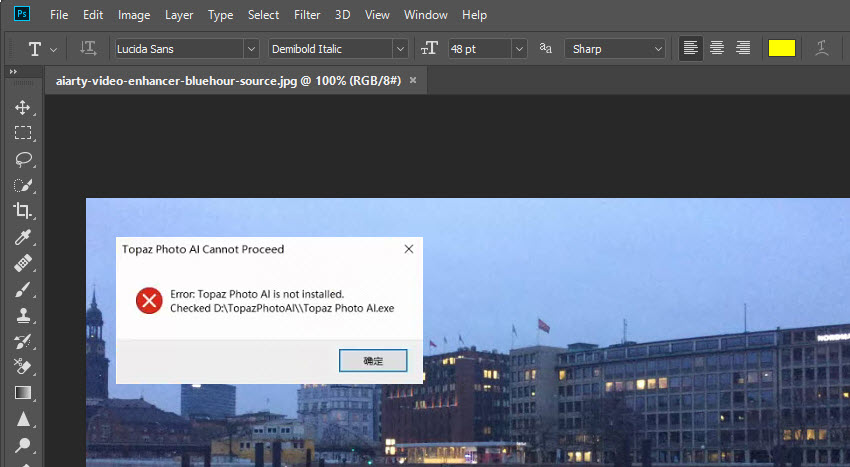
2. Topaz Photo ist im Menü ausgegraut
Wenn Topaz sichtbar, aber nicht auswählbar ist, prüfen Sie zuerst, ob in Photoshop ein Bild geöffnet ist. Ein Plugin kann ausgegraut erscheinen, wenn kein kompatibles Dokument aktiv ist.
3. Die Upscale- oder Scale-Optionen fehlen
Das ist meist kein Installationsfehler. Sie verwenden wahrscheinlich:
Filter > Topaz Labs > Topaz Photo
Dieser Workflow unterstützt keine Größenänderung. Wechseln Sie zu:
Datei > Automatisieren > Topaz Photo
4. Topaz überschreibt die Photoshop-Ebene
Beim Filter-Workflow erstellt Photoshop nicht automatisch eine neue Ebene. Wenn Sie eine nicht-destruktive Arbeitsweise möchten, verwenden Sie den Automate-Workflow oder erstellen Sie vorher eine normale Ebenenkopie.
5. Topaz funktioniert nicht richtig mit Smart Objects
Das ist kein ungewöhnlicher Fehler: Smart Objects und Smart Filters gehören derzeit nicht zum offiziell unterstützten Topaz-Photo-Workflow in Photoshop.
Stattdessen:
- Erstellen Sie eine normale zusammengeführte Ebene.
- Wählen Sie diese Pixel-Ebene aus.
- Öffnen Sie anschließend Topaz Photo über Datei > Automatisieren.
6. Topaz funktioniert auf Apple Silicon nicht mit Rosetta
Wenn Photoshop auf einem Apple-Silicon-Mac über „Mit Rosetta öffnen“ gestartet wird, gehört der Topaz-Plugin-Workflow nicht zum offiziell unterstützten Setup.
So prüfen Sie die Einstellung:
- Photoshop schließen.
- Finder > Programme öffnen.
- Adobe Photoshop auswählen.
- Rechtsklick > Informationen.
- Mit Rosetta öffnen deaktivieren.
Wenn Sie Photoshop wegen anderer Legacy-Plugins weiterhin unter Rosetta starten müssen, ist Topaz Photo als Standalone-Anwendung häufig der stabilere Weg.
7. Topaz ist innerhalb von Photoshop sehr langsam
Photoshop selbst benötigt bereits CPU-, RAM- und GPU-Ressourcen. Wenn Topaz zusätzlich als Plugin läuft, steht insbesondere weniger VRAM für die KI-Modelle zur Verfügung.
Wenn die Verarbeitung deutlich langsamer ist als erwartet:
- schließen Sie andere GPU-intensive Anwendungen,
- prüfen Sie aktuelle GPU-Treiber,
- testen Sie Topaz Photo als Standalone-App,
- und verarbeiten Sie große Bildserien direkt in Topaz statt einzeln über Photoshop.
Photoshop-Plugin oder Topaz Standalone: Was ist besser?
Beide Workflows haben Vorteile. Entscheidend ist, wie Sie tatsächlich arbeiten.
Plugin wählen, wenn:
- Sie einzelne Bilder bearbeiten,
- Topaz nur ein Schritt in einer größeren Photoshop-Retusche ist,
- Sie das Ergebnis anschließend mit Ebenen oder Masken weiterbearbeiten.
Standalone wählen, wenn:
- Sie RAW-Dateien möglichst früh im Workflow verarbeiten möchten,
- Sie viele Bilder gleichzeitig bearbeiten,
- Photoshop bereits viel VRAM belegt,
- Sie Plugin-Probleme vermeiden möchten.
Wann eine Standalone-Alternative sinnvoll ist
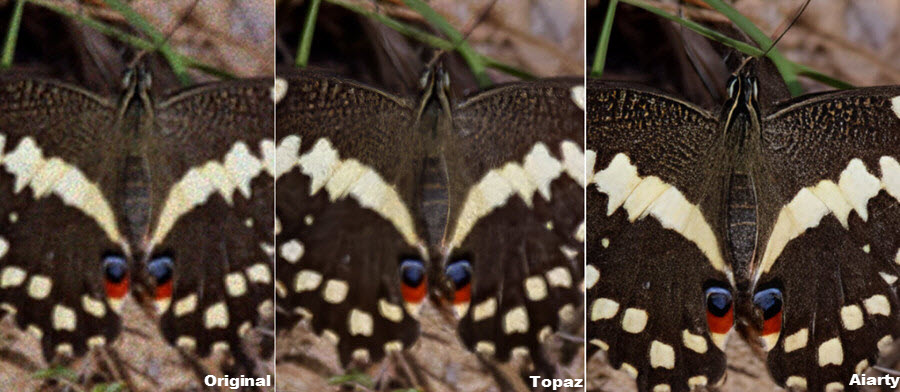
Nicht jeder Photoshop-Nutzer benötigt zusätzlich einen Topaz-Plugin-Workflow. Wenn Ihr Hauptziel darin besteht, Bilder zu entrauschen, zu schärfen, zu entblurren, Gesichter wiederherzustellen oder hochzuskalieren, kann eine eigenständige Bildverbesserungssoftware einfacher in den Workflow passen.
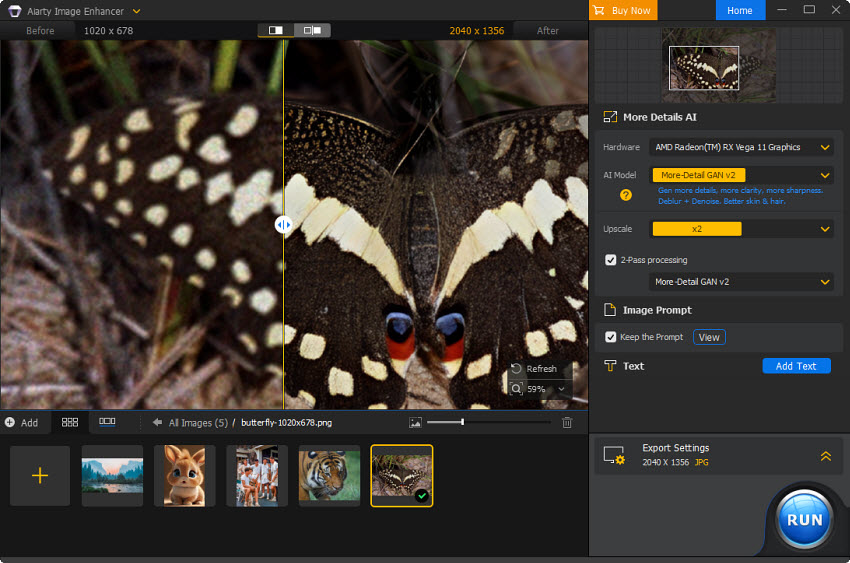
Aiarty Image Enhancer verarbeitet Bilder lokal auf Windows- und macOS-Systemen und kombiniert KI-Entrauschen, Deblurring, Schärfen, Detailrekonstruktion, Face Restoration und Upscaling in einer Anwendung. Dadurch entfällt die zusätzliche Photoshop-Plugin-Ebene vollständig.
Der Workflow ist:
Bild öffnen → KI-Modell wählen → optimieren → exportieren
Das kann besonders praktisch sein, wenn Sie:
- hauptsächlich Bildqualität verbessern und nicht umfangreich in Photoshop retuschieren,
- viele Bilder lokal verarbeiten möchten,
- keine Plugin-Kompatibilitätsprobleme benötigen,
- eine Lifetime-Lizenz einem weiteren Software-Abonnement vorziehen.
Die deutsche Aiarty-Kaufseite listet aktuell eine Standardlizenz für 69 € pro Jahr sowie eine Lifetime-Lizenz für 89 € im laufenden Angebot. Da Aktionspreise wechseln können, sollten Sie den Preis vor dem Kauf nochmals prüfen.
Adobe und Topaz 2026: Was ändert sich?
Am 25. Juni 2026 gab Adobe bekannt, eine verbindliche Vereinbarung zur Übernahme von Topaz Labs unterzeichnet zu haben. Der Abschluss der Transaktion wird für die zweite Hälfte 2026 erwartet und steht unter den üblichen regulatorischen und vertraglichen Bedingungen.
Für Nutzer bedeutet das aktuell nicht, dass Topaz Photo oder Topaz Gigapixel verschwinden. Topaz-Produkte werden weiterhin als eigenständige Anwendungen angeboten, während Adobe Topaz-Technologie gleichzeitig stärker in Creative-Cloud-Produkte integriert.
Die Entwicklung ist bereits sichtbar: In Photoshop und Lightroom können Topaz-Partnermodelle wie Topaz Gigapixel direkt innerhalb von Adobe-Funktionen verwendet werden. Deshalb wird die Grenze zwischen „externem Topaz-Plugin“ und „Topaz-Technologie direkt in Adobe“ zunehmend fließend.
Für diesen Artikel besonders wichtig: Der klassische Topaz-Photo-Plugin-Workflow bleibt relevant. Für reines Upscaling sollten Photoshop-Nutzer aber prüfen, ob Generatives Hochskalieren mit einem Topaz-Partnermodell bereits ausreicht.
Fazit: Topaz Photo in Photoshop richtig verwenden
Der wichtigste Unterschied zu älteren Topaz-Photoshop-Anleitungen ist, dass Filter > Topaz Labs heute nicht mehr der beste Standardweg für alle Aufgaben ist.
Für die meisten Nutzer lautet der empfohlene Workflow:
Photoshop → Datei > Automatisieren > Topaz Photo → Bearbeiten → zurück zu Photoshop
Dieser Weg unterstützt Skalierung und Zuschneiden und gibt das Ergebnis automatisch als neue Ebene an Photoshop zurück.
Für RAW-Dateien und größere Bildserien ist die Standalone-Anwendung häufig sinnvoller. Wenn Sie ausschließlich ein Bild hochskalieren möchten, können aktuelle Photoshop-Versionen Topaz Gigapixel sogar direkt über Bild > Generativ hochskalieren verwenden.
Damit ist „Topaz mit Photoshop verwenden“ 2026 weniger eine reine Installationsfrage als eine Entscheidung für den passenden Workflow.
 FAQ
FAQ
Für die meisten Workflows öffnen Sie Topaz Photo über Datei > Automatisieren > Topaz Photo. Dieser Weg unterstützt Skalierung, Zuschneiden und die automatische Rückgabe des Ergebnisses als neue Photoshop-Ebene.
Schließen Sie Photoshop und führen Sie den aktuellen Topaz-Photo-Installer erneut aus. Starten Sie Topaz Photo anschließend einmal als Standalone-App, schließen Sie es wieder und öffnen Sie Photoshop erneut.
Für die meisten Nutzer ist Datei > Automatisieren > Topaz Photo die bessere Wahl. Der Filter-Weg ist eingeschränkter und unterstützt weder Größenänderung noch Zuschneiden innerhalb von Topaz.
Smart Objects und Smart Filters gehören derzeit nicht zum offiziell unterstützten Photoshop-Workflow von Topaz Photo. Verwenden Sie stattdessen eine normale zusammengeführte Pixel-Ebene.
Ja, aber Photoshop wandelt die RAW-Datei vor der Plugin-Übergabe in ein Nicht-RAW-Format um. Für maximale RAW-Qualität und RAW Denoise ist ein Standalone- oder Lightroom-Classic-Workflow besser geeignet.
Ja. Sie können Topaz Gigapixel entweder über Datei > Automatisieren > Topaz Gigapixel öffnen oder in aktuellen Photoshop-Versionen über Bild > Generativ hochskalieren ein Topaz-Gigapixel-Partnermodell verwenden.
Wahrscheinlich verwenden Sie den Filter-Workflow. Wechseln Sie zu Datei > Automatisieren > Topaz Photo, damit Größenänderungsoptionen verfügbar sind.
Das kann der Fall sein, weil Photoshop selbst RAM und Grafikspeicher belegt. Bei großen Dateien, rechenintensiven Modellen oder Batch-Verarbeitung kann die Standalone-App schneller und stabiler arbeiten.
Normalerweise nicht. Bei aktuellen Topaz-Versionen ist es sinnvoller, Photoshop zu schließen und den Topaz-Installer erneut auszuführen, damit die Plugin-Verknüpfung automatisch wiederhergestellt wird.
Sehen Sie weitere hilfreiche Anleitungen


Markus Wagner ist ein erfahrener Content Creator mit Schwerpunkt auf KI-gestützter Bildbearbeitung, Fotografie-Workflows und praxisnahen Software-Anleitungen. Er bewertet nicht nur neue Funktionen, sondern auch deren Auswirkungen auf reale Arbeitsabläufe in Photoshop, Lightroom und eigenständigen KI-Bildtools.
