
Slow-Motion-Videos sind immer ein Blickfang. Sie verwandeln gewöhnliche Momente in etwas viel Cooleres – wie einen Spritzer im Pool oder einen Skateboard-Trick in der Luft. Hier ist, was Sie erwartet: Ich zeige Ihnen, wie Sie Slow-Motion-Videos auf iPhone und Android aufnehmen, wie Sie Videos nach der Aufnahme auf PC, Mac oder Mobilgeräten verlangsamen und wie Sie diesen geschmeidigen Slow-Mo-Look in Apps wie Instagram und TikTok erzielen. Am Ende wissen Sie genau, wie Sie Ihre Slow-Motion-Videos professionell aussehen lassen und den richtigen Fluss erhalten.
So nehmen Sie Slow Motion Videos auf dem iPhone und Android auf
iPhone: Die integrierte Kamera-App verwenden
Wenn Sie sich fragen, wie man ein Video auf dem iPhone in Slow Motion verwandelt, müssen Sie nichts Besonderes herunterladen – die Kamera-App kann das bereits.
- Öffnen Sie die Kamera-App und wischen Sie in den Modus "Slo-Mo".
- Überprüfen Sie die Bildrate (Frame Rate) in der oberen rechten Ecke. Die meisten neueren iPhones bieten Optionen wie 120fps oder 240fps – je höher die Zahl, desto flüssiger sieht die Slow-Mo aus.
- Drücken Sie auf Aufnahme und erfassen Sie Ihren Moment.
- Nach der Aufnahme können Sie sogar genau festlegen, welcher Teil des Clips in Zeitlupe wiedergegeben wird, indem Sie ihn in Fotos öffnen, auf "Bearbeiten" tippen und die Slow-Mo-Schieberegler ziehen.
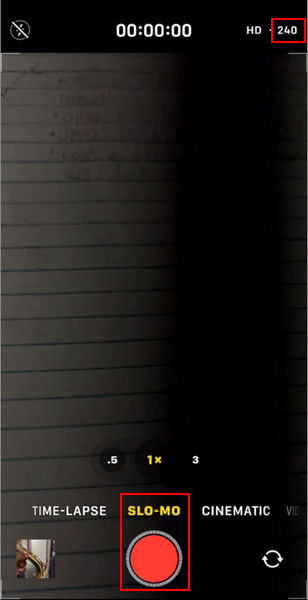
Tipp: Wenn Sie bei schlechten Lichtverhältnissen filmen, bleiben Sie bei 120fps. 240fps benötigt mehr Licht, und Ihr Video kann schnell körnig werden.
Android: Unterschiedliche Marken, unterschiedliche Wege
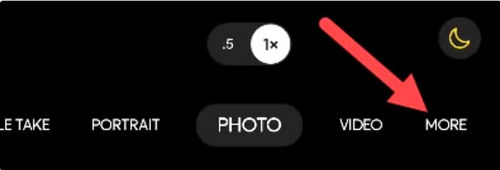
Wie man ein Video auf Android in Slow Motion verwandelt, hängt ein wenig von dem Telefon ab, das Sie besitzen. Die meisten Flaggschiff-Modelle – wie Samsung Galaxy, Xiaomi oder OnePlus – verfügen direkt in der Kamera-App über eine Slow-Mo- oder Super-Slow-Mo-Funktion.
Samsung Galaxy Beispiel:
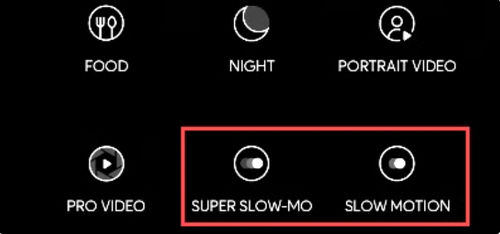
- Öffnen Sie die Kamera und wischen Sie zu "Mehr" → "Super Slow-mo" oder "Slow motion" (Zeitlupe).
- Wählen Sie Ihre Bildrate und Auflösung.
- Nehmen Sie wie gewohnt auf.
Xiaomi Beispiel:
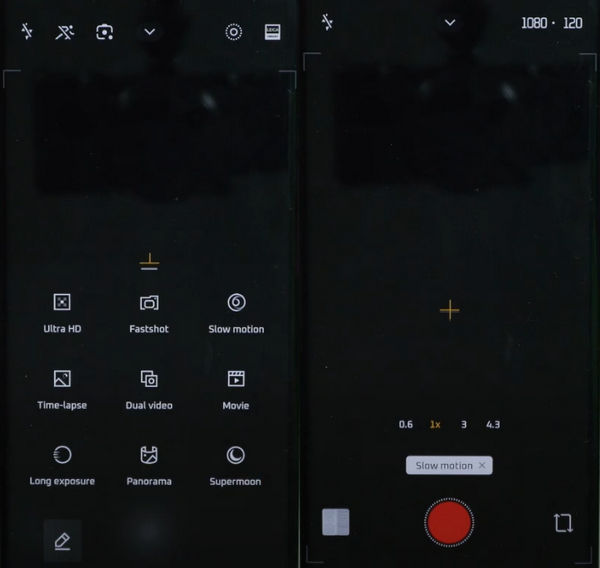
- Öffnen Sie die Kamera.
- Navigieren Sie zu "Mehr" und wählen Sie "Slow Motion" (Zeitlupe).
- Wählen Sie 120fps, 240fps oder sogar 960fps bei einigen Modellen.
- Beginnen Sie mit der Aufnahme.
Wenn Ihr Telefon keine integrierte Option hat, können Sie ein Video auch nach der Aufnahme in Slow Motion verwandeln.
Wie man ein Video nach der Aufnahme in Slow Motion verwandelt
Manchmal nimmt man etwas in normaler Geschwindigkeit auf und stellt später fest: "Wow, das hätte in Zeitlupe fantastisch ausgesehen." Kein Problem – ein guter Slow Motion Video Editor kann das beheben. Hier erfahren Sie, wie Sie ein Video mit den beliebtesten Tools – von Profi-Software bis hin zu schnellen Online-Editoren – verlangsamen.
Aiarty Video Enhancer – Geschmeidige Slow Motion ohne Ruckeln
Wenn Sie jemals ein normales Video verlangsamt haben und am Ende eine abgehackte Bewegung herauskam, liegt das meist daran, dass das Filmmaterial von vornherein nicht genügend Bilder hatte. Aiarty Video Enhancer behebt dies, indem es zusätzliche Bilder (Frames) zwischen den vorhandenen einfügt, wodurch die Aktion von Anfang bis Ende seidenweich wird.
So geht's:
- Laden und installieren Sie Aiarty Video Enhancer auf Ihrem Computer.
- Öffnen Sie das Programm und legen Sie Ihre Videodatei in das Hauptfenster ab.
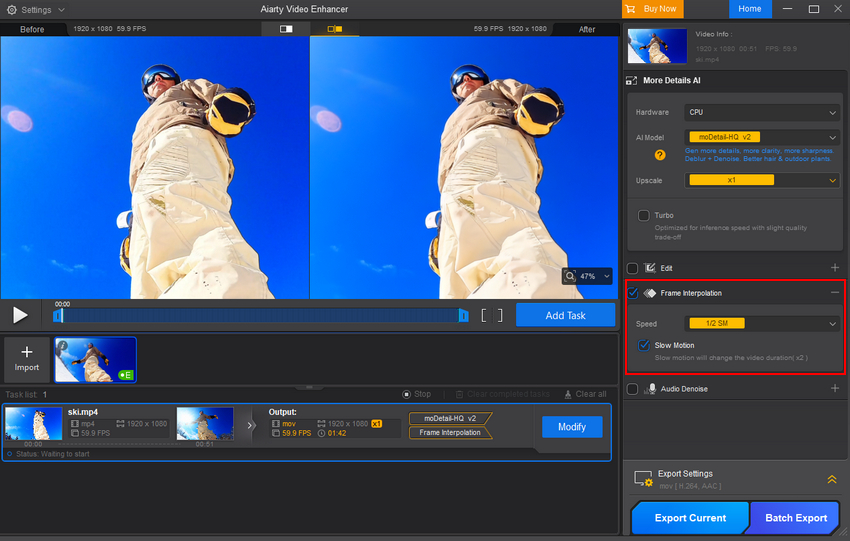
- Aktivieren Sie das Kontrollkästchen für Frame Interpolation (Bildinterpolation).
- Aktivieren Sie das Kontrollkästchen für Slow Motion (Zeitlupe).
- Klicken Sie auf das Dropdown-Menü Speed (Geschwindigkeit) und wählen Sie:
- 1/2 SM – Wiedergabe mit halber Geschwindigkeit (zweimal so lang wie das Original).
- 1/4 SM – Wiedergabe mit einem Viertel der Geschwindigkeit (viermal so lang wie das Original).
- Klicken Sie auf Export Current (Aktuelles exportieren) oder Batch Export (Stapel-Export), um Ihr Slow-Motion-Video zu speichern. Die KI verarbeitet Ihren Clip und fügt neue Bilder hinzu, sodass die Bewegung flüssig bleibt, anstatt zu stottern.
Wenn Sie Zeitlupe ohne seltsame Geisterbilder, gezackte Kanten oder blockartige Artefakte wünschen, ist dieses Tool kaum zu übertreffen.
Neben Slow Motion und Frame Interpolation kann Aiarty Video Enhancer auch Videos hochskalieren, unscharfes Material entschärfen, Rauschen entfernen und starke Komprimierungsartefakte beheben – was es zu einer vielseitigen Wahl für die Videoverbesserung macht.
CapCut – Kostenlos und Benutzerfreundlich
CapCut ist ein kostenloser Slow Mo Video Editor, der sich perfekt für schnelle Bearbeitungen eignet, besonders wenn Sie auf Ihrem Telefon arbeiten. Es fügt keine zusätzlichen Bilder wie Aiarty Video Enhancer hinzu (die intelligente Frame-Interpolationsfunktion von CapCut ist Teil des kostenpflichtigen Plans), aber es ist dennoch großartig für einfache Geschwindigkeitsänderungen.
So geht's:
- Importieren Sie Ihr Video in CapCut.
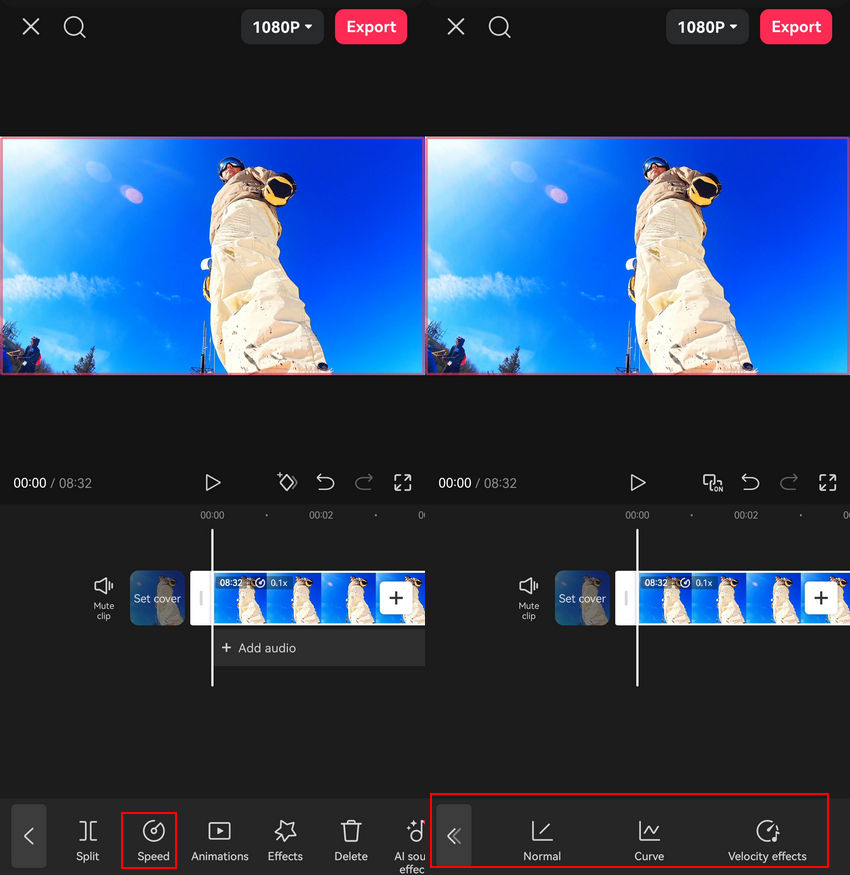
- Wählen Sie den Clip aus und tippen Sie auf Speed (Geschwindigkeit).
- Wählen Sie einen Modus: ul class="circle">
- Normal – feste Geschwindigkeitsänderung.
- Curve – allmähliche Geschwindigkeitsänderung über die Zeit.
- Beat – Synchronisieren der Geschwindigkeitsänderungen mit Musiktakten.
- Passen Sie die Einstellung an, bis Sie mit dem Timing zufrieden sind, und exportieren Sie dann Ihr Video.
Adobe Premiere Pro – Die Wahl des Profis
Wenn Sie bereits in Premiere Pro bearbeiten, müssen Sie die Tools nicht wechseln. Die Funktion "Time Interpolation" kann das Filmmaterial flüssiger machen, ist jedoch nicht so KI-verbessert wie Aiarty Video Enhancer.
So geht's:
- Importieren Sie Ihren Clip in Premiere.
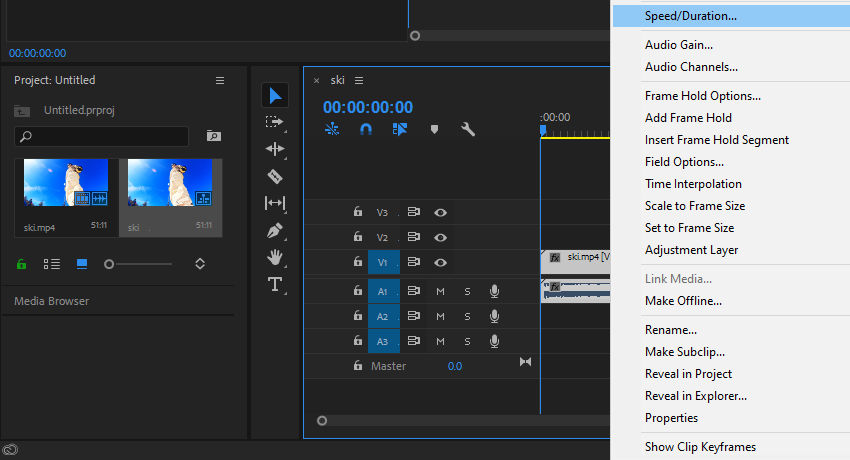
- Klicken Sie mit der rechten Maustaste auf den Clip → Speed/Duration (Geschwindigkeit/Dauer).
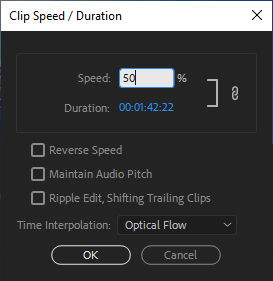
- Stellen Sie eine langsamere Geschwindigkeit ein (z. B. 50% für halbe Geschwindigkeit).
- Wählen Sie unter Time Interpolation (Zeitinterpolation) die Option Optical Flow (Optischer Fluss) für eine flüssigere Bewegung.
- Rendern und exportieren Sie Ihr Video.
Canva – Schnelle Online-Option
Canvas Online-Video-Editor, der hauptsächlich für Design bekannt ist, eignet sich auch für einfache Slow-Mo-Arbeiten – perfekt, wenn Sie keine zusätzliche Software installieren möchten.
So geht's:
- Gehen Sie zum Canva Slow-Motion Video Tool und laden Sie Ihr Video hoch. Warten Sie, bis es im Editor geöffnet ist.
- Klicken Sie auf die Einstellung Speed (Geschwindigkeit) und ziehen Sie entweder den Schieberegler oder geben Sie einen benutzerdefinierten Geschwindigkeitswert ein (z. B. 0,5 für halbe Geschwindigkeit).
- Klicken Sie auf Download (Herunterladen), um Ihr Video zu speichern.
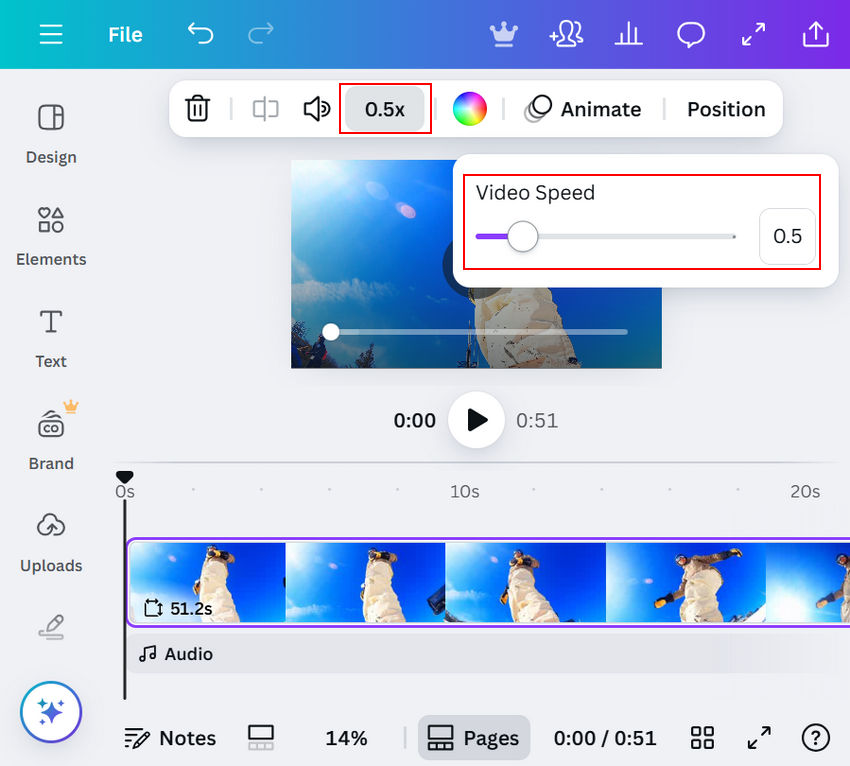
Es ist einfach, aber die Flüssigkeit hängt vom Originalmaterial ab – es gibt keine zusätzliche Bilderzeugung wie bei Aiarty.
Adobe Express – Schnell und Browserbasiert
Adobe Express bietet ein kostenloses, browserbasiertes Slow-Motion-Tool, das für Anfänger einfach zu bedienen ist.
So geht's:
- Öffnen Sie das Adobe Express Slow-Motion Tool in Ihrem Browser.
- Laden Sie Ihr Video hoch. li>Ziehen Sie den Schieberegler Speed (Geschwindigkeit) (zum Beispiel auf 50% für halbe Geschwindigkeit).
- Laden Sie Ihr fertiges Video herunter.
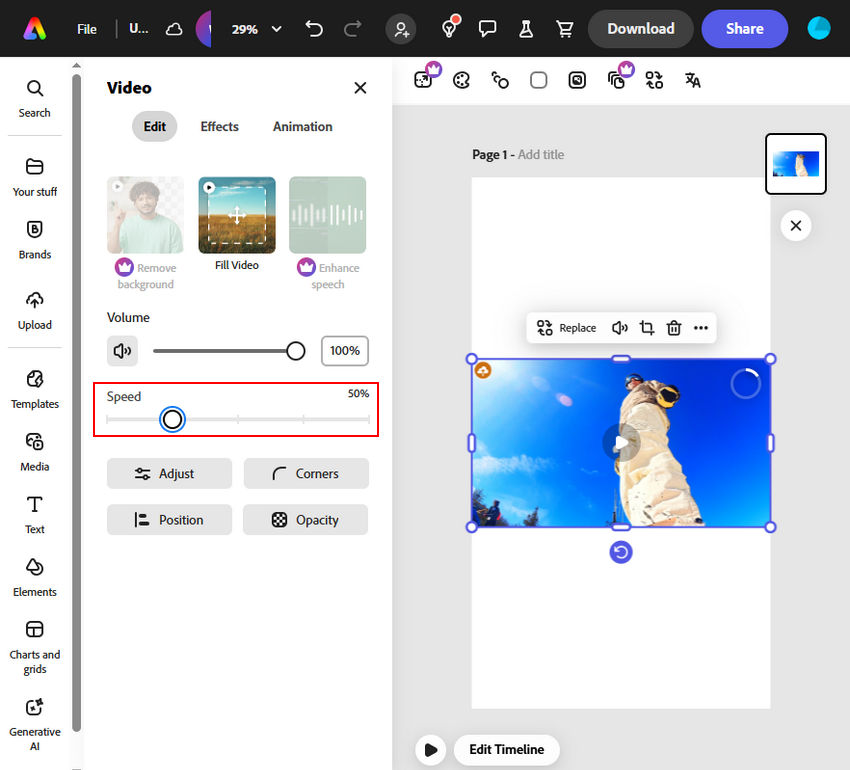
Wie Canva ist es schnell und bequem, aber es bietet nicht die butterweiche Bewegung, die Aiartys Frame Interpolation erzielen kann.
Wie man Slow Motion Videos auf Social Media Plattformen erstellt
Manchmal möchten Sie die Dinge einfach direkt in der App verlangsamen, in der Sie posten möchten – kein Exportieren, kein Drittanbieter-Editor. Instagram, TikTok und SnapChat haben alle integrierte Möglichkeiten dafür, auch wenn die Optionen etwas unterschiedlich funktionieren.
Verwandte Lektüre: Die besten Video-Bildratenkonverter zum Erstellen von Slow-Motion-Videos
Wie man Slow Motion Videos für Instagram Reels oder Stories erstellt
Wenn Sie sich fragen, wie man ein Video auf Instagram in Slow Motion einstellt, besteht der Trick darin, entweder zuerst in Slow-Mo aufzunehmen (mit der Kamera Ihres Telefons) oder die Geschwindigkeitsregler von Instagram in Reels zu verwenden.
So geht's:
- Öffnen Sie Instagram und wischen Sie nach rechts, um ein Reel zu erstellen.
- Tippen Sie in der linken Symbolleiste auf das 1x Geschwindigkeitssymbol.
- Wählen Sie eine langsamere Option wie 0.5x oder 0.3x, bevor Sie mit der Aufnahme beginnen.
- Nehmen Sie Ihren Clip auf – Instagram wendet die langsame Geschwindigkeit in Echtzeit an.
- Fügen Sie Ihre Musik, Ihren Text oder Ihre Filter hinzu und posten Sie dann.
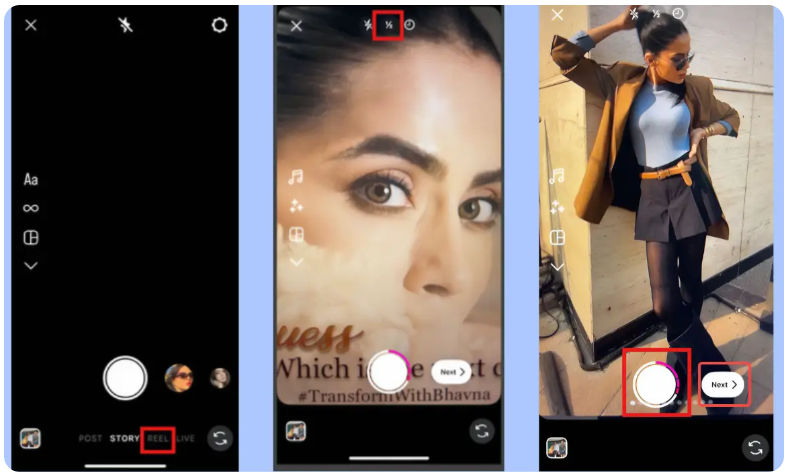
Wenn Sie bereits einen Clip mit normaler Geschwindigkeit haben, kann Instagram ihn nachträglich nicht verlangsamen – Sie müssen ihn zuerst in einer App wie CapCut oder Aiarty Video Enhancer bearbeiten und dann hochladen.
Wie man Slow Motion Videos auf TikTok erstellt
TikTok macht es supereinfach, die Geschwindigkeit spontan zu ändern. Sie können die Dinge vor oder nach der Aufnahme verlangsamen, und es funktioniert sowohl mit neuen als auch mit hochgeladenen Clips.
So geht's:
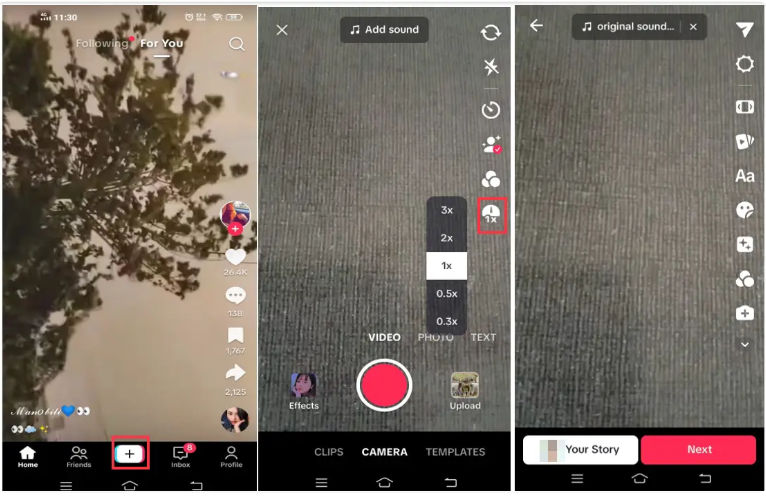
- Öffnen Sie TikTok und tippen Sie auf das +, um ein neues Video zu erstellen.
- Tippen Sie in der rechten Symbolleiste auf Speed (Geschwindigkeit).
- Wählen Sie 0.5x oder 0.3x für eine langsamere Bewegung.
- Nehmen Sie Ihren Clip auf – TikTok wendet die langsame Geschwindigkeit sofort an.
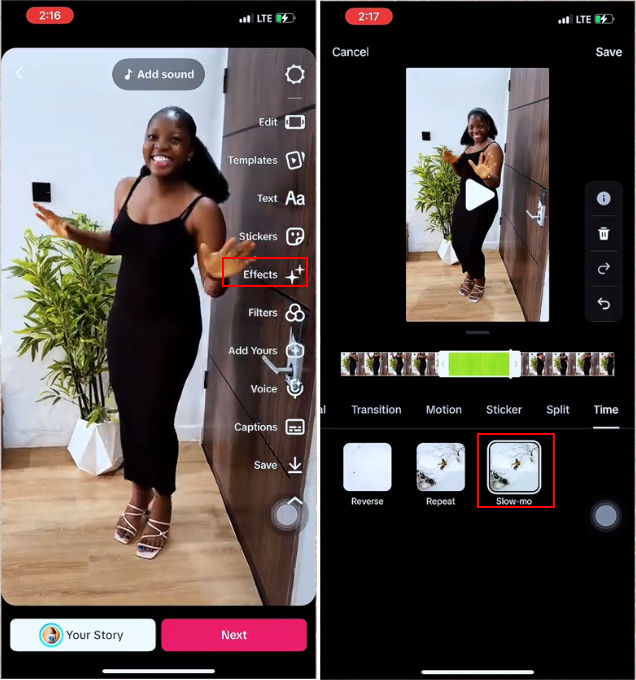
- Wenn Sie einen bereits gefilmten Clip verlangsamen möchten, laden Sie ihn hoch, gehen Sie dann zum Bearbeitungsbildschirm und verwenden Sie die Option Effects → Time → Slow-mo (Effekte → Zeit → Zeitlupe), um auszuwählen, welchen Teil Sie verlangsamen möchten.
Wie man Slow Motion Videos auf Snapchat erstellt
Wenn Sie ein Video auf Snapchat verlangsamen möchten, ist das ziemlich unkompliziert. Nachdem Sie einen Clip aufgenommen haben, können Sie den Slow Motion Effekt von Snapchat direkt in der App anwenden.
So geht's:
- Öffnen Sie Snapchat und nehmen Sie Ihr Video auf, indem Sie die Aufnahmetaste gedrückt halten.
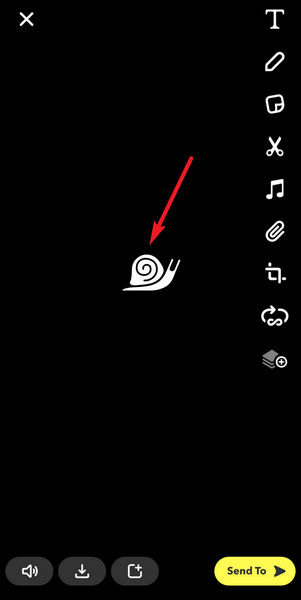
- Wischen Sie nach Abschluss auf dem Vorschaubildschirm nach links, bis Sie das Schneckensymbol sehen – das ist der Slow Motion Filter.
- Tippen Sie auf das Schneckensymbol, um den Slow-Mo-Effekt sofort anzuwenden.
- Wenn Sie zufrieden sind, senden oder speichern Sie Ihren Snap.
Wenn Sie etwas Schnelles filmen, wie einen Sprung oder eine schnelle Reaktion eines Haustiers, halten Sie die Aufnahmetaste gedrückt, bis die Aktion beendet ist. Snapchat erlaubt es Ihnen nicht, nur einen Teil eines Clips in der App zu verlangsamen, daher ist es besser, den gesamten Moment festzuhalten.
Profi-Tipp: Diese Apps dehnen lediglich die vorhandenen Bilder, sodass die Bewegung etwas ruckelig aussehen kann, wenn Sie sie zu stark verlangsamen. Wenn Sie diesen butterweichen Effekt wünschen, den Sie in professionellen Videos sehen, bearbeiten Sie den Clip zuerst mit Aiarty Video Enhancer – die Frame Interpolation lässt Ihre Bewegungen so aussehen, als wären sie von Anfang an mit hoher Geschwindigkeit gefilmt worden.
Slow Motion Tipps & Tricks
Um eine flüssige Zeitlupe zu erhalten, muss man nicht nur im Editor auf "verlangsamen" klicken. Die Beleuchtung ist viel wichtiger, als die meisten Leute denken – hohe Bildraten verbrauchen Licht wie verrückt. Ich habe Clips ruiniert, indem ich drinnen ohne genügend Lampen gefilmt habe, und das Ergebnis war ein körniger Film. Die Stabilität ist ein weiterer wichtiger Punkt. Ein günstiges Stativ oder einfach nur das Abstützen der Ellbogen auf einem Tisch bewahrt Sie vor dem verwackelten Amateur-Look.
Die Wahl der Geschwindigkeit ist etwas, wo oft Fehler passieren. Die halbe Geschwindigkeit (1/2) fühlt sich für die meisten Sportarten und Tänze natürlich an. Die Viertelgeschwindigkeit (1/4) kann bei schnellen Spritzern oder Sprüngen episch aussehen, aber wenn Ihr Originalvideo nicht mit hoher FPS aufgenommen wurde, werden Sie Ruckeln feststellen, es sei denn, Sie verwenden Frame Interpolation. Deshalb mag ich Aiarty Video Enhancer – es fügt zusätzliche Frames ein, sodass sich die Bewegung anfühlt, als wäre sie von Anfang an in Zeitlupe gefilmt worden.
Häufige Fehler, die vermieden werden sollten
Eine der einfachsten Möglichkeiten, einen Slow-Mo-Clip zu ruinieren, besteht darin, den Geschwindigkeitsregler viel zu weit zu ziehen. Wenn Sie ein 30-fps-Video nehmen und es ohne Hinzufügen von Frames auf 0.1x verlangsamen, schauen Sie sich im Grunde eine Diashow an. Eine weitere Falle ist, zu vergessen, was Social Media mit Ihrem Filmmaterial macht – Instagram und TikTok komprimieren wie verrückt, sodass selbst wenn Sie eine wunderschöne 4K-Slow-Motion haben, diese am Ende matschig aussehen kann. Normalerweise skaliere ich das Video hoch und schärfe es vor dem Hochladen, nur um dagegen anzukämpfen.
Das Planen der Aufnahme hilft auch. Nicht alles funktioniert in Zeitlupe – eine sprechende Person sieht einfach seltsam aus. Bewegungen mit Textur oder Aufprall (Wellen, die brechen, Stoff, der weht, ein Dunk im Basketball) funktionieren immer besser. Und wenn Sie bereits einen Clip haben, der verrauscht oder unscharf ist, überspringen Sie nicht die Bereinigung. Aiarty Video Enhancer kann Unschärfen entfernen, entrauschen und Komprimierungsartefakte beseitigen, während Sie dabei sind, sodass das endgültige Video so gut aussieht, wie es sich anfühlt.
Sehen Sie weitere hilfreiche Anleitungen


Markus Wagner ist ein erfahrener Content Creator mit über zehn Jahren in der Multimedia-Branche. Er spezialisiert sich auf fundierte Produktbewertungen und praxisnahe Anleitungen, insbesondere im Bereich KI-gestützter Bildbearbeitung. Dank seines tiefen Verständnisses für Technologietrends und soziale Plattformen erstellt er zielgerichtete, ansprechende Inhalte. Sein Stil ist präzise und zugleich lebendig, was ihm eine breite Leserschaft eingebracht hat.
