
"Wie kann ich in Photoshop einen Teil eines Bildes schärfen, der unscharf ist?" -- Reddit
"Eines der Bilder im Design hat eine sehr geringe Qualität. Wie kann ich das Bild in Photoshop einfach schärfen?" -- Reddit
Haben Sie schon einmal eine großartige Aufnahme gemacht, nur um später festzustellen, dass sie ein wenig zu weich wirkt? Vielleicht ist es ein leicht unscharfes Porträt, ein Produktfoto, dem es an klaren Kanten fehlt, oder ein niedrig aufgelöstes Bild, das etwas mehr Kraft benötigt. Die gute Nachricht: Die Schärfungswerkzeuge von Photoshop können Wunder wirken... wenn man sie richtig einsetzt. Doch wie zahllose Nutzer auf r/photoshop und in den Adobe-Foren schmerzlich erfahren mussten, ist der Grat zwischen "perfekt scharf" und einer "überschärften Katastrophe" schmal.
In dieser Anleitung zeigen wir Ihnen Schritt für Schritt, wie Sie unscharfe Fotos in Photoshop zerstörungsfrei schärfen – mit Unscharf maskieren, Selektiver Scharfzeichnung, Hochpass-Filter und KI-gestützten Tools – und dabei gängige Fehler vermeiden. Bereit, Ihren Bildern die perfekte Schärfe ohne unschöne Nebeneffekte zu verleihen? Lesen Sie weiter.
 Photoshop-Schärfung verursacht Halos, Rauschen oder grobe Texturen?
Aiarty Image Enhancer nutzt KI, um Kanten intelligent zu schärfen, Details zu verbessern sowie Unschärfe und Rauschen zu entfernen. Schärfen Sie mühelos Bilder mit feinen Details, Hauttönen und Produkttexturen – ideal für Porträts, Produktfotos oder Bilder mit geringer Auflösung.
Schärfen Sie bis zu 3.000 Bilder pro Stunde mit nur einem Klick, ohne komplexe Einstellungen oder manuelles Ausprobieren.
Sehen Sie den Unterschied sofort und machen Sie Ihre Fotos knackig, klar und bereit für den professionellen Einsatz.
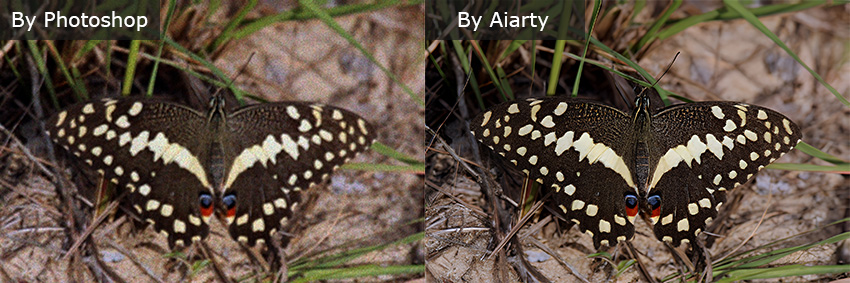
Bilder schärfen in Photoshop: Detaillierte Anleitung
Wie macht man ein Bild in Photoshop schärfer? Photoshop bietet verschiedene Werkzeuge, um die Schärfe eines unscharfen Bildes zu erhöhen, wie z. B. Unscharf maskieren, Selektive Scharfzeichnung, Hochpass-Filter und mehr. Sie werden überrascht sein, wie einfach das Schärfen von Bildern in Photoshop sein kann. Um jedoch die perfekte Balance zu finden, müssen die richtigen Einstellungen angepasst werden. Hier finden Sie eine Übersicht der verschiedenen Schärfungswerkzeuge, damit Sie die beste Methode für Ihre Fotos in Photoshop wählen können.
1. So verwenden Sie "Unscharf maskieren", um Bilder zu schärfen
Wenn Sie ein Bild ohne einen komplexen Workflow schärfen möchten, ist die Funktion "Unscharf maskieren" ein guter Anfang. "Unscharf maskieren" in Photoshop schärft unscharfe Bilder zerstörungsfrei, indem eine weichgezeichnete Kopie Ihres Bildes erstellt wird und diese "unscharfe" Kopie dann verwendet wird, um Kanten und Details zu finden. Dies eignet sich am besten, um die Schärfe eines Fotos zu erhöhen, das mit einem weichen Objektiv aufgenommen wurde, oder um einen geringfügigen Schärfeverlust beim Skalieren oder Scannen auszugleichen.
Schritt 1. Importieren Sie Ihr Bild in Photoshop
Öffnen Sie Photoshop, gehen Sie zu Datei > Öffnen und wählen Sie das unscharfe Bild aus, das Sie schärfen möchten. Sobald das Bild geladen ist, klicken Sie mit der rechten Maustaste auf die Ebene und wählen Sie Ebene duplizieren. Dadurch bleibt das Originalbild erhalten. Sie können dies auch durch Drücken von Strg + J (Windows) / Cmd + J (Mac) erledigen.
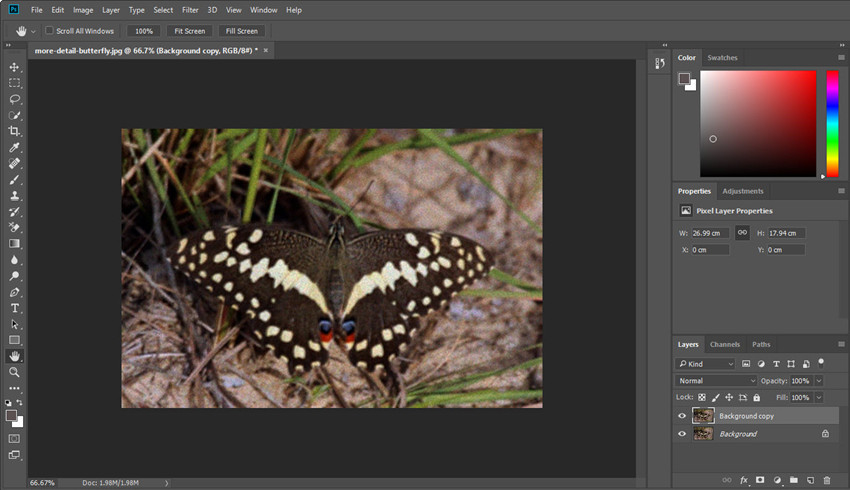
Schritt 2. Das Foto in Photoshop schärfen
Jetzt können Sie damit beginnen, Ihr unscharfes Bild in Photoshop zu schärfen. Es gibt verschiedene Schärfungswerkzeuge, darunter "Unscharf maskieren", "Selektive Scharfzeichnung", "Hochpass-Filter", "Camera Raw" und sogar KI-gestützte Tools. Lassen Sie uns diese nacheinander durchgehen.
Schritt 3. "Unscharf maskieren" aktivieren
"Unscharf maskieren" eignet sich gut für leicht weiche Bilder, Porträtfotografie und Produktaufnahmen. Wenn Sie beispielsweise ein Porträtfoto haben, das etwas weich aussieht, und Sie Photoshop verwenden möchten, um die Gesichtszüge zu schärfen, ohne die Haut zu grob wirken zu lassen, können Sie "Unscharf maskieren" ausprobieren.
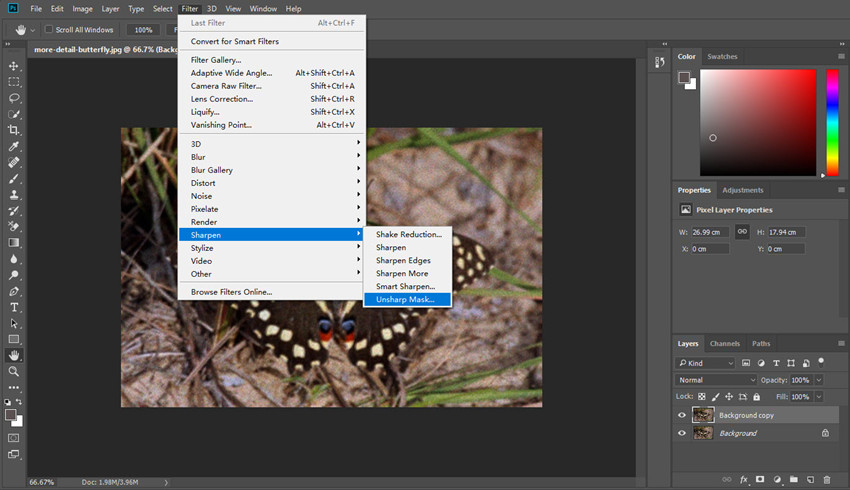
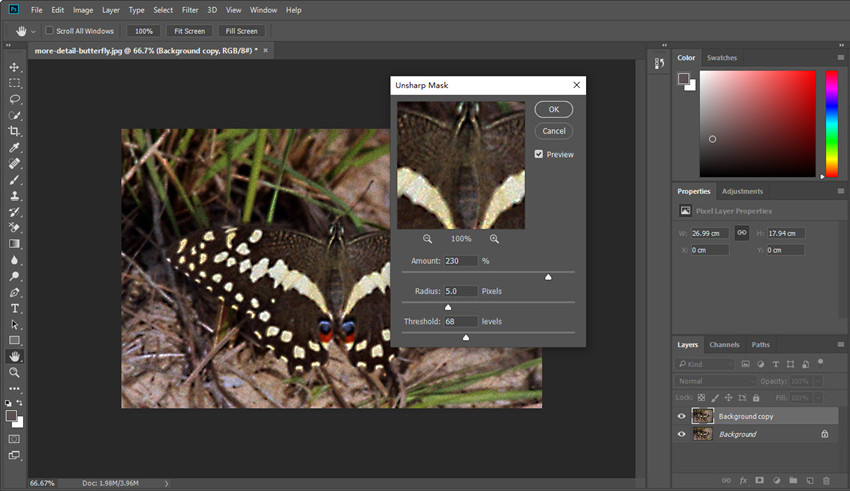
Gehen Sie zu Filter > Scharfzeichnungsfilter > Unscharf maskieren. Hier gibt es einige Einstellungen anzupassen:
- Stärke: Diese Einstellung steuert, wie viel Schärfung angewendet wird. Beginnen Sie mit 50-100% für eine natürliche Schärfe. Verwenden Sie bis zu 150% für niedrig aufgelöste Bilder.
- Radius: Er bestimmt, wie viele Pixel um die Kanten herum beeinflusst werden. Halten Sie ihn bei 1,0-1,5 px für kleine Bilder und bis zu 2,0 px für hochauflösende Bilder.
- Schwellenwert: Dies kann helfen zu verhindern, dass die Photoshop-Schärfung glatte Bereiche wie Haut beeinflusst. Verwenden Sie 1 für detailreiche Bilder und bis zu 5 zur Rauschreduzierung.
Schritt 4. Das geschärfte Bild aus Photoshop exportieren
Sobald Sie mit der Qualität des geschärften Bildes zufrieden sind, klicken Sie auf Datei > Speichern unter. Stellen Sie dann die Qualität auf das Maximum ein.
2. So verwenden Sie die "Selektive Scharfzeichnung" bei Bewegungsunschärfe
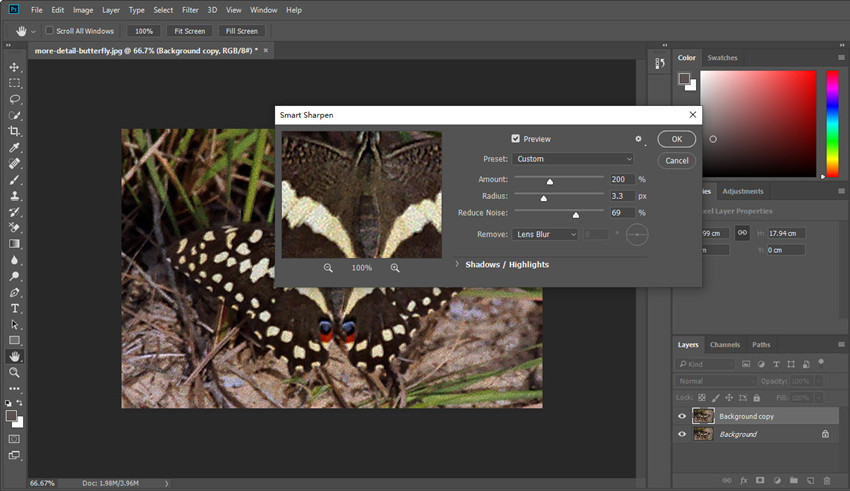
Der Filter "Selektive Scharfzeichnung" in Photoshop bietet fortschrittlicheres Schärfen als "Unscharf maskieren" und ermöglicht es Ihnen, gezielt Bewegungsunschärfe, Objektivunschärfe und Rauschen bei schlechten Lichtverhältnissen zu korrigieren. Wenn Ihr Bild leichte Bewegungsunschärfe aufweist oder bei schwachem Licht aufgenommen wurde, kann die "Selektive Scharfzeichnung" helfen, Details wiederherzustellen und gleichzeitig Rauschen und Artefakte zu minimieren.
Gehen Sie zu Filter > Scharfzeichnungsfilter > Selektive Scharfzeichnung und passen Sie diese wichtigen Einstellungen an:
- Stärke: Verwenden Sie 50-100% für leichtes Schärfen, bis zu 150% für starkes Schärfen oder Bilder mit niedriger Auflösung.
- Radius: Verwenden Sie 1,0-1,5 px für detailreiche Bilder, bis zu 2,5 px für größere Bilder.
- Rauschen reduzieren: Dies kann helfen, durch das Schärfen verursachtes Rauschen zu entfernen. Verwenden Sie höhere Werte für Bilder mit wenig Licht.
- Entfernen: Wählen Sie "Objektivunschärfe" (für allgemeine Schärfe) oder "Bewegungsunschärfe" (um leichte Bewegungen zu korrigieren).
3. So nutzen Sie den Hochpass-Filter für knackige Kanten
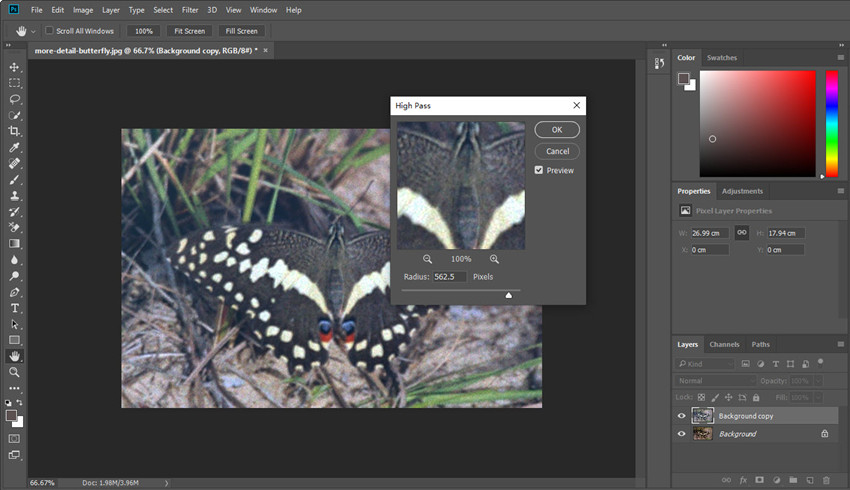
Um ein unscharfes Foto mit weichen Kanten in Photoshop zu schärfen und klar definierte Linien zu erhalten, ohne den glatten Hintergrund zu beeinflussen, probieren Sie den Hochpass-Filter. Er glänzt dabei, nur wichtige Details wie Augen, Texturen oder Produktkanten hervorzuheben.
- Gehen Sie zu Filter > Sonstige Filter > Hochpass.
- Die Radius-Einstellung hilft dabei, feine Details während des Schärfens zu betonen. Verwenden Sie 1-1,5 px für kleine Bilder und 2-3 px für hochauflösende Bilder. Für große Produktfotos oder Architekturaufnahmen mit starken Kanten können Sie den Wert auf 3-5 Pixel erhöhen.
- Klicken Sie auf OK und ändern Sie dann die Füllmethode der Ebene auf Ineinanderkopieren oder Weiches Licht.
- Passen Sie die Deckkraft an, um die Schärfe fein abzustimmen.
4. So nutzen Sie das Scharfzeichner-Werkzeug für lokale Bereiche
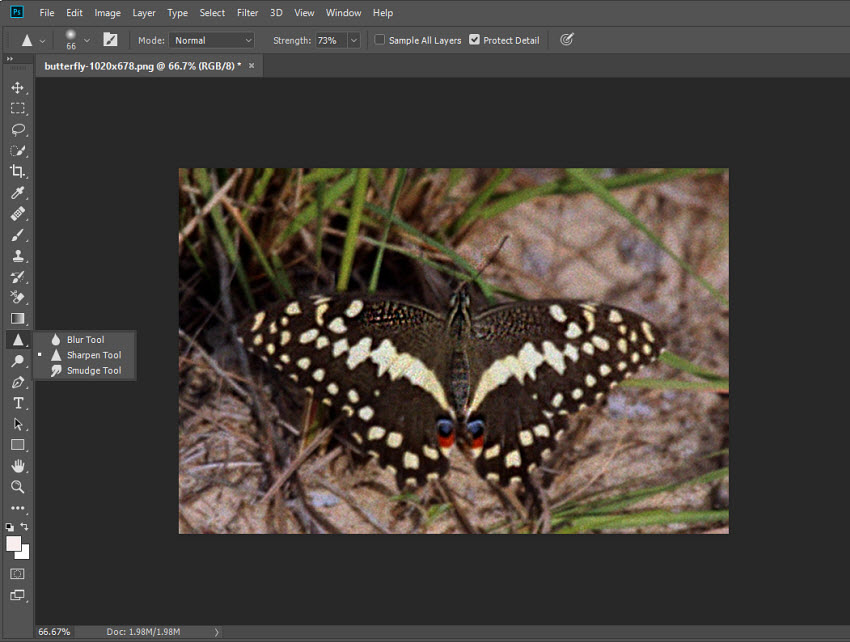
Das Scharfzeichner-Werkzeug in Adobe Photoshop ist ein einfaches, aber leistungsstarkes pinselbasiertes Werkzeug. Es wurde entwickelt, um Kanten und Details in einem unscharfen Bild zerstörungsfrei zu schärfen, sodass sie knackiger und fokussierter erscheinen. Im Vergleich zu komplexeren Filtern (wie Unscharf maskieren oder Selektive Scharfzeichnung) bietet das Scharfzeichner-Werkzeug einen direkten, lokalen Ansatz.
Gehen Sie zur Werkzeugleiste auf der linken Seite. Suchen Sie das Scharfzeichner-Werkzeug. Falls es nicht sichtbar ist, klicken Sie mit der rechten Maustaste auf das Weichzeichner-Werkzeug (Wassertropfen-Symbol) und wählen Sie das Scharfzeichner-Werkzeug aus dem Kontextmenü.
In der oberen Einstellungsleiste gibt es einige Parameter zur Feinabstimmung:
- Pinselgröße: Wählen Sie eine Größe passend zum Bildbereich, den Sie schärfen möchten.
- Schärfe: Steuert die Intensität (starten Sie mit 10–20 % für dezente Änderungen).
- Alle Ebenen aufnehmen: Aktivieren Sie dies, wenn Sie an einem Projekt mit mehreren Ebenen arbeiten.
- Details schützen: Lassen Sie dies aktiviert, um Überschärfung zu vermeiden und natürliche Kanten zu bewahren.
Klicken und ziehen Sie den Pinsel über den Bereich des Bildes, den Sie schärfen möchten. Achten Sie darauf, die Anpassungen dezent zu halten, da eine übermäßige Schärfung leicht Halos und Rauschen erzeugen oder feine Details beeinträchtigen kann.
5. Verwacklungskorrektur bei Kamera-Wacklern
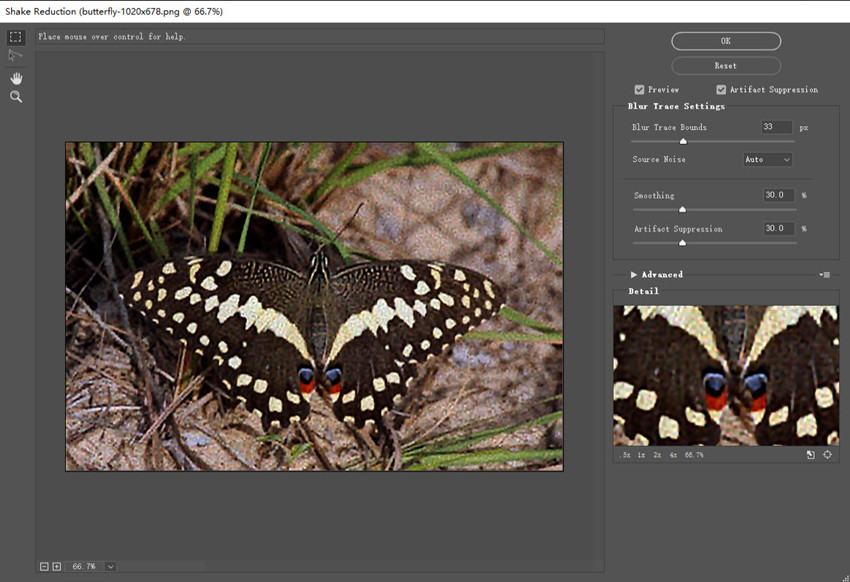
Wenn ein Foto aufgrund einer unruhigen Kameraführung unscharf ist, bietet Photoshop den Filter "Verwacklungskorrektur". Im Gegensatz zu allgemeinen Schärfungsfiltern nutzt dieser einen hochentwickelten Algorithmus, um die Richtung und Intensität der Bewegungsunschärfe zu analysieren und intelligent umzukehren. Dies funktioniert am besten, wenn die Unschärfe im gesamten Foto gleichmäßig ist – typisch für zitternde Hände oder eine zu lange Verschlusszeit.
- Gehen Sie zum Menü Filter, wählen Sie Scharfzeichnungsfilter und klicken Sie dann auf Verwacklungskorrektur.
- Photoshop analysiert das Bild automatisch und schärft es. Bei Bedarf können Sie den "Grenzwert für die Trace-Länge" manuell anpassen, um den Bereich für das Unschärfemuster festzulegen.
- Nutzen Sie die Regler für Glättung und Artefaktunterdrückung, um das Ergebnis zu verfeinern und Bildfehler zu reduzieren.
- Klicken Sie auf OK, um die Änderungen anzuwenden.
6. Camera Raw-Filter für RAW-Dateien nutzen
Wenn Sie RAW-Bilder in Photoshop schärfen möchten oder einen besonders natürlich wirkenden Schärfeeffekt erzielen wollen, ist der Camera Raw-Filter die beste Wahl. Er bietet eine präzise Kontrolle über die Schärfung und reduziert gleichzeitig das Rauschen, während Details hervorgehoben werden – ideal für Fotografen, die Bilder verbessern möchten, ohne sie überbearbeitet aussehen zu lassen.
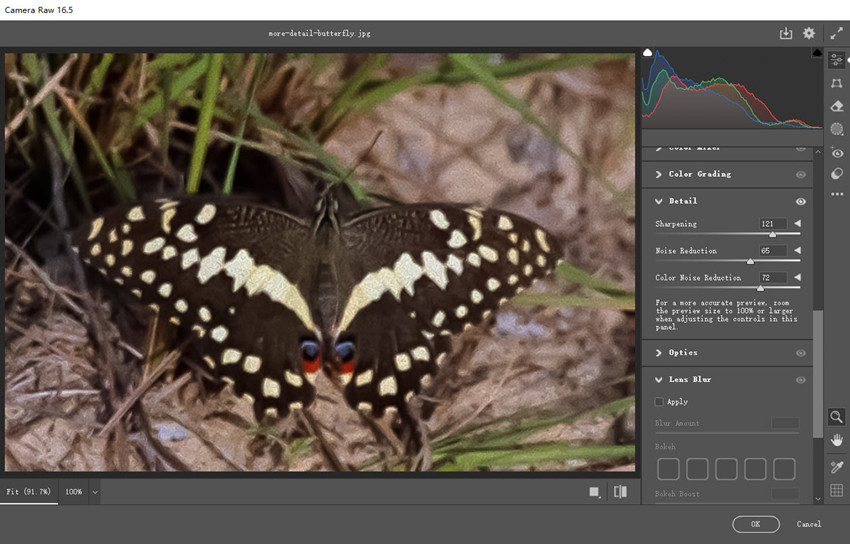
Gehen Sie zu Filter > Camera Raw-Filter. Scrollen Sie im rechten Bedienfeld nach unten und wählen Sie Details. Dort finden Sie die Regler unter "Schärfen" und können diese Haupteinstellungen anpassen:
- Betrag: Steuert die allgemeine Schärfung. Beginnen Sie mit 50 für eine dezente Schärfe und erhöhen Sie auf bis zu 100 für stärkere Effekte.
- Radius: Bestimmt die Breite der Kanten. Verwenden Sie 0,5–1 px für Porträts und 1–1,5 px für Landschaften oder Produktfotos.
- Details: Steuert das Schärfen feiner Details. Verwenden Sie niedrigere Werte (25–30) für weiche Texturen und höhere Werte (40–50) für detailreiche Motive.
- Maskieren: Begrenzt die Schärfung auf die Kanten und reduziert das Rauschen in glatten Bereichen. Verwenden Sie 30–50 für allgemeines Schärfen und 60–70 für High-ISO-Bilder, um Rauschen zu vermeiden.
7. Super-Auflösung zum Hochskalieren und Schärfen in Photoshop
Die Photoshop Super-Auflösung-Funktion wurde entwickelt, um Bilder zu vergrößern und dabei Details zu erhalten oder sogar zu verbessern, was zu einem schärferen Erscheinungsbild beiträgt. Sie nutzt Adobe Sensei KI, um Bilder durch das Erzeugen neuer Pixel hochzuskalieren. Als Ergebnis erhält das vergrößerte Bild Details, die realistisch und scharf wirken. Sie können auf diese Funktion in Adobe Camera Raw (ACR) zugreifen und die Schärfe dort direkt verbessern.
- Öffnen Sie Ihr Bild über Adobe Bridge. Klicken Sie im Camera Raw-Fenster mit der rechten Maustaste auf die Bildvorschau und wählen Sie Verbessern.
- Wählen Sie im Dialogfeld "Verbessern-Vorschau" die Option Super-Auflösung. Dies erhöht die Auflösung um das Zweifache. Während der Verbesserung schärft Photoshop das Bild mithilfe von KI.
Warum das Schärfen in Photoshop manchmal nicht funktioniert (Halos, Rauschen, Artefakte)
Wenn Nutzer versuchen, Bilder in Photoshop zu schärfen, stoßen sie oft auf typische Probleme und Frustrationen. Basierend auf dem Feedback von Reddit, Adobe-Foren und Fotografie-Communities sind dies die häufigsten Probleme aus der Praxis:
1. Überschärfung und Artefakte
"Mein Bild sieht nach dem Schärfen in Photoshop schrecklich aus. Es ist so körnig!"
"Ich werde diese hässlichen Halos (Lichtsäume) um die Kanten einfach nicht los."
Überschärfung ist wohl der häufigste Fehler, den Photoshop-Nutzer machen. Auf der Suche nach Knackigkeit schieben sie die Regler oft zu weit, was zu einer Reihe unerwünschter Artefakte führt. Eines der auffälligsten ist das Erscheinen von "Halos" – helle oder dunkle Linien, die sich um die Kanten von Objekten bilden. Diese Halos erzeugen einen künstlichen, fast glühenden Effekt, der das Bild unnatürlich wirken lässt.
Darüber hinaus kann Überschärfung feine Texturen verzerren, wodurch Haut wie eine unnatürliche, plastikähnliche Oberfläche wirkt und Stoffe übermäßig hart erscheinen. Das Ergebnis ist ein Bild, das stark bearbeitet aussieht, seinen natürlichen Reiz verliert und auf den Betrachter störend wirkt.
2. Zu viel Rauschen nach dem Schärfen
"Mein Low-Light-Foto sieht schärfer aus, aber auch körnig – wie reduziere ich das Rauschen?"
"Warum macht das Schärfen in Photoshop mein Bild eigentlich schlechter?"
Ein erheblicher Nachteil der Schärfung in Photoshop ist die Tendenz, Rauschen zu verstärken, insbesondere bei Bildern mit hohen ISO-Werten oder stark komprimierten Dateien. Dies führt oft zu einem Endergebnis, das schlechter aussieht als das Original, da der Schärfungsprozess wahllos sowohl gewünschte Details als auch unerwünschte Rauschartefakte hervorhebt.
Um dem entgegenzuwirken, ist es entscheidend, Schärfetechniken einzusetzen, die eine Rauschreduzierung bieten, oder Bereiche selektiv zu schärfen, während rauschanfällige Zonen maskiert werden. Eine sorgfältige Anpassung der Parameter und der Einsatz von Rauschunterdrückungsfiltern vor oder nach dem Schärfen können dieses Problem mildern und ein saubereres Bild gewährleisten.
3. Verlust feiner Details
"Das Schärfen lässt mein Bild künstlich aussehen – wie schärfe ich, ohne Details zu verlieren?"
"Meine Texturen wirken nach dem Schärfen in Photoshop unnatürlich, was soll ich tun?"
Während Schärfen die Klarheit verbessern kann, zerstört eine übermäßige Anwendung oft feine Texturen – insbesondere bei Hauttönen, Stoffmustern und weichen Verläufen. Dieser Fehler führt zu unnatürlichen, übertriebenen Details, wo Subtilität eigentlich am wichtigsten wäre. Der Schlüssel liegt in einer ausgewogenen Anwendung: Nutzen Sie gezielte Methoden, die die natürliche Textur respektieren und selektiv nur die wichtigsten Kanten betonen.
4. Unklarheit über die richtige Schärfungsmethode
"Soll ich Unscharf maskieren, Selektive Scharfzeichnung oder Hochpass verwenden?"
"Welches Schärfungswerkzeug ist das beste für mein Foto?"
Photoshop bietet mehrere Werkzeuge (Unscharf maskieren, Selektive Scharfzeichnung, Hochpass usw.), und Nutzer sind oft verwirrt, welches sie wann einsetzen sollen. Es fehlt an Klarheit über die Unterschiede dieser Tools und deren optimale Einsatzgebiete.
- Für allgemeines Schärfen: Selektive Scharfzeichnung (beste Kontrolle über Rauschen und Bewegungsunschärfe).
- Für Produktbilder & Texturen: Hochpass-Filter (schärft Kanten, ohne glatte Bereiche zu beeinflussen).
- Für RAW-Dateien & Profi-Arbeiten: Camera Raw-Filter (beste Balance zwischen Schärfe und Rauschunterdrückung).
Bilder auf 4K oder höher schärfen – einfacher als in Photoshop
Genug von der komplexen Schärfung in Photoshop? Aiarty Image Enhancer bietet einen revolutionären, KI-gesteuerten Ansatz, um eine beeindruckende Bildschärfe und Detailgenauigkeit zu erreichen.
Vergessen Sie manuelle Anpassungen und komplizierte Einstellungen. Aiarty schärft intelligent alle unscharfen, verrauschten oder verpixelten Bilder auf bis zu 32K. Seine 5 spezialisierten KI-Modelle garantieren optimale Ergebnisse für verschiedenste Bildtypen und liefern geschärfte Fotos mit außergewöhnlicher Detailtreue und professioneller Klarheit. Verwandeln Sie Ihre Bilder mühelos für E-Commerce, Druck, Web oder Designprojekte – einfacher und schneller, ohne steile Lernkurve.
Bilder einfacher und schneller schärfen als mit Photoshop
Bevor Sie beginnen, müssen Sie den Aiarty Image Enhancer herunterladen und installieren.
Schritt 1. Laden Sie Ihr Bild zum Schärfen hoch
Starten Sie diese Photoshop-Alternative und ziehen Sie Ihr niedrig aufgelöstes Bild einfach per Drag-and-Drop in das Tool, um es sofort zu schärfen. Es unterstützt eine Vielzahl von Formaten, einschließlich JPG, PNG und mehr, und bietet eine Stapelverarbeitung zum effizienten Schärfen mehrerer Bilder gleichzeitig.
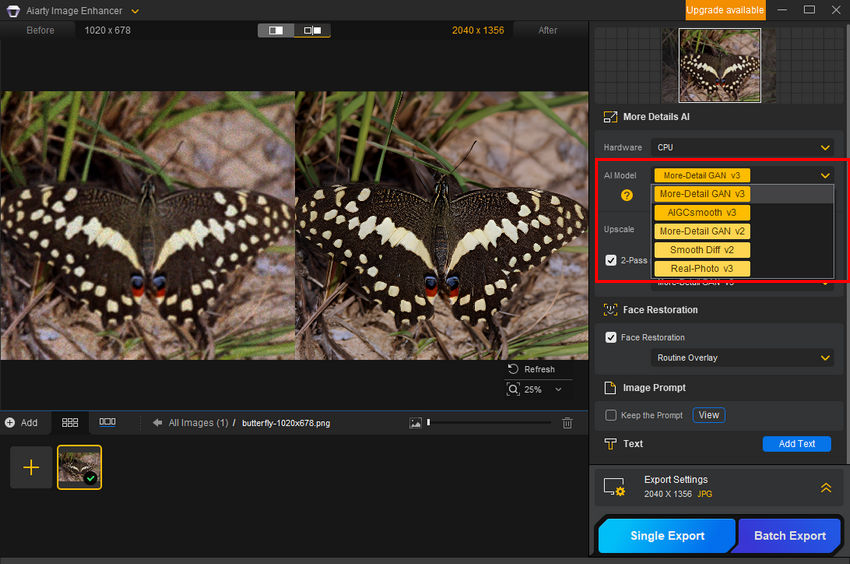
Schritt 2. Wählen Sie ein KI-Modell
Aiarty bietet fünf spezialisierte KI-Modelle, die für unterschiedliche Bildtypen optimiert sind. Für detailreiche Bilder und KI-generierte Inhalte (AIGC) wählen Sie das passende Modell (z. B. More-Detail GAN V3/2, AIGCsmooth v3), um die Klarheit intelligent zu verbessern.
Schritt 3. Wählen Sie die Upscaling-Stufe
Legen Sie im Dropdown-Menü "Upscale" die gewünschte Schärfungs- und Skalierungsstufe fest, indem Sie eine vordefinierte Auflösung (1K, 2K, 4K oder 8K) oder einen Skalierungsfaktor (1x, 2x, 4x oder 8x) wählen. Für präzise Ergebnisse nutzen Sie die Option "Custom Resolution".
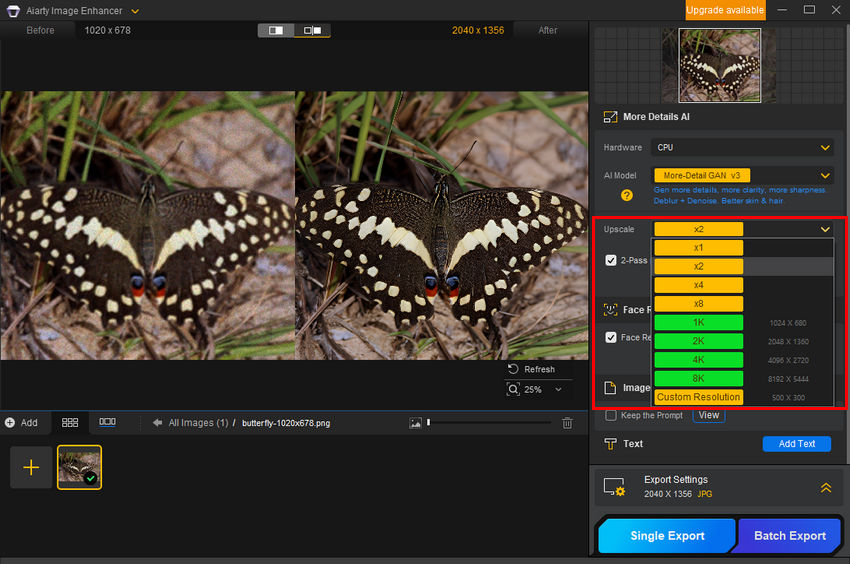
Prüfen Sie das Ergebnis in der Vorschau, um sicherzustellen, dass es Ihren Erwartungen entspricht, bevor Sie fortfahren.
Schritt 4. Exporteinstellungen anpassen und Bild speichern
Passen Sie Format, DPI und Qualität Ihres fertigen Bildes an. Klicken Sie abschließend auf "Single Export" oder "Batch Export", um Ihre verbesserten, knackig scharfen Bilder zu speichern.
Fazit
In dieser Anleitung haben wir alle Facetten des Schärfens in Photoshop beleuchtet – von den detaillierten Schritten bis hin zu den typischen Fallstricken. Während Photoshop ein mächtiges Werkzeug bleibt, erfordert die optimale Schärfe oft eine feine Balance und tiefes technisches Verständnis.
Für diejenigen, die einen effizienteren Ansatz suchen, bieten KI-gestützte Tools wie der Aiarty Image Enhancer eine überzeugende Alternative. Durch die Fähigkeit, Bilder intelligent zu schärfen und hochzuskalieren, während entscheidende Details erhalten bleiben, vereinfacht Aiarty den Prozess erheblich. Egal, ob Sie ein erfahrener Photoshop-Profi oder ein Neuling sind: Die Kenntnis dieser Techniken hilft Ihnen dabei, die klaren und scharfen Bilder zu erhalten, die Sie sich wünschen.
 FAQ
FAQ
Photoshop bietet eine Reihe von Werkzeugen zum Schärfen unscharfer Bilder, doch der Prozess erfordert oft feinfühlige Anpassungen und ein tiefes Verständnis der Funktionen. Techniken wie "Unscharf maskieren", "Selektive Scharfzeichnung" und "Hochpass" können die Klarheit verbessern, bergen aber auch das Risiko, unerwünschte Artefakte wie Rauschen und Halos (Lichtsäume) zu erzeugen. Wie in diesem Artikel ausführlich beschrieben, liegt der Schlüssel zum Erfolg in der sorgfältigen Kontrolle der Parameter und der selektiven Anwendung.
In Photoshop finden Sie verschiedene Schärfungswerkzeuge, von denen jedes seine eigenen Stärken hat. Wie bereits erwähnt, ist die "Selektive Scharfzeichnung" eine hervorragende Option, um die Bildschärfe zu erhöhen. Folgen Sie einfach den beschriebenen Schritten, um Ihre Bilder knackiger und lebendiger zu machen.
Ja, es gibt ein Werkzeug namens "Scharfzeichner-Werkzeug", das sich unter dem Weichzeichner-Werkzeug befindet. Es ist eine Basisfunktion von Photoshop zum Schärfen von Bildern. Zusätzlich zu diesem Werkzeug gibt es viele weitere fortschrittliche Filter, die beim Schärfen helfen können, wie z. B. "Unscharf maskieren", "Hochpass", "Selektive Scharfzeichnung" usw.
Es ist schwierig, eine einzige "beste" Technik zu benennen, da der optimale Ansatz stark vom jeweiligen Bild und dem gewünschten Ergebnis abhängt. Hier ist jedoch eine Übersicht der effektivsten Methoden:
- Für allgemeines Schärfen bietet die "Selektive Scharfzeichnung" oft die meiste Kontrolle und die besten Ergebnisse.
- Die selektive Scharfzeichnung bietet zudem erweiterte Regler, insbesondere zur Reduzierung von Rauschen und Artefakten.
- Der "Hochpass-Filter" eignet sich hervorragend für eine sehr kontrollierte Schärfung der Kanten.
Sehen Sie weitere hilfreiche Anleitungen


Markus Wagner ist ein erfahrener Content Creator mit über zehn Jahren in der Multimedia-Branche. Er spezialisiert sich auf fundierte Produktbewertungen und praxisnahe Anleitungen, insbesondere im Bereich KI-gestützter Bildbearbeitung. Dank seines tiefen Verständnisses für Technologietrends und soziale Plattformen erstellt er zielgerichtete, ansprechende Inhalte. Sein Stil ist präzise und zugleich lebendig, was ihm eine breite Leserschaft eingebracht hat.
