
Digitales Rauschen, allgemein als Körnung bekannt, ist ein häufiges Problem, das Fotos beeinträchtigt. Es erscheint als unerwünschte Textur, die feine Details verdeckt und die allgemeine Bildklarheit verringert. Wenn Sie Bildrauschen aus Fotos entfernen und einen sauberen Look wiederherstellen möchten, ist dieser Leitfaden genau richtig für Sie.
Körnung tritt häufig bei Aufnahmen unter schwierigen Bedingungen wie schlechtem Licht oder hohen ISO-Einstellungen auf und kann auch eine Eigenschaft bestimmter Kamerasensoren sein.
Digitales Rauschen ist jedoch kein Problem, mit dem Sie sich abfinden müssen. Das Entfernen von Bildrauschen aus Ihren Fotos ist machbar und oft unkomplizierter, als Fotografen zunächst annehmen würden.
In diesem Beitrag stellen wir Ihnen 4 effektive Methoden vor, um Bildrauschen aus Fotos zu entfernen, damit Sie die Klarheit Ihrer Bilder wiederherstellen können.
Warum Bildrauschen entsteht: Bildkörnung verstehen
Bevor wir zu den Lösungen kommen, lassen Sie uns kurz darauf eingehen, warum Körnung überhaupt entsteht. Körnung oder digitales Rauschen ist dieser gesprenkelte Look, der Fotos ruinieren kann. Er beeinträchtigt glatte Flächen und klare Linien. Aber woher kommt er? Die Gründe zu kennen, hilft Ihnen dabei, Bildrauschen besser aus Fotos zu entfernen. Werfen wir also einen kurzen Blick auf die häufigsten Ursachen.
Hoher ISO-Wert: Mehr Lichtempfindlichkeit bedeutet auch mehr Rauschen. ISO ist im Grunde die Lichtempfindlichkeit Ihrer Kamera. Wenn es dunkel ist, erhöhen Sie vielleicht den ISO-Wert, um mehr zu sehen. Aber dieser Boost hat seinen Preis: Rauschen. Denken Sie daran wie beim Aufdrehen der Lautstärke – Sie hören mehr, aber auch das Hintergrundrauschen wird lauter.
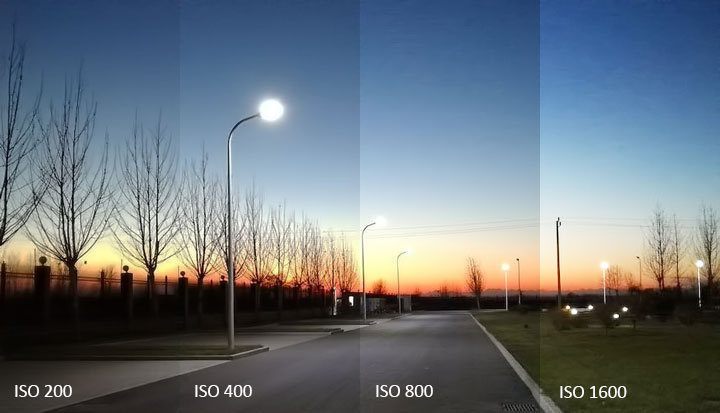
Wenig Licht: Zu wenig Licht führt zu mehr Rauschen. Kameras brauchen Licht, um zu "sehen". Wenn es dunkel ist, müssen sie sich mehr anstrengen und fangen manchmal an, Details zu "raten". Dieses Raten? Das ist oft das Rauschen. Nachtaufnahmen oder Innenaufnahmen ohne gute Beleuchtung sind Paradebeispiele dafür.
Kleine Sensoren: Weniger Licht, mehr Rauschen. Die Sensorgröße spielt eine wichtige Rolle. Große Sensoren (wie in DSLRs) können Licht besser einfangen als kleine Sensoren (wie in Smartphones). Weniger eingefangenes Licht kann zu mehr Rauschen im Bild führen.
Zu starke Bearbeitung: Schattenaufhellung und Rauschen. Wenn Sie ein Foto bearbeiten und dabei insbesondere versuchen, Schatten aufzuhellen, bringen Sie manchmal das Rauschen zum Vorschein, das in den dunklen Bereichen verborgen war. Es ist ein Balanceakt.
Methode 1. Bildrauschen aus Fotos mit KI per Klick entfernen
Wenn Sie Bildrauschen ohne großen Aufwand oder technisches Know-how aus Fotos entfernen möchten, ist der Aiarty Image Enhancer einen Blick wert. Viele herkömmliche Werkzeuge zur Rauschunterdrückung weichen das Rauschen einfach nur auf, wodurch jedoch auch Details verloren gehen.
Aiarty Image Enhancer ist anders. Er nutzt eine KI, die mit einer gewaltigen Menge an Bildern trainiert wurde. Dadurch kann sie zwischen echten Bilddetails wie Hauttexturen oder Baumblättern und unerwünschter Körnung unterscheiden. Das bedeutet, dass die Körnung effektiv entfernt wird, ohne die feineren Elemente Ihrer Fotos zu beeinträchtigen.
Und das Beste daran? Diese KI-gestützte Software zur Rauschunterdrückung ist nicht nur für verrauschte Fotos geeignet.
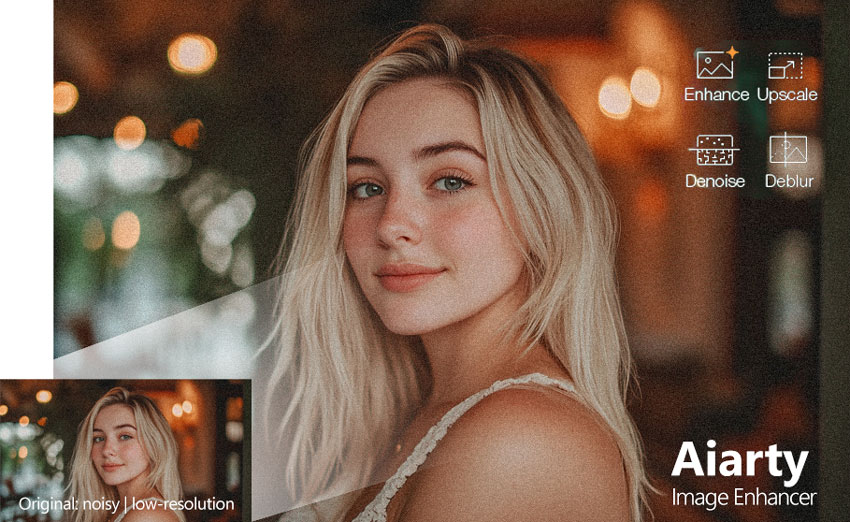
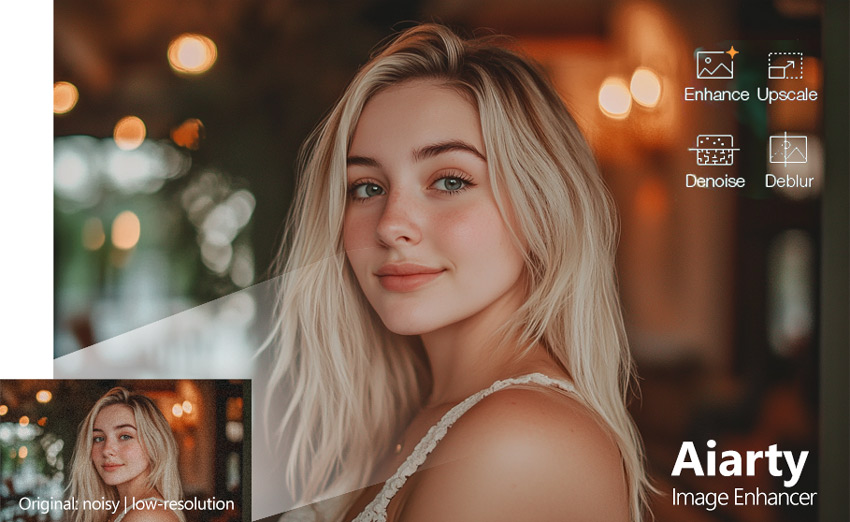

Kernfunktionen von Aiarty für eine bessere Rauschunterdrückung:
- Ultra-Hochskalierung: Skalieren Sie Bilder auf 4K, 8K oder sogar 32K für beeindruckende Drucke und digitale Displays hoch. Sie können den Vergrößerungsfaktor oder eine spezifische Auflösung vollständig anpassen.
- Präzise Steuerung: Passen Sie die Entrauschungsstärke (Denoise Strength) einfach an, um das perfekte Gleichgewicht zwischen kristallklarer Reinheit und natürlicher fotorealistischer Textur zu finden.
- 5 spezialisierte KI-Modelle: Maßgeschneiderte Algorithmen für verschiedene Bildtypen garantieren authentischste Restaurierungsergebnisse.
- Vollständige Artefakt-Entfernung: Eliminieren Sie Körnung, JPEG-Kompressionsartefakte und digitales Rauschen, während komplexe Details wie Hautstruktur und Haare originalgetreu erhalten bleiben.
- Effizienz in Serie: Verarbeiten Sie ganze Ordner per Stapelverarbeitung mit einem Klick. Optimiert für flüssiges Arbeiten auch auf Mittelklasse-Rechnern, ohne abzustürzen.
- Professionelle Farbkorrektur: Verfeinern Sie Ihre Optik mit integrierten Reglern für Temperatur, Tönung, Exposition, Kontrast, Sättigung und mehr.
- KI-Objekt-Entferner: Entfernen Sie mühelos störende Personen, Hintergrundunordnung, Wasserzeichen oder unerwünschten Text, um Ihre Komposition sauber zu halten.
Laden Sie den Aiarty Image Enhancer jetzt kostenlos herunter, um Bildrauschen zu entfernen!
Schritt 1. Ihre verrauschten Fotos importieren
Starten Sie den Aiarty Image Enhancer. Seine leichtgewichtige Architektur sorgt für hohe Performance, ohne dass High-End-Workstation-Hardware erforderlich ist.
Ziehen Sie ein einzelnes Bild, mehrere Dateien oder einen ganzen Ordner per Drag & Drop in den Arbeitsbereich. Aiarty unterstützt alle gängigen Formate wie JPG, PNG, HEIC sowie verschiedene professionelle RAW-Formate.
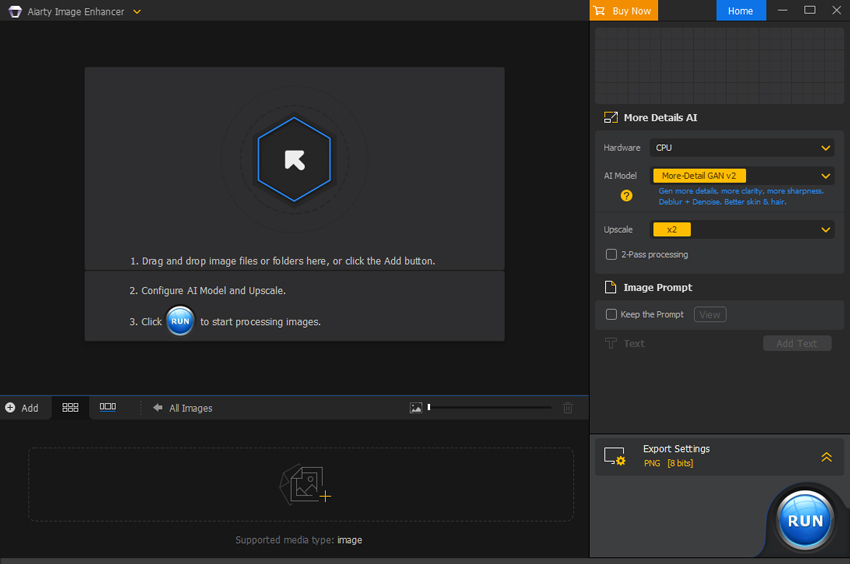
Schritt 2. Das optimale KI-Modell auswählen
Wählen Sie aus 5 hochmodernen KI-Modellen basierend auf Ihrem spezifischen Bildtyp und Ihren Restaurierungsbedürfnissen. Jedes Modell ist darauf trainiert, unterschiedliche Grade von Rauschen und Detailkomplexität zu bewältigen.
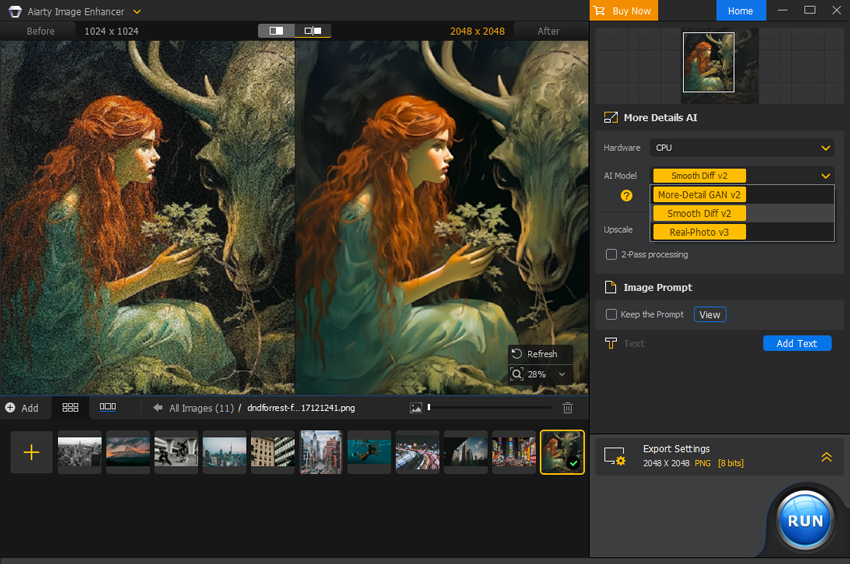
Schritt 3. Auflösung festlegen (Hochskalieren oder Original)
Klicken Sie auf das Dropdown-Menü Upscale. Wenn Sie nur das Rauschen entfernen möchten, ohne die Bildmaße zu ändern, wählen Sie x1. Andernfalls wählen Sie 2x, 4x oder 8x, um gleichzeitig die Auflösung zu verbessern.
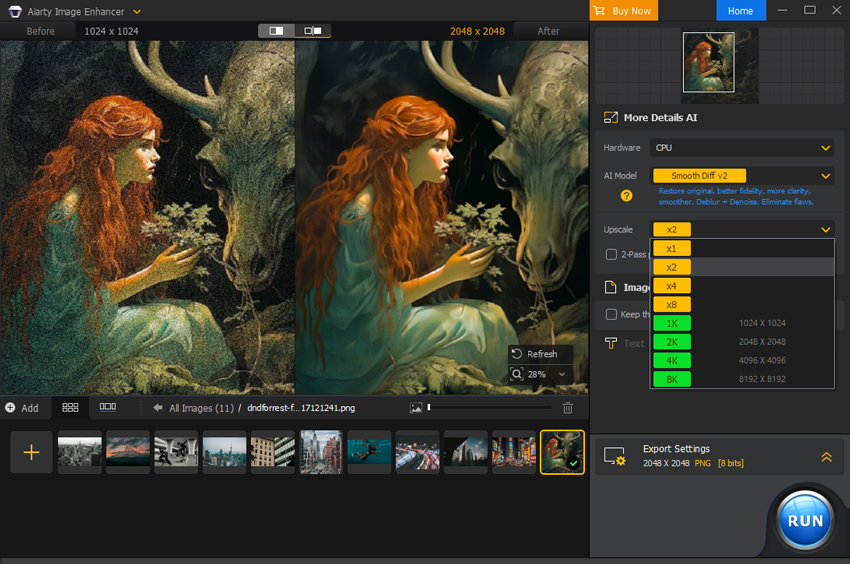
Schritt 4. Details generieren und Vorschau anzeigen
Klicken Sie im Fenster "Mehr Bilddetails generieren" auf Start, um die KI-Berechnung zu beginnen. Hinweis: Bei der ersten Nutzung ist ein einmaliger Modell-Download erforderlich, was einen Moment dauern kann. Jede weitere Nutzung erfolgt deutlich schneller.
Nach Abschluss können Sie das Ergebnis in der Vorschau prüfen. Zur weiteren Verfeinerung können Sie den Schieberegler für die Stärke (Strength) anpassen, die 2-Pass-Verarbeitung für hartnäckiges Rauschen aktivieren oder das Farbkorrektur-Panel nutzen.
Schritt 5. Ihr bereinigtes Foto exportieren
Sobald Sie mit der Vorschau zufrieden sind, klicken Sie unten rechts auf Einzelexport oder Stapelexport, um Ihre rauschfreien, hochwertigen Bilder zu speichern.
Methode 2. Bildrauschen aus Fotos mit Photoshop entfernen
Photoshop bleibt der Goldstandard für Profis, die eine präzise Bildbearbeitung suchen. Es bietet beispiellose Kontrolle bei der Umwandlung von körnigen, qualitativ minderwertigen Bildern in verfeinerte Grafiken. Um perfekte Ergebnisse zu erzielen, ist jedoch Fingerspitzengefühl gefragt – eine zu starke Bearbeitung kann schnell natürliche Texturen entfernen und zu einem "Plastik-Look" führen.
- Branchenführende Präzision für komplexe, lokale Bearbeitungen.
- Verlustfreier Workflow durch die Verwendung von Smartobjekten und Ebenen.
- Umfangreiches Toolset, das weit über die reine Rauschunterdrückung hinausgeht.
- Zeitaufwendig: Erfordert manuelle Anpassungen für jedes einzelne Bild.
- Abonnementkosten: Ab 22,99 $/Monat erhältlich.
- Steile Lernkurve: Kann für Anfänger überfordernd sein.
- Detailverlust: Herkömmliche Filter lassen feine Texturen wie Haare oder Haut oft verschwimmen.
Schritt 1. Foto öffnen und Ebenen vorbereiten
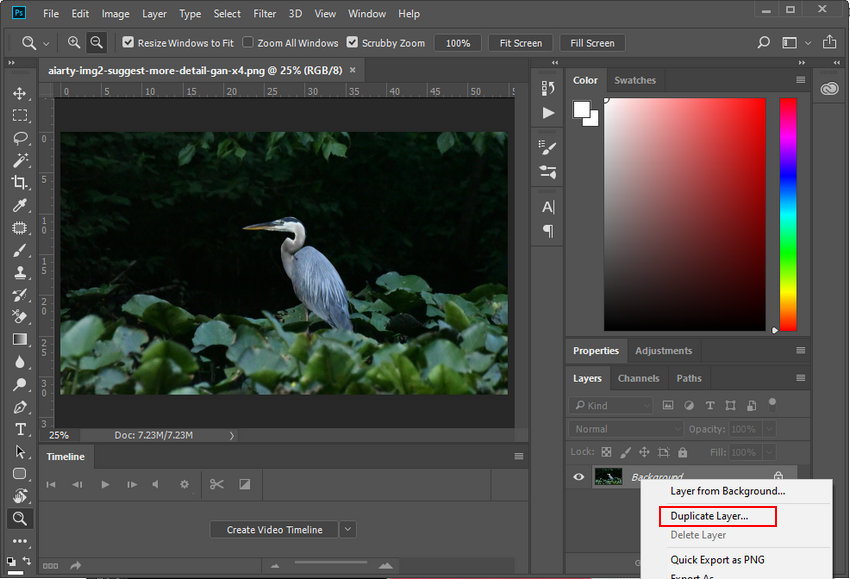
Starten Sie Photoshop und öffnen Sie Ihr Bild. Um eine nicht-destruktive Bearbeitung zu gewährleisten, klicken Sie mit der rechten Maustaste auf Ihre Hintergrundebene und wählen Sie Ebene duplizieren (oder drücken Sie Strg+J).
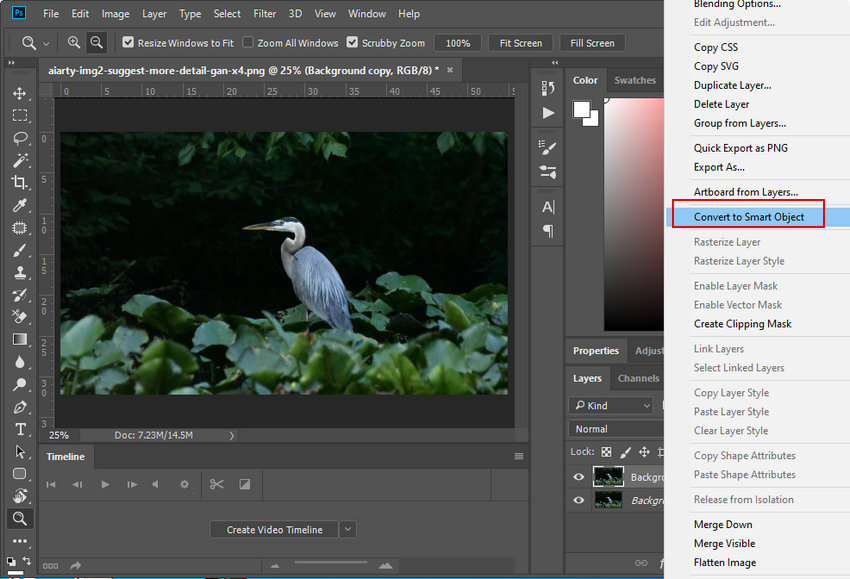
Für beste Ergebnisse konvertieren Sie diese neue Ebene in ein Smartobjekt, damit Sie die Filter später jederzeit anpassen können.
Schritt 2. Den Filter "Rauschen reduzieren" verwenden
Gehen Sie im oberen Menü auf Filter > Rauschfilter > Rauschen reduzieren.
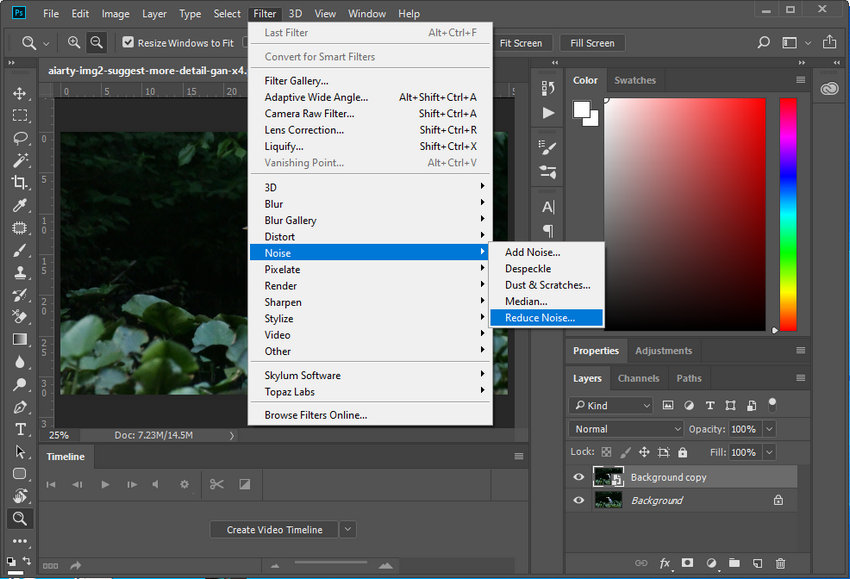
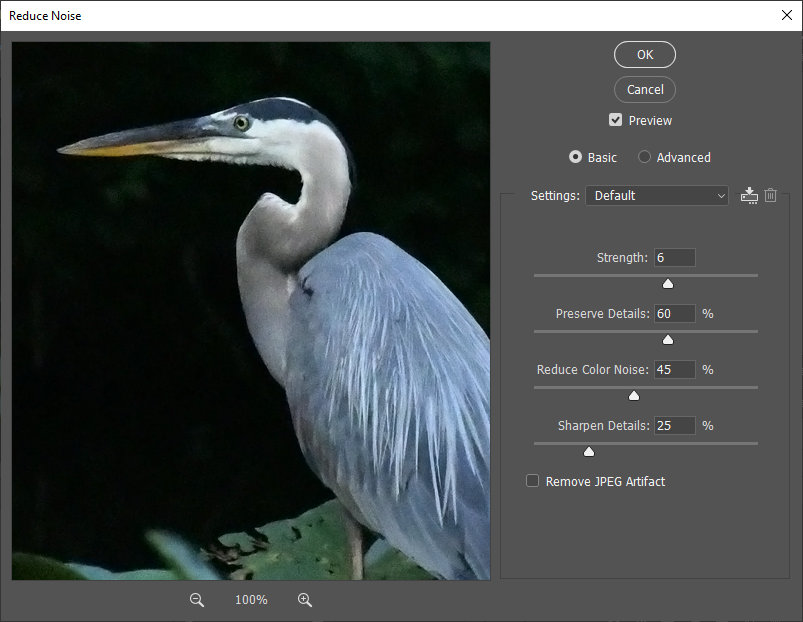
Im Dialogfenster finden Sie mehrere Schieberegler:
- Stärke: Balance zwischen der Entfernung der Körnung und dem Erhalt von Details.
- Details erhalten: Höhere Werte bewahren Texturen, können aber Rauschen zurücklassen.
- Farbrauschen reduzieren: Entfernt effektiv störende Farbflecken (Farbrauschen).
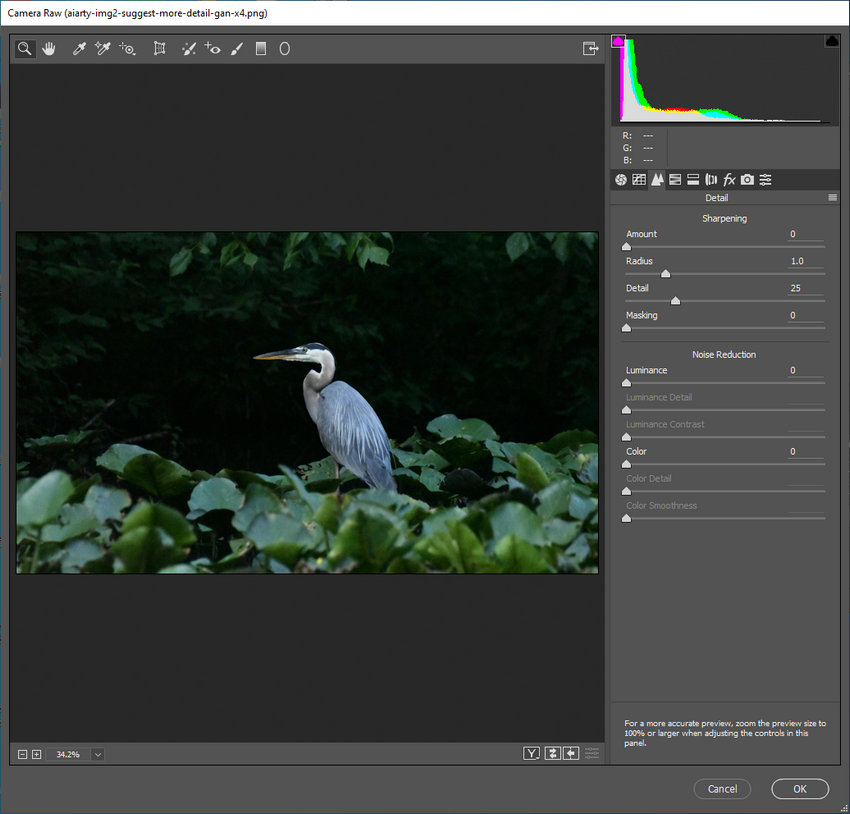
Schritt 3. Fortgeschrittene Methode: Camera Raw-Filter (Empfohlen)
Für professionellere Ergebnisse gehen Sie zu Filter > Camera Raw-Filter und öffnen Sie die Registerkarte Details. Die dortige Denoise-Engine ist fortschrittlicher als der Standard-Rauschfilter und bietet eine bessere Trennung zwischen Rauschen und natürlicher Bildkörnung.
Schritt 4. Feinabstimmung und Maskierung
Falls der Effekt in wichtigen Bereichen wie Augen oder Lippen zu stark ist, fügen Sie eine Ebenenmaske hinzu. Verwenden Sie einen weichen schwarzen Pinsel, um über diese Bereiche zu malen. So stellen Sie die ursprüngliche Schärfe dort wieder her, während der Rest des Bildes glatt bleibt.
Methode 3. Bildrauschen aus Fotos mit Lightroom entfernen
Für viele professionelle Fotografen ist Adobe Lightroom die zentrale Anlaufstelle für die Verwaltung und Bearbeitung großer Fotobibliotheken. Die Funktionen zur Rauschunterdrückung sind direkt in den nicht-destruktiven Workflow integriert, was es zu einer unglaublich praktischen ersten Station für die Bereinigung von Körnung macht.
Details-Panel bietet Lightroom zwei primäre Wege, um Rauschen zu bekämpfen:- Manuelle Rauschunterdrückung: Mit den Reglern für Luminanz und Farbe können Sie körnige Texturen und Farbflecken präzise ansteuern. Diese Methode eignet sich hervorragend zum Glätten von Bildern, während Sie die volle Kontrolle über den Erhalt von Details und Kontrasten behalten.
- KI-Entrauschen (Neuere Versionen): Adobe hat kürzlich eine "KI-Entrauschen"-Funktion speziell für RAW-Dateien integriert. Diese nutzt maschinelles Lernen, um intelligent zwischen feinen Texturen und unerwünschten Artefakten zu unterscheiden.
Die Stärke von Lightroom liegt in seinen Maskierungswerkzeugen. Diese ermöglichen es Ihnen, die Rauschunterdrückung nur auf bestimmte Bereiche (wie einen verrauschten Himmel) anzuwenden, während Ihr Hauptmotiv scharf bleibt.
Kurzanleitung zum Entrauschen in Lightroom:
Schritt 1. Verrauschte Fotos in Lightroom importieren
Öffnen Sie Adobe Lightroom auf Ihrem Computer. Klicken Sie auf die Schaltfläche "Importieren" oder ziehen Sie die verrauschten Fotos, die Sie korrigieren möchten, per Drag & Drop in die Bibliothek. Sobald sie hinzugefügt wurden, wählen Sie das Bild aus und wechseln Sie in das Modul Entwickeln.
Schritt 2. Das Details-Panel finden
Scrollen Sie in der rechten Seitenleiste des Entwickeln-Moduls nach unten, bis Sie das Panel Details finden. Dieser Abschnitt enthält alle Werkzeuge für das Schärfen und die Rauschunterdrückung.
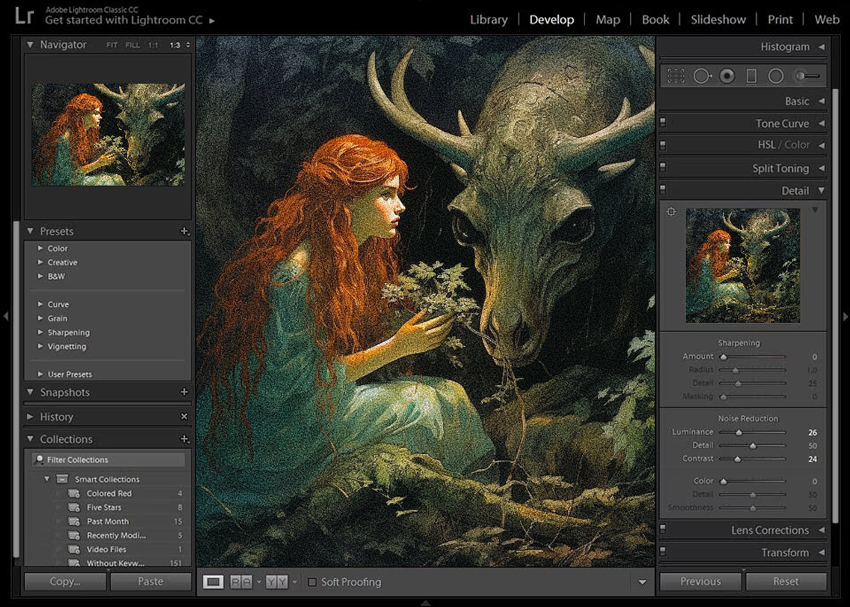
Schritt 3. Manuelle Rauschunterdrückung anwenden
Bewegen Sie im Abschnitt "Rauschreduzierung" den Regler Luminanz nach rechts, um die Körnung zu glätten. Sie können auch die darunter liegenden Regler für Details und Kontrast anpassen, um sicherzustellen, dass das Bild nicht zu "künstlich" oder weich wirkt.
Schritt 4. KI-Entrauschen verwenden (Für RAW-Dateien)
Wenn Sie mit einer RAW-Datei arbeiten, können Sie auf die Schaltfläche Entrauschen klicken, um eine automatische, KI-gestützte Korrektur durchzuführen. Lightroom erstellt eine neue "Verbesserte" DNG-Datei, die das Rauschen erheblich reduziert und gleichzeitig versucht, so viele Details wie möglich zu erhalten.
Schritt 5. Feinabstimmung mit Maskierung
Um sicherzustellen, dass die Rauschunterdrückung nur die körnigen Bereiche (wie den Hintergrund) beeinflusst und nicht Ihr Motiv, halten Sie die Alt-Taste (Windows) oder Option-Taste (Mac) gedrückt, während Sie den Maskieren-Regler unter "Schärfen" bewegen, um die Kanten zu schützen.
Schritt 6. Das bereinigte Bild exportieren
Sobald Sie mit dem Gleichgewicht zwischen Klarheit und Glätte zufrieden sind, gehen Sie auf Datei > Exportieren, um Ihr finales, rauschfreies Foto zu speichern.
Methode 4. Bildrauschen aus Fotos online entfernen
Fotor ist eine benutzerfreundliche und vielseitige Online-Plattform, die sowohl Bildbearbeitung als auch Grafikdesign bietet, ergänzt durch praktische KI-gestützte Funktionen wie die Reduzierung von Bildrauschen. Diese KI hilft effektiv dabei, die Bildqualität zu verbessern und Körnung zu reduzieren, was zu saubereren und optisch ansprechenderen Fotos führt – eine schnelle und zugängliche Lösung für viele Anwender.
Da Fotor webbasiert ist, sollten Sie jedoch ein paar Dinge beachten. Zum Beispiel hängt die Geschwindigkeit von Ihrer Internetverbindung ab, und das System ist in der Regel eher für die Bearbeitung einzelner Fotos ausgelegt als für die Verarbeitung riesiger Stapel auf einmal. Wenn Sie jemand sind, der gerne jedes Detail feinabstimmt, bietet Fotor im Vergleich zu professionellen Bildbearbeitungsprogrammen weniger Kontrollmöglichkeiten.
- Erfordert keine Installation; funktioniert auf jedem Gerät.
- Einsteigerfreundliche Benutzeroberfläche.
- Kostenlose Downloads enthalten ein Fotor-Logo (Wasserzeichen).
- Löscht feine Details wie Haare oder Stofftexturen.
- Hat Schwierigkeiten bei sehr starker Körnung oder extremen Low-Light-Aufnahmen.
Schritt 1. Rufen Sie den Fotor AI Photo Enhancer auf
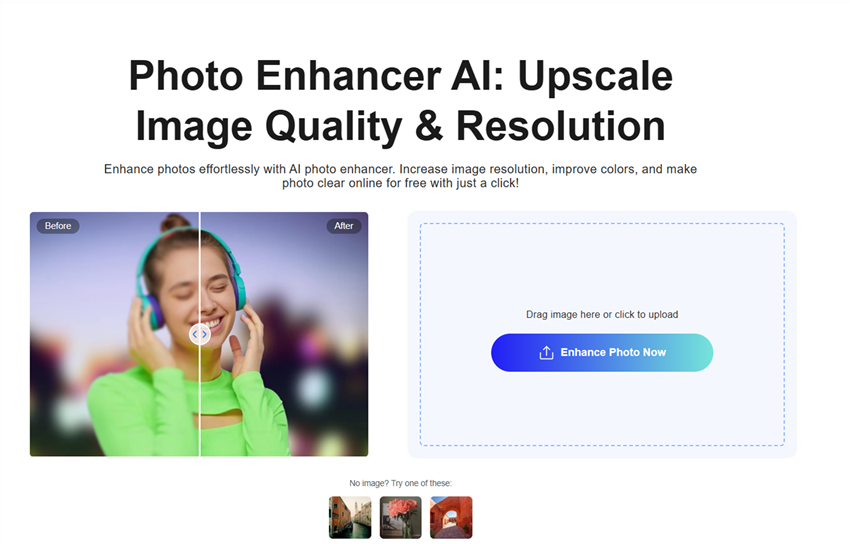
Besuchen Sie die Fotor-Website. Wählen Sie "AI Photo Enhancer" aus dem Menü "KI-Werkzeuge". Klicken Sie auf "Foto jetzt verbessern" und laden Sie Ihr verrauschtes Foto hoch.
Schritt 2. Grad der Rauschunterdrückung anpassen
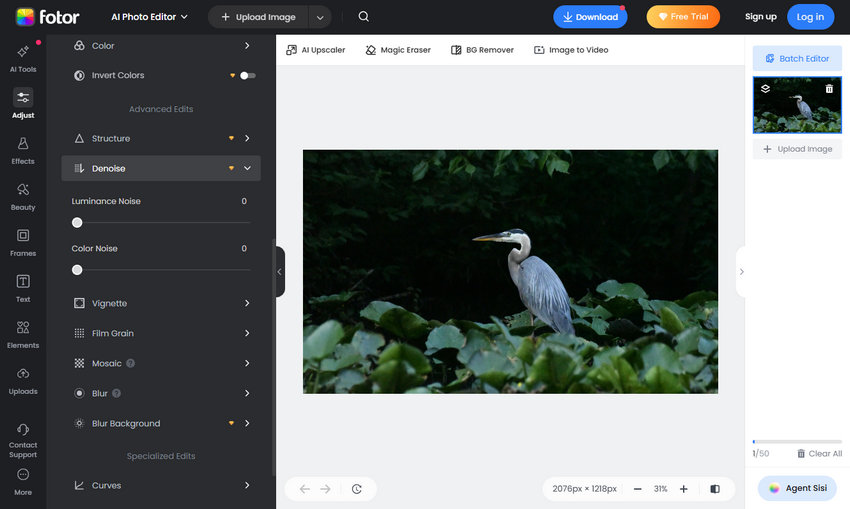
Fotor analysiert Ihr Foto automatisch und wendet eine Rauschunterdrückung an, um die Körnung zu minimieren. Verwenden Sie den Schieberegler, um die Stärke der Rauschunterdrückung anzupassen. Ziehen Sie ihn für mehr Effekt nach rechts, für weniger nach links. Prüfen Sie die Vorschau, um das optimale Ergebnis zu erzielen.
Schritt 3. Entrauschtes Bild herunterladen
Sobald Sie mit der Rauschunterdrückung zufrieden sind, klicken Sie auf "Herunterladen". Ihr entrauschtes Bild wird auf Ihrem Gerät gespeichert. Beachten Sie, dass kostenlose Downloads ein Wasserzeichen enthalten können.
Wie Sie verrauschte Fotos beim Fotografieren vermeiden
Während KI und professionelle Software in der Nachbearbeitung Wunder wirken können, ist der beste Weg, mit Bildrauschen umzugehen, es bereits während der Aufnahme zu minimieren. Hier sind einige wichtige Tipps, die Ihnen helfen, von Anfang an sauberere und schärfere Bilder aufzunehmen:
- Halten Sie den ISO-Wert niedrig: Der ISO-Wert misst die Lichtempfindlichkeit Ihres Kamerasensors. Je höher der ISO-Wert, desto mehr digitales Rauschen entsteht. Bleiben Sie wann immer möglich beim Basis-ISO Ihrer Kamera (normalerweise 100 oder 200).
- Verwenden Sie ein lichtstarkes Objektiv: Objektive mit größeren Blendenöffnungen (wie f/1.8 oder f/2.8) lassen mehr Licht auf den Sensor treffen. Dies ermöglicht es Ihnen, selbst in dunklen Umgebungen einen niedrigeren ISO-Wert zu verwenden, was die Gefahr von Bildrauschen deutlich verringert.
- Nach rechts belichten (ETTR): Dies ist eine gängige Profi-Technik. Indem Sie Ihr Bild leicht überbelichten (ohne die Lichter "ausfressen" zu lassen), erfassen Sie mehr Daten in den Schattenbereichen. Sie können das Bild dann in der Nachbearbeitung abdunkeln, was zu viel weniger Rauschen führt, als wenn Sie versuchen, ein dunkles, unterbelichtetes Foto aufzuhellen.
- Fotografieren Sie immer in RAW: Im Gegensatz zu JPEGs enthalten RAW-Dateien alle vom Sensor erfassten Daten. Dies gibt Ihnen viel mehr Spielraum, um in Software wie Lightroom oder Aiarty Rauschen zu entfernen und Details wiederherzustellen, ohne die Bildqualität zu zerstören.
- Stabilisieren Sie Ihre Kamera: Verwenden Sie bei wenig Licht ein Stativ, damit Sie eine längere Verschlusszeit nutzen können, anstatt den ISO-Wert hochzuschrauben. Langzeitbelichtungen bei niedrigem ISO-Wert sind immer sauberer als kurze Belichtungen bei hohem ISO-Wert.
Fazit
Der Umgang mit Bildrauschen ist eine häufige Herausforderung in der Fotografie, muss aber Ihre Vision nicht mehr einschränken. Wie wir gesehen haben, hängt der beste Ansatz ganz von Ihrem Workflow und dem gewünschten Endergebnis ab.
Wenn Sie ein Profi sind, der gerne Zeit in detaillierte, lokale Bearbeitungen investiert, bleiben Adobe Photoshop und Lightroom die Goldstandards für Präzision.
Für eine schnelle, unkomplizierte Lösung für soziale Medien bieten Online-Tools unschlagbaren Komfort.
Wer jedoch ein Gleichgewicht zwischen professioneller Qualität und automatisierter Effizienz sucht – insbesondere bei Aufnahmen mit hohem ISO-Wert oder großen Stapeln –, für den ist der Aiarty Image Enhancer die modernste Lösung. Seine Fähigkeit, verlorene Details zu rekonstruieren, anstatt Rauschen nur weichzuzeichnen, markiert eine neue Ära in der Fotorestaurierung.
Letztendlich empfehlen wir, mit diesen Methoden zu experimentieren, um zu sehen, welche zu Ihrem Stil passt. Ob durch sorgfältige Aufnahmetechniken oder die Kraft generativer KI – Sie haben jetzt die Werkzeuge, um sicherzustellen, dass Ihre Fotos immer gestochen scharf, sauber und professionell sind.
Sehen Sie weitere hilfreiche Anleitungen


Markus Wagner ist ein erfahrener Content Creator mit über zehn Jahren in der Multimedia-Branche. Er spezialisiert sich auf fundierte Produktbewertungen und praxisnahe Anleitungen, insbesondere im Bereich KI-gestützter Bildbearbeitung. Dank seines tiefen Verständnisses für Technologietrends und soziale Plattformen erstellt er zielgerichtete, ansprechende Inhalte. Sein Stil ist präzise und zugleich lebendig, was ihm eine breite Leserschaft eingebracht hat.
