


Wie man alte, unscharfe, körnige oder Videos mit niedriger Auflösung auf HD oder 4K remastered

Wenn Leute von "Video-Remastering" sprechen, meinen sie oft nur eines: alte oder minderwertige Videos wieder klar und lebendig aussehen zu lassen. Aber es gibt tatsächlich zwei sehr unterschiedliche Wege, um dieses Ziel zu erreichen – je nachdem, welche Art von Filmmaterial Sie haben.
Wenn Ihr Original ein Film ist (wie 8-mm-, 16-mm- oder 35-mm-Rollen), bedeutet Remastering, den Film mit einer höheren Auflösung neu zu scannen und ihn digital wiederherzustellen.
Wenn Ihr Video digital aufgenommen wurde (wie VHS-Kassetten, SD-Fernsehaufnahmen oder alte Smartphone-Videos), ist der beste Weg, KI-Upscaling-Tools zu verwenden, um Details zu verbessern und zu rekonstruieren.
Im Folgenden erklären wir beide Methoden, was sie unterscheidet und wie Sie sie effektiv anwenden können.
Teil 1. Remastering von Original-Filmquellen (8 mm, 16 mm, 35 mm)
Wie Film-Remastering funktioniert
Film ist nicht durch Pixel begrenzt – es ist ein physikalisches Medium, das mit höherer Auflösung neu gescannt werden kann. Zum Beispiel:
- 8-mm-Film kann bis zu HD oder 2K gescannt werden.
- 16-mm-Film kann 2K–4K erreichen.
- 35-mm-Film kann sogar in 4K oder 8K gescannt werden.
Ein echtes Film-Remastering "streckt" ein Bild also nicht, wie es ein KI-Upscaler tut. Stattdessen geht es zurück zu den originalen Negativen oder Filmrollen und erfasst diese erneut mit modernen Filmscannern. Dieser Prozess erzeugt auf natürliche Weise ein viel klareres, schärferes digitales Master – ohne neue Pixel zu erfinden.
Wie es ein Filmexperte auf Reddit formulierte: "Sie skalieren nicht einfach hoch; sie scannen den Originalfilm oder die Negative in höherer Auflösung neu."
Typischer Prozess des Film-Remastering
- Reinigen des Films – Entfernen von Staub, Schmutz und Kratzern.
- Neuscannen – Verwenden von professionellen Filmscannern (wie Lasergraphics oder Blackmagic Cintel), um jeden Frame in hoher Auflösung zu digitalisieren.
- Farbkorrektur – Anpassen von Kontrast, Farbbalance und Belichtung für moderne Displays.
- Digitale Restaurierung – Entfernen von Flackern, Stabilisieren der Bewegung und Reparieren beschädigter Frames.
- Endgültiges Mastering – Exportieren im Zielformat (4K, HDR usw.) zur Wiedergabe oder Archivierung.
Vor- und Nachteile des Film-Remastering
- Echte optische Detailwiederherstellung
- Ergebnisse in professioneller Qualität
- Keine künstlichen Pixel
- Erfordert Original-Filmrollen
- Hohe Kosten und benötigte Ausrüstung
- Zeitaufwendiger Prozess
Wann diese Methode zu wählen ist
Wenn Sie Zugang zu den Original-Filmrollen haben (8-mm-Heimvideos, 16-mm-Dokumentationen oder 35-mm-Kopien), ist dies der beste und authentischste Weg, Ihr Filmmaterial wieder zum Leben zu erwecken. Es ist genau das, wie Studios alte Musikvideos oder klassische Filme für 4K-Blu-ray- und Streaming-Veröffentlichungen neu mastern.
Teil 2. Remastering alter digitaler Videos mit KI-Upscaling
Nicht jedes Filmmaterial wurde auf Film aufgenommen. Viele alte Videos – wie VHS-Kassetten, frühe Digitalkamera-Clips oder 480p-Handyaufnahmen – haben keine höher auflösenden Quellen. In diesen Fällen ist die einzige praktische Lösung das KI-basierte Video-Upscaling.
Wie KI-Upscaling funktioniert
KI-Upscaler nutzen Deep Learning, um jeden Frame zu analysieren und vorherzusagen, wie fehlende Details aussehen sollten. Sie vergrößern nicht nur Pixel; sie rekonstruieren Texturen, Kanten und Muster, indem sie Referenzen von ähnlichem, qualitativ hochwertigem Filmmaterial heranziehen.
Vor- und Nachteile des KI-Upscaling
- Einfach und erschwinglich
- Schnelle Verbesserung ohne spezielle Ausrüstung
- Funktioniert mit jedem digitalen Video
- Kann geringfügige Artefakte einführen
- Begrenzt durch die Quellqualität
- Keine echte Wiederherstellung von Details
Vorbereitung Ihres Videos für das Remastering
Bevor Sie mit dem Remastering Ihres Videos beginnen können, ist es wichtig, es für diesen Prozess vorzubereiten. Wenn Sie mit alten VHS-Kassetten oder anderen physischen Formaten arbeiten, besteht der erste Schritt in der Digitalisierung Ihres Filmmaterials. Auch wenn es mühsam erscheinen mag, ist dieser Schritt entscheidend, um sie für moderne Videobearbeitungswerkzeuge geeignet zu machen. Für VHS-Kassetten oder andere analoge Quellen können Sie das Video mit einer Capture-Karte oder einem geeigneten Dienstprogramm auf Ihren Computer übertragen.
Bevor Sie mit der Bearbeitung beginnen, erstellen Sie unbedingt eine Sicherungskopie Ihres Originalvideos. Es ist immer eine gute Idee, eine Kopie des Rohmaterials aufzubewahren, falls während des Remastering-Prozesses etwas schiefgeht. Sie können es auf einer externen Festplatte oder einem Cloud-Dienst speichern, um es sicher aufzubewahren.
Durch die richtige Vorbereitung Ihres Videos für das Remastering stellen Sie sicher, dass Sie mit der bestmöglichen Ausgangsbasis arbeiten.
Die 4 besten KI-Upscaler für Video-Remastering
Nachdem Sie Ihr Video für das Remastering vorbereitet haben, ist es Zeit, die besten Tools für diese Aufgabe zu erkunden. Unten finden Sie vier der beliebtesten und effektivsten Video-Remastering-Tools, die heute erhältlich sind.
#1. Aiarty Video Enhancer: KI-gesteuertes Video-Remastering-Tool
Aiarty Video Enhancer ist ein KI-gesteuertes Tool, das entwickelt wurde, um Videos mit minimalem Aufwand neu zu mastern. Es enthält drei tief optimierte KI-Modelle – moDetail-HQ v2, smooth-HQ v2 und superVideo-HQ –, die die Leistung Ihrer GPU voll ausschöpfen, um eine Vielzahl von Video-Problemen in realem und animiertem Filmmaterial schnell zu bewältigen. Diese Modelle können dabei helfen, Videos auf HD/4K neu zu mastern und gleichzeitig automatisch Rauschunterdrückung, Entunschärfung und Schärfung durchzuführen, um die allgemeine Videoqualität zu verbessern.
Egal, ob Sie mit alten Familienvideos, klassischen Filmen oder animierten Inhalten arbeiten, Aiarty Video Enhancer bietet einen intuitiven, automatisierten Arbeitsablauf, der perfekt für Benutzer ist, die eine einfache, aber effektive Lösung für das Video-Remastering suchen.
- Einfach zu bedienende Benutzeroberfläche
- Automatische KI-Verbesserungen
- Unterstützt das Remastering von Videos auf 4K
- Stapelverarbeitung für mehrere Videos
- Schnelle Videoverarbeitungsgeschwindigkeit
- Erschwingliche Preise
- Begrenzte manuelle Steuerungsmöglichkeiten für fortgeschrittene Benutzer
- Bietet möglicherweise nicht die Präzision, die für professionelle Bearbeitungen erforderlich ist
So verwenden Sie Aiarty Video Enhancer zum Remastering von Videos
Schritt 1: Beginnen Sie mit dem Herunterladen und Installieren des Aiarty Video Enhancer.
Schritt 2: Sobald die Software installiert ist, öffnen Sie sie und klicken Sie auf die Schaltfläche +, um Ihr Video zu importieren. Sie können auch mehrere Dateien für die Stapelverarbeitung per Drag & Drop ziehen, wenn Sie gleichzeitig mit mehreren Videos arbeiten.
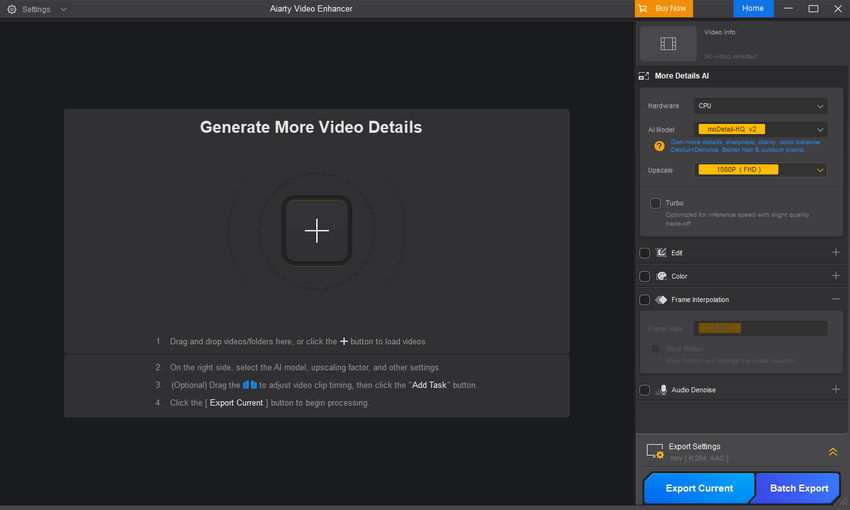
Schritt 3: Wählen Sie ein KI-Modell für das Remastering von Videos. Sie können die Modelle bei Bedarf später wechseln.
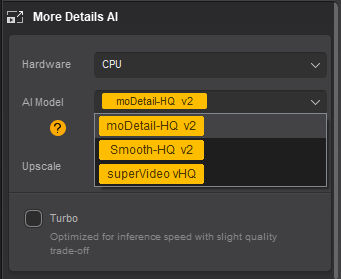
Aiarty Video Enhancer bietet mehrere KI-Modelle, die für verschiedene Videotypen und Szenarien optimiert sind:
- moDetail-HQ v2: Nutzt Diffusions- und GAN-Techniken, um präzise Entunschärfung und Rauschunterdrückung zu erzielen. Dieses Modell eignet sich hervorragend zur Verbesserung feiner Details wie Haare, Pflanzen und Außenszenen bei natürlichem Tageslicht. Es unterstützt die Upscaling-Optionen 1x, 2x und 4x.
- smooth-HQ v2: Verwendet Diffusion, um sanfte, natürliche Verbesserungen zu erzielen, besonders effektiv für Videos mit Innenbeleuchtung, Gesichtsmerkmalen und Aufnahmen mit moderaten Unvollkommenheiten. Dieses Modell sorgt für ein sauberes und poliertes Ergebnis.
- superVideo-HQ: Am besten geeignet für Aufnahmen bei sehr wenig Licht, wie Nachtszenen oder Stadtansichten. Es liefert eine hervorragende Entrauschung und qualitativ hochwertige Ergebnisse, ist jedoch zur optimalen Leistung auf 2x Upscaling beschränkt.
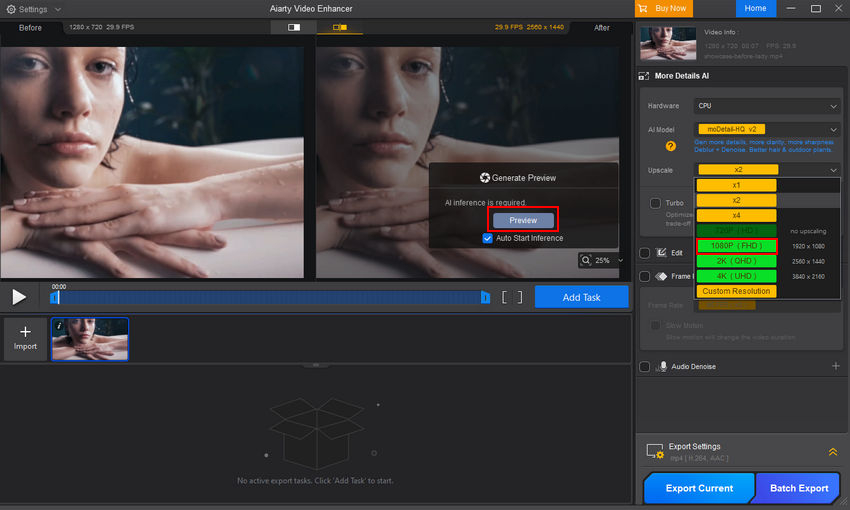
Schritt 5: Sobald Ihre Einstellungen konfiguriert sind, klicken Sie auf die Schaltfläche Vorschau. Aiarty Video Enhancer lädt das Modell und beginnt mit der Verarbeitung des Videos. Dies dauert in der Regel nur wenige Sekunden, dank des schnellen Modellladens und der optimierten Inferenzgeschwindigkeit des Tools.
Nach der Verarbeitung wird Ihnen eine Echtzeit-Vorschau angezeigt. Wenn Sie mit dem Ergebnis zufrieden sind, fahren Sie mit dem nächsten Schritt fort. Wenn nicht, können Sie gerne ein anderes KI-Modell ausprobieren – es ist schnell und einfach, zu wechseln.
Schritt 6: Wenn Sie mit der Vorschau zufrieden sind, klicken Sie auf Aufgabe hinzufügen, um das Video für den Export in die Warteschlange zu stellen. Um ein einzelnes Video zu exportieren, klicken Sie auf Aktuelles exportieren. Wenn Sie mehrere Videos haben, klicken Sie auf Stapelexport, um alle auf einmal zu verarbeiten.
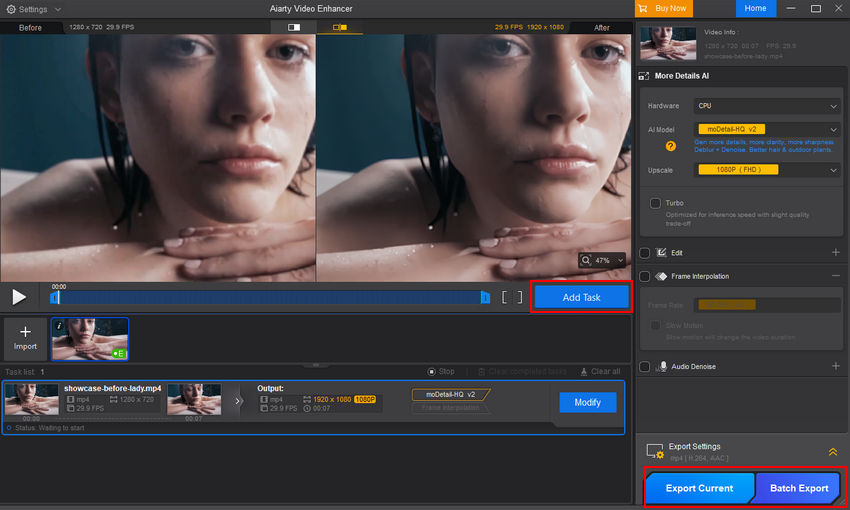
Unten sehen Sie ein Video, in dem ich Aiarty Video Enhancer verwendet habe, um ein verschwommenes, artefaktbeladenes Video von 720p auf 1080p neu zu mastern.
Zusätzliche Testbeispiele finden Sie in diesem YouTube-Video eines Drittanbieters.
#2. Topaz Video AI: KI-gesteuertes Video-Remastering-Tool
Topaz Video AI ist ein weiteres leistungsstarkes KI-gesteuertes Video-Remastering-Tool, das für Profis und Enthusiasten entwickelt wurde, die eine hochwertige Videorestaurierung benötigen. Mit seinen fortschrittlichen Modellen für maschinelles Lernen bietet Topaz außergewöhnliche Funktionen zur Video-Hochskalierung, einschließlich Unterstützung für bis zu 8K-Auflösung, sowie Entunschärfung, Rauschunterdrückung und Verbesserung feiner Details.
Mit der Unterstützung für das Hochskalieren auf bis zu 8K bietet Topaz Video AI eine beeindruckende Leistung bei Video-Remastering-Aufgaben. Benutzer sollten jedoch beachten, dass dieses Tool zwar erhebliche Verbesserungen bietet, aber anspruchsvoll in Bezug auf Systemressourcen sein kann und einen leistungsstarken Computer zur Verarbeitung hochauflösender Videos erfordert.
- Unterstützt das Remastering von Videos auf 8K-Auflösung.
- Große Auswahl an KI-Modellen, die auf verschiedene Videotypen zugeschnitten sind.
- Ermöglicht einige manuelle Anpassungen für die Feinabstimmung.
- Stapelverarbeitung für die gleichzeitige Bearbeitung mehrerer Videos.
- Einmaliger Kaufpreis von 299 US-Dollar kann für Gelegenheitsnutzer eine erhebliche Investition sein.
- Kann ressourcenintensiv sein und erfordert für beste Ergebnisse einen Hochleistungsrechner.
- Manuelle Anpassungen können für Anfänger ohne Vorkenntnisse überwältigend sein.
So verwenden Sie Topaz Video AI zum Remastering von Videos
Um Topaz Video AI zu verwenden, folgen Sie diesen einfachen Schritten:
Schritt 1: Beginnen Sie mit dem Herunterladen und Installieren von Topaz Video AI von der offiziellen Website. Öffnen Sie die Anwendung nach der Installation, um zu starten.
Schritt 2: Klicken Sie auf die Schaltfläche Videos durchsuchen, um Ihre Videodatei zu importieren. Sie können Videos auch bequem per Drag & Drop in den Arbeitsbereich ziehen.
Schritt 3: Aktivieren Sie Verbesserung und wählen Sie die gewünschte Ausgabeauflösung, auf die Sie Ihr Video hochskalieren möchten. Topaz Video AI bietet Upscaling-Optionen wie 2× und 4×, mit denen Sie Ihr Filmmaterial bei Bedarf von 1080p auf 8K verbessern können.
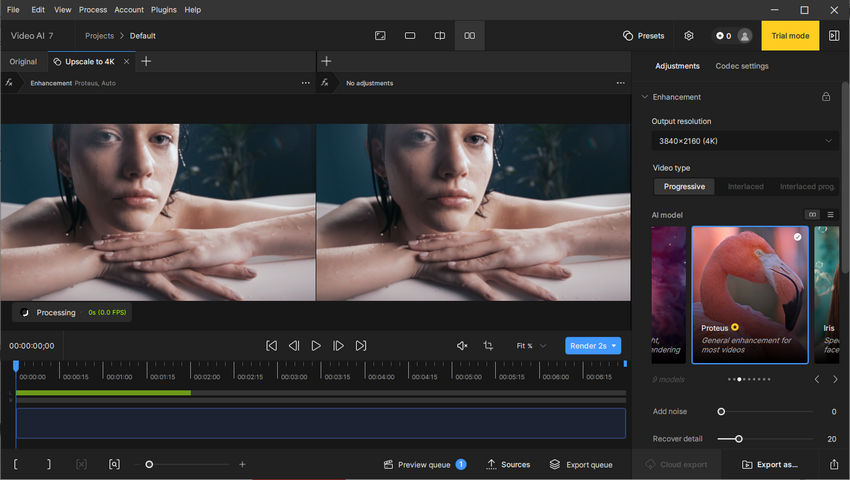
Schritt 4: Wählen Sie den Videotyp: Progressive, Interlaced, Interlaced Progressive.
Schritt 5: Wählen Sie ein KI-Modell für das Remastering. Topaz Video AI bietet mehrere KI-Modelle, die jeweils für unterschiedliche Videotypen optimiert sind.
- Proteus: Ein allgemeines Verbesserungsmodell, das die Feinabstimmung mehrerer Parameter ermöglicht und es für die meisten Videotypen vielseitig macht.
- Iris: Konzentriert sich auf Rauschunterdrückung und Gesichtsverbesserung, insbesondere bei Aufnahmen geringer Qualität, wodurch es sich hervorragend für ältere oder stark komprimierte Videos eignet.
- Nyx: Entwickelt für die Rauschunterdrückung von hochauflösendem Filmmaterial mit minimaler Skalierung, ideal für alte Filme oder VHS-Videos.
- Rhea: Ein Modell speziell für feine Details, ausgezeichnet für 4x Upscaling und ideal für organische Texturen wie Naturszenen oder Nahaufnahmen.
- Artemis: Ein ausgewogenes Modell, das gut funktioniert, um die Gesamtdetails zu verbessern und das Rauschen bei verschiedenen Arten von Filmmaterial zu reduzieren.
- Gaia: Optimiert für CGI- und Animationsmaterial, besonders nützlich für das Hochskalieren von animierten Inhalten.
- Theia: Bietet Schärfung und Detailverbesserung mit manuellen Einstellungen zur Feinabstimmung des Endergebnisses.
Schritt 6: Sobald Sie Ihre Einstellungen ausgewählt haben, klicken Sie auf die Schaltfläche Vorschau rendern, um ein Beispiel des verbesserten Videos anzuzeigen.
Schritt 7: Klicken Sie nach der Vorschau des Videos auf die Schaltfläche Schnellexport, um das remasterte Video automatisch an seinem ursprünglichen Speicherort zu speichern. Verwenden Sie alternativ Exportieren als, um ein anderes Ziel auszuwählen und die Ausgabe umzubenennen. Sie können auch Cloud-Export wählen, um das Video in der Cloud zu verarbeiten und die Ressourcen Ihres Computers freizugeben.
#3. YouCam Video: Online KI-Video-Remastering-Tool
YouCam AI Video Enhancer ist ein leistungsstarkes Online-Tool, das Ihnen hilft, Ihr Videomaterial mit der Kraft der künstlichen Intelligenz neu zu mastern. Es konzentriert sich auf die Verbesserung der Videoqualität, die Hochskalierung der Auflösung und die Wiederherstellung von Details, was es zu einer ausgezeichneten Wahl für Benutzer macht, die ihre Videos direkt über einen Webbrowser verbessern möchten, ohne komplexe Software installieren zu müssen.
Darüber hinaus bietet YouCam auch iOS- und Android-Apps für die Videobearbeitung unterwegs an.
- Mastert Videos geringer Qualität automatisch auf HD neu.
- Keine Softwareinstallation, von jedem Mac- oder Windows-Gerät aus zugänglich.
- Sie erhalten 5 kostenlose Credits bei der Registrierung, um den Dienst auszuprobieren.
- Erfordert eine stabile Internetverbindung für Uploads und Verarbeitung.
- Volle Funktionen und die Entfernung des Wasserzeichens erfordern in der Regel ein Abonnement.
- Sie können keine bestimmte Ausgabeauflösung manuell auswählen.
- Remasterte Videos können manchmal unnatürliche oder "unrealistische" Details aufweisen.
So verwenden Sie YouCam Video zum Remastering von Videos
Schritt 1: Öffnen Sie YouCam AI Video Enhancer und klicken Sie dann auf das Videosymbol oder ziehen Sie einfach Ihre MP4-, MOV- oder M4V-Datei in den Enhancer.
Schritt 2: YouCam beginnt dann mit dem Hochladen Ihres Videos. Sobald der Upload abgeschlossen ist, beginnt automatisch der Hochskalierungsprozess.
Schritt 3: Nachdem das Upscaling abgeschlossen ist, zeigt das Tool Ihr verbessertes Ergebnis an. Sie können eine Vorschau dieses Ergebnisses anzeigen, um die Verbesserungen zu sehen.
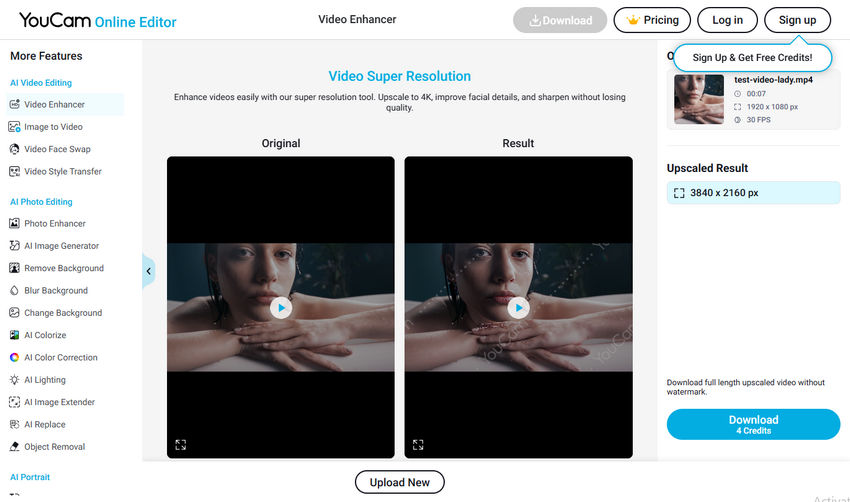
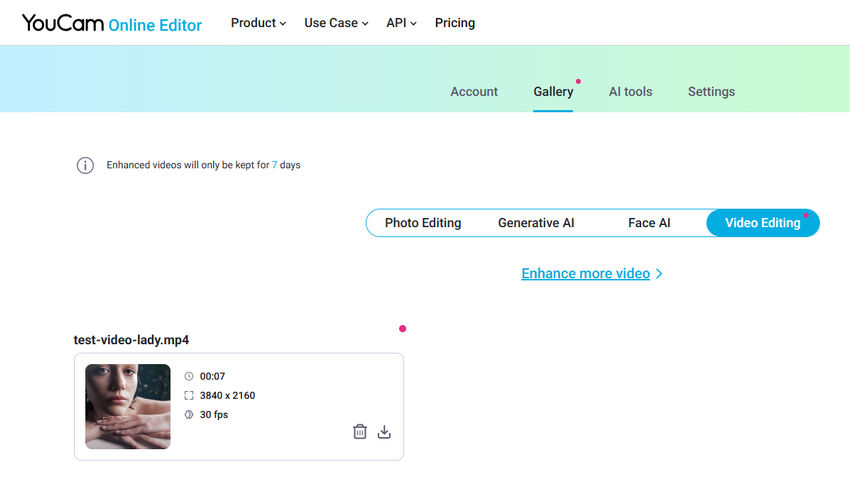
Schritt 4: Klicken Sie abschließend auf die Schaltfläche Herunterladen. YouCam beginnt mit der Erstellung Ihres endgültigen Videos. Sobald dies abgeschlossen ist, klicken Sie erneut auf die Download-Schaltfläche, um das remasterte Video auf Ihrem lokalen Gerät zu speichern.
#4. Adobe Premiere Pro: Video-Remastering-Tool für Profis
Adobe Premiere Pro ist eine der branchenführenden Videobearbeitungssoftware, die von Profis in verschiedenen Bereichen, von Filmemachern bis zu YouTubern, genutzt wird. Obwohl es traditionell für die vollwertige Videobearbeitung bekannt ist, ist Premiere Pro auch ein leistungsstarkes Tool für das Remastering von Videos und bietet eine Reihe von Funktionen zum Hochskalieren, zur Rauschunterdrückung, Farbkorrektur, Schärfen und mehr.
Wenn Sie nach erweiterter Kontrolle und Präzision über Ihren Video-Remastering-Prozess suchen, ist Premiere Pro die erste Wahl. Die große Auswahl an professionellen Tools eignet sich für Benutzer, die tiefer in die Details der Videoverbesserung eintauchen möchten.
- Hochgradig anpassbar mit Zugriff auf leistungsstarke Bearbeitungswerkzeuge und Plugins.
- Professionelle Farbkorrektur- und Schärfungswerkzeuge.
- Erweiterte Optionen zur Rauschunterdrückung und Stabilisierung.
- Unterstützt 4K und höhere Auflösungen zum Hochskalieren.
- Funktioniert mit fast jedem Videoformat.
- Hervorragend geeignet für die Mehrschichtbearbeitung und präzise Anpassungen.
- Abonnement-basierte Preise können für Gelegenheitsnutzer teuer sein.
- Steile Lernkurve für Anfänger, wodurch die Nutzung ohne Vorkenntnisse erschwert wird.
- Erfordert einen leistungsstarken Computer, um reibungslos zu funktionieren, insbesondere bei der Arbeit mit hochauflösendem Filmmaterial.
- Nicht ideal für schnelle, einfache Verbesserungen; erfordert mehr Zeit und Fachwissen.
So verwenden Sie Adobe Premiere Pro zum Remastering von Videos
Schritt 1: Importieren Sie Ihr Video
Starten Sie Premiere Pro und erstellen Sie ein neues Projekt. Importieren Sie Ihr Video, indem Sie auf Datei > Importieren klicken oder ziehen Sie die Datei einfach in den Arbeitsbereich.
Schritt 2: Verwenden Sie die Hochskalierungsfunktion
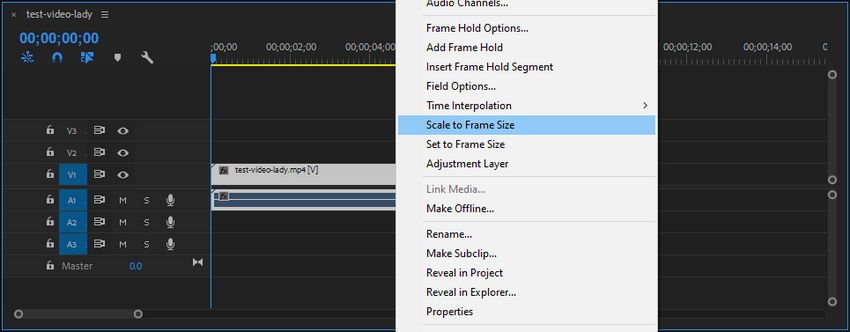
Um Ihr Video hochzuskalieren, verwenden Sie Auf Frame-Größe skalieren oder passen Sie die Skalierungseinstellungen manuell im Bedienfeld Effekt-Steuerelemente an. Für eine höhere Auflösung sollten Sie die integrierten KI-Tools von Premiere Pro, wie Adobe Sensei, für die automatische Hochskalierung in Betracht ziehen.
Schritt 3: Rauschunterdrückung anwenden
Navigieren Sie zu Effekte und suchen Sie nach Tools zur Rauschunterdrückung. Verwenden Sie den Effekt Rauschen reduzieren unter "Effects Control" für saubereres Filmmaterial oder wenden Sie erweiterte Rauschunterdrückungsfilter wie Neat Video (ein Plugin) für präzisere Ergebnisse an.
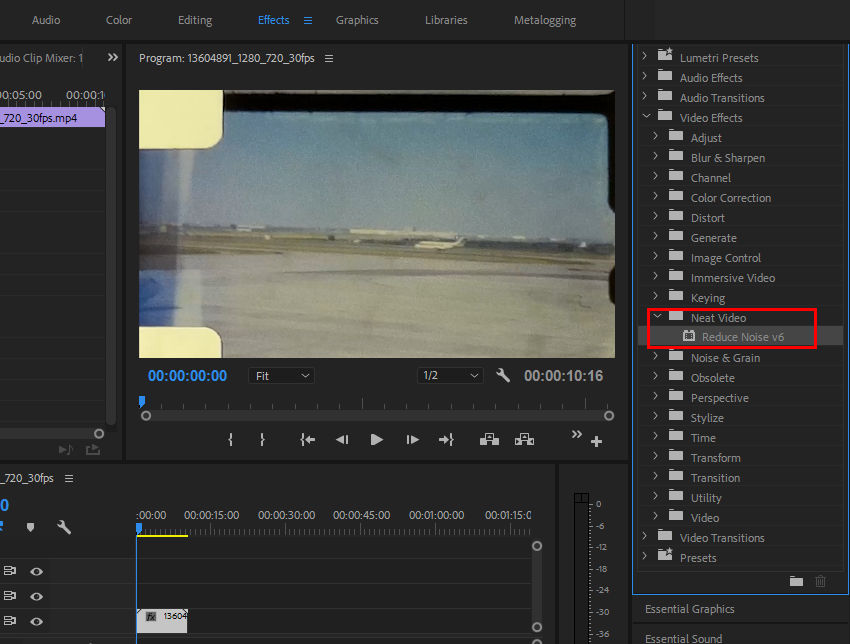
Schritt 4: Schärfen und Verbessern des Videos
Suchen Sie unter Effekte den Effekt Schärfen und wenden Sie ihn auf Ihren Videoclip an. Passen Sie den Schärfegrad entsprechend der Originalqualität des Videos an. Sie können die Farben und den Kontrast auch mit dem "Lumetri Color Panel" für lebendigeres Filmmaterial verbessern.
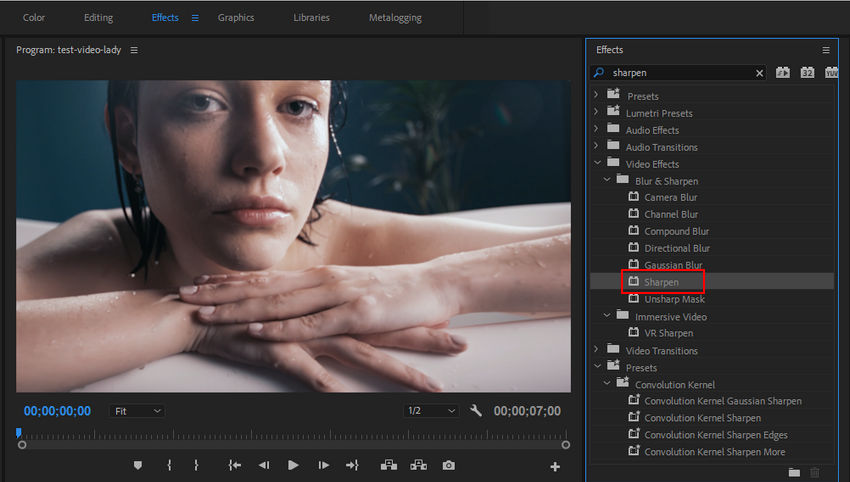
Schritt 5: Stabilisieren des Filmmaterials
Wenn Ihr Video verwackelt ist, wenden Sie den Effekt Verkrümmungs-Stabilisator aus dem Bedienfeld "Effects" an. Premiere Pro stabilisiert das Filmmaterial automatisch, während das natürliche Aussehen des Videos erhalten bleibt.
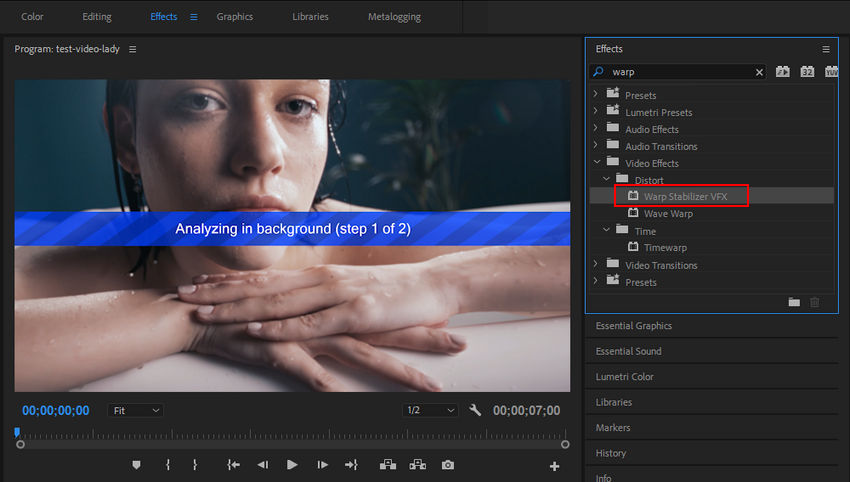
Schritt 6: Exportieren des remasterten Videos
Wenn Sie mit den Verbesserungen zufrieden sind, klicken Sie auf Datei > Exportieren > Medien. Wählen Sie die gewünschten Exporteinstellungen, wie z. B. H.264 für die MP4-Ausgabe, und legen Sie die Auflösung fest (z. B. 1080p, 4K). Klicken Sie abschließend auf Exportieren, um Ihr remastertes Video zu speichern.
 FAQs
FAQs
Um ein Video auf 4K neu zu mastern, können Sie KI-gesteuerte Tools wie Aiarty Video Enhancer oder Topaz Video Enhance AI verwenden. Diese Tools skalieren Aufnahmen niedriger Auflösung automatisch auf 4K hoch, wobei die Qualität ohne Verzerrung erhalten bleibt. Importieren Sie einfach Ihr Video, wählen Sie die gewünschte Auflösung aus und lassen Sie die KI den Rest erledigen.
Ja, Sie können mobile Apps wie YouCam Video Enhancer verwenden, mit denen Sie Videos direkt auf Ihrem Android- oder Samsung-Gerät neu mastern können. Diese Apps bieten einfach zu bedienende Benutzeroberflächen zur Verbesserung der Videoqualität unterwegs.
Aiarty Video Enhancer kann Ihr Video mit seinen fortschrittlichen KI-Modellen automatisch entschärfen. Durch die Auswahl des richtigen Modells, wie moDetail-HQ v2 oder smooth-HQ v2, verbessert Aiarty auf intelligente Weise die Details und schärft verschwommenes Filmmaterial, wodurch die Klarheit wiederhergestellt und die allgemeine visuelle Qualität verbessert wird. Mit minimalem Aufwand können Sie unklare Videos niedriger Auflösung in klareres, definierteres Filmmaterial verwandeln.
Aiarty Video Enhancer kann altes, körniges Filmmaterial effektiv entrauschen, insbesondere mit seinem superVideo-HQ-Modell. Dieses Modell ist für Umgebungen mit wenig Licht optimiert, entfernt Rauschen und bewahrt gleichzeitig hochwertige Details. Wenn Sie das Video auf 4K neu mastern, wendet Aiarty leistungsstarke KI-Algorithmen an, um die Auflösung ohne Verpixelung zu verbessern, was ein reibungsloses Upscaling gewährleistet und das ursprüngliche Erscheinungsbild beibehält.
Sehen Sie weitere hilfreiche Anleitungen


Markus Wagner ist ein erfahrener Content Creator mit über zehn Jahren in der Multimedia-Branche. Er spezialisiert sich auf fundierte Produktbewertungen und praxisnahe Anleitungen, insbesondere im Bereich KI-gestützter Bildbearbeitung. Dank seines tiefen Verständnisses für Technologietrends und soziale Plattformen erstellt er zielgerichtete, ansprechende Inhalte. Sein Stil ist präzise und zugleich lebendig, was ihm eine breite Leserschaft eingebracht hat.
