
"Gibt es eine Möglichkeit, ein Bild transparent zu machen, ohne eine Software zu verwenden?" – Quora
"Wie mache ich den Hintergrund meines Bildes transparent? Ich speichere es als PNG, aber der Hintergrund bleibt weiß." -- Reddit
Haben Sie schon einmal versucht, ein Logo in Ihre Website einzubinden, nur um dann an einem unschönen weißen Kasten hängen zu bleiben? Oder vielleicht hatten Sie Schwierigkeiten, saubere Produktbilder für Ihren Online-Shop zu erstellen, aber der Hintergrund wollte einfach nicht mitspielen. Vertrauen Sie mir, ich kenne das auch. Egal, ob Sie Kleinunternehmer, Social-Media-Enthusiast oder einfach jemand sind, der gerne Grafiken erstellt – zu wissen, wie man ein Bild transparent macht, ist ein echter Game-Changer.
Die gute Nachricht? Sie müssen kein Design-Profi sein, um beeindruckende transparente Bilder zu erstellen. In diesem Guide zeige ich Ihnen, wie das mit den besten Tools für transparente Bildhintergründe im Jahr 2025 gelingt. Erstellen Sie ganz einfach transparente PNG-Bilder, die sich perfekt in Ihr Business, Ihre Social-Media-Posts, Präsentationen und mehr einfügen.
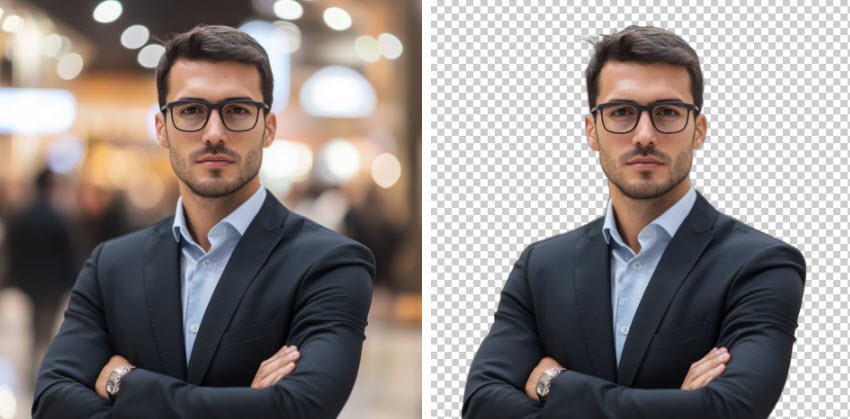
 Einen Bildhintergrund transparent zu machen klingt einfach, hat aber seine Tücken:
- Verlust feiner Details: Tools schneiden oft feine Details wie Haare, Fell oder komplexe Muster ab oder lassen sie verschwimmen, was den Gesamtlook des Bildes ruiniert.
- Zu viel oder zu wenig entfernt: Manche Tools entfernen zu viel vom Hintergrund und schneiden in das Hauptmotiv ein, während andere unerwünschte Hintergrundreste hinterlassen.
- Komplexe Hintergründe: Bilder mit unruhigen oder überladenen Hintergründen (z. B. Bäume, Menschenmengen oder strukturierte Oberflächen) sind schwerer sauber vom Motiv zu trennen.
💡 Makellose Transparenz - Bildhintergrund in Sekunden transparent machen mit Aiarty
Verabschieden Sie sich von unsauberen Kanten und verlorenen Details! Aiarty Image Matting nutzt fortschrittliche Alpha-KI, um ein Bild mühelos transparent zu machen, wobei jede Strähne und jedes Detail für die Verwendung im E-Commerce, in Social Posts, im Design usw. erhalten bleibt.
Klicken Sie hier, um Aiarty Image Matting herunterzuladen und transparente Fotos mit wenigen Klicks zu erstellen!
Fotos transparent machen: 3 Wege
Ein transparenter Hintergrund ist wichtig für Flexibilität und Professionalität in verschiedenen digitalen Anwendungen. Wir zeigen Ihnen drei einfache Wege, um Ihre Fotohintergründe transparent zu machen, abgestimmt auf unterschiedliche Bedürfnisse und Kenntnisstufen. Egal, ob Sie eine schnelle Lösung mit Online-Tools, Präzision mit Photoshop oder die intelligente Automatisierung von Aiarty Image Matting suchen – wir haben die passende Lösung. Kein unnötiges Gerede, nur praktische Schritte, um die gewünschten Ergebnisse zu erzielen.
So haben wir getestet:
- Um die Genauigkeit und Effektivität jeder Methode zum Transparentmachen des Hintergrunds zu gewährleisten, haben wir gründliche Tests und praktische Anwendungen unter denselben Bedingungen durchgeführt.
- Spezifikationen meines PCs: Windows 10, Intel (R) Core i7-13700K CPU, 32GB RAM, AMD Radeon RX 7600 Grafikkarte.
- Das Testbild: ein Porträtfoto in 1024x1024
- Wir haben Stunden damit verbracht, jedes hier aufgeführte Tool zu testen; diese 3 Methoden wurden von den meisten Redakteuren empfohlen.
#1. So machen Sie Bilder transparent mit Aiarty Image Matting
Aiarty Image Matting kann Fotohintergründe mit präziser, sauberer Transparenz versehen. Erstellen Sie in Sekundenschnelle saubere transparente Hintergründe für jedes Bild – Logos, Profile, Produkte. Integrieren Sie diese nahtlos in Branding-Materialien, Social-Media-Posts und mehr. Keine unsauberen Kanten, verlorenen Details oder zeitaufwendige manuelle Bearbeitungen mehr.
Hauptmerkmale, um Fotohintergründe transparent zu machen:
- Feine Details bleiben erhalten: Erkennt und bewahrt selbst feinste Details wie Haare, Fell oder komplexe Muster und sorgt so jedes Mal für sauber geschnittene Kanten.
- Entwickelt für komplexe Bilder: Erkennt und bewahrt die Semitransparenz in Glaswaren oder lichtdurchlässigen Stoffen und Objekten und isoliert das Motiv präzise von unruhigen Hintergründen.
- Automatische Erkennung: Erkennt sofort das Hauptmotiv in Ihrem Bild und macht den Hintergrund in Sekundenschnelle transparent. Verarbeitet bis zu 3000 Bilder in einem Batch-Vorgang.
Laden Sie Aiarty Image Matting jetzt kostenlos herunter, um Hintergründe transparent zu machen!
Schritte zum Transparentmachen des Hintergrunds mit Aiarty Image Matting
Schritt 1. Bilder hinzufügen
Laden Sie diesen Tool zum Erstellen transparenter Bilder herunter und öffnen Sie es. Ziehen Sie dann das Bild per Drag-and-Drop hinein. Sie können bis zu 3000+ Fotos hinzufügen, um sie in einem Stapel transparent zu machen.
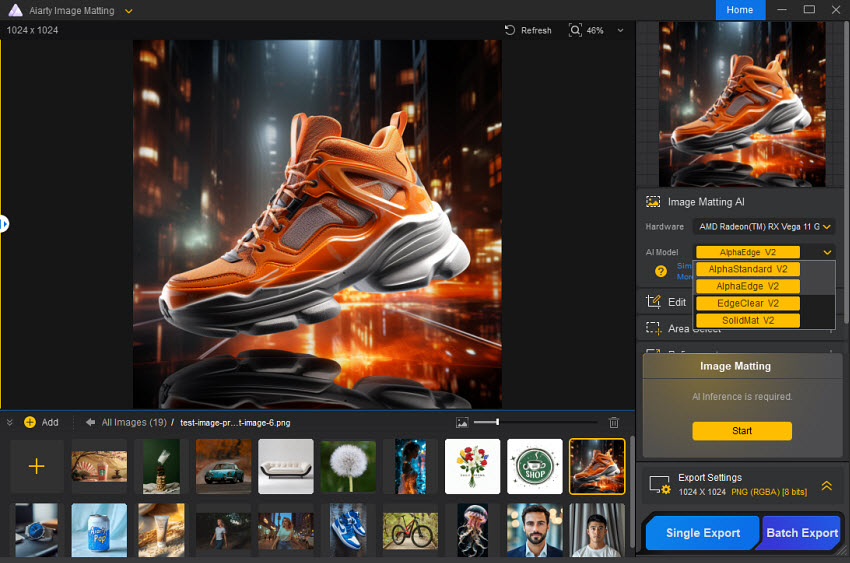
Schritt 2. Ein KI-Modell auswählen
Um die beste Hintergrundtransparenz zu erhalten, wählen Sie im rechten Panel ein KI-Modell aus, das zu Ihrem Foto passt. Haben Sie ein detailliertes Porträt? AlphaStandard hält jedes Haar scharf. Arbeiten Sie mit einem Produktfoto? EdgeClear glänzt beim Extrahieren sauberer Linien. Scheuen Sie sich nicht, jedes Modell auszuprobieren – Sie werden den Unterschied sehen!
Klicken Sie auf "Start", um den Hintergrund Ihres Fotos sofort transparent zu machen.
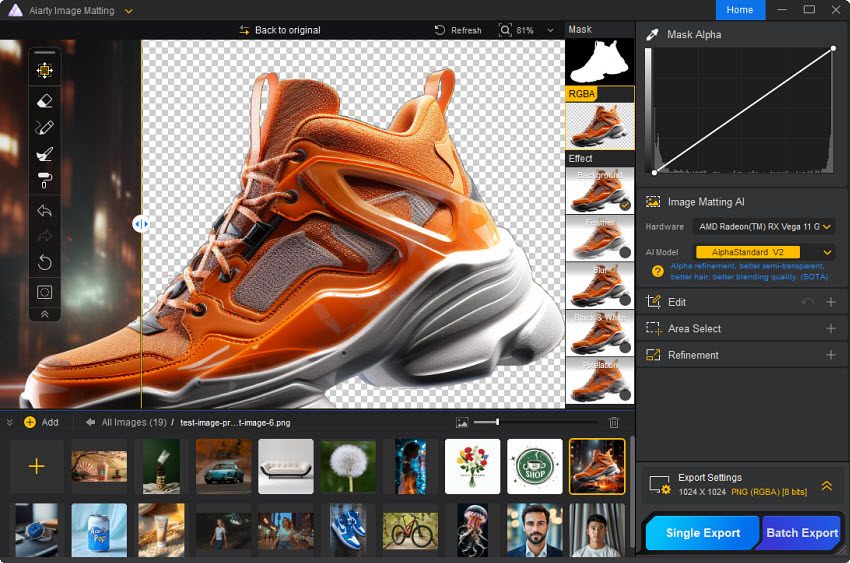
Schritt 3. Den transparenten Hintergrund verfeinern
Sobald der Hintergrund entfernt und transparent ist, können Sie die Werkzeuge im linken Panel nutzen, um Ihr Bild zu verfeinern. Der Radierer entfernt unerwünschte Bereiche, der Pinsel stellt Pixel wieder her, und die Abwedeln/Nachbelichten-Werkzeuge sorgen für natürliche Übergänge für eine nahtlose Hintergrundintegration.
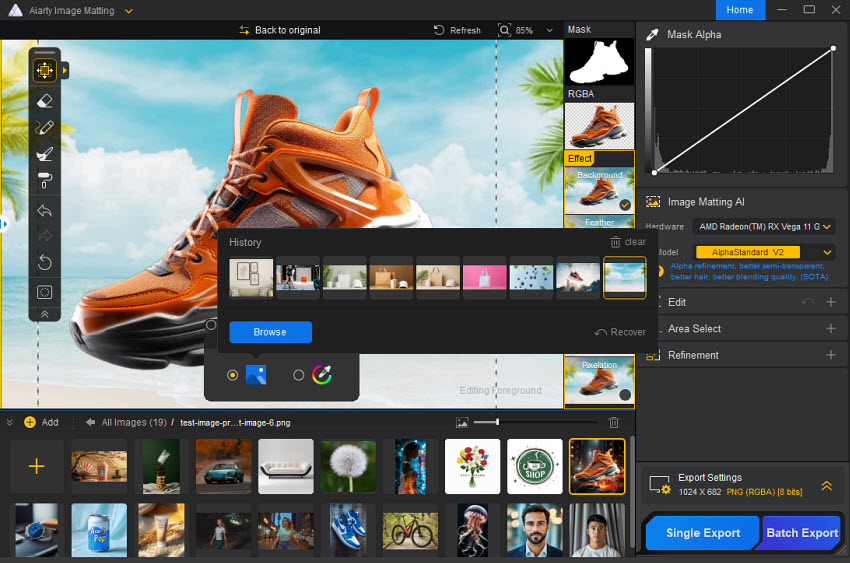
Optional: Wenn Sie Ihr transparentes Bild mit einem anderen Hintergrund kombinieren möchten, aktivieren Sie die Option "Background" im rechten Panel und fügen Sie Ihr gewünschtes Hintergrundbild hinzu.
Schritt 4. Das transparente Bild exportieren
Gehen Sie zu den Exporteinstellungen, um den Ausgabeordner und das Format zu wählen. Um das Bild mit transparentem Hintergrund zu speichern, müssen Sie PNG wählen.
Aiarty Image Matting eignet sich für jede Art von Fotos, um einen sauberen transparenten Hintergrund zu erzeugen. Hier sind einige Testbeispiele:
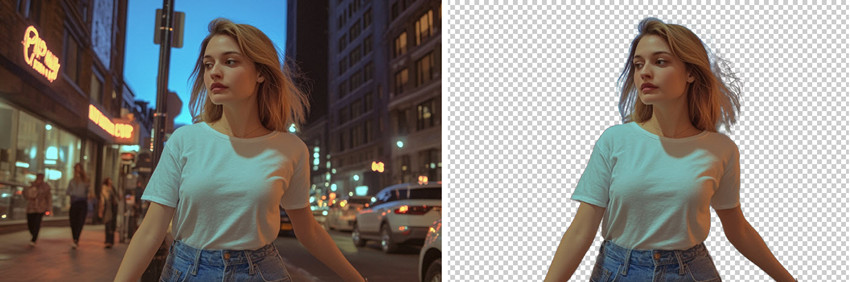
Test 1. Porträts und Profilfotos
Bei einer Vergrößerung von 100-200 % lassen sich an den Haarkanten noch leichte Restspuren beobachten. Das Gesamtergebnis hat jedoch einen hohen Standard erreicht, wobei ein Großteil der Haardetails erhalten blieb. Bei höherer Vergrößerung sind nur minimale Haarreste sichtbar.
Für eine noch präzisere Kantenverfeinerung empfehlen wir das Anpassen der Alphakanal-Kurve oder die Verwendung von Werkzeugen wie dem Radierer, Abwedler und Nachbelichter für die Feinabstimmung. Mit diesen Schritten können Sie ein noch saubereres Ergebnis erzielen und sicherstellen, dass die Bilddetails so makellos wie möglich sind.
Dies macht es zu einem guten Helfer bei der Bearbeitung von Fotos für Profile, Reisepässe, Ausweise und ansprechende Social-Media-Inhalte.
Test 2. Produktfotos für E-Commerce
Beim Entfernen von Hintergründen aus komplexen, detailreichen Produktbildern bleiben die Produktmerkmale intakt, und die Qualität bleibt selbst beim Heranzoomen auf Details tadellos. Dies macht es den Nutzern leicht, die Bilder direkt auf Plattformen wie Amazon, Etsy und anderen zu verwenden.
Zusätzlich unterstützt das Tool den Batch-Import mehrerer Fotos, und seine KI-Erkennungsfunktion identifiziert automatisch das Hauptmotiv in jedem Bild. Das spart viel Zeit für vielbeschäftigte Geschäftskunden, sodass sie sich auf das Wachstum ihrer Marke konzentrieren können, während das Tool die harte Arbeit übernimmt.

Test 3. Logos und Design
Bei der Verarbeitung von Logos oder anderen Designelementen ist das Tool in der Lage, Text und die Kanten der Hauptmotive im Bild zu erkennen, wodurch die Integrität der Anzeige oder des Designs vollständig erhalten bleibt. Die resultierenden transparenten PNG-Bilder lassen sich nahtlos in Websites, Druckmaterialien und andere Medien integrieren und sorgen für ein professionelles Finish.

#2. So machen Sie Fotos transparent mit Photoshop
Wenn es darum geht, Fotohintergründe transparent zu machen, ist Photoshop wie... das ultimative Schweizer Taschenmesser. Im Ernst. Sie haben all diese Tools zur Erstellung transparenter Bilder, um alles perfekt hinzubekommen — Schnellauswahl-Werkzeug, Zauberstab, Zeichenstift-Werkzeug, Ebenen und Masken usw. — es ist, als hätten sie an alles gedacht! Und die Anpassungsmöglichkeiten? Wahnsinn. Sie können alles so lange optimieren und verfeinern, bis Ihr transparenter Hintergrund perfekt ist, egal wie knifflig Ihr Foto auch sein mag.
Photoshop mag auf den ersten Blick abschreckend wirken, aber sobald man den Dreh raus hat, wird man von den Möglichkeiten begeistert sein. Egal, ob Sie beim Entwurf eines eleganten Logos den Hintergrund transparent machen, als Fotograf saubere Ausschnitte benötigen oder einfach nur Ihre Social-Media-Posts aufpeppen wollen – Photoshop lässt Sie nicht im Stich.
Schritte zum Erstellen eines transparenten PNG-Hintergrunds mit Photoshop
Schritt 1. Öffnen Sie Ihr Foto in Photoshop
Starten Sie Photoshop und gehen Sie zur oberen Menüleiste. Klicken Sie auf Datei, dann auf Öffnen, um Ihr Foto zu importieren.
Sobald Ihr Foto geladen ist, denken Sie daran, eine Duplikatebene zu erstellen. Klicken Sie mit der rechten Maustaste auf die Hintergrundebene im Ebenen-Bedienfeld und wählen Sie Ebene duplizieren. Auf diese Weise können Sie jederzeit zum Original zurückkehren, falls nötig.
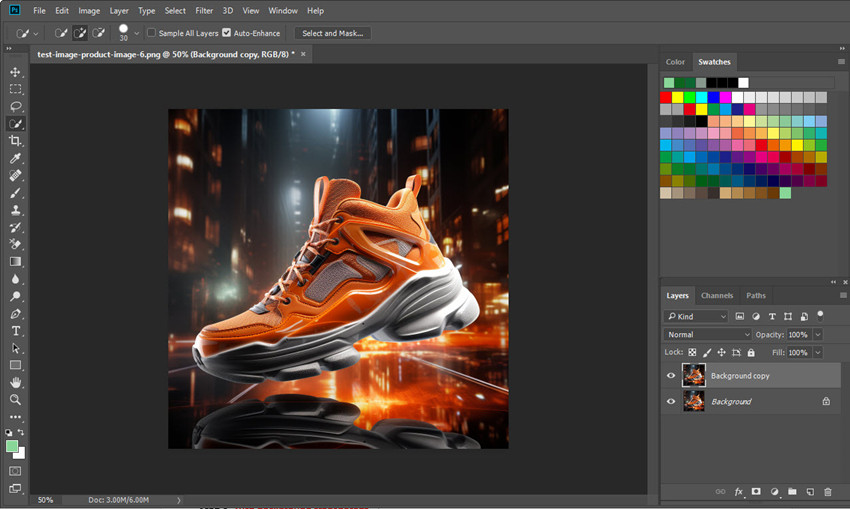
Schritt 2. Das Motiv auswählen
Um Bildhintergründe in Photoshop transparent zu machen, gibt es verschiedene Werkzeuge, die helfen. Zum Beispiel:
- Schnellauswahl-Werkzeug – Wählt Bereiche schnell basierend auf Farbe und Kantenerkennung aus, ideal für schnelle, grobe Auswahlen.
- Zauberstab-Werkzeug – Auswahl gleichfarbiger Bereiche mit einem Klick, ideal für Hintergründe mit soliden Farben.
- Zeichenstift-Werkzeug – Erstellt präzise Pfade für hochgenaue Auswahlen, besonders bei komplexen Kanten und feinen Details.
- Auswählen und Maskieren – Verfeinert Auswahlen, wird meist für komplexe Kanten wie Haare verwendet.
Wählen Sie ein Werkzeug basierend auf Ihrem Bild. Hier verwenden wir das Schnellauswahl-Werkzeug, um Ihr Motiv zu markieren. Klicken und ziehen Sie über das Motiv, um es auszuwählen.
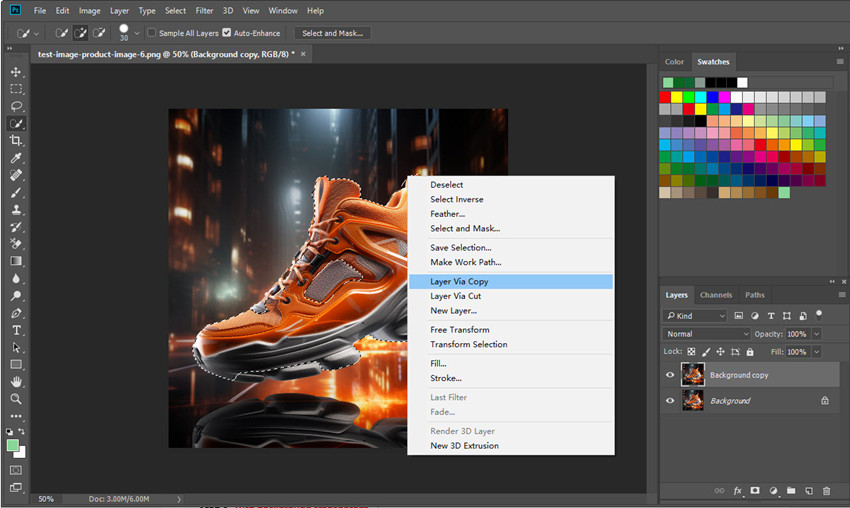
Schritt 3. Den Hintergrund transparent machen
Klicken Sie bei ausgewähltem Motiv mit der rechten Maustaste darauf und wählen Sie Ebene durch Kopie. Dadurch wird das Motiv auf eine neue Ebene mit transparentem Hintergrund kopiert.
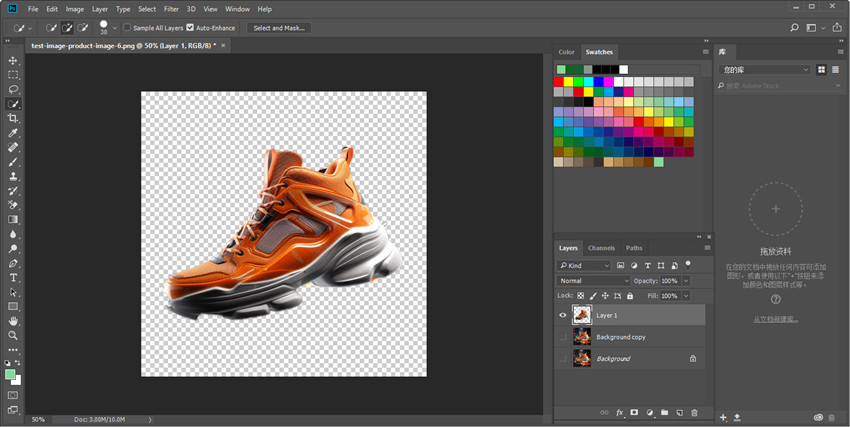
Schritt 4. Als transparentes PNG speichern
Blenden Sie nun die anderen beiden Ebenen aus und lassen Sie nur die transparente Ebene aktiviert. Gehen Sie dann zu Datei > Exportieren > Für Web speichern (Legacy). Um das Bild mit transparentem Hintergrund zu speichern, wählen Sie PNG-24 und setzen Sie ein Häkchen bei Transparenz. Klicken Sie dann auf Speichern und wählen Sie Ihren Speicherort.
#3. So machen Sie ein Bild online kostenlos transparent
Bei so vielen Online-Tools für transparente PNG-Bilder ist es einfacher denn je, ein Foto kostenlos transparent zu machen. Online-Tools sind super praktisch, besonders wenn man schnell einen transparenten Hintergrund benötigt, ohne Software herunterladen zu müssen.
Manchmal braucht man einfach einen schnellen und unkomplizierten Weg, um ein Foto transparent zu machen, ohne schwere Software herunterzuladen oder sich mit komplexen Werkzeugen auseinanderzusetzen. Vielleicht entwerfen Sie ein Logo, erstellen Produktanzeigen oder wünschen sich einfach einen saubereren, professionelleren Look für Ihre Bilder. Die gute Nachricht? Es gibt online jede Menge kostenlose Tools für transparente PNGs, die den Job in Sekundenschnelle erledigen! Keine Photoshop-Kenntnisse erforderlich — laden Sie einfach Ihr Bild hoch, lassen Sie das Tool seine Magie wirken und laden Sie Ihr transparentes PNG herunter.
Da es online so viele Optionen gibt: Welches ist das beste, um den Hintergrund transparent zu machen?
- Canva
- Pixelcut
- Adobe Express
- Photoroom
- Remove.bg
Tatsache ist, Sie können jedes davon ausprobieren. Sie funktionieren alle! Unten zeigen wir Ihnen, wie Sie mit dem kostenlosen Tool Pixelcut den Fotohintergrund transparent machen:
Schritte, um einen Bildhintergrund online kostenlos transparent zu machen
Schritt 1. Öffnen Sie das Online-Tool unter https://www.pixelcut.ai/t/background-remover. Klicken Sie dann auf Upload Image, um Ihr Foto auszuwählen und hochzuladen.
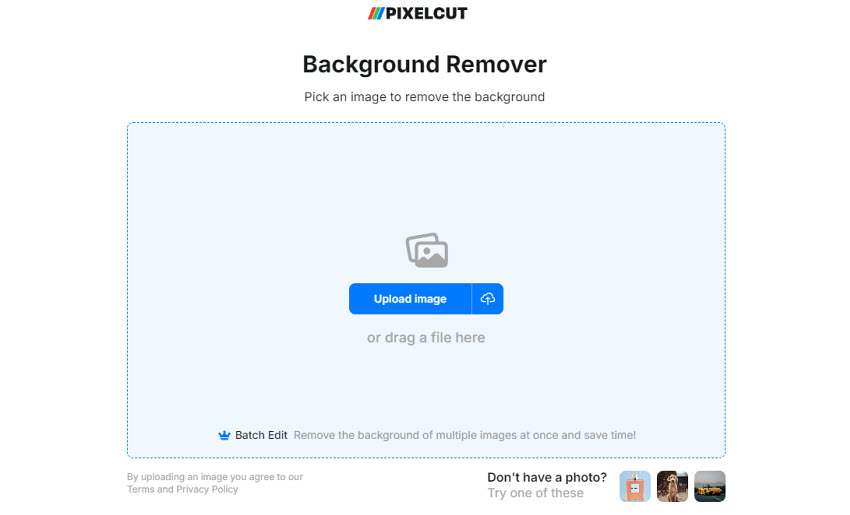
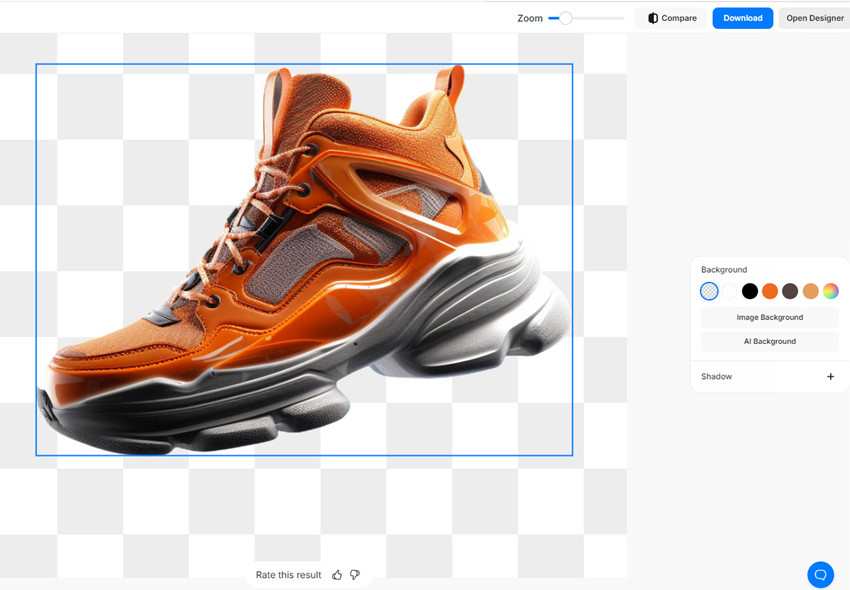
Schritt 2. Der Hintergrund des Bildes wird dann automatisch transparent gemacht. Das ist für die meisten Bilder sehr effizient, aber man sollte beachten, dass sich die kostenlose Version von Pixelcut – wie viele kostenlose Online-Tools – auf Geschwindigkeit und Automatisierung konzentriert. Wenn Sie Optionen zur Feinabstimmung benötigen, müssen Sie wahrscheinlich das kostenpflichtige Upgrade in Betracht ziehen.
Schritt 3. Klicken Sie auf die Schaltfläche Download oben rechts, und das Bild mit transparentem Hintergrund wird automatisch als PNG-Datei gespeichert.
Was ist am besten, um Hintergründe transparent zu machen? Tests & Ergebnisse
Sie möchten also wissen, welches Tool die Sache mit dem "transparenten Hintergrund" wirklich drauf hat, oder? Verstehe ich gut. Um Ihnen den echten Einblick zu geben, habe ich die 3 Methoden auf die Probe gestellt. Wir schauen uns einige direkte Vergleiche an, nach dem Motto: "Hey, schau mal, wie es mit den Haaren umgegangen ist!" oder "Wow, diese Kante ist super sauber!" Lassen Sie uns die Ergebnisse zusammen ansehen, um zu sehen, welches Tool wirklich glänzt. Mal sehen, wer das Händchen dafür hat, Hintergründe verschwinden zu lassen!
Test 1. Porträts und Profilfotos
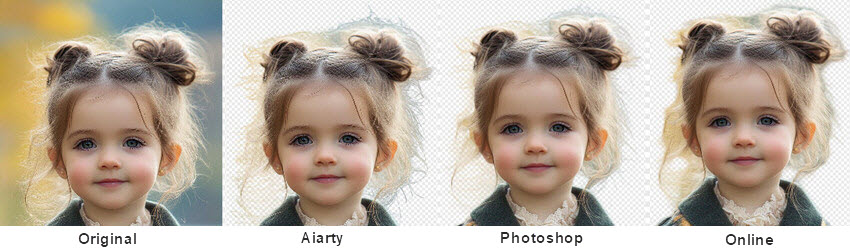
Anhand der Testergebnisse liefern sowohl Aiarty als auch Photoshop natürlich wirkende transparente Hintergrundeffekte, während Online-Tools oft spürbare Hintergrundreste hinterlassen. Aiarty zeichnet sich besonders dadurch aus, feine Haardetails zu bewahren, was es zu einem starken Kandidaten für schnelle und effiziente Bearbeitungen macht.
Dennoch können die fortgeschrittenen Werkzeuge von Photoshop, wie das Zeichenstift-Werkzeug, unglaublich präzise Ergebnisse erzielen, wie zum Beispiel perfekt definierte Haarsträhnen. Dieser Grad an Präzision erfordert jedoch erheblich viel Zeit und Geduld, was vielleicht nicht für jeden praktikabel ist.
Test 2. Produktfotos für E-Commerce
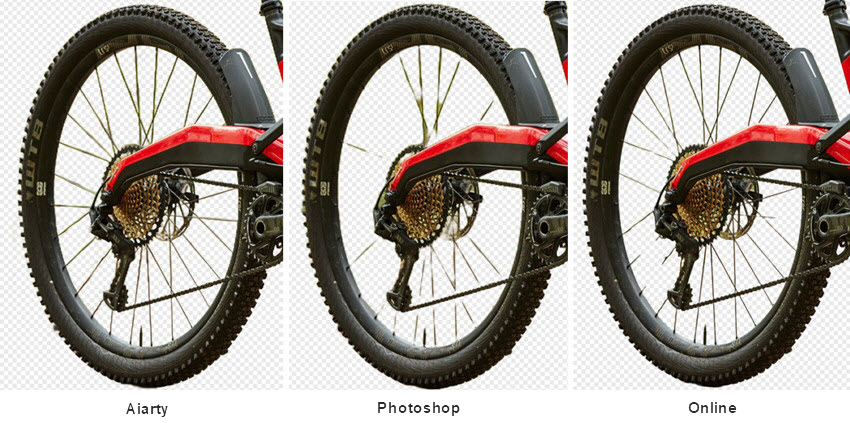
Wenn es um kleine Details geht, die eng mit dem Hintergrund verschmelzen, wie zum Beispiel Fahrradspeichen, sind Aiarty und einige Online-Tools generell in der Lage, diese zu identifizieren und zu bewahren. Online-Tools machen jedoch oft Fehler, indem sie beispielsweise mehrere Speichen fälschlicherweise entfernen, und leider fehlen ihnen fortgeschrittene Optionen, um diese Fehler zu korrigieren.
Auf der anderen Seite neigt die automatische Hintergrundentfernung von Photoshop ebenfalls dazu, viele Speichen zu übersehen, obwohl man die Ergebnisse mit Werkzeugen wie dem Zeichenstift-Werkzeug verfeinern kann. Dieser zusätzliche Schritt erfordert jedoch erheblichen Zeitaufwand und Mühe.
Test 3. Logos und Design
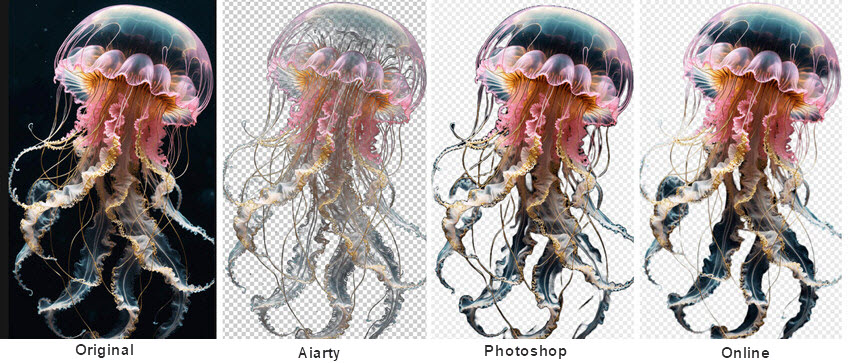
Es ist erwähnenswert, dass Aiarty hervorragend darin ist, Bilder mit halbtransparenten Motiven zu verarbeiten. Wie im Beispiel gezeigt, identifiziert und bewahrt es die Transparenz empfindlicher Elemente wie einer Qualle präzise und liefert ein natürliches und nahtloses Ergebnis. Egal, ob Sie das Bild für T-Shirts, Poster, Websites oder andere Anwendungen verwenden, Aiarty stellt sicher, dass das Endergebnis makellos aussieht.
Im Gegensatz dazu erzielen Photoshop und Online-Tools zwar saubere Kanten, scheitern aber oft daran, halbtransparente Bereiche richtig zu verarbeiten, wodurch unerwünschte Hintergrundfarben zurückbleiben.
Fazit
Nachdem ich Aiarty Image Matting, Photoshop und kostenlose Online-Tools getestet habe, ist dies mein Urteil:
- Aiarty Image Matting: Ideal für Anfänger und Profis, die eine schnelle, präzise Bildtransparenz ohne großen Aufwand suchen. Seine KI-gestützte Präzision bewältigt komplexe Details mühelos auf fast professionellem Niveau.
- Photoshop: Am besten für Design-Profis geeignet, die flexible Kontrolle wünschen und denen es nichts ausmacht, Zeit zu investieren, um sehr wichtige Bilder transparent zu machen.
- Kostenlose Online-Tools: Super für Gelegenheitsnutzer, die einige persönliche Bilder für den privaten Gebrauch transparent machen möchten und keine Software herunterladen wollen.
Wenn Sie ein Gleichgewicht zwischen Geschwindigkeit, Präzision und Benutzerfreundlichkeit suchen, ist Aiarty Image Matting mein Favorit. Es ist, als hätte man einen Design-Assistenten, der die harte Arbeit für einen erledigt – so können Sie sich ganz auf das Kreieren konzentrieren.
Sind Sie bereit, Ihre Bilder transparent zu machen? Probieren Sie Aiarty aus und überzeugen Sie sich selbst vom Unterschied!
 FAQ
FAQ
Nein, man kann ein JPEG-Bild nicht direkt transparent machen. Das JPEG-Dateiformat (.jpg oder .jpeg) unterstützt keine Transparenz. Sie können jedoch den Hintergrund transparent machen und das Bild anschließend als PNG oder in einem anderen Format speichern, das Transparenz unterstützt. Damit ist das ursprüngliche JPEG-Bild nun transparent.
Wie in diesem Artikel beschrieben, haben Sie mehrere Möglichkeiten, den Hintergrund eines PNGs transparent zu machen, je nach Bedarf und verfügbaren Werkzeugen. Wählen Sie schnelle Online-Tools wie remove.bg für einfache Aufgaben oder nutzen Sie Photoshop oder GIMP für präzise Kontrolle mit Auswahlwerkzeugen und Ebenenmasken. Wenn Sie sowohl Effizienz als auch ein gutes Ergebnis wünschen, probieren Sie KI-Tools wie Aiarty Image Matting aus.
Zusätzlich zu PNG können Sie transparente Bilder in anderen Formaten speichern, wie zum Beispiel: PNG, WebP, GIF, SVG
Sehen Sie weitere hilfreiche Anleitungen


Markus Wagner ist ein erfahrener Content Creator mit über zehn Jahren in der Multimedia-Branche. Er spezialisiert sich auf fundierte Produktbewertungen und praxisnahe Anleitungen, insbesondere im Bereich KI-gestützter Bildbearbeitung. Dank seines tiefen Verständnisses für Technologietrends und soziale Plattformen erstellt er zielgerichtete, ansprechende Inhalte. Sein Stil ist präzise und zugleich lebendig, was ihm eine breite Leserschaft eingebracht hat.
