
Stellen Sie sich Folgendes vor: Sie haben gerade ein beeindruckendes Logo für Ihre Marke entworfen. Auf Ihrer Website sieht es perfekt aus – bis Sie versuchen, es auf einem Flyer mit dunklem Design zu platzieren. Plötzlich ist dieses gestochen scharfe Logo in einem unschönen weißen Kasten gefangen, der förmlich schreit: "Ich bin ein Amateur!" Oder vielleicht drucken Sie Ihr Logo auf Merchandise-Artikel und stellen fest, dass die Hintergrundfarbe mit dem Material kollidiert. Kommt Ihnen das bekannt vor?
Dies ist nicht nur eine seltene Unannehmlichkeit – es ist etwas, womit unzählige Unternehmen, Designer und sogar Gelegenheits-Kreative zu kämpfen haben. Wenn Sie durch Online-Foren scrollen, werden Sie Fragen sehen wie:
- "Wie erstellt man ein Logo mit transparentem Hintergrund? Ich habe ein Logo und frage mich, wie ich den weißen Hintergrund in einen transparenten umwandle." – von Reddit
- "Gibt es eine Möglichkeit, auf einfache Weise ein transparentes Logo oder Text zu erstellen?" – von Quora
Jahrelang wussten viele von uns nicht einmal, dass transparente Logos überhaupt existieren. In der Realität ist ein transparentes Logo nicht nur ein "Nice-to-have" – es ist eine Notwendigkeit, wenn Ihr Logo natürlich in Designs, digitale Anzeigen, Videos, Präsentationen oder Produktetiketten einfließen soll. Also, wie kann man ein Logo transparent machen? Benötigen Sie teure Software wie Photoshop, oder gibt es einen einfacheren Weg? Lassen Sie uns lernen, wie Sie Ihren Logo-Hintergrund transparent machen – Schritt für Schritt.

 Logo-Transparenz freischalten: Echte Nutzerprobleme
- Umsatzeinbußen durch unprofessionelle Logos: Geschäftsinhaber stehen oft vor dem Problem, dass ihre Logos auf Produkten billig wirken und deplatziert aussehen, weil sie einen weißen Hintergrund haben.
- Herausforderungen bei komplexen Logos: Viele Online-Tools tun sich schwer damit, transparente Hintergründe bei Logos mit feinen Details wie dünnen Linien, komplizierten Mustern oder haarfeinen Elementen sauber zu erstellen.
- Halo-Effekte und gezackte Kanten: Das Entfernen von Hintergründen bei farbigen Logos hinterlässt oft unschöne "Halo"-Effekte oder raue Kanten, wodurch das Logo unsauber aussieht.
💡 Keine Kopfschmerzen oder Kompromisse mehr. Sie können Ihr Logo ganz einfach mit klaren Ergebnissen transparent machen:
Mit Aiarty Image Matting erzielen Sie mit nur wenigen Klicks transparente Logos in Profiqualität. Egal, ob Ihr Logo dünne Linien, komplexe Muster oder komplizierte Details aufweist – Aiarty behält jede Kante mit bemerkenswerter Genauigkeit bei und sorgt dafür, dass Ihr Logo auf jedem Hintergrund makellos aussieht.
Klicken Sie hier, um Aiarty Image Matting herunterzuladen und transparente Logos mit wenigen Klicks zu erstellen!
Wie man einen Logo-Hintergrund auf 4 einfache Arten transparent macht
Da ich sowohl an persönlichen als auch an professionellen Projekten gearbeitet habe, kenne ich die Probleme mit Logo-Hintergründen nur zu gut. Von gezackten Kanten bis hin zu hartnäckigen weißen Kästen habe ich alles erlebt. Deshalb habe ich mich entschlossen, diese vier Methoden auf die Probe zu stellen: Aiarty Image Matting, Photoshop, Adobe Express und PowerPoint. Jede Methode eignet sich für unterschiedliche Kenntnisse und Bedürfnisse, sodass Sie diejenige wählen können, die für Sie am besten funktioniert.
Wie wir testen:
- Wir haben alle 4 Tools zur Erstellung transparenter Logos unter denselben Bedingungen und mit demselben Satz an Logos getestet, um faire und genaue Vergleiche zu gewährleisten. Jedes Tool wurde basierend auf seiner Fähigkeit bewertet, saubere transparente Hintergründe zu erstellen und feine Details zu erhalten.
- Die Spezifikationen meines PCs: Windows 10, Intel (R) Core i7-13700K CPU, 32GB RAM, AMD Radeon(TM) RX Vega 11 Grafik.
- Die Testbilder: Wir haben eine Vielzahl von Logos verwendet, darunter einfache Designs mit einfarbigem Hintergrund sowie komplexe Logos mit komplizierten Kanten, dünnen Linien und feinen Details.
- Wir haben Stunden damit verbracht, jedes Tool zu testen, Einstellungen zu verfeinern und Ergebnisse zu vergleichen, um sicherzustellen, dass unsere Empfehlungen zuverlässig und praktisch sind.
Weg 1. Logo transparent machen mit Aiarty Image Matting
Aiarty Image Matting ist ein KI-gesteuertes Tool, das entwickelt wurde, um die Entfernung von Logo-Hintergründen mühelos zu gestalten. Seine fortschrittlichen KI-Algorithmen sind darauf trainiert, selbst die anspruchsvollsten Logos zu verarbeiten – von textbasierten Vektorlogos bis hin zu komplizierten abstrakten Symbolen – und garantieren jedes Mal einen präzisen transparenten Hintergrund. Keine sichtbaren Artefakte oder gezackten Kanten – nur saubere, professionelle Ergebnisse. Die transparenten PNG-Logos waren hochauflösend und bereit für den professionellen Einsatz. Keine manuelle Auswahl oder komplexe Einstellungen nötig – einfach klicken und fertig.
Die wichtigsten Funktionen von Aiarty, um Hintergründe einfach transparent zu machen:
- KI-gestützte Präzision: Machen Sie jeden Logo-Hintergrund transparent (z. B. bei feinen Details wie Haaren oder Federn), mit klaren Kanten und präzisen Details.
- Logos kombinieren: Mischen Sie transparente Logos nahtlos mit Volltonfarben, benutzerdefinierten Effekten, Bildern oder jedem beliebigen Hintergrund.
- Beispiellose Effizienz: Erstellen Sie in einer Stunde massenweise transparente Hintergründe für bis zu 3.000 Logos.
Laden Sie Aiarty Image Matting jetzt herunter, um Logos mit transparentem Hintergrund zu erstellen.
Wie macht man einen Logo-Hintergrund mit Aiarty Image Matting transparent?
Schritt 1. Logo-Bilder laden
Laden Sie diesen transparenten Logo-Maker kostenlos auf Ihren Computer herunter. Starten Sie das Programm und importieren Sie die Logo-Datei. Wenn Sie mehrere transparente Logos erstellen möchten, können Sie diese im Batch-Modus hinzufügen und verarbeiten.
Schritt 2. Ein KI-Modell wählen
Wählen Sie im rechten Bedienfeld ein KI-Modell für das Logo aus. Es gibt 4 KI-Modelle, die für unterschiedliche Bildtypen entwickelt wurden. Wenn Ihr Logo beispielsweise komplizierte Details an den Kanten hat, ist AlphaStandard ideal; wenn Ihr Logo textbasiert ist, funktioniert ClearEdge oft besser.
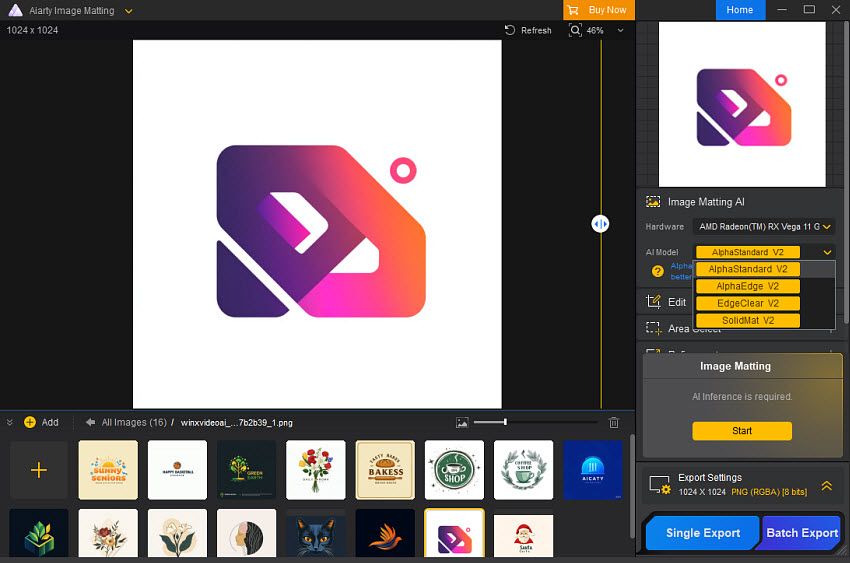
Schritt 3. Den Logo-Hintergrund transparent machen
Klicken Sie auf Start, und die fortschrittlichen KI-Algorithmen von Aiarty erkennen automatisch den Hintergrund und lassen ihn transparent. Sollten Probleme mit zu viel oder zu wenig entferntem Hintergrund auftreten, können die Schaltflächen "Refine" (Verfeinern) und "Erase" (Löschen) auf der linken Seite für das Feintuning genutzt werden.
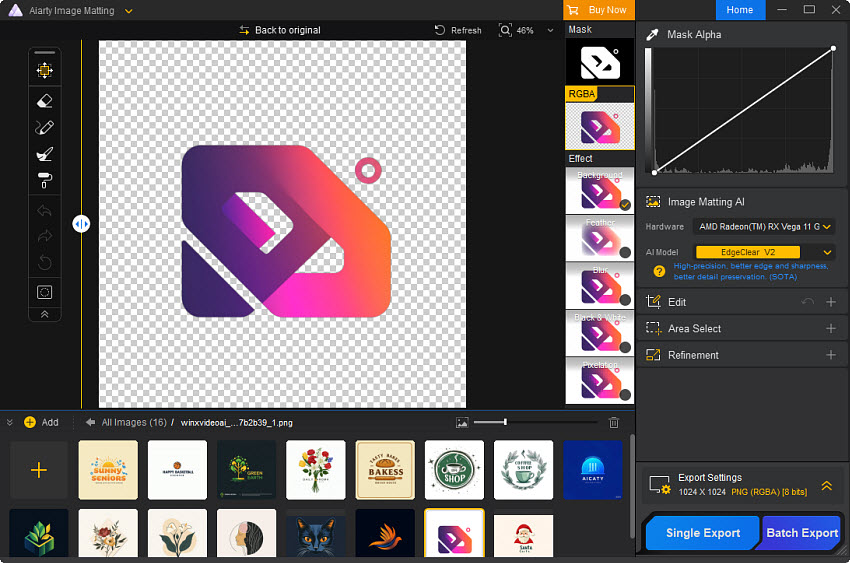
Schritt 4. Transparentes Logo in neuen Hintergrund einfügen
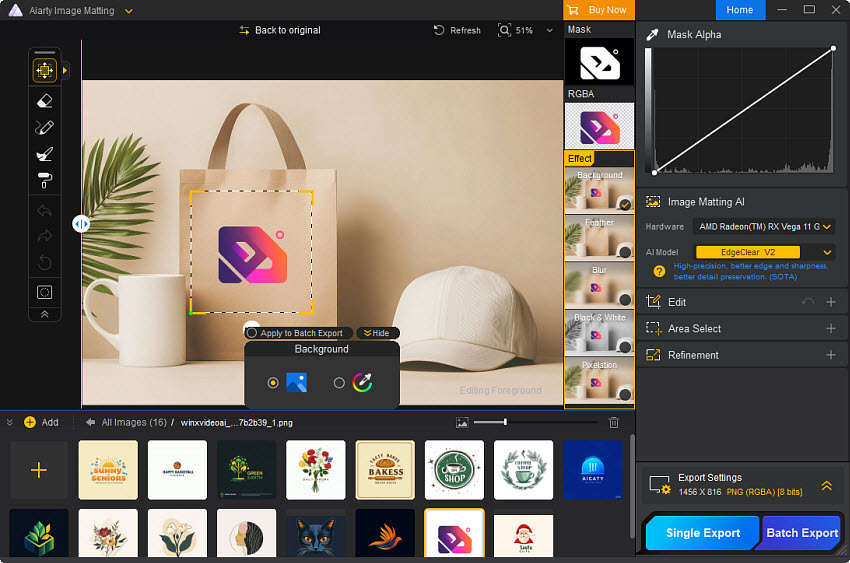
Sie können das transparente PNG-Logo nun exportieren, um es auf jeder beliebigen Plattform zu verwenden.
Möchten Sie Ihr transparentes Logo direkt auf einem neuen Hintergrund platzieren? Aktivieren Sie einfach die Option "Background" in der Effekt-Symbolleiste auf der rechten Seite. Wählen Sie dann Ihren neuen Hintergrund aus und passen Sie Größe und Position des PNG-Logos an.
Ergebnisse verschiedener Arten von transparenten Logos
Aiarty Image Matting bewältigt verschiedene Logo-Transparenzen mit Leichtigkeit. Um die Fähigkeit zu veranschaulichen, verschiedene Logos transparent zu machen, sind hier die Ergebnisse verschiedener Logo-Typen aufgeführt.
Für textbasierte Logos:

Für Logos mit komplizierten Kanten und Texten:

Für Logos mit vielen Details:

Offensichtlich achtet Aiarty Image Matting beim Transparentmachen von Logos besonders auf die kleinen Dinge. Es verarbeitet akribisch komplexe Kanten, kniffligen Text und feine Details und erfüllt damit im Grunde jede Anforderung an Logo-Transparenz, die ein Unternehmen haben könnte.
Weg 2. Logo-Hintergrund transparent machen mit Photoshop
Wenn es um professionelle Logo-Bearbeitung geht, insbesondere um das Erreichen präziser Transparenz, bleibt Adobe Photoshop der Industriestandard. Die umfangreiche Suite an Werkzeugen bietet beispiellose Kontrolle und macht es zur ersten Wahl für Designer und Unternehmen gleichermaßen. Ganz gleich, ob Sie ein einfaches PNG-Logo oder ein komplexes transparentes Design im DIY-Verfahren erstellen, Photoshop hat das passende Werkzeug für Sie. Im Folgenden finden Sie den Schritt-für-Schritt-Prozess, um einen Logo-Hintergrund mit Photoshop transparent zu machen.
Wie macht man einen Logo-Hintergrund in Photoshop transparent?
Schritt 1. Starten Sie Photoshop und gehen Sie auf Datei > Öffnen, um Ihr Logo hochzuladen. Wenn Ihre Logo-Ebene im Ebenen-Bedienfeld eine "Hintergrund"-Ebene mit einem Schloss-Symbol ist, doppelklicken Sie darauf und klicken Sie auf OK.
Schritt 2. Photoshop bietet einen ganzen Werkzeugkasten, der Ihnen hilft, einen transparenten Logo-Hintergrund zu erstellen. Hier ist der Überblick:
- Einfache Hintergründe: Verwenden Sie das Zauberstab-Werkzeug (W), um einfarbige oder gleichmäßig gefärbte Hintergründe einfach zu entfernen.
- Komplexe Hintergründe: Verwenden Sie das Schnellauswahlwerkzeug (W), um Kanten und Farbunterschiede zu erkennen.
- Sehr komplexe Bilder: Verwenden Sie das Zeichenstift-Werkzeug (P) oder "Auswählen und Maskieren", um die genauesten Auswahlen für Logos mit komplexen Formen oder detaillierten Kanten zu treffen.
Schritt 3. Wählen Sie das Werkzeug basierend auf Ihrem Logo aus. Hier wählen wir das Schnellauswahlwerkzeug aus der Symbolleiste. Klicken und ziehen Sie das Werkzeug über das Logo. Photoshop erkennt automatisch die Kanten und wählt das Logo aus.
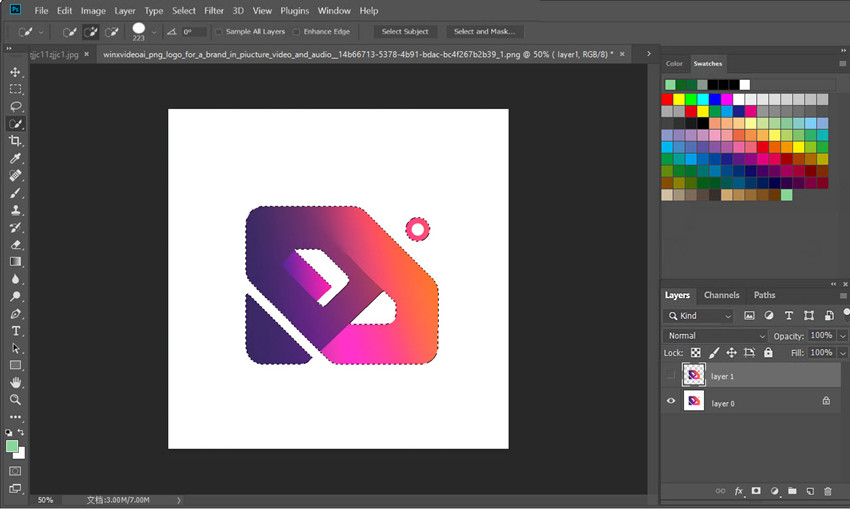
Schritt 4. Klicken Sie auf das Symbol Ebenenmaske hinzufügen (das Rechteck mit einem Kreis darin) unten im Ebenen-Bedienfeld. Dadurch wird der ausgewählte Hintergrund ausgeblendet. Nun ist Ihr Logo-Hintergrund transparent.
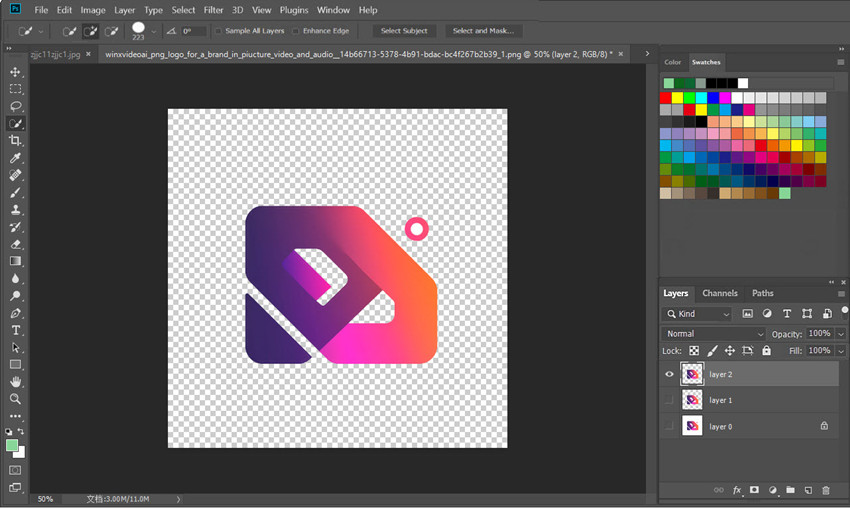
Schritt 5. Gehen Sie als Nächstes auf Datei > Speichern unter, um das transparente Logo zu exportieren. Wählen Sie PNG und aktivieren Sie das Kontrollkästchen Transparenz. Sie erhalten dann ein transparentes Logobild.
Testergebnisse:
Nach meinen Tests kann das Erstellen eines transparenten Logos in Photoshop eine gemischte Angelegenheit sein, insbesondere bei komplexen Designs. Werkzeuge wie der Zauberstab oder das Schnellauswahlwerkzeug funktionieren gut bei einfachen Logos mit einfarbigem Hintergrund. Wenn das Logo jedoch komplizierte Details aufweist – wie dünne Linien, Verläufe oder feine Texturen – hinterlassen diese Werkzeuge oft Hintergrundreste, wie Sie unten sehen können.
Um ein sauberes Ergebnis zu erzielen, musste ich zum Zeichenstift-Werkzeug wechseln und die Kanten des Logos manuell nachfahren. Diese Methode ist zwar präzise, aber auch unglaublich zeitaufwendig. Bei einem Logo mit komplexen Formen dauerte es fast 30 Minuten, bis ich einen sauberen transparenten Logo-Hintergrund hatte.

Weg 3. Logo-Hintergrund transparent machen mit Adobe Express
Das Hintergrundentfernungs-Tool von Adobe Express ist eine fantastische Option für Benutzer, die Wert auf Benutzerfreundlichkeit und Geschwindigkeit legen. Es ist ideal für diejenigen, die Logos schnell transparent machen möchten, ohne sich in komplexe Bearbeitungssoftware einzuarbeiten. Es funktioniert am besten bei einfachen Logos und stößt bei sehr komplexen Logos oder Bildern mit feinen Details an seine Grenzen.
Wie erstellt man einen transparenten PNG-Logo-Hintergrund in Adobe Express?
Schritt 1. Zuerst rufen wir den Online Transparent Image Maker von Adobe Express auf. Klicken Sie einfach auf "Foto hochladen" und wählen Sie das Logo von Ihrem Computer aus.
Schritt 2. Nun, ich weiß, was Sie denken – "Wird das wirklich funktionieren?" Glauben Sie mir, ich kenne das! Ich habe Stunden damit verbracht, mit diesen Tools herumzuspielen, Einstellungen anzupassen und Ergebnisse zu vergleichen, um sicherzustellen, dass meine Informationen fundiert sind. Klicken Sie also auf das Logo, das Sie gerade hochgeladen haben. Klicken Sie dann in der oberen Symbolleiste auf "Foto bearbeiten" und dann auf "Hintergrund entfernen". Die KI von Adobe Express wird ihre Magie wirken lassen und den Hintergrund verschwinden lassen.
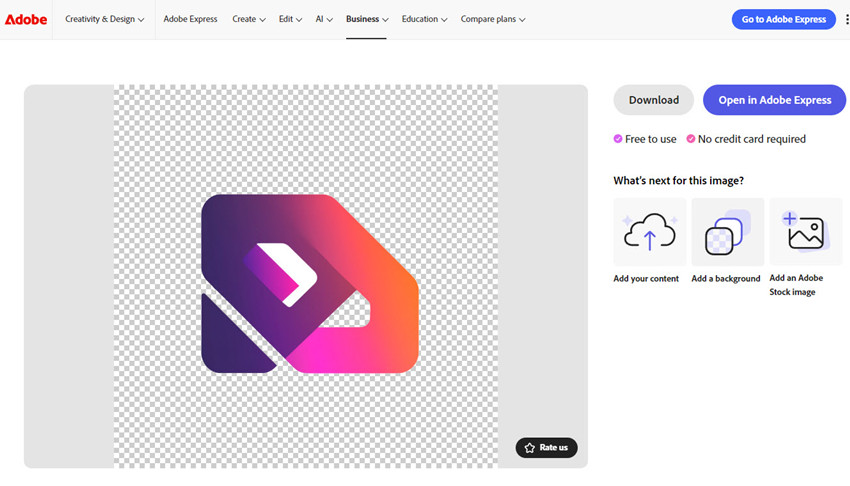
Schritt 3. Schauen wir uns das Ganze genauer an. Wenn Sie sehen, dass noch Teile des Hintergrunds vorhanden sind, können Sie das Logo im Adobe Express Editor zur weiteren Bearbeitung öffnen. Sie können diese Kanten feinabstimmen, bis sie genau richtig sind.
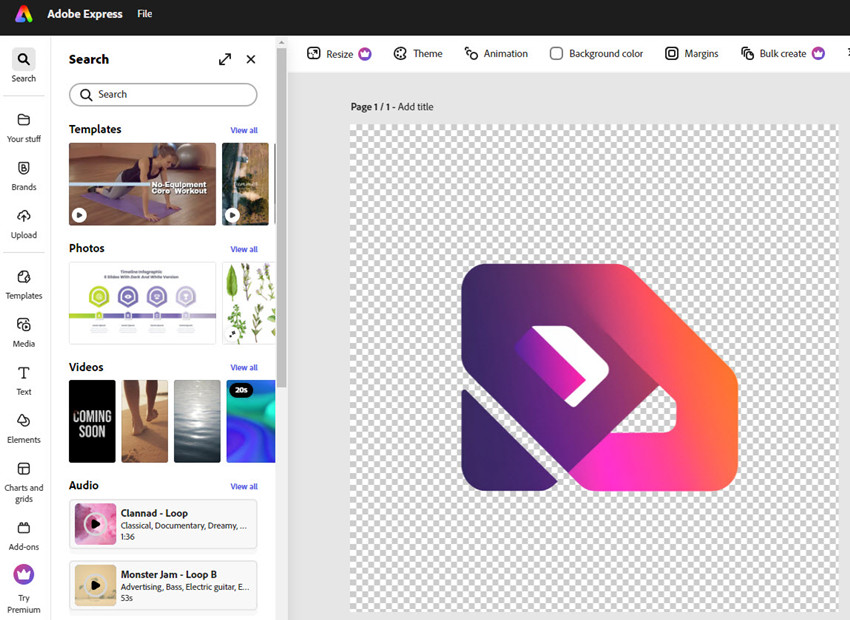
Schritt 4. Oder Sie entscheiden sich einfach dafür, dem transparenten PNG-Logo einen neuen Hintergrund hinzuzufügen, oder klicken einfach auf die Schaltfläche "Herunterladen", um Ihr transparentes PNG-Logo auf Ihrem lokalen Computer zu speichern.
Testergebnisse:
Abgesehen von Hintergrundresten stieß ich bei Adobe Express auf ein erhebliches Problem: Es löscht oft wichtige Details aus dem Logo, einschließlich Text und feiner Elemente. Der transparente Logo-Maker von Adobe Express funktioniert gut bei einfachen Logos mit klaren, festen Formen. Als ich es jedoch bei einem Logo mit komplizierten Details versuchte, hatte es Schwierigkeiten. Beispielsweise entfernte das Tool in einem Test den Text komplett aus meinem Logo und ließ nur die Hauptgrafik übrig.
Natürlich können Sie andere Online-Tools wie Canva, Remove.bg und Photoroom ausprobieren. Aber die Sache ist die: Sie lassen Sie oft im Stich, wenn die Ergebnisse nicht perfekt sind. Das größte Problem? Sie bieten nur sehr wenige Steuerungsoptionen. Wenn die Hintergrundentfernung also nicht punktgenau ist, gibt es nicht viel, was Sie zur Korrektur tun können.

Weg 4. Logo-Hintergrund transparent machen mit PowerPoint
Microsoft PowerPoint ist nicht nur für Präsentationen gedacht – es ist auch ein praktisches Werkzeug für einfache Grafikbearbeitung, einschließlich des Transparentmachens von Logos. Auch wenn es nicht über die erweiterten Funktionen professioneller Designsoftware verfügt, ist das Hintergrundentfernungs-Werkzeug von PowerPoint für einfache Aufgaben überraschend effektiv. Im Folgenden führen wir Sie durch die detaillierten Schritte und geben eine ehrliche Bewertung dieser Methode ab.
Wie erstellt man ein transparentes Logo in PowerPoint?
Schritt 1. Öffnen Sie PowerPoint und erstellen Sie eine neue, leere Folie. Gehen Sie dann zur Registerkarte "Einfügen" und klicken Sie auf "Bilder". Wählen Sie "Dieses Gerät" und suchen Sie Ihre Logo-Datei auf Ihrem Computer.
Schritt 2. Klicken Sie nun auf das Logo, um es auszuwählen. Sehen Sie die Registerkarte "Bildformat" in der Symbolleiste? Klicken Sie darauf und dann auf "Freistellen" (Hintergrund entfernen).
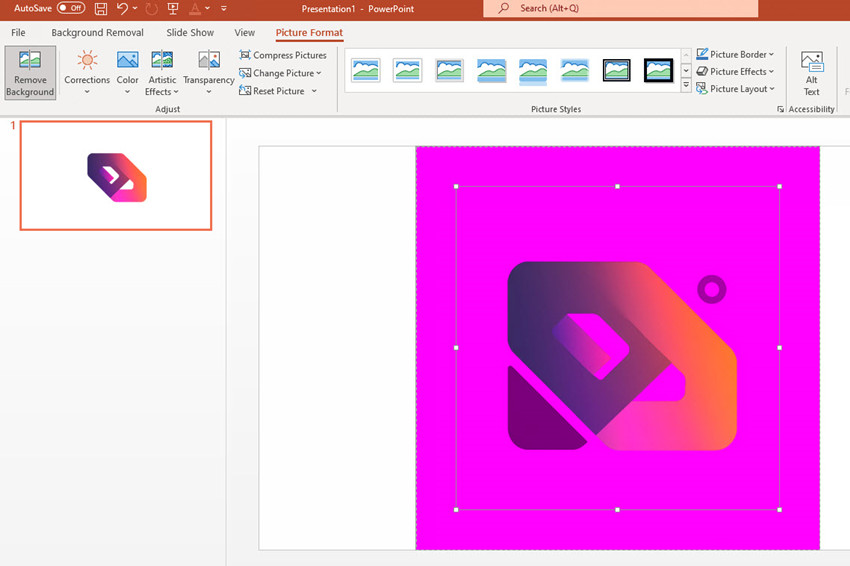
Schritt 3. PowerPoint erkennt und markiert automatisch den Hintergrund, den es zu entfernen plant (normalerweise in Lila). Wenn die Auswahl nicht perfekt ist, verwenden Sie die Werkzeuge "Zu behaltende Bereiche markieren" und "Zu entfernende Bereiche markieren", um sie zu verfeinern.
- Zu behaltende Bereiche markieren: Klicken Sie auf Teile des Logos, die fälschlicherweise zum Entfernen markiert wurden.
- Zu entfernende Bereiche markieren: Klicken Sie auf Hintergrundbereiche, die übersehen wurden.
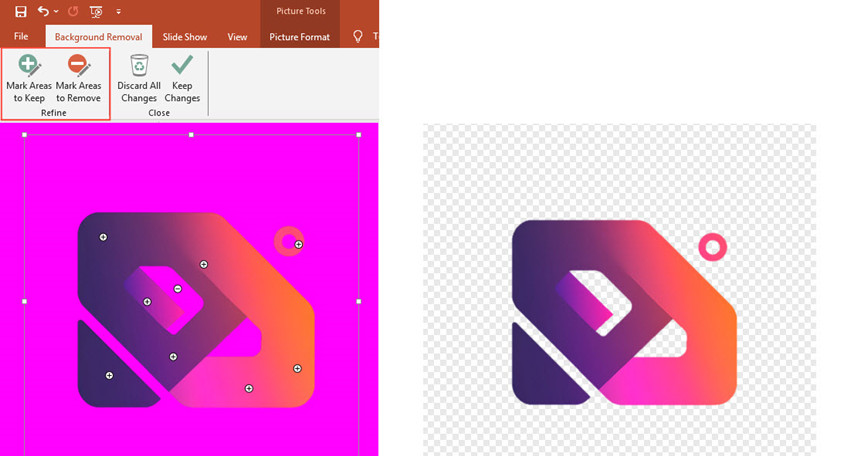
Schritt 4. Sobald Sie mit dem transparenten Logo zufrieden sind, klicken Sie mit der rechten Maustaste auf das Logo und wählen Sie "Als Grafik speichern". Stellen Sie sicher, dass Sie "PNG" als Dateiformat wählen – das ist der Schlüssel für ein transparentes Logo. Speichern Sie es an einem Ort Ihrer Wahl, und Sie sind fertig!
Das Fazit – Was ist das Beste, um ein Logo transparent zu machen?
Nach dem Testen von AIarty Image Matting, Photoshop, Adobe Express und PowerPoint ist dies mein Urteil:
- Aiarty Image Matting- Seine KI-gestützte Präzision bewältigt einfache und komplexe Logos mühelos und bewahrt feine Details wie dünne Linien und komplizierte Muster. Es ist schnell, genau und unkompliziert. Perfekt für schnelle, professionelle Ergebnisse ohne manuelles Nachbessern.
- Photoshop- Wenn Sie an einem Projekt mit hoher Priorität arbeiten oder ein komplexes Logo haben, das akribische Aufmerksamkeit erfordert, ist Photoshop die richtige Wahl.
- Adobe Express (Online-Tools) – Erstellen Sie schnell einfache PNG-Logos. Es eignet sich hervorragend für einfarbige Hintergründe, aber achten Sie auf gelöschten Text oder feine Elemente.
- PowerPoint- Für Office-Anwender, die eine unkomplizierte Lösung suchen. Es ist am besten für DIY transparente Logos geeignet, wenn keine Design-Software verfügbar ist.
Obwohl alle vier Tools ihre Berechtigung haben, ist Aiarty Image Matting der klare Sieger für die meisten Benutzer. Seine KI-gestützte Präzision, die Benutzerfreundlichkeit und die Fähigkeit, sowohl einfache als auch komplexe Logos zu verarbeiten, machen es zur vielseitigsten und zuverlässigsten Option.
 FAQs
FAQs
Einen Logo-Hintergrund transparent zu machen, ist einfacher als Sie denken. Wie Sie sehen können, gibt es verschiedene Tools, die bei der Erstellung von transparenten PNG-Logos helfen können, von KI-Tools bis hin zum fortgeschrittenen Photoshop. Folgen Sie einfach der obigen Anleitung.
Sie können ein JPEG-Logo nicht direkt transparent machen, da JPEGs standardmäßig keine Transparenz unterstützen. Sie müssen den Hintergrund entfernen und die Datei als PNG-Datei speichern. Die PNG-Datei verleiht dem Logo einen transparenten Hintergrund.
Es gibt verschiedene Apps zur Erstellung transparenter Logos, die Sie ausprobieren können:
- Für einfache und genaue Ergebnisse: Aiarty Image Matting und andere KI-Tools können sehr hilfreich sein.
- Für professionelle Bearbeitung: Adobe Photoshop oder das kostenlose GIMP bieten eine präzise Hintergrundentfernung.
- Für schnelle, einfache Online-Bearbeitungen: Canva Pro oder remove.bg sind exzellente Wahlmöglichkeiten.
- Für die mobile Bearbeitung: Apps wie Background Eraser oder Picsart können grundlegende Transparenz handhaben.
- Wählen Sie das Tool, das Ihrem Kenntnisstand und der Komplexität Ihres Logos entspricht.
Der beste Dateityp für ein transparentes Logo ist PNG. Es bewahrt scharfe Kanten und Details ohne Kompressionsverlust und ist perfekt für das Einfügen auf jedem Hintergrund geeignet.
Zusätzlich zu PNG können Sie ein transparentes Logo auch im SVG- oder PDF-Format speichern.
Sehen Sie weitere hilfreiche Anleitungen


Markus Wagner ist ein erfahrener Content Creator mit über zehn Jahren in der Multimedia-Branche. Er spezialisiert sich auf fundierte Produktbewertungen und praxisnahe Anleitungen, insbesondere im Bereich KI-gestützter Bildbearbeitung. Dank seines tiefen Verständnisses für Technologietrends und soziale Plattformen erstellt er zielgerichtete, ansprechende Inhalte. Sein Stil ist präzise und zugleich lebendig, was ihm eine breite Leserschaft eingebracht hat.
