
Zusammenfassung: Sind Sie schon einmal auf ein unscharfes Bild gestoßen, das Sie gerne korrigieren würden? In diesem Beitrag erfahren Sie, wie Sie unscharfe Bilder auf dem PC, online und auf dem Smartphone scharf machen können. Außerdem entdecken Sie 7 Tipps, um unscharfe Fotos in Zukunft zu vermeiden.
Nichts ist frustrierender als ein perfekter Moment, der in einem unscharfen Foto festgehalten wurde. Ob durch zittrige Hände, schlechte Lichtverhältnisse oder Fokusfehler verursacht – ein verschwommenes Bild muss kein verlorener Fall sein.
Dieser Leitfaden bietet die besten Lösungen, wie Sie ein unscharfes Bild scharf machen können, mit KI-gestützten Tools, die verlorene Details rekonstruieren, schnellen mobilen Lösungen für iPhone und Android und professionellen Photoshop-Techniken. Wir teilen auch 7 praktische Tipps, die Ihnen helfen, unscharfe Aufnahmen in Zukunft zu vermeiden. Lesen Sie weiter, um Ihre unscharfen Fotos in scharfe, lebendige Erinnerungen zu verwandeln.
Wie man ein unscharfes Bild mit KI scharf macht
Fragen Sie sich, wie Sie ein unscharfes Bild scharf machen können, ohne an Qualität zu verlieren? Aiarty Image Enhancer bietet eine professionelle Lösung, die auf generativer KI basiert. Im Gegensatz zu herkömmlichen Schärfungstools, die oft harte Kanten erzeugen, nutzt Aiarty fortschrittliche Algorithmen, um Bilder intelligent zu entschärfen. Es erkennt und korrigiert Bewegungsunschärfe, Kameraverwacklungen und Fokusfehler, indem es realistische Texturen und verlorene Details rekonstruiert.
Egal, ob Sie Profifotograf oder Gelegenheitsnutzer sind, Aiarty vereinfacht den Prozess der Korrektur unscharfer Fotos. Mit spezialisierten KI-Modellen für die Gesichtswiederherstellung und Detailverbesserung wird ein Foto nicht nur "repariert" – es wird ihm neues Leben eingehaucht. Mit nur wenigen Klicks verwandeln Sie minderwertige, verschwommene Bilder in gestochen scharfe, hochauflösende Meisterwerke bis zu 32K.
Aiarty Image Enhancer: Die beste KI-gesteuerte Lösung, um ein unscharfes Bild scharf zu machen
- Müheloses Entschärfen, Entrauschen und Entfernen von Artefakten bei gleichzeitigem Upscaling von Bildern durch generative KI.
- Benutzerfreundliche Oberfläche, mit der Sie die Schärfungsergebnisse sofort sehen können – perfekt für alle Erfahrungsstufen.
- Maßgeschneiderte Modelle für die Gesichtswiederherstellung, Fotoschärfung und Detailverbesserung für jeden Fototyp.
- Hebt Bilder auf beeindruckende Auflösungen von bis zu 32K an, ideal für professionellen Druck und Displays.
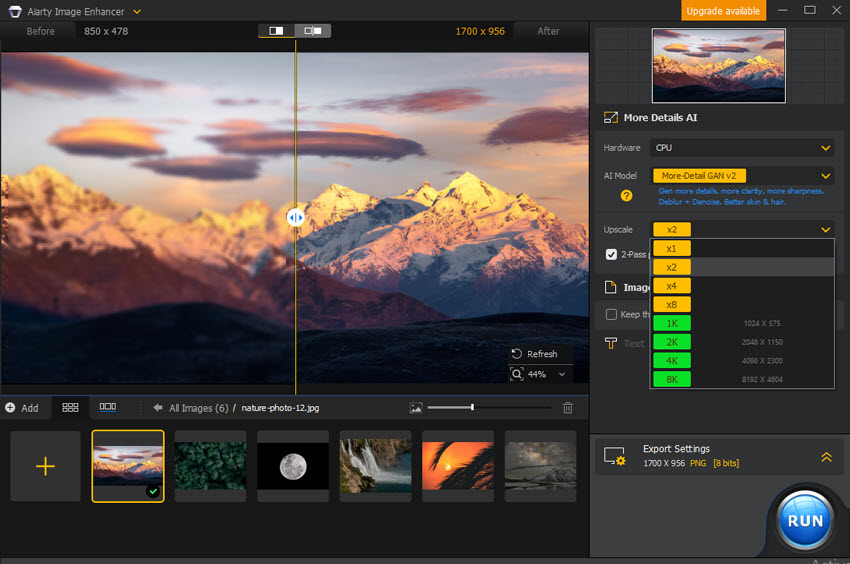
Schritt 1. Aiarty Image Enhancer herunterladen und installieren
Laden Sie den Aiarty Image Enhancer kostenlos herunter und installieren Sie ihn auf Ihrem Computer.
Schritt 2. Ihre unscharfen Bilder importieren
Starten Sie das Programm und importieren Sie die Fotos, die Sie korrigieren möchten. Sie können Ihre Dateien einfach per Drag-and-Drop in die Hauptoberfläche ziehen oder auf das "Medien hinzufügen" (+)-Symbol klicken, um Bilder aus Ihren lokalen Ordnern auszuwählen.
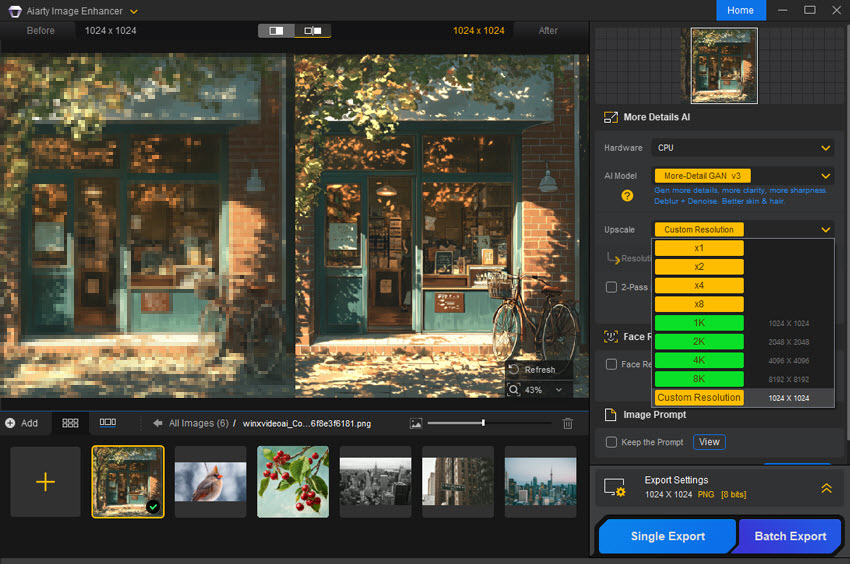
Schritt 3. Das optimale KI-Modell und die Auflösung wählen
Navigieren Sie zum rechten Bedienfeld, um ein spezialisiertes KI-Modell (wie More-Detail GAN oder Smooth v3) auszuwählen, das auf Ihren Bildtyp zugeschnitten ist.
- Upscale-Einstellungen: Wählen Sie im Bereich "Upscale" eine Skalierung (x1, x2, x4, x8) oder eine spezifische Auflösung (2K, 4K, 8K). Wenn Sie nur entschärfen möchten, ohne die Größe zu ändern, wählen Sie 1x.
- Profi-Tipp: Für maximale Klarheit aktivieren Sie das "2-Pass-Processing", um eine zusätzliche Runde der Detailverbesserung durchzuführen.
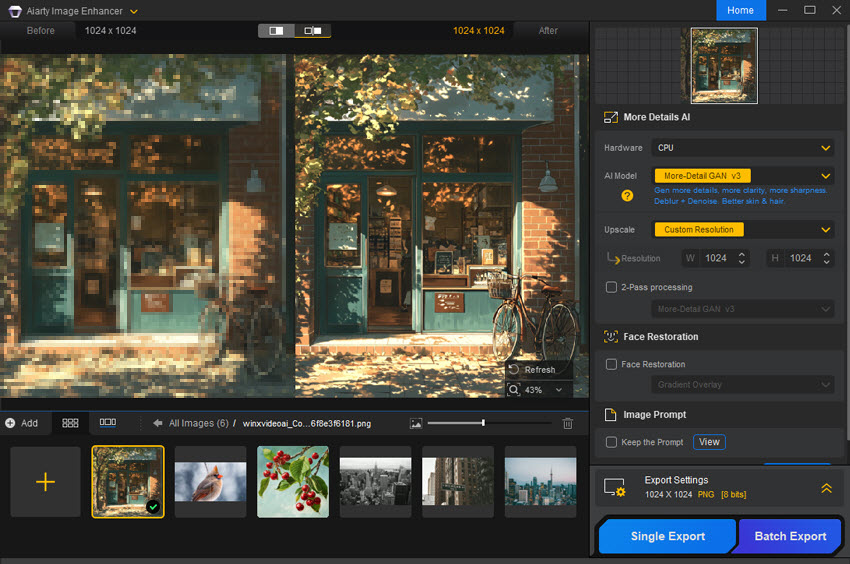
Schritt 4. Das optimierte, klare Bild exportieren
Sobald Sie die Einstellungen konfiguriert haben, wählen Sie Ihr bevorzugtes Ausgabeformat (JPEG oder PNG) und legen Sie den Zielordner fest. Klicken Sie auf die Schaltfläche "Exportieren", und Aiarty wird Ihr Bild sofort bearbeiten und das unscharfe Bild klar und scharf machen.
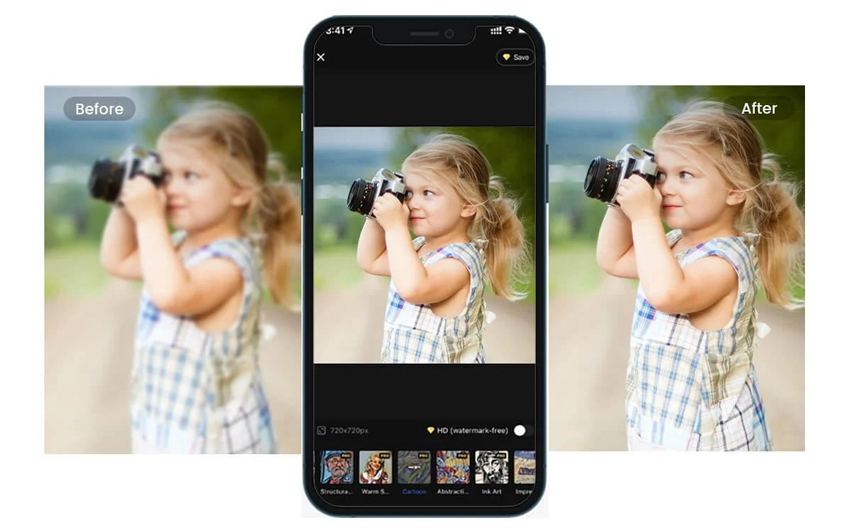
Wie man ein unscharfes Bild auf dem iPhone/Android scharf macht
Wenn Sie wissen möchten, wie Sie unterwegs ein unscharfes Bild scharf machen können, ist Fotor eine erstklassige mobile Lösung. Diese App ist sowohl für iPhone als auch für Android verfügbar und verfügt über einen leistungsstarken Ein-Klick-KI-Foto-Enhancer, der körnige, verpixelte oder niedrig aufgelöste Bilder sofort repariert.
Über das einfache Entschärfen hinaus bietet Fotor eine Kreativ-Suite inklusive magischem Radiergummi, Porträt-Retusche und manuellen Anpassungswerkzeugen. Es ist der perfekte mobile Begleiter, um glanzlose Schnappschüsse mit minimalem Aufwand in professionell wirkende Aufnahmen zu verwandeln.
Schritt 1. Fotor herunterladen und Ihr Foto hochladen
Installieren Sie die Fotor-App aus dem App Store oder von Google Play. Öffnen Sie die App und tippen Sie darauf, um das unscharfe Bild, das Sie korrigieren möchten, aus der Galerie Ihres Telefons hochzuladen.
Schritt 2. KI-Verbesserung anwenden und Details verfeinern
Tippen Sie auf das Tool "AI Photo Enhancer", damit die KI Ihr Bild automatisch schärft und klärt. Für mehr Präzision rufen Sie das Menü "Anpassen" auf, um Schärfe, Kontrast und Helligkeit manuell zu optimieren, oder nutzen Sie "Ein-Klick-Verbesserung" für eine sofortige Korrektur.
Schritt 3. Ihr klares Bild speichern
Sobald Sie mit dem Ergebnis zufrieden sind, tippen Sie auf das Speichern-Symbol, um das hochwertige, klare Foto direkt auf Ihr Gerät herunterzuladen oder es in den sozialen Medien zu teilen.
Wie man ein unscharfes Bild online scharf macht
Wenn Sie lieber keine Software installieren möchten, können Sie mit webbasierten Tools ganz einfach lernen, wie man ein unscharfes Bild scharf macht. Online-Enhancer wie Pixlr bieten eine schnelle, browserbasierte Lösung, um Bilder sofort zu schärfen. Diese Tools nutzen KI, um unscharfe Pixel zu analysieren und die Klarheit ohne fortgeschrittene Bearbeitungskenntnisse wiederherzustellen, was sie ideal für schnelle Korrekturen auf jedem Gerät macht.

Schritt 1. Das Online-KI-Entschärfungstool öffnen
Navigieren Sie in Ihrem Browser zur Website von Pixlr. Wählen Sie die Option "Open AI Super Sharp" und laden Sie das unscharfe Bild, das Sie wiederherstellen möchten, von Ihrem Computer oder Cloud-Speicher hoch.
Schritt 2. Automatische Analyse und Entschärfung
Klicken Sie auf die Schaltfläche "Super Sharp", um die KI-Analyse zu starten. Das Tool erkennt automatisch Unschärfe und schärft die Details. Sie können die "Vergleichen"-Schaltfläche nutzen, um die Vorher-Nachher-Ergebnisse in Echtzeit zu sehen.
Schritt 3. Effekt anwenden und speichern
Sobald das Bild knackig aussieht, klicken Sie auf "Anwenden", um die Änderungen zu übernehmen. Klicken Sie abschließend auf die Schaltfläche "Speichern", um Ihr neu geklärtes Bild auf Ihr Gerät herunterzuladen.
Wie man ein unscharfes Bild in Photoshop scharf macht
Für diejenigen, die professionelle Kontrolle suchen, ist Adobe Photoshop der Branchenstandard, um zu lernen, wie man ein unscharfes Bild scharf macht. Es bietet eine hochentwickelte Auswahl an Filtern, die speziell auf verschiedene Arten von Unschärfe zugeschnitten sind – von allgemeinem Weichzeichner bis hin zu komplexer Bewegungsunschärfe. Durch die Verwendung nicht-destruktiver Bearbeitungstechniken ermöglicht Photoshop die Feinabstimmung jedes Pixels für maximale Präzision und Klarheit.
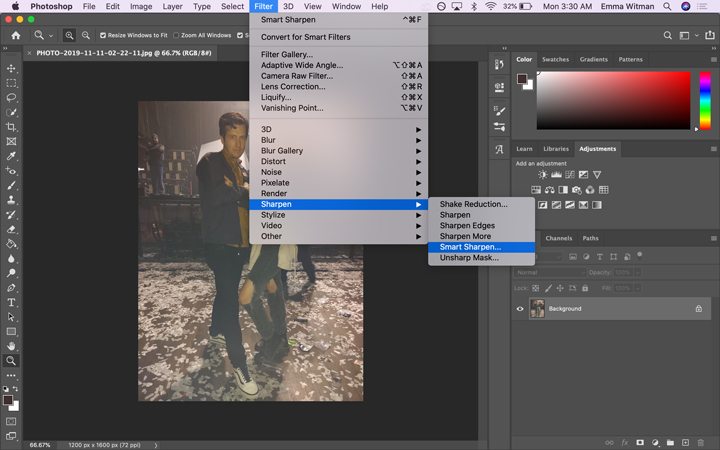
Schritt 1. Foto importieren und ein Smartobjekt erstellen
Starten Sie Photoshop und öffnen Sie Ihr unscharfes Bild. Um sicherzustellen, dass Sie Ihre Einstellungen jederzeit wieder anpassen können, klicken Sie mit der rechten Maustaste auf die Bildebene im Ebenen-Bedienfeld und wählen Sie "In Smartobjekt konvertieren".
Schritt 2. Den Filter "Unscharf maskieren" anwenden
Gehen Sie zu Filter > Scharfzeichnungsfilter > Unscharf maskieren. Passen Sie die "Stärke" an, um die Intensität der Schärfung zu steuern, den "Radius", um die Breite der geschärften Kanten zu definieren, und den "Schwellenwert", um Rauschen zu vermeiden. Dies ist der vielseitigste Weg, um allgemeine Unschärfe zu beheben.
Schritt 3. Erweiterte Optionen zur Entschärfung erkunden
Je nach Ursache der Unschärfe können Sie auch spezialisierte Filter verwenden:
- Selektiver Scharfzeichner: Bestens geeignet für hochwertige Detailverbesserung und Rauschreduzierung.
- Verwacklungskorrektur: Analysiert und korrigiert automatisch Unschärfen, die durch Kamerabewegungen verursacht wurden.
Schritt 4. Vorschau anzeigen und Arbeit speichern
Nutzen Sie die Vorschau-Funktion, um das geschärfte Ergebnis mit dem Original zu vergleichen. Sobald das Bild knackig und klar ist, klicken Sie auf "OK" und exportieren Sie Ihr Foto im gewünschten Format.
7 Tipps, um unscharfe Bilder zu vermeiden und Fotos klarer zu machen
Während Bearbeitungswerkzeuge helfen können, leichte Unschärfen zu beheben, ist es der beste Ansatz, diese von vornherein zu vermeiden. Durch das Befolgen einiger einfacher Techniken können Sie sicherstellen, dass Ihre Bilder konsistent scharf und klar sind. Hier sind sieben praktische Tipps, die Ihnen helfen, unscharfe Bilder zu vermeiden und die allgemeine Bildklarheit zu verbessern.
1. Verwenden Sie ein Stativ für Stabilität
Um Kameraverwacklungen zu vermeiden, insbesondere bei schlechten Lichtverhältnissen oder bei Verwendung langer Verschlusszeiten, sollten Sie immer ein Stativ oder eine stabile Unterlage verwenden, um Ihre Kamera ruhig zu halten.
2. Prüfen Sie den Fokus vor der Aufnahme
Stellen Sie sicher, dass Ihre Kamera richtig auf das Motiv fokussiert ist. Überprüfen Sie den Fokus doppelt, insbesondere bei der Porträt- und Makrofotografie, wo selbst die kleinste Fehlfokussierung das Bild unscharf machen kann.
3. Passen Sie die Verschlusszeit an Bewegungen an
Erhöhen Sie bei sich schnell bewegenden Motiven die Verschlusszeit, um die Bewegung "einzufrieren". Eine kürzere Verschlusszeit (1/500s oder schneller) hilft, Bewegungsunschärfe bei Action-Aufnahmen zu vermeiden.
4. Verwenden Sie die richtige Blende
Stellen Sie eine kleinere Blende (höhere Blendenzahl) ein, um die Schärfentiefe zu vergrößern und sicherzustellen, dass mehr von Ihrem Bild scharf abgebildet wird. Dies ist besonders nützlich für die Landschaftsfotografie oder Gruppenaufnahmen.
5. Halten Sie die ISO-Balance
Vermeiden Sie es, den ISO-Wert zu hoch einzustellen, da dies zu Körnung und Rauschen im Foto führen kann. Andererseits kann ein zu niedriger Wert bei schlechtem Licht zu unscharfen Bildern durch Kameraverwacklungen führen. Finden Sie ein Gleichgewicht für schärfste Ergebnisse.
6. Stabilisierung durch Objektivstütze
Wenn Sie aus der Hand fotografieren, insbesondere mit schwereren Objektiven, sollten Sie eine Objektivstütze oder einen Gimbal verwenden, um Kameraverwacklungen zu reduzieren und die Stabilität für klarere Aufnahmen zu verbessern.
7. Aktivieren Sie den Autofokus oder nutzen Sie bei Bedarf den manuellen Fokus
Für mehr Kontrolle nutzen Sie den manuellen Fokus, wenn der Autofokus Schwierigkeiten hat, z. B. in Situationen mit wenig Licht oder bei Motiven mit geringem Kontrast. In den meisten Fällen sollte jedoch der Autofokus aktiviert sein, um mit minimalem Aufwand Schärfe zu erzielen.
Sehen Sie weitere hilfreiche Anleitungen


Markus Wagner ist ein erfahrener Content Creator mit über zehn Jahren in der Multimedia-Branche. Er spezialisiert sich auf fundierte Produktbewertungen und praxisnahe Anleitungen, insbesondere im Bereich KI-gestützter Bildbearbeitung. Dank seines tiefen Verständnisses für Technologietrends und soziale Plattformen erstellt er zielgerichtete, ansprechende Inhalte. Sein Stil ist präzise und zugleich lebendig, was ihm eine breite Leserschaft eingebracht hat.
