
Haben Sie sich schon einmal über ein unscharfes Foto geärgert, das dem Moment einfach nicht gerecht wird? Frustrierend, oder? Wenn ein Foto nicht richtig fokussiert ist, wirkt das Motiv weichgezeichnet und das gesamte Bild verliert an Wirkung. Wenn Sie versuchen, diese unscharfen Aufnahmen zu retten und klarer zu machen, sind Sie hier genau richtig. Dieser Leitfaden wurde für Fotografen aller Erfahrungsstufen erstellt. Wir führen Sie durch alles, was Sie wissen müssen, um:
- Die verschiedenen Arten von Unschärfe in Ihren Fotos zu diagnostizieren.
- Leistungsstarke Techniken mit KI-gestützten und manuellen Werkzeugen zu erlernen.
- Die beste Software für Ihre spezifischen Bedürfnisse und Ihr Budget auszuwählen.
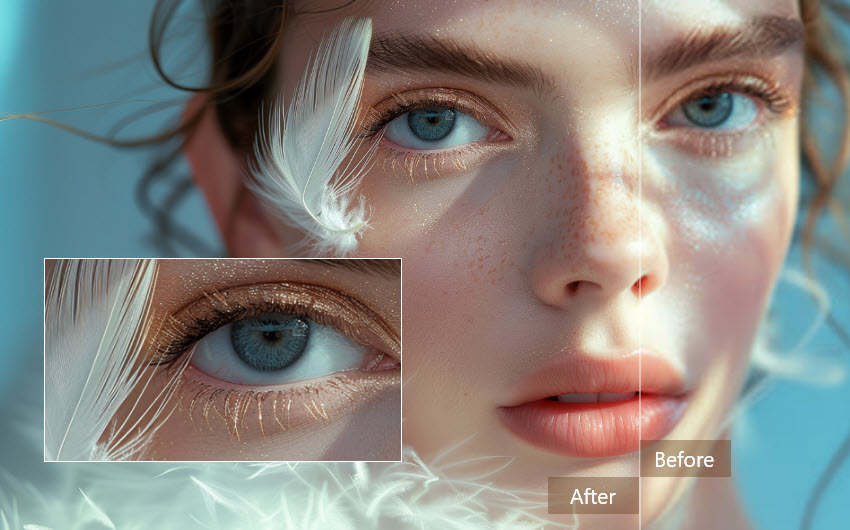
💡 Probleme beim Korrigieren unscharfer Fotos? Sie sind nicht allein.
Der Versuch, unscharfe Aufnahmen zu retten, kann frustrierend sein und führt oft zu Problemen wie:
- Einfaches Schärfen erhöht oft nur den Kontrast, was das Bildrauschen verstärken und Details ruinieren kann.
- Traditionelle Methoden haben meist Schwierigkeiten mit komplexen Problemen wie Bewegungsunschärfe oder starkem Weichzeichner.
- Das individuelle Korrigieren mehrerer unscharfer Bilder ist oft eine zeitintensive und mühsame Aufgabe.
- Die meisten kostenlosen Online-Tools bieten nur minimale Schärfung und werfen oft Fragen zum Datenschutz auf.
Keine Sorge. Es gibt eine leistungsstarke KI-Lösung, die speziell dafür entwickelt wurde, unscharfe Bilder wirklich zu korrigieren und die Klarheit zurückzubringen.
Aiarty Image Enhancer ist ein leistungsstarkes KI-Tool zum Entschärfen und Wiederherstellen von unscharfen Fotos. Mithilfe fortschrittlicher generativer KI bekämpft es Unschärfe, Rauschen und Makel, indem es verlorene Details intelligent rekonstruiert. Mit 5 spezialisierten KI-Modellen und schneller Stapelverarbeitung kann es hunderte unscharfe Aufnahmen in wenigen Minuten mit optimalen Ergebnissen retten. Zudem ermöglicht es das Hochskalieren von Fotos auf bis zu 32K-Auflösung, während realistische Texturen und Klarheit hinzugefügt werden.
Laden Sie Aiarty kostenlos herunter und installieren Sie es, um unscharfe Bilder sofort zu korrigieren!
Warum ist Ihr Foto unscharf?
Wenn ein Foto unscharf ist, bedeutet das schlichtweg, dass die Kamera das Motiv nicht richtig erfassen konnte. Anstelle der gewünschten scharfen Details erhalten Sie ein verschwommenes Bild, bei dem sich das Motiv nicht abhebt. Was ist also schiefgelaufen? Hier sind einige häufige Gründe, warum Ihre Fotos unscharf werden können:
Falsche Wahl des Fokuspunkts
Die meisten Kameras, insbesondere Smartphones und Digitalkameras, ermöglichen die Wahl eines Fokuspunkts. Wenn Sie nicht den richtigen Punkt wählen oder die Kamera falsch rät, fokussiert sie möglicherweise auf den Hintergrund oder ein anderes Objekt anstatt auf Ihr Hauptmotiv. Wenn Sie zum Beispiel eine Person fotografieren, müssen Sie sicherstellen, dass der Fokuspunkt auf dem Gesicht oder den Augen liegt, nicht auf dem Hintergrund.
Geringe Schärfentiefe
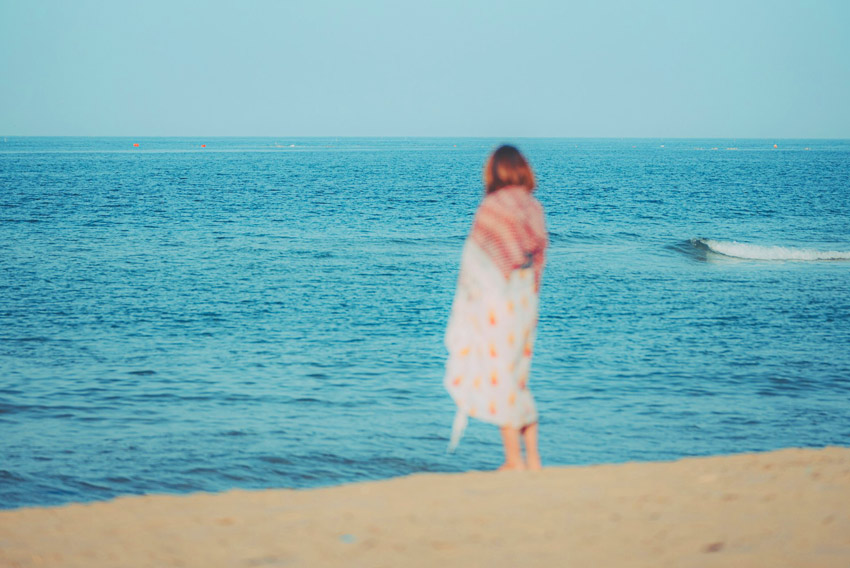
Die "Schärfentiefe" beschreibt, wie viel von Ihrem Foto von vorne bis hinten scharf ist. Eine geringe Schärfentiefe bedeutet, dass nur ein kleiner Teil Ihres Bildes scharf ist und der Rest verschwimmt. Eine große Blendenöffnung (wie f/1.8, f/2.8) erzeugt eine geringe Schärfentiefe, was ideal für Porträts ist, um Hintergründe unscharf zu machen – es bedeutet aber auch, dass der Fokus sehr präzise sitzen muss. Wenn Sie den Fokus bei geringer Schärfentiefe nur leicht verfehlen, wird die Unschärfe sehr deutlich sichtbar.
Bewegung des Motivs oder der Kamera
Selbst bei perfektem initialem Fokus vergeht Zeit, sobald sich der Verschluss öffnet. Wenn sich während dieser Belichtung etwas im Bild relativ zur Fokusebene der Kamera bewegt, zeigt das aufgenommene Bild eine Bewegungsunschärfe, und der ursprünglich scharfe Fokuspunkt wirkt weich.
Mindestfokussierabstand
Jedes Objektiv hat einen sogenannten Mindestfokussierabstand. Dies ist die kürzeste Distanz, aus der Sie ein Motiv aufnehmen können, während es noch scharf abgebildet wird. Diese Einschränkung ergibt sich aus der Bauweise des Objektivs – wie sich seine internen Elemente bewegen, um das Licht auf den Sensor der Kamera zu fokussieren. Wenn Sie versuchen, etwas näher als diesen Abstand zu fotografieren, wird das Bild unweigerlich unscharf.
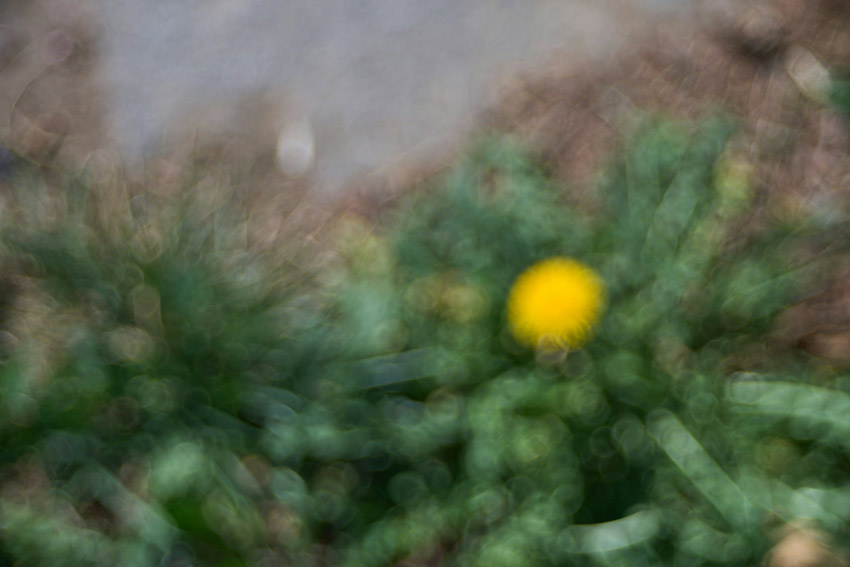
Manchmal kann auch ein schmutziges Objektiv, ein Fingerabdruck oder sogar eine Fehlfunktion des Objektivs den Fokus stören und dazu führen, dass Ihre Fotos unklar werden. Das Verständnis dieser häufigen Ursachen ist entscheidend. Es hilft Ihnen nicht nur zu verstehen, warum Aufnahmen misslungen sind, sondern gibt Ihnen auch das Wissen an die Hand, dies beim nächsten Shooting zu verhindern.
Nachdem wir nun wissen, warum Fotos unscharf werden können, lassen Sie uns darüber sprechen, wie man sie korrigiert und die Schärfe zurückbringt.
4 Methoden, um unscharfe Fotos effizient zu korrigieren
Es ist zwar ideal, unscharfe Fotos von vornherein zu vermeiden, aber manchmal lässt es sich nicht umgehen oder Sie haben bereits Aufnahmen, die nicht im Fokus liegen. Glücklicherweise gibt es eine Reihe von Software-Tools, die helfen, unscharfe Fotos zu retten. Lassen Sie uns einige der effektivsten Lösungen unter die Lupe nehmen.
Unscharfe Fotos sofort mit KI korrigieren
Aiarty Image Enhancer bietet eine nahtlose Ein-Klick-Lösung, um Ihre verschwommenen Fotos wieder in den Fokus zu rücken und dabei sogar mehr Details als im Original zu generieren. Basierend auf fortschrittlichen KI-Modellen, die mit über 6,7 Millionen Bildern trainiert wurden, rekonstruiert das Tool intelligent komplexe Details, während es Bildrauschen entfernt und Kompressionsartefakte beseitigt. Das Ergebnis sind bemerkenswert klare Bilder ohne Überschärfung. Als Bonus können Sie Ihre Fotos sogar auf eine beeindruckende 32K-Auflösung hochskalieren.
Hier sind einige der Highlights von Aiarty:
- Korrigiert Makel wie Weichzeichnung und Kompressionsartefakte bei gleichzeitiger Wiederherstellung von Details.
- Bietet 5 fortschrittliche KI-Modelle, die für unterschiedliche Bildverbesserungen optimiert sind.
- Skaliert Fotos um das 2-fache, 4-fache oder 8-fache hoch, um erstaunliche 4K, 8K oder 32K zu erreichen.
- Generative KI erstellt realistische Details für Haut, Haare, Linien und Texturen.
- Entschärfen, verbessern, skalieren und restaurieren Sie über 100 Bilder in nur wenigen Minuten per Stapelverarbeitung!
Laden Sie Aiarty Image Enhancer kostenlos herunter und korrigieren Sie jetzt Ihre unscharfen Fotos!
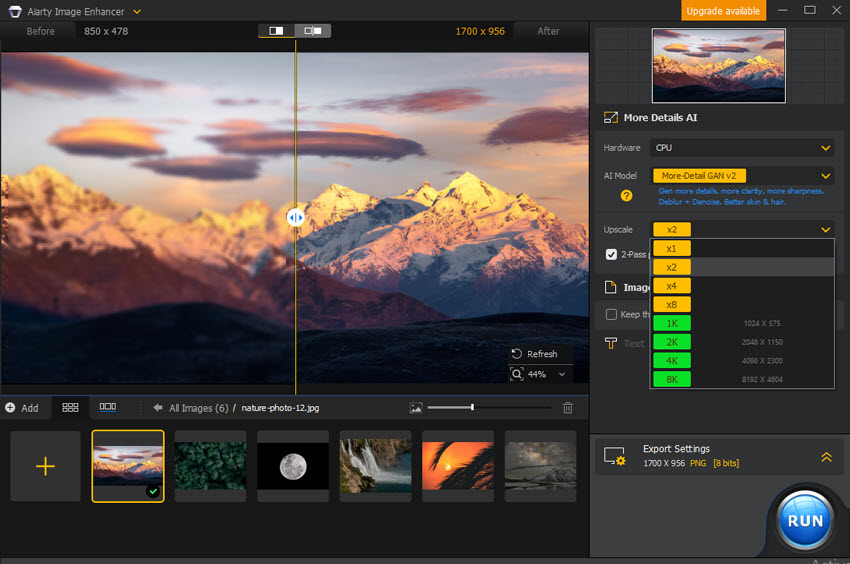
Schritt 1. Importieren Sie Ihre unscharfen Fotos
Laden Sie Aiarty Image Enhancer herunter, installieren und starten Sie das Programm. Ziehen Sie Ihre unscharfen Originalfotos per Drag-and-Drop direkt in das Programm.
Schritt 2. Wählen Sie das KI-Modell
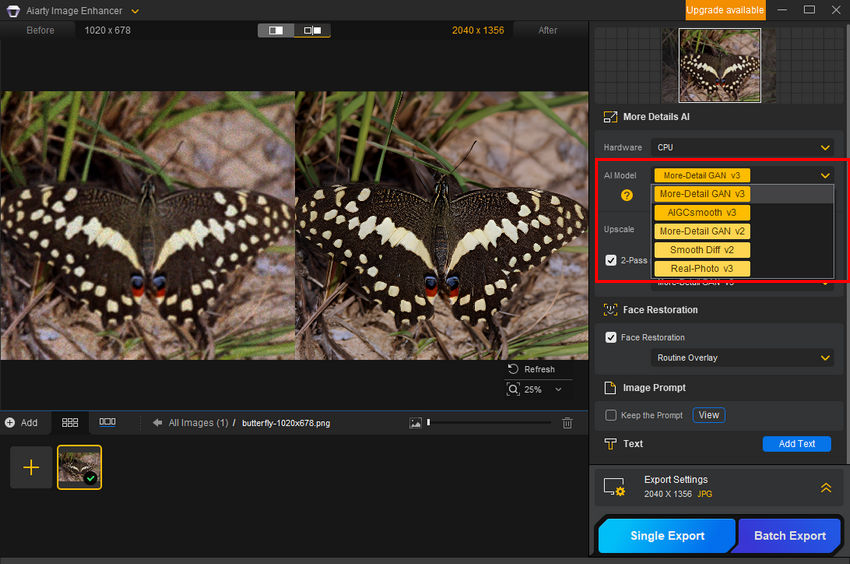
Aiarty Image Enhancer bietet fünf fortschrittliche KI-Modelle. Um unscharfe Fotos zu korrigieren, empfehle ich besonders More-Detail GAN v3 oder Real-Photo v3:
- More-Detail GAN v3 ist hervorragend für detailreiche Fotos geeignet (z. B. Haare oder Fell). Es verbessert die Schärfe und Klarheit in diesen Bereichen erheblich.
- Real-Photo v3 ist die beste Wahl für fotorealistische Bilder. Dieses Modell legt Wert auf Klarheit und natürliche Treue beim Entschärfen und Entrauschen.
Schritt 3. Fotos hochskalieren
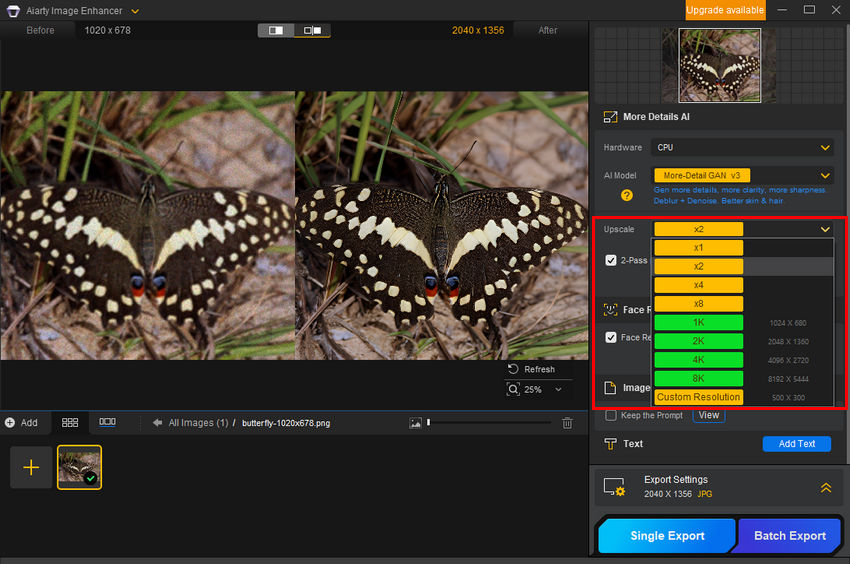
Wenn Sie Ihr Bild vergrößern möchten, nutzen Sie den Bereich "Upscale". Dort können Sie eine Voreinstellung wählen (z. B. 2x) oder die exakte Zielauflösung in Pixeln eingeben.
Schritt 4. Klare Fotos exportieren
Für eine noch bessere Qualität nutzen Sie das 2-Pass-Processing. Wenn Gesichter im Foto unscharf sind, aktivieren Sie Face Restoration. Klicken Sie auf Export, sobald Sie mit der Vorschau zufrieden sind. Ihr Foto wird nun verarbeitet und scharf gespeichert!
Unscharfe Fotos mit Adobe Photoshop korrigieren (für Profis)
Adobe Photoshop ist die branchenführende Bildbearbeitungssoftware. Sie bietet Werkzeuge wie Unscharf maskieren, Selektiver Schärfer und Hochpass-Filter, die eine präzise Kontrolle ermöglichen – ideal für leicht unscharfe Fotos. Dank nicht-destruktiver Workflows (z. B. Smartobjekte) bleiben Änderungen reversibel.
Allerdings machen die hohen Abokosten (ab 20,99 $/Monat), die komplexe Benutzeroberfläche und die langsame Performance bei großen Dateien Photoshop für Gelegenheitsnutzer oft unpraktisch.
Schritt 1. Adobe Photoshop abonnieren
Besuchen Sie die Adobe-Website und wählen Sie ein passendes Abo aus.
Schritt 2. Photoshop herunterladen und installieren
Installieren Sie die Adobe Creative Cloud App und nutzen Sie diese, um Photoshop auf Ihren Computer zu laden.

Schritt 3. Bild als Smartobjekt öffnen
Öffnen Sie Ihr Foto (Datei > Öffnen) und konvertieren Sie die Ebene sofort in ein Smartobjekt (Rechtsklick auf die Ebene > In Smartobjekt konvertieren). Dies ist wichtig für spätere Korrekturen.
Schritt 4. Filter "Selektiver Schärfer" anwenden
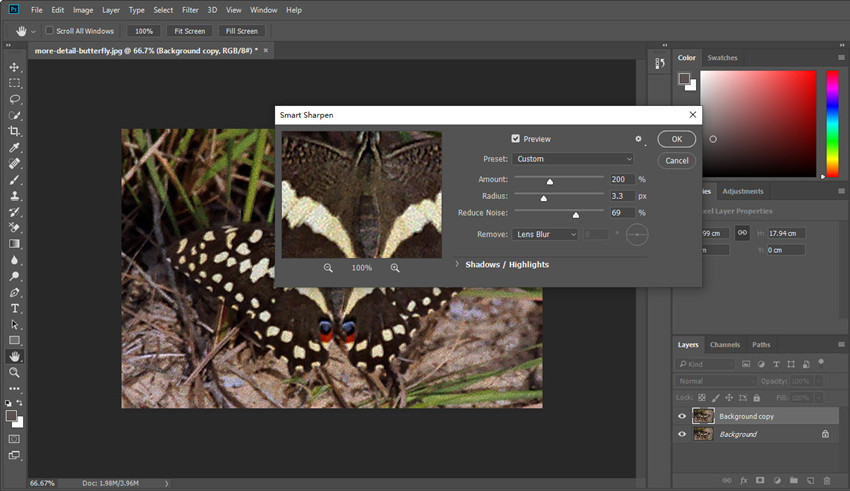
Gehen Sie zu Filter > Scharfzeichnungsfilter > Selektiver Schärfer. Experimentieren Sie mit der Option Entfernen (Linsenunschärfe oder Gaußscher Weichzeichner) und passen Sie Stärke und Radius vorsichtig an.
Schritt 5. Verfeinern mit "Unscharf maskieren"
Nutzen Sie diesen Filter sparsam mit niedrigen Werten, um Kanten hervorzuheben, ohne künstliche Halos zu erzeugen.
Schritt 6. Selektives Schärfen mit Masken
Nutzen Sie eine Ebenenmaske, um die Schärfe nur auf bestimmte Bildbereiche anzuwenden (mit Schwarz malen zum Ausblenden, mit Weiß zum Einblenden).
Schritt 7. Verbessertes Foto speichern
Speichern Sie als PSD, um die Ebenen zu erhalten, oder exportieren Sie als JPEG/PNG für die Web-Nutzung.
Fazit: Wählen Sie Photoshop für maximale manuelle Kontrolle bei leichter Unschärfe. Bei stark verschwommenen Bildern kann Photoshop jedoch keine fehlenden Details rekonstruieren.
Unscharfe Fotos mit Topaz Photo AI korrigieren
Topaz Photo AI bietet beeindruckende KI-basierte Schärfung. Es benötigt jedoch viel Rechenleistung. Die Ergebnisse sind meist gut, können aber gelegentlich künstlich wirken. Zudem fehlen umfassende Retusche-Werkzeuge, wie man sie aus Photoshop kennt.
Schritt 1. Installieren Sie Topaz Photo AI von der Topaz Labs Website.
Schritt 2. Starten Sie das Programm und ziehen Sie Ihr Foto hinein.
Schritt 3. Die Autopilot-Funktion analysiert das Bild. Prüfen Sie die Schärfungs-Empfehlungen im rechten Panel.
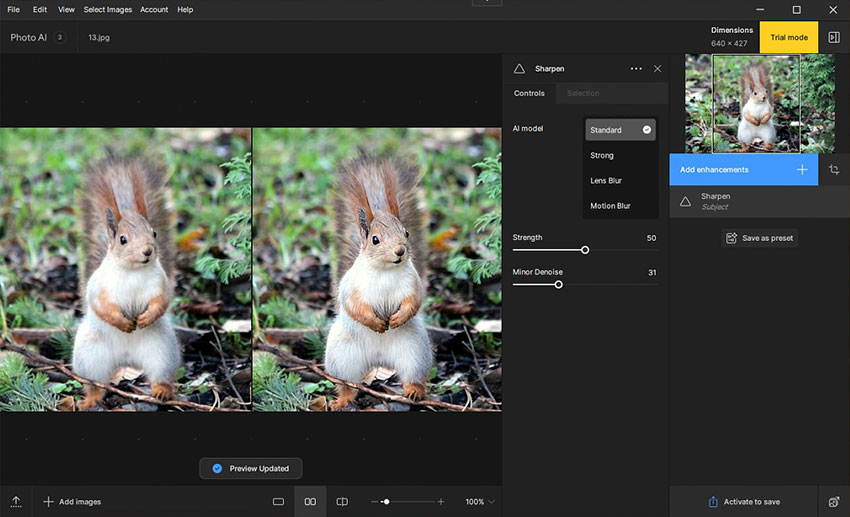
Schritt 4. Testen Sie Modelle wie Standard, Strong, Motion Blur oder Lens Blur. Nutzen Sie den Strength-Regler für die Intensität.
Schritt 5. Nutzen Sie ggf. Face Refinement oder das Maskierungstool für selektive Korrekturen.
Schritt 6. Klicken Sie auf "Save Image", um das Ergebnis zu exportieren.
Unscharfe Fotos online mit Fotor korrigieren
Fotor ist eine praktische Web-Lösung für grundlegende Schärfungen ohne Software-Installation. Es eignet sich gut für Social Media, bietet aber in der Gratis-Version eingeschränkte Möglichkeiten und erreicht nicht die Qualität von Desktop-Software.
Schritt 1. Wählen Sie auf der Fotor-Website unter AI Tools die Option Sharpen Image.

Schritt 2. Laden Sie Ihr unscharfes Foto hoch und klicken Sie auf Start Now.
Schritt 3. Fotor entschärft das Bild automatisch. Klicken Sie auf Apply. Vorsicht: Das Tool neigt manchmal zur Überschärfung.
Schritt 4. Speichern Sie das Ergebnis über den Download-Button auf Ihrem PC.
Fazit: Fotor ist ideal für schnelle, kostenlose Korrekturen bei leichter Weichzeichnung, wenn keine Perfektion erforderlich ist.
 Häufig gestellte Fragen (FAQs)
Ja, KI – insbesondere fortschrittliche Tools wie Aiarty Image Enhancer – kann bemerkenswerte Ergebnisse bei der Korrektur stark unscharfer Fotos erzielen, die weit über das hinausgehen, was traditionelle Methoden leisten können. Die generative KI von Aiarty ist speziell darauf ausgelegt, verlorene Details intelligent zu rekonstruieren und verschiedene Arten von Unschärfe zu bekämpfen. Das macht sie zum besten Werkzeug, um selbst bei deutlich verschwommenen Bildern die Klarheit wiederherzustellen.
Einige Schärfungsmethoden, insbesondere traditionelle Verfahren oder zu aggressive KI-Einstellungen, können Artefakte, Halos (Lichtsäume) oder einen übermäßig "digitalen" Look erzeugen. Hochwertige KI-Tools sind darauf ausgelegt, Details hinzuzufügen und zu schärfen, während ein natürliches Erscheinungsbild gewahrt bleibt. Die Ergebnisse können jedoch je nach Werkzeug und Qualität des Originalbildes variieren.
Es ist immer besser, den Fokus direkt in der Kamera korrekt einzustellen. Software kann helfen, Fotos zu retten, aber sie kann Details, die niemals erfasst wurden, nicht perfekt rekonstruieren. Ein korrekter Fokus während der Aufnahme gewährleistet die bestmögliche Ausgangsbasis für Ihr Bild.
Sehen Sie weitere hilfreiche Anleitungen


Markus Wagner ist ein erfahrener Content Creator mit über zehn Jahren in der Multimedia-Branche. Er spezialisiert sich auf fundierte Produktbewertungen und praxisnahe Anleitungen, insbesondere im Bereich KI-gestützter Bildbearbeitung. Dank seines tiefen Verständnisses für Technologietrends und soziale Plattformen erstellt er zielgerichtete, ansprechende Inhalte. Sein Stil ist präzise und zugleich lebendig, was ihm eine breite Leserschaft eingebracht hat.
