


Video Deinterlacing: Eine vollständige Anleitung zur Korrektur von Interlaced-Aufnahmen

Haben Sie jemals eine alte DVD, Camcorder-Aufnahme oder Fernsehsendung abgespielt und dabei seltsame horizontale Linien bemerkt, die über den Bildschirm zogen? Dieses störende Artefakt wird interlacing genannt – eine Technologie, die in älteren Videoformaten zur Bandbreiteneinsparung verwendet wurde, heute aber eine Quelle schlechter Bildqualität auf modernen Bildschirmen ist.
Um dies zu beheben, müssen Sie deinterlace video, ein Prozess, der alte interlaced Aufnahmen in ein flüssiges, progressives Video umwandelt, das auf heutigen Displays scharf aussieht. In diesem Leitfaden erfahren Sie alles darüber, how to deinterlace video, vom Verständnis der technischen Gründe bis zur Auswahl der richtigen Tools und Methoden.
Was ist Interlaced Video und warum deinterlacen?
Interlaced vs. Progressive Video verstehen
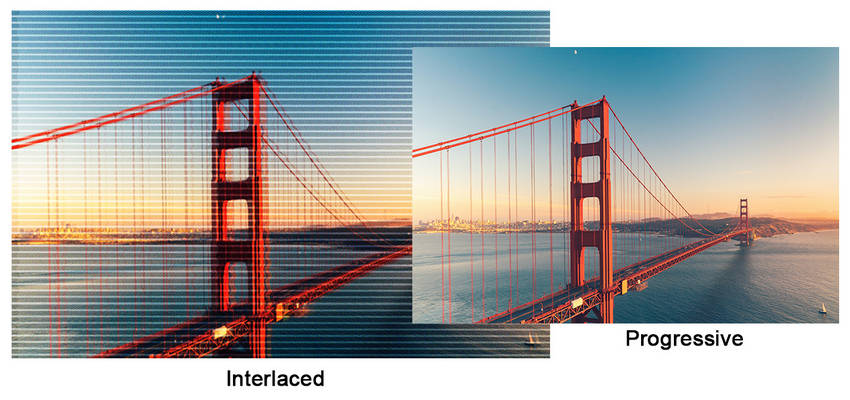
Bevor Sie sich mit dem deinterlace video Prozess befassen, ist es wichtig, den Unterschied zwischen interlaced und progressive video zu verstehen.
- Interlaced video teilt jedes Vollbild (Frame) in zwei Halbbilder (Fields) auf – eines enthält die ungeraden Zeilen, das andere die geraden Zeilen. Gängige Formate sind 1080i, alte TV-Übertragungen, VHS und DVD-Material.
- Progressive video zeigt alle Zeilen eines Vollbilds gleichzeitig an, was zu flüssigeren, schärferen Bildern führt – der Standard für moderne Geräte wie Smartphones, 4K-Fernseher und Streaming-Plattformen.
Warum Sie Videos deinterlacen sollten
Moderne Displays sind standardmäßig progressiv, was bedeutet, dass interlaced Inhalt schlecht aussieht – denken Sie an gezackte Linien, flackernde Kanten und kammartige Artefakte. Deinterlacing beseitigt diese Probleme, indem es vollständige progressive Vollbilder rekonstruiert. Dies verbessert:
- Die visuelle Klarheit
- Die Flüssigkeit der Wiedergabe
- Die Kompatibilität mit Plattformen wie YouTube, Vimeo oder TikTok
- Die Möglichkeit, altes Material auf HD oder sogar 4K hochzuskalieren
Gängige Deinterlacing-Methoden erklärt
- Blend/Weave: Einfach, führt aber oft zu Unschärfe oder Geisterbildern (Ghosting).
- Bob: Verdoppelt die Bildrate durch Aufteilung der Halbbilder in Vollbilder – flüssiger, reduziert aber die vertikale Auflösung.
- Yadif, Decomb: Intelligente Filter, die Bewegungen erkennen und Halbbilder dynamisch anpassen.
- AI-Based Motion Compensation: Fortschrittliche Algorithmen, wie sie in Topaz und Aiarty verwendet werden, liefern überlegene Ergebnisse.
- Inverse Telecine: Entfernt den Pulldown aus Film-basiertem Material, um die ursprünglichen Bildraten wiederherzustellen.
Die besten Tools zum Deinterlacing von Videos (mit Schritt-für-Schritt-Anleitungen)
Aiarty Video Enhancer (Am besten für Anfänger und qualitativ hochwertige Ergebnisse)
Überblick: Aiarty Video Enhancer ist ein KI-gesteuertes Tool, das entwickelt wurde, um die Videooptimierung mühelos zu gestalten. Es kombiniert intelligent mehrere erweiterte Funktionen, darunter automatisches Deinterlacing, Video-Upscaling auf bis zu 4K, Rauschunterdrückung und Frame-Interpolation. Im Gegensatz zu herkömmlichen Video-Editoren oder Konvertern müssen Benutzer bei Aiarty keine komplexen Einstellungen manuell anpassen – die KI-Modelle erledigen alles mit einem Klick. Egal, ob Sie alte DVDs wiederherstellen, VHS-Kassetten digitalisieren oder 1080i-Material für moderne Plattformen wie YouTube korrigieren, Aiarty liefert mühelos professionelle Ergebnisse.
Diese Software eignet sich besonders gut für Benutzer, denen sowohl Geschwindigkeit als auch Einfachheit wichtig sind, ohne Kompromisse bei der Ausgabequalität einzugehen. Dank seiner hochmodernen KI-Technologie und GPU-Beschleunigung verarbeitet Aiarty Videos schneller als die meisten herkömmlichen Tools, selbst bei der Handhabung hochauflösender Ausgaben wie 4K.
- Deinterlacing mit einem Klick kombiniert mit KI-gesteuertem 4K-Upscaling
- Unterstützt die Stapelverarbeitung für mehrere Videos gleichzeitig
- Schnelle Verarbeitungsgeschwindigkeit durch GPU-Beschleunigung, optimierte KI-Modelle, Turbo-Modus
- Anfängerfreundliche Benutzeroberfläche ohne Einarbeitungszeit
- Die KI entfernt beim Deinterlacing auch Rauschen und stellt Details wieder her
- Die kostenlose Testversion exportiert nur 120 Sekunden mit Wasserzeichen
- Volle Funktionen erfordern eine kostenpflichtige Lizenz für unbegrenzte Exporte
How to Deinterlace Video with Aiarty Video Enhancer:
Schritt 1: Aiarty Video Enhancer herunterladen und installieren
Laden Sie zunächst den Aiarty Video Enhancer von der offiziellen Website herunter und installieren Sie ihn auf Ihrem Computer. Die Software unterstützt sowohl Windows- als auch Mac-Betriebssysteme.
Schritt 2: Die Software starten und Ihr Interlaced Video importieren
Öffnen Sie Aiarty, klicken Sie dann auf die Schaltfläche "+" oder ziehen Sie Ihre Interlaced-Videodatei per Drag & Drop in den Arbeitsbereich. Sie können ein einzelnes Video oder mehrere Dateien zur Stapelverarbeitung hinzufügen.
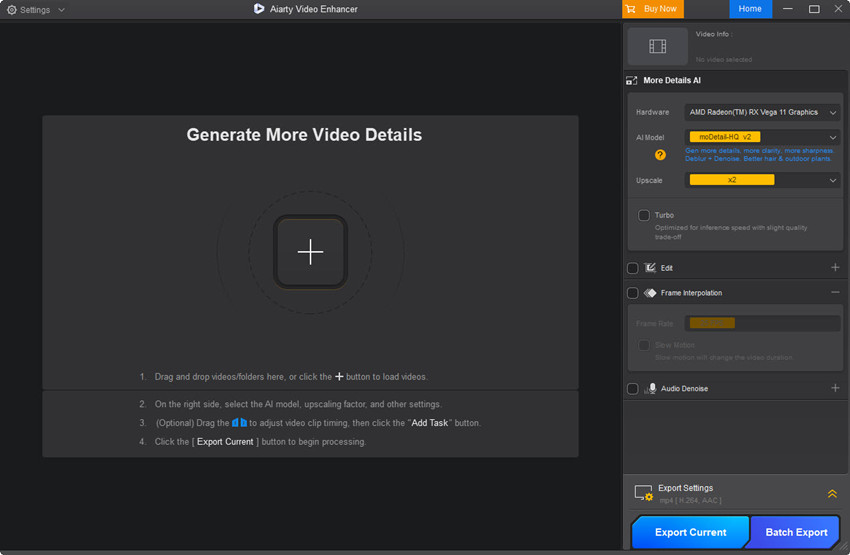
Schritt 3: Das KI-Modell für Video-Deinterlacing und -Optimierung wählen.
Sobald das Video importiert ist, navigieren Sie zum Auswahlfenster für das KI-Modell, um das am besten geeignete für das Video-Deinterlacing auszuwählen. moreDetail HQ v2 wird empfohlen. Natürlich können Sie auch mit anderen KI-Modellen experimentieren, um das beste Ergebnis zu erzielen.
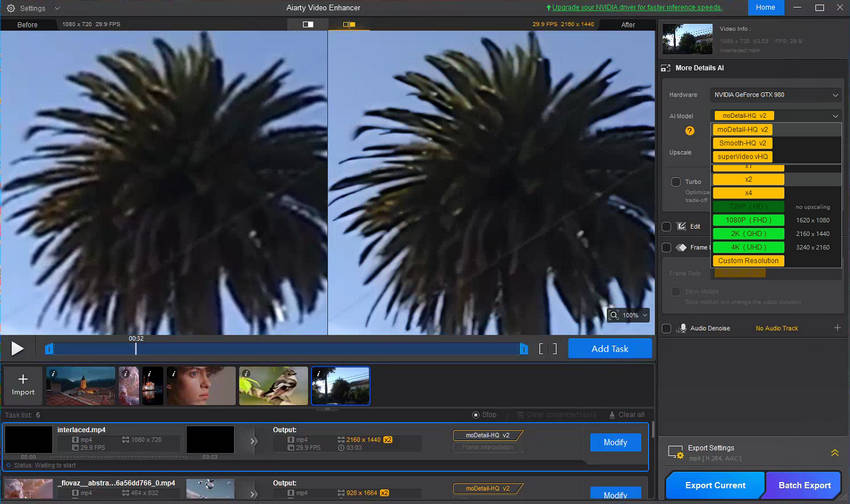
Schritt 4: Upscaling-Skalen auswählen.
Wählen Sie als Nächstes die gewünschte Ausgabeauflösung aus, auf die Sie hochskalieren möchten. Sie können x1, x2, x4 oder direkt Standardauflösungen wie 720p und 1080p sowie Ultra-High-Auflösungen wie 4K auswählen.
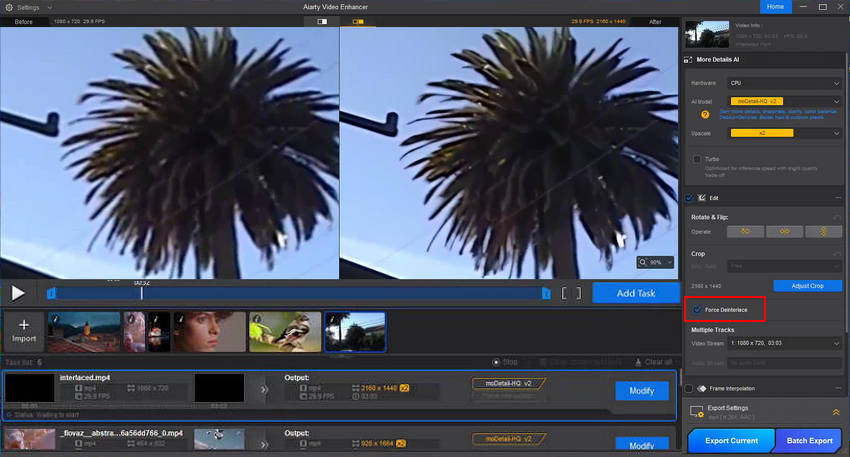
Schritt 5: Deinterlacing des Videos erzwingen.
Öffnen Sie die Dropdown-Option "Zuschneiden" (Crop), und aktivieren Sie dann "Deinterlacing erzwingen" (Force Deinterlace), um das interlaced Video in Progressive Scan zu konvertieren.
Schritt 6: Ausgabeordner konfigurieren und Exportieren
Klicken Sie unten in der Benutzeroberfläche auf die Einstellung des Ausgabepfads, um auszuwählen, wo das deinterlaced und optimierte Video nach der Verarbeitung gespeichert werden soll. Klicken Sie anschließend auf "Export Current" oder "Batch Export", um das/die deinterlaced Video(s) einzeln oder im Stapel zu speichern.
Hier ist das Video-Tutorial, wie Aiarty Video Enhancer interlaced, körnige Videos mit niedriger Auflösung korrigiert:
Topaz Video AI (Am besten für ultimative Qualität)
Überblick: Topaz Video AI ist eine professionelle Video-Optimierungssoftware, die hochmoderne KI-Modelle nutzt, um außergewöhnliche Ergebnisse zu liefern. Sie ist spezialisiert auf Aufgaben wie Frame-Interpolation, KI-basiertes Upscaling, Bewegungsunschärfe-Entfernung (Deblurring), Rauschunterdrückung und, am wichtigsten, hochpräzises Deinterlacing. Topaz Video AI zeichnet sich dadurch aus, dass es die beste Qualität auf dem Markt bietet, insbesondere bei komplexem Interlaced-Material von älteren Kameras, DVDs oder 1080i-Übertragungen.
Einer der Hauptvorteile von Topaz ist die Auswahl an zweckgebundenen KI-Modellen. Speziell für das Deinterlacing wurde das Modell Dione Interlaced Robust entwickelt, um progressive Frames mit bemerkenswerter Klarheit intelligent zu rekonstruieren. Die Software bietet auch die Flexibilität, native Bildraten beizubehalten oder sie für flüssigere Bewegungen zu verdoppeln, was sie ideal für professionelle Filmemacher, Video-Editoren und Restaurierungsspezialisten macht.
Diese Leistung hat jedoch ihren Preis – Topaz erfordert eine Hochleistungs-GPU (NVIDIA RTX empfohlen) und hat im Vergleich zu Anfänger-Tools wie Aiarty eine steilere Lernkurve.
- Branchenführende deinterlace video Qualität mit KI-gesteuerter Präzision
- Enthält spezialisierte Modelle wie Dione Interlaced Robust für Interlaced-Material
- Unterstützt die Verdoppelung der Bildrate für flüssigere Wiedergabe (z. B. 30i auf 60p)
- Außergewöhnliche Detailwiederherstellung, Schärfe und Bewegungsgenauigkeit
- Bietet zusätzliche Funktionen wie Frame-Interpolation, Entrauschung und Upscaling auf bis zu 8K
- Hoher Preis im Vergleich zu anderen Tools
- Erfordert eine leistungsstarke GPU für optimale Leistung
- Längere Verarbeitungszeiten für hochauflösendes oder komplexes Material
- Steilere Lernkurve für Anfänger
How to Deinterlace Video with Topaz Video AI:
Schritt 1: Topaz Video AI herunterladen und installieren
Besuchen Sie die offizielle Topaz Labs Website, um Topaz Video AI herunterzuladen. Installieren Sie es auf Ihrem Computer. Beachten Sie, dass die Software eine leistungsstarke GPU (NVIDIA empfohlen) benötigt, um reibungslos zu funktionieren.
Schritt 2: Die Software starten und Ihr Interlaced Video importieren
Öffnen Sie Topaz Video AI und ziehen Sie Ihr interlaced Video in den Arbeitsbereich. Sie können auch die Schaltfläche "Durchsuchen" verwenden, um die Datei aus Ihren Ordnern auszuwählen.
Schritt 3: Das korrekte KI-Modell für Deinterlacing auswählen
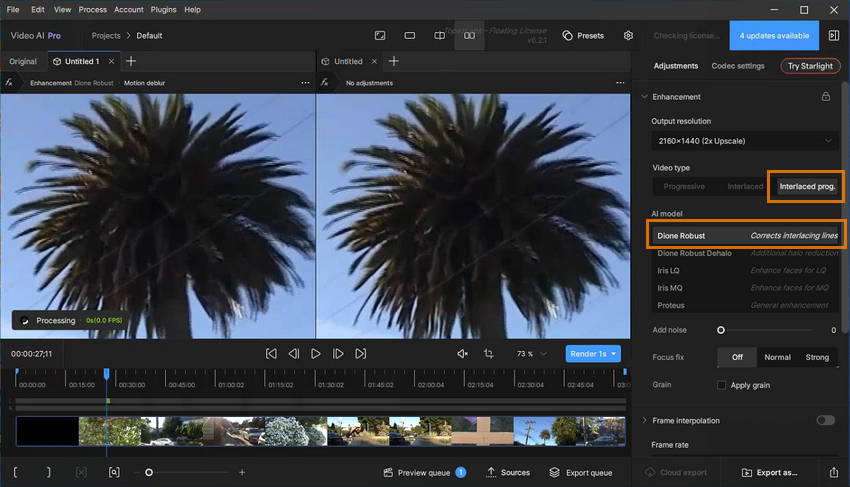
Navigieren Sie zum Auswahlfenster für das KI-Modell. Wählen Sie für Deinterlacing-Aufgaben Dione Interlaced Robust. Dieses Modell wurde speziell entwickelt, um Interlaced-Material in progressives Video umzuwandeln, während Details und flüssige Bewegung erhalten bleiben.
Schritt 4: Ausgabeeinstellungen anpassen
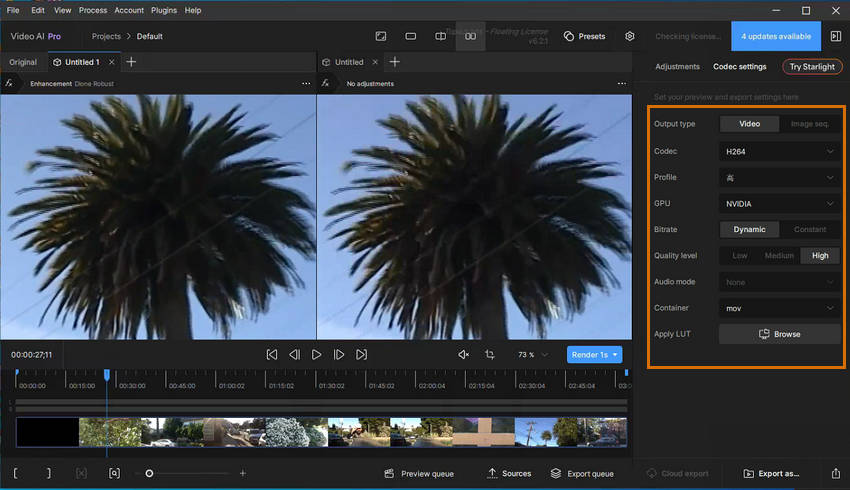
Legen Sie Ihre gewünschte Ausgabeauflösung fest – Topaz unterstützt Upscaling auf 1080p, 4K und sogar 8K. Wählen Sie zusätzlich die Bildrate: Behalten Sie die native FPS bei oder verdoppeln Sie sie (z. B. 30i auf 60p) für eine extrem flüssige Wiedergabe. Sie können auch Komprimierungseinstellungen, Format (MP4, MOV, PNG-Sequenz) und den Ausgabeordner feinabstimmen.
Schritt 5: Deinterlacing-Prozess starten
Klicken Sie auf die Schaltfläche "Export as", um einen Ausgabeordner festzulegen und die Verarbeitung zu starten. Abhängig von der Videolänge, Auflösung und Hardware kann dies von einigen Minuten bis zu mehreren Stunden dauern. Die KI-Engine entfernt automatisch Interlacing-Artefakte, stellt verlorene Details wieder her und skaliert das Video hoch, falls ausgewählt.
Schritt 6: Deinterlaced Video überprüfen und speichern
Sobald der Export abgeschlossen ist, überprüfen Sie den Ausgabeordner. Ihr Video ist nun vollständig deinterlaced, mit flüssigerer Bewegung und deutlich verbesserter Klarheit – frei von den kammartigen Artefakten, die typisch für Interlaced-Material sind.
VLC Media Player (Beste kostenlose Option für die Wiedergabe)
Überblick: Der VLC Media Player ist ein weit verbreiteter, kostenloser und quelloffener Multimedia-Player, der fast alle Video- und Audioformate ohne zusätzliche Codecs unterstützt. Obwohl VLC keine permanenten Videobearbeitungsfunktionen bietet, enthält er eine leistungsstarke deinterlace video Funktion für die Echtzeitwiedergabe. Das bedeutet, Sie können interlaced Videos flüssig auf Ihrem Computer ansehen, ohne die störenden kammartigen Linien, die typischerweise bei älterem Material wie 1080i, DVD oder VHS-Quellen auftreten.
Die Deinterlacing-Funktion von VLC ist sehr zugänglich – Benutzer können sie während der Wiedergabe mit nur wenigen Klicks aktivieren. Es stehen mehrere Deinterlacing-Modi zur Verfügung, wie zum Beispiel Blend und Yadif, wobei Yadif im Allgemeinen eine bessere Bewegungsverarbeitung und flüssigere Ergebnisse liefert. Es ist jedoch wichtig zu beachten, dass das Deinterlacing von VLC nur während der Wiedergabe angewendet wird; es speichert das deinterlaced Video nicht als neue Datei. Für ein permanentes Deinterlacing benötigen Sie dedizierte Videoverarbeitungstools wie HandBrake, Topaz oder Aiarty.
- Komplett kostenlos und quelloffen ohne Werbung oder Einschränkungen
- Verfügbar für Windows, macOS, Linux und sogar mobile Plattformen
- Leichtgewichtig und schnell zu installieren mit minimalen Systemanforderungen
- Unterstützt deinterlace video Wiedergabe in Echtzeit mit mehreren Filteroptionen
- Verarbeitet fast jedes Videoformat ohne zusätzliche Codecs
- Deinterlacing nur für die Wiedergabe – kann kein deinterlaced Video exportieren
- Die Ausgabequalität hängt vom ausgewählten Filter ab, der im Vergleich zu KI-Tools einfach ist
- Nicht geeignet für Content-Ersteller, die eine permanente Videooptimierung benötigen
How to Deinterlace Video in VLC Media Player:
Schritt 1: VLC herunterladen und installieren
Wenn Sie VLC noch nicht installiert haben, besuchen Sie die offizielle VLC-Website und laden Sie die neueste Version für Ihr Betriebssystem (Windows, macOS, Linux oder mobil) herunter. Die Installation ist schnell und unkompliziert.
Schritt 2: Ihr Interlaced Video in VLC öffnen
Starten Sie den VLC Media Player. Klicken Sie im oberen Menü auf "Medien" und wählen Sie "Datei öffnen", um das Video zu laden, das Sie abspielen möchten. Sie können die Datei auch per Drag & Drop in das VLC-Fenster ziehen.
Schritt 3: Deinterlacing aktivieren
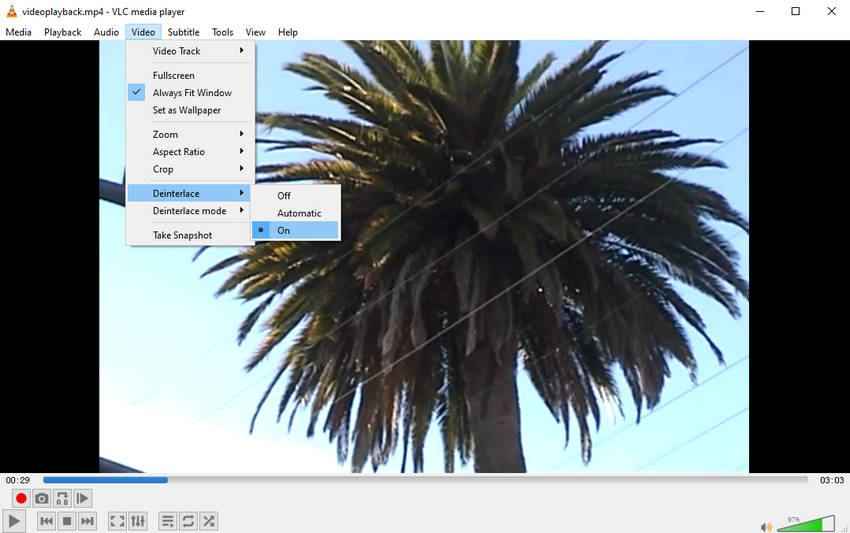
Sobald das Video abgespielt wird, gehen Sie zur oberen Menüleiste, klicken Sie auf "Video", fahren Sie mit der Maus über "Deinterlace" und wählen Sie "An". Dadurch wird das Deinterlacing sofort auf Ihre aktuelle Wiedergabesitzung angewendet.
Schritt 4: Einen Deinterlacing-Modus wählen
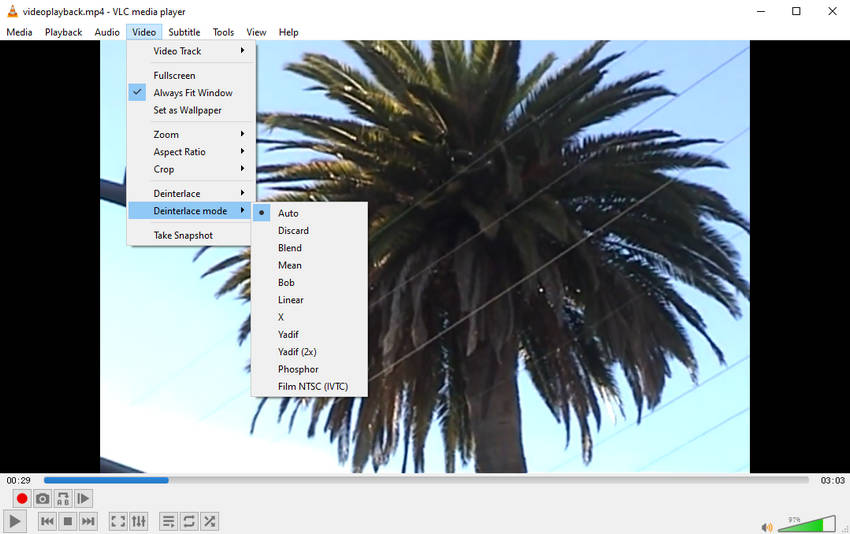
Während Sie sich immer noch unter dem Menü "Video" befinden, navigieren Sie zu "Deinterlace-Modus". Sie sehen verschiedene Optionen wie Blend, Linear, Yadif und andere. Für die besten Ergebnisse wählen Sie "Yadif", da es eine bessere Bewegungsverarbeitung bietet und flüssigere Ergebnisse als der einfache Blend-Modus erzeugt.
Schritt 5: Optional – Deinterlacing als Standard festlegen
Wenn Sie häufig interlaced Videos abspielen, können Sie Deinterlacing als Standard aktivieren. Gehen Sie im oberen Menü zu "Extras", wählen Sie "Einstellungen" und klicken Sie dann auf "Video". Wählen Sie im Dropdown-Menü "Deinterlacing" die Option "An" und legen Sie den Standardmodus fest (z. B. Yadif). Klicken Sie auf "Speichern", um dies für alle zukünftigen Videos zu übernehmen.
Schritt 6: Flüssige Wiedergabe genießen
Ihr Video sollte nun ohne die störenden Interlacing-Artefakte abgespielt werden. Beachten Sie, dass diese Änderung nur für die Wiedergabe gilt – die Videodatei selbst bleibt unverändert.
HandBrake (Bestes kostenloses Tool für grundlegendes Deinterlacing)
Überblick: HandBrake ist ein kostenloser, quelloffener Video-Transcoder, der es Benutzern ermöglicht, Videos in verschiedene Formate zu konvertieren, Dateigrößen zu komprimieren und grundlegende Videofilter anzuwenden – einschließlich deinterlace video Funktionen. Obwohl es kein fortschrittliches KI-basiertes Deinterlacing wie Aiarty oder Topaz bietet, stellt es zuverlässige, funktionale Optionen für Benutzer bereit, die einfach Interlacing-Artefakte ohne zusätzliche Kosten entfernen möchten.
HandBrake ist besonders beliebt bei Benutzern, die nach leichtgewichtigen, plattformübergreifenden Lösungen suchen, die Stapelverarbeitung und Dateikonvertierungen bewältigen. Seine Filter "Deinterlace" und "Decomb" wurden entwickelt, um den Kamm-Effekt bei interlaced Videos zu reduzieren oder zu eliminieren und sie für die Wiedergabe und Freigabe flüssiger zu machen.
Die Ausgabequalität basiert jedoch auf traditionellen Algorithmen, was bedeutet, dass die Ergebnisse funktional, aber nicht so gestochen scharf oder detailliert sind wie bei KI-gesteuerten Lösungen.
- Komplett kostenlose und quelloffene Software ohne versteckte Gebühren
- Plattformübergreifende Unterstützung für Windows, macOS und Linux
- Bietet Stapelverarbeitung für mehrere Dateien gleichzeitig
- Leichtgewichtig mit einer einfachen und sauberen Benutzeroberfläche
- Enthält grundlegende Deinterlacing-Filter (Deinterlace und Decomb)
- Die Ausgabequalität ist im Vergleich zu KI-basierten Tools durchschnittlich
- Keine KI-Optimierungs- oder Upscaling-Funktionen
- Begrenzte Deinterlacing-Optionen – nicht für komplexes Material geeignet
- Die Verarbeitung kann bei großen oder hochauflösenden Dateien langsamer sein
How to Deinterlace Video with HandBrake:
Schritt 1: HandBrake herunterladen und installieren
Besuchen Sie die offizielle HandBrake-Website und laden Sie die neueste Version für Ihr Betriebssystem (Windows, macOS oder Linux) herunter. Installieren Sie die Software nach dem Standardinstallationsprozess.
Schritt 2: HandBrake starten und Ihr Video importieren
Öffnen Sie HandBrake. Klicken Sie auf dem Hauptbildschirm auf "Open Source", um Ihre interlaced Videodatei auszuwählen. Sie können eine einzelne Datei oder einen ganzen Ordner für die Stapelverarbeitung auswählen.
Schritt 3: Zum Tab "Filter" wechseln
Sobald Ihr Video geladen ist, navigieren Sie zum Tab "Filter", der sich in der Mitte der Benutzeroberfläche befindet. Hier sind die Deinterlace-Einstellungen zu finden.
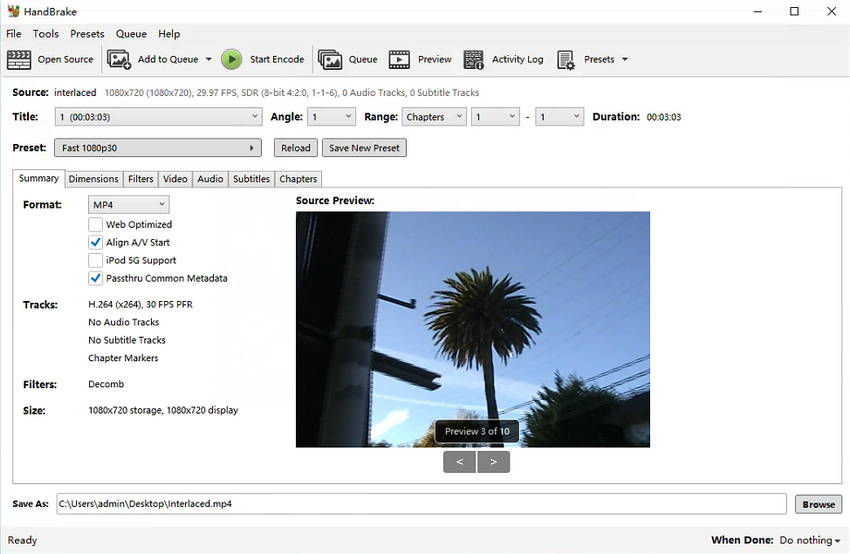
Schritt 4: Deinterlace oder Decomb aktivieren
Unter dem Dropdown-Menü "Deinterlace" können Sie den Filter "Yadif" auswählen. Alternativ können Sie für adaptivere Ergebnisse "Decomb" wählen, das Deinterlacing dynamisch basierend auf Bewegungserkennung anwendet. "Decomb" wird oft für ein besseres Gleichgewicht zwischen Qualität und Schärfe empfohlen.
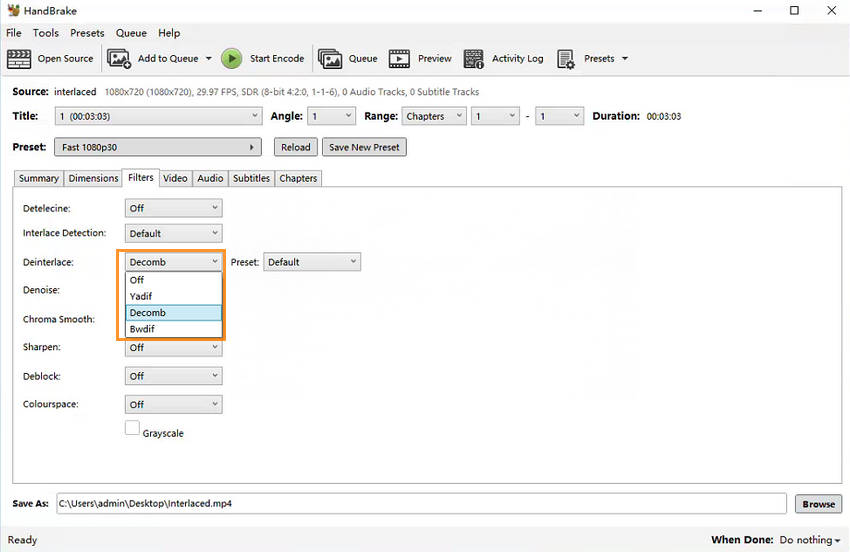
Schritt 5: Ausgabeeinstellungen anpassen
Wechseln Sie zum Tab "Video", um den Video-Codec (H.264, H.265 oder andere) auszuwählen und die gewünschte Ausgabeauflösung, Bildrate und Qualitätseinstellungen festzulegen. HandBrake ermöglicht das Hoch- oder Herunterskalieren von Auflösungen, beachten Sie jedoch, dass es kein KI-gesteuertes Upscaling gibt.
Schritt 6: Speicherort der Ausgabedatei festlegen
Klicken Sie unten in der Benutzeroberfläche auf "Browse", um auszuwählen, wo die deinterlaced Videoausgabe gespeichert werden soll. Benennen Sie die Datei bei Bedarf um.
Schritt 7: Kodierung starten
Sobald alle Einstellungen konfiguriert sind, klicken Sie oben im Fenster auf die Schaltfläche "Start Encode". HandBrake beginnt mit der Verarbeitung des Videos mit angewendetem Deinterlacing. Die Verarbeitungszeit hängt von der Dateigröße und der Leistung Ihres Computers ab.
Praktische Deinterlacing-Ergebnisse: Tool-Vergleich
Nachdem wir nun die Funktionen, Vor- und Nachteile der einzelnen Tools untersucht haben, werfen wir einen Blick darauf, wie sie sich in realen Szenarien verhalten. Wir haben sie mit demselben interlaced Video getestet, um die Ausgabequalität, die Verarbeitungsfreundlichkeit und das Benutzer-Feedback zu vergleichen. Unten finden Sie eine kurze Vergleichstabelle, die die wichtigsten Unterschiede auf einen Blick darstellt.
Kurze Vergleichstabelle
Sie sehen, die Unterschiede zwischen ihnen sind in Bezug auf Qualität, Leistung und Benutzerzufriedenheit ziemlich auffällig.
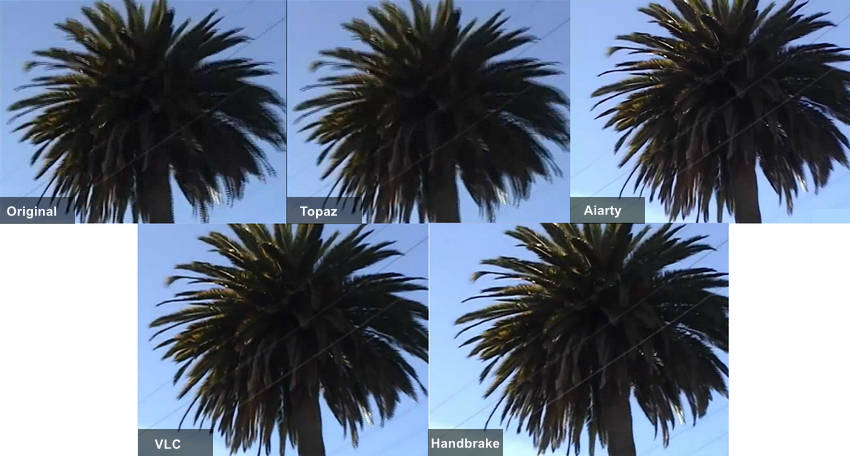
- Aiarty Video Enhancer bietet eine fast, clean, and crisp 4K output. Es entfernt starke Kamm-Artefakte mit einem Klick, wodurch es ideal für YouTube und Anfänger ist.
- Topaz Video AI liefert stunning cinematic quality — die beste von allen — ist aber GPU-intensive and slower. Perfekt für Profis, die Qualität über Geschwindigkeit stellen.
- VLC Media Player bereinigt Interlacing for playback only. Es ist free and simple, kann aber cannot save deinterlaced videos.
- HandBrake bietet eine decent free fix. Es reduziert Kamm-Artefakte, aber die Ausgabe ist softer and lacks AI enhancement.
Wichtigste Erkenntnis: Wählen Sie Aiarty für schnelle, hochwertige Ergebnisse, Topaz für ultimative Qualität, VLC für die Wiedergabe und HandBrake für grundlegendes kostenloses Deinterlacing.
Fazit: Der einfachste Weg, Videos zu deinterlacen
Deinterlacing ist unerlässlich, um altes Material wiederherzustellen und es auf modernen Displays scharf und flüssig darzustellen. Egal, ob Sie Familienvideos digitalisieren oder Inhalte für YouTube optimieren, das richtige Tool macht einen großen Unterschied.
Für die beste Balance aus Einfachheit, Geschwindigkeit und Qualität sticht der Aiarty Video Enhancer mit KI-gesteuertem Deinterlacing und 4K-Optimierung hervor.
🎯 Sind Sie bereit, Ihre interlaced Videos zu korrigieren? Testen Sie Aiarty Video Enhancer jetzt!
 FAQs (Häufig gestellte Fragen)
Nur Videos in interlaced Formaten wie 1080i, DVD oder VHS erfordern Deinterlacing.
Grundlegende Methoden können die Schärfe reduzieren, aber KI-Tools wie Aiarty und Topaz verbessern die Qualität während des Deinterlacings.
Bob- und bewegungskompensierte Methoden teilen Halbbilder in Vollbilder auf, wodurch 30i zu 60p verdoppelt wird, um eine flüssigere Wiedergabe zu erzielen.
Beim Hochskalieren ohne Qualitätsverlust geht es darum, das richtige Tool zu verwenden. Traditionelle Methoden (wie das einfache Strecken der Auflösung in einem Editor) können dazu führen, dass Ihr Video unscharf oder verpixelt aussieht. KI-gesteuerte Tools sind viel besser darin, Details während des Upscalings zu erhalten – oder sogar zu verbessern.
Apps wie Aiarty Video Enhancer und Topaz Video AI verwenden beispielsweise trainierte KI-Modelle, um die Schärfe intelligent zu verbessern, Rauschen zu reduzieren und Texturen wiederherzustellen, während die Auflösung erhöht wird. Diese Tools blasen das Bild nicht nur auf – sie analysieren den Inhalt Frame-by-Frame, damit die Ausgabe auf 1080p-, 2K- oder 4K-Displays natürlicher aussieht. Wenn Sie also die beste Qualität anstreben, greifen Sie zu KI-basierten Upscalern statt zu manueller Größenänderung.
Das Anwenden von Deinterlacing auf progressive Videos führt zu Unschärfe. Die Nichtverwendung von Inverse Telecine bei Filmmaterial führt zu Bewegungsartefakten.
Sehen Sie weitere hilfreiche Anleitungen


Markus Wagner ist ein erfahrener Content Creator mit über zehn Jahren in der Multimedia-Branche. Er spezialisiert sich auf fundierte Produktbewertungen und praxisnahe Anleitungen, insbesondere im Bereich KI-gestützter Bildbearbeitung. Dank seines tiefen Verständnisses für Technologietrends und soziale Plattformen erstellt er zielgerichtete, ansprechende Inhalte. Sein Stil ist präzise und zugleich lebendig, was ihm eine breite Leserschaft eingebracht hat.
