
Wenn Sie schon einmal ein Video auf YouTube, TikTok, Instagram oder in ein Präsentationstool hochgeladen haben und feststellen mussten, dass es ungeschickt zugeschnitten oder von schwarzen Balken umgeben war, sind Sie bereits auf das Problem des Seitenverhältnisses gestoßen. Von Breitbild-Kinomeisterwerken auf YouTube bis hin zu kurzen vertikalen Videos auf TikTok – die Seitenverhältnisse sorgen dafür, dass die Videos nahtlos in die von uns täglich genutzten Plattformen passen. Wie ändert man also das Seitenverhältnis eines Videos, damit es passt?
In diesem Leitfaden führen wir Sie durch alles, was Sie wissen müssen: welche gängigen Video-Seitenverhältnisse es gibt, warum sie wichtig sind, und geben Ihnen Schritt-für-Schritt-Anleitungen, wie Sie das Video-Seitenverhältnis mit beliebten Tools, von KI-Software bis hin zu einfachen mobilen Apps, ändern können. Egal, ob Sie ein Profi sind, der präzise Kontrolle sucht, oder ein Anfänger, der eine schnelle Lösung benötigt, hier finden Sie die perfekte Methode.
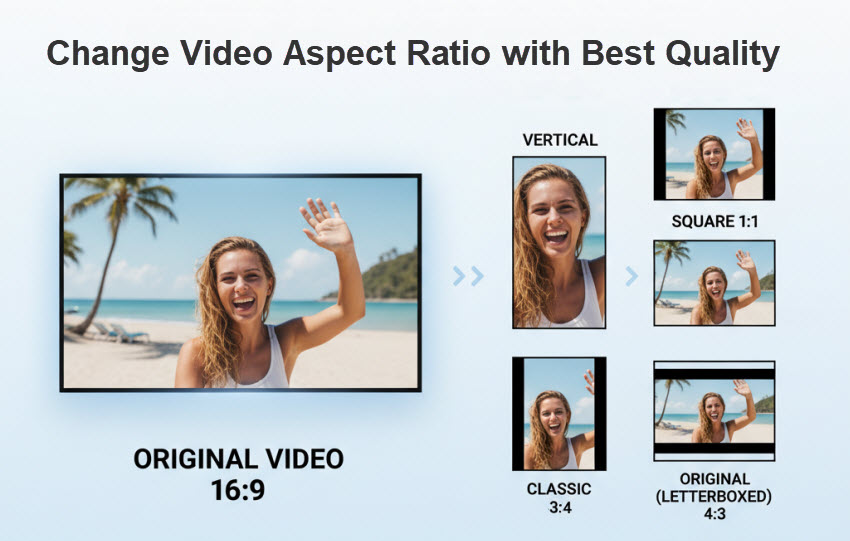
Video-Seitenverhältnis frei und in bester Qualität ändern
💡 Probieren Sie Aiarty Video Enhancer aus. Es ermöglicht Ihnen nicht nur, das Seitenverhältnis Ihres Videos mühelos auf jedes Standardformat zu ändern – einschließlich 16:9, 1:1, 9:16, 4:3 oder einer benutzerdefinierten Größe – sondern nutzt auch KI, um die Qualität zu verbessern, Unschärfen und Rauschen zu entfernen. So sehen Ihre Aufnahmen auf Plattformen wie YouTube, TikTok und Instagram mit einem Klick professionell und sauber aus.
Was ist das Seitenverhältnis und warum ist es wichtig?
Im Grunde ist das Seitenverhältnis eines Videos das proportionale Verhältnis zwischen seiner Breite und Höhe. Es wird als Verhältnis (z. B. 16:9, 1:1) oder als Pixelauflösung (z. B. 1920x1080) ausgedrückt.
- 16:9 (Breitbild) – Das universelle Standard-Video-Seitenverhältnis für Monitore, Fernseher und Plattformen wie YouTube.
- 9:16 (Vertikal) – Der Standard für Mobile-First-Inhalte wie TikTok, Instagram Reels und Shorts.
- 4:3 (Klassisch) – Das klassische Fernseh-Seitenverhältnis, das heute als älteres Format gilt.
- 1:1 (Quadratisch) – Ein gängiges Format für ältere Instagram-Posts und einige Social-Media-Anzeigen.
- 21:9 (Ultra-Breitbild) – Beliebtes Seitenverhältnis für cineastische Projekte.
Wenn das Seitenverhältnis falsch eingestellt ist, kann dies zu beschnittenen Rändern, verzerrten Bildern oder schwarzen Rändern führen. Aus diesem Grund suchen Benutzer nach Möglichkeiten, das Video-Seitenverhältnis zu ändern.
Warum das Seitenverhältnis für Creators wichtig ist:
- Zuschauer-Engagement: Videos, die zum Bildschirm der Plattform passen (z. B. vertikal auf TikTok), bieten ein besseres Seherlebnis und halten die Aufmerksamkeit.
- Professionalität: Das richtige Seitenverhältnis vermeidet schwarze Balken, Beschneiden oder Dehnen, wodurch der Inhalt professioneller aussieht.
- Plattformkonformität: Jede Plattform hat spezifische Anforderungen an das Seitenverhältnis (Stories, Reels, Posts), und die Verwendung des richtigen Verhältnisses gewährleistet eine korrekte Anzeige.
Wie ändert man das Video-Seitenverhältnis ohne zu beschneiden?
Wenn Sie das Seitenverhältnis eines Videos anpassen und ändern, müssen Sie sich oft entscheiden: das Bild zuschneiden oder Polsterung hinzufügen. Das Verlieren von Teilen des Rahmens kann verheerend sein, besonders wenn wichtige Details an den Rändern sind. Hier erfahren Sie, wie Sie das Video-Seitenverhältnis ohne zu beschneiden anpassen und Ihr vollständiges Video erhalten.
- Letterboxing und Pillarboxing: Dies ist die gängigste Methode, um das Video-Seitenverhältnis ohne Beschneiden zu ändern. Das Video wird so skaliert, dass es in den neuen Rahmen passt, und schwarze Balken werden an den Seiten (Pillarboxing) oder oben und unten (Letterboxing) hinzugefügt, um den verbleibenden Platz zu füllen.
- Mit Unschärfe/Farbe füllen: Viele Online-Tools und einige mobile Apps bieten jetzt eine kreativere Lösung. Anstelle von durchgehend schwarzen Balken wird der Hintergrund mit einer unscharfen oder farbigen Version Ihres Videos gefüllt. Dies sieht optisch ansprechender aus als schwarze Balken und bewahrt trotzdem Ihr gesamtes Originalvideo.
- KI-gesteuerte "Smart Fill": Einige KI-Tools können Aufnahmen erweitern oder neu kadrieren, um das Video-Seitenverhältnis zu ändern, ohne einfach nur zu skalieren. Dies ist jedoch nicht immer präzise oder artefaktfrei und funktioniert besser bei statischen Hintergründen (Himmel, Wände, Felder) als bei komplexen bewegten Szenen.
Wie man das Seitenverhältnis von Videos am besten ändert
Nachdem wir nun einige Grundlagen zum Video-Seitenverhältnis verstanden haben, kommen wir zum praktischen Teil – wie man das Seitenverhältnis eines Videos ändert. Es stehen verschiedene Tools und Methoden zur Verfügung, und ich werde Sie Schritt für Schritt durch die Anweisungen für jede Methode führen.
Wie ändert man das Video-Seitenverhältnis mit Aiarty Video Enhancer?
Aiarty Video Enhancer bietet eine einfache Lösung zur Anpassung von Video-Seitenverhältnissen. Es ermöglicht Benutzern, das Video-Seitenverhältnis einfach auf Standard-Seitenverhältnisse wie 1:1, 9:16, 16:9, 4:3 oder ein benutzerdefiniertes Verhältnis zu ändern. Sie können die Videoabmessungen in HD, 2K, 4K oder eine bestimmte Auflösung ändern. Darüber hinaus verwendet es fortschrittliche KI-Algorithmen, um Videodetails zu verbessern, Rauschen und Unschärfen zu entfernen und Artefakte zu beseitigen. Dadurch wird sichergestellt, dass das Ausgabevideo perfekt für Instagram, TikTok, YouTube oder jedes andere soziale Ziel ist – ohne ungeschicktes Dehnen oder schwarze Balken.
Schritte zum Ändern des Seitenverhältnisses eines Videos mit wenigen Klicks:
Schritt 1. Laden Sie Aiarty Video Enhancer herunter, installieren und starten Sie es. Importieren Sie Ihr Video, indem Sie auf Video hinzufügen klicken oder es direkt in das Programm ziehen.
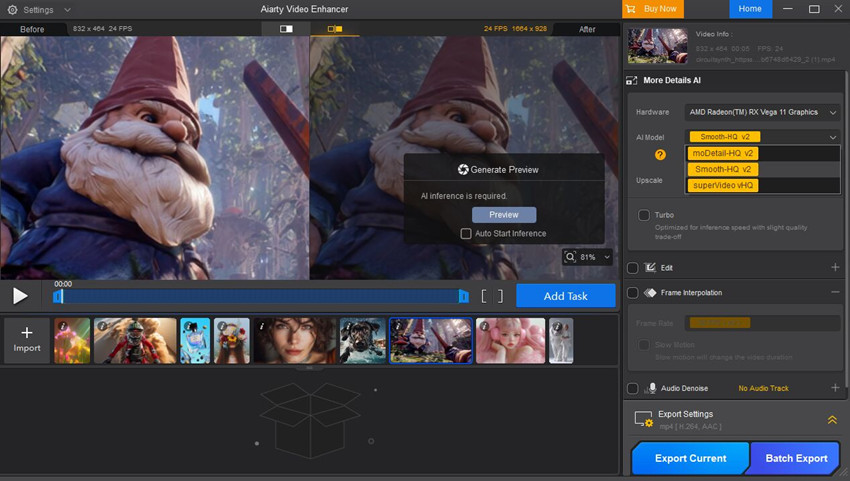
Schritt 2. Wählen Sie ein KI-Modell basierend auf Ihrem Ausgangsmaterial. Das Standardmodell moDetail ist eine ausgezeichnete Wahl für die meisten Videos, da es Klarheit und Details intelligent verbessert. Dies stellt sicher, dass die Qualität Ihres Videos hoch bleibt, während Sie das Seitenverhältnis ändern.
Sie müssen auch einen Upscaling-Faktor festlegen. Wenn Sie das Video beispielsweise auch auf eine höhere Auflösung ändern möchten, können Sie x2, x4 oder eine bestimmte Abmessung wählen. Wenn Sie einfach nur das Video-Seitenverhältnis anpassen müssen, wählen Sie einfach x1.
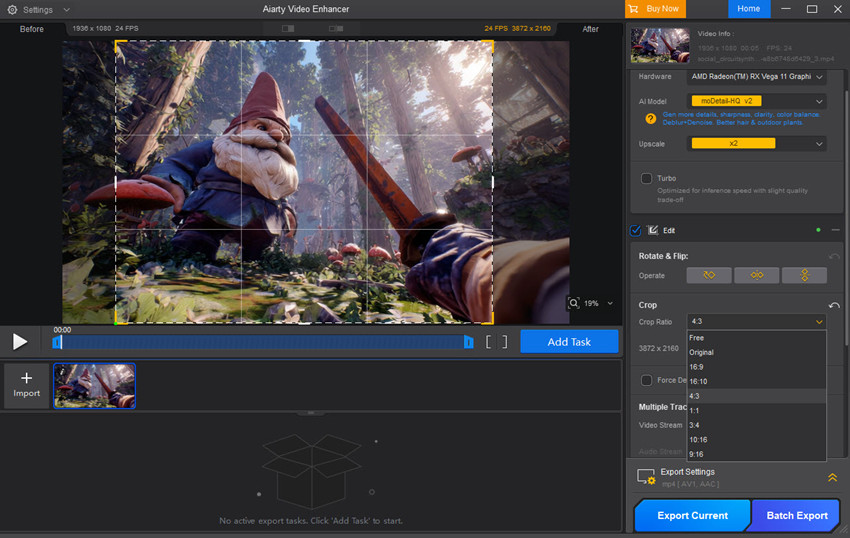
Schritt 3. Aktivieren Sie als Nächstes das Feld "Bearbeiten" und klicken Sie auf "Zuschnitt anpassen". Aus dem Dropdown-Menü "Zuschnitt" können Sie die Videoabmessungen auf 1:1, 4:3, 16:9, 9:16 oder ein benutzerdefiniertes Verhältnis ändern. Sie können auch beim Originalverhältnis bleiben und die Größe des Videos verkleinern, indem Sie das Auswahlfeld auf dem Vorschau-Videobildschirm ziehen.
Lassen Sie uns nun das Seitenverhältnis des Videos ändern. Markieren Sie das Feld Bearbeiten und klicken Sie auf Zuschnitt anpassen. Wählen Sie im Dropdown-Menü Zuschnitt das Ziel-Seitenverhältnis aus – 1:1, 4:3, 16:9, 9:16 oder ein benutzerdefiniertes Verhältnis. Für ein benutzerdefiniertes Verhältnis passen Sie den sichtbaren Bereich an, indem Sie das Auswahlfeld im Vorschaufenster ziehen.
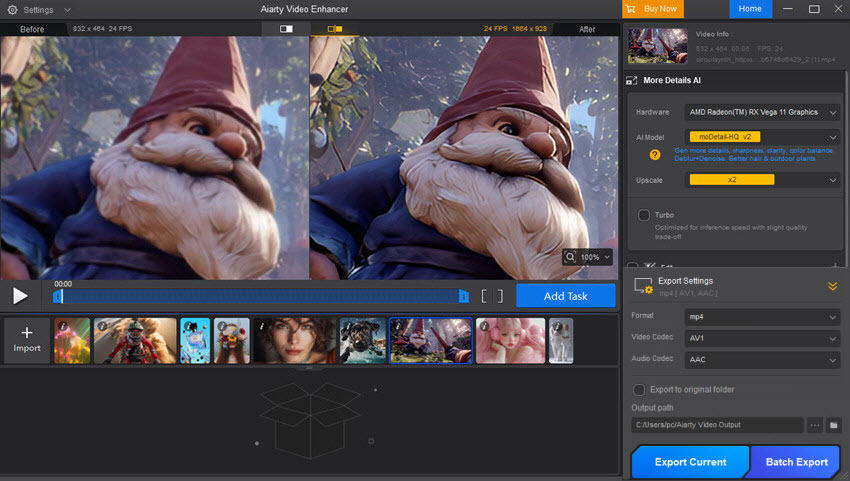
Schritt 4. Wenn Sie zufrieden sind, gehen Sie zu den Exporteinstellungen und wählen Sie Ihr bevorzugtes Format. Klicken Sie dann auf Aktuelles exportieren (für ein Video) oder Stapel-Export (für mehrere Dateien). Aiarty verarbeitet das Video mithilfe von GPU-Beschleunigung und liefert Ihnen einen schnellen, qualitativ hochwertigen Export im korrekten Seitenverhältnis.
Wie ändert man das Video-Seitenverhältnis in Premiere Pro?
Wenn Sie fragen, wie man das Video-Seitenverhältnis ändert, ist Premiere Pro ein Muss. Es bietet präzise Kontrolle über jeden Teil Ihres Videos, einschließlich der Seitenverhältnisse. Eine der Stärken von Premiere Pro ist seine Flexibilität – Sie können das Seitenverhältnis eines Videos ändern, indem Sie die Sequenzeinstellungen eines Projekts ändern, Filmmaterial zuschneiden oder in verschiedenen Abmessungen exportieren, um es perfekt an Ihre Bedürfnisse anzupassen. Der Nachteil ist, dass Premiere Pro nicht so anfängerfreundlich ist wie einige einfachere Tools; es kann überwältigend wirken, wenn Sie nur eine schnelle Änderung des Seitenverhältnisses benötigen.
Im Folgenden finden Sie die Schritte zum Ändern des Video-Seitenverhältnisses in Premiere Pro:
Schritt 1. Starten Sie Premiere Pro und erstellen Sie entweder ein neues Projekt oder öffnen Sie ein vorhandenes. Importieren Sie Ihr Video, indem Sie es in das Projektfenster ziehen.
Schritt 2. Klicken Sie mit der rechten Maustaste auf Ihr Video im Projektfenster und wählen Sie Neue Sequenz aus Clip. Dadurch wird sichergestellt, dass die Sequenz mit den Originaleinstellungen des Videos übereinstimmt.
Schritt 3. Gehen Sie oben zum Menü Sequenz und wählen Sie Sequenzeinstellungen. Suchen Sie im Abschnitt Video die Option Framegröße. Geben Sie neue Werte für die horizontalen (Breite) und vertikalen (Höhe) Pixel ein, um sie an Ihr gewünschtes Seitenverhältnis anzupassen.
Zum Beispiel: Um das Video-Seitenverhältnis für das vertikale TikTok-/Reels-Format (9:16) zu ändern, stellen Sie 1080 für die Breite und 1920 für die Höhe ein. Für das quadratische Format (1:1) stellen Sie sowohl die Breite als auch die Höhe auf dieselbe Zahl ein (z. B. 1080 x 1080).
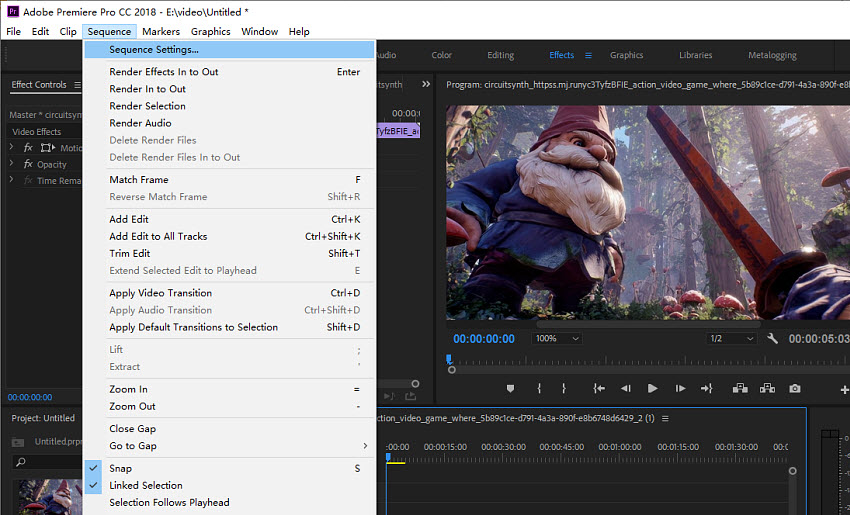
Schritt 4. Nachdem Sie das Seitenverhältnis geändert haben, sieht Ihr Video möglicherweise beschnitten oder falsch ausgerichtet aus. Wählen Sie Ihren Clip in der Timeline aus und gehen Sie dann zum Bedienfeld Effekteinstellungen. Verwenden Sie Skalierung und Position, um das Motiv richtig in den neuen Rahmen einzupassen. Dieser Schritt stellt sicher, dass keine wichtigen Inhalte abgeschnitten werden.
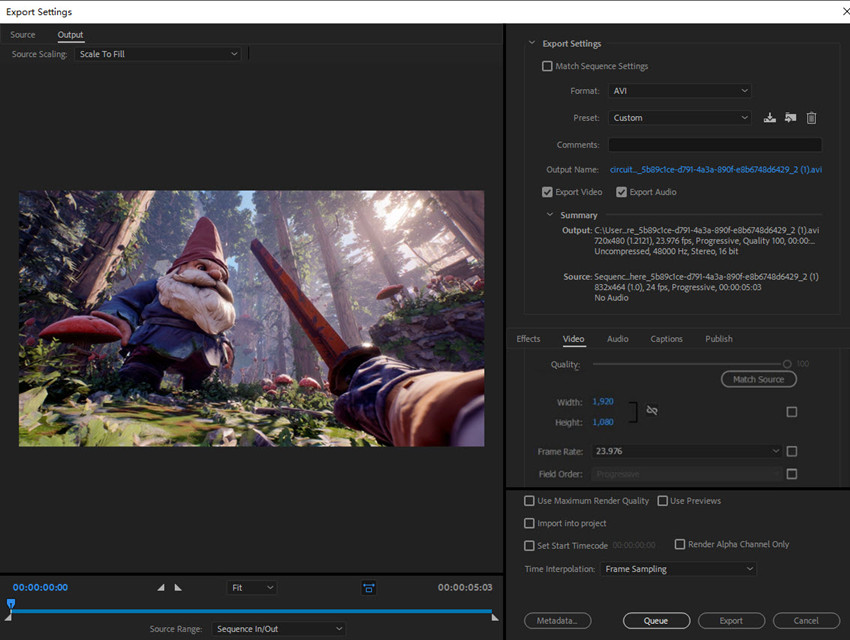
Schritt 5. Wenn Ihr Video gut aussieht, gehen Sie zu Datei > Exportieren > Medien. Vergewissern Sie sich in den Exporteinstellungen, dass die Auflösung mit Ihrem angepassten Seitenverhältnis übereinstimmt. Wählen Sie Ihr bevorzugtes Format und klicken Sie auf Exportieren, um Ihr Video mit dem neuen Seitenverhältnis zu speichern.
Wie ändert man das Video-Seitenverhältnis in Davinci Resolve?
DaVinci Resolve ist ein Kraftpaket in der Welt der Videobearbeitung, das besonders für seine fortschrittliche Farbkorrektur und seine leistungsstarken Funktionen in der kostenlosen Version bekannt ist. Wenn es darum geht, das Video-Seitenverhältnis zu ändern, unterscheidet sich der Ansatz von Resolve grundlegend von anderen Editoren – er ist projektbasiert und gibt Ihnen globale Kontrolle über Ihre gesamte Timeline. Obwohl die Benutzeroberfläche auf den ersten Blick abschreckend wirken kann, machen seine Präzision und Flexibilität es zu einer herausragenden Wahl für jeden ernsthaften Creator.
Hier ist eine detaillierte Anleitung, wie Sie das Video-Seitenverhältnis in DaVinci Resolve ändern.
Schritt 1. Öffnen Sie DaVinci Resolve und erstellen Sie ein neues Projekt. Ziehen Sie Ihr Video in den Medien-Pool und dann in die Timeline. Klicken Sie in der rechten unteren Ecke der DaVinci Resolve-Oberfläche auf das Zahnradsymbol, um das Fenster Projekteinstellungen zu öffnen.
Schritt 2. Suchen Sie unter der Registerkarte Master-Einstellungen die Zeitachsenauflösung. Ändern Sie dann Ihr Video auf ein neues Seitenverhältnis, indem Sie die spezifischen Pixelabmessungen eingeben. Zum Beispiel:
- Stellen Sie für ein vertikales Video (9:16) die Auflösung auf 1080 x 1920 ein.
- Stellen Sie für ein quadratisches Video (1:1) die Auflösung auf 1080 x 1080 ein.
Klicken Sie unten rechts auf Speichern. Ihre Timeline wird sofort auf das neue Seitenverhältnis umgestellt.

Schritt 3. Suchen Sie als Nächstes im selben Fenster Master-Einstellungen die Option Eingabeskalierung. Hier können Sie die Einstellung Nicht übereinstimmende Auflösungsdateien auf Ihre bevorzugte Methode festlegen:
- Auf Rahmen skalieren: Dadurch wird Ihr Filmmaterial so skaliert, dass es in das neue Seitenverhältnis passt, wobei schwarze Balken oben/unten oder an den Seiten hinzugefügt werden. Auf diese Weise ändern Sie das Seitenverhältnis ohne zu beschneiden.
- Zentral zuschneiden ohne Größenänderung: Dadurch wird das Video auf das neue Seitenverhältnis zugeschnitten, wobei der Rahmen ausgefüllt wird, aber Inhalte oben/unten oder an den Seiten verloren gehen.
- Auf Rahmen strecken: Dadurch wird Ihr Filmmaterial gestreckt, um den gesamten Rahmen auszufüllen, was verzerrt aussehen kann.
Schritt 4. Dann müssen Sie Ihr Video neu kadrieren, damit es in das neue Seitenverhältnis passt. Gehen Sie zur Bearbeitungsseite und wählen Sie Ihren Clip in der Timeline aus, öffnen Sie dann das Inspektor-Bedienfeld. Unter Transformieren können Sie die Zoom- und Positionierungswerkzeuge verwenden, um Ihr Video manuell zu skalieren und innerhalb des neuen Rahmens zu positionieren.
Wie ändert man das Video-Seitenverhältnis kostenlos in CapCut?
CapCut ist zum mobilen Standard-Editor für unzählige Creators geworden, insbesondere auf TikTok und Instagram. Seine größte Stärke ist seine unglaubliche Einfachheit. Im Gegensatz zu komplexer Desktop-Software ist die Benutzeroberfläche von CapCut auf Geschwindigkeit und Effizienz ausgelegt. Wenn es um das Seitenverhältnis geht, ist es ein Wendepunkt. Die App versteht genau, was Creators brauchen, und bietet klare, vorbeschriftete Optionen für das Seitenverhältnis, die das Formatieren für soziale Medien zum Kinderspiel machen. Es bietet möglicherweise nicht die detaillierte Kontrolle eines professionellen Editors, aber um ein Video in weniger als einer Minute zu kadrieren und zu exportieren, ist es unschlagbar.
Schritt 1. Öffnen Sie die CapCut-App auf Ihrem Telefon oder Computer. Starten Sie ein neues Projekt und importieren Sie das Video, das Sie bearbeiten möchten. Ziehen Sie Ihre Videodatei in die Timeline.
Schritt 2. Tippen Sie im unteren Menü auf die Schaltfläche Verhältnis oder Format. Es erscheint ein Menü mit Standard-Seitenverhältnis-Voreinstellungen, die klar mit ihrer Verwendung in sozialen Medien beschriftet sind (z. B. 9:16 für TikTok, 1:1 für Instagram, 16:9 für YouTube). Wählen Sie einfach die Option aus, die Sie benötigen, und der Rahmen des Videos wird sofort geändert.
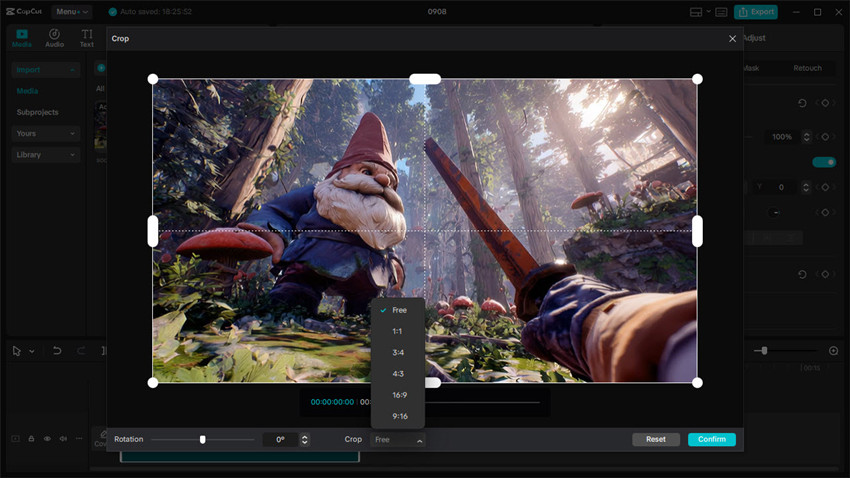
Schritt 3. Sobald Sie das perfekte Seitenverhältnis haben, klicken Sie einfach auf die Schaltfläche Exportieren. CapCut verarbeitet Ihr Video und speichert eine neue Datei mit den korrekten Abmessungen direkt auf Ihrem Gerät, bereit zur Freigabe auf jeder Plattform.
Wie ändert man das Video-Seitenverhältnis online kostenlos ohne Wasserzeichen?
Für diejenigen, die keine Software herunterladen möchten, sind Online-Video-Editoren eine perfekte Lösung. Bei diesen Tools geht es um Bequemlichkeit und Zugänglichkeit. Sie ermöglichen es Ihnen, das Video-Seitenverhältnis online kostenlos von jedem Browser auf jedem Computer aus zu ändern. Der Hauptvorteil ist die Geschwindigkeit bei kleinen, einfachen Aufgaben. Es ist jedoch anzumerken, dass Sie möglicherweise mit Beschränkungen der Dateigröße umgehen müssen und Ihr Video auf einen Server eines Drittanbieters hochladen müssen, was für einige ein Datenschutzanliegen darstellen könnte. Die kostenlosen Versionen vieler beliebter Online-Tools fügen Ihrem endgültigen Video möglicherweise auch ein Wasserzeichen hinzu.
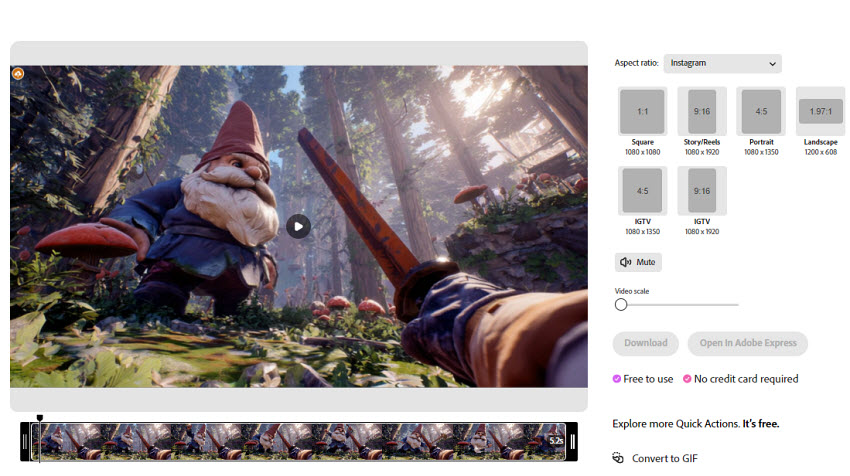
Schritt 1. Gehen Sie zur Website eines kostenlosen Online-Editors, wie z. B. Adobe Express oder Canva. Klicken Sie auf die Schaltfläche, um Ihre Videodatei hochzuladen.
Schritt 2. Sobald Ihr Video hochgeladen wurde, erhalten Sie eine Reihe von Optionen zur Auswahl eines neuen Seitenverhältnisses. Sie können in der Regel aus beliebten Voreinstellungen wie 16:9, 9:16 oder 1:1 wählen, oft mit Symbolen für Plattformen wie YouTube, TikTok und Instagram.
Schritt 3. Sobald Sie Ihr neues Seitenverhältnis ausgewählt haben, verarbeitet die Website das Video. Klicken Sie auf Herunterladen, um die neue Videodatei mit dem korrekten Seitenverhältnis auf Ihrem lokalen Computer zu speichern.
Wie ändert man das Seitenverhältnis eines Videos auf dem iPhone?
Es gibt zwei Hauptmethoden, um das Seitenverhältnis eines Videos mit den bereits auf Ihrem iPhone vorhandenen Apps zu ändern:
Methode 1: Verwenden der Fotos-App (Der schnellste Weg)
Dies ist die schnellste Methode für grundlegendes Zuschneiden und Ändern der Größe.
- Öffnen Sie das Video: Suchen Sie das Video in Ihrer Fotos-App und tippen Sie oben rechts auf Bearbeiten.
- Wählen Sie das Zuschneiden-Werkzeug: Tippen Sie unten auf das Zuschneiden-Symbol (ein Quadrat mit zwei Pfeilen).
- Wählen Sie eine Voreinstellung: Tippen Sie oben auf dem Bildschirm auf das Seitenverhältnis-Symbol (ein Feld mit einem Lineal). Es erscheint ein Menü mit voreingestellten Verhältnissen wie 16:9, 9:16 und 1:1.
- Passen Sie den Rahmen an: Wählen Sie Ihr gewünschtes Verhältnis aus und ziehen Sie dann die Ecken des Feldes, um Ihr Video zu kadrieren. Sie können auch durch Auf- und Zuziehen mit den Fingern (Pinch-to-Zoom) zoomen, um die Aufnahme neu zu kadrieren.
- Speichern: Tippen Sie auf Fertig, um die neue Videodatei mit dem korrekten Seitenverhältnis zu speichern. Ihr Originalvideo bleibt unverändert.
Methode 2: Verwenden von iMovie (Für mehr Kontrolle)
iMovie ist besser für die Bearbeitung geeignet, aber Sie können seine Seitenverhältnis-Funktionen für komplexere Kadrierungen verwenden.
- Starten Sie ein neues Projekt: Öffnen Sie iMovie und erstellen Sie ein neues Filmprojekt. Fügen Sie Ihren Videoclip hinzu.
- Passen Sie den Rahmen an: Tippen Sie auf das Video in Ihrer Timeline. In der Anzeige sehen Sie ein Lupensymbol in der oberen rechten Ecke.
- Auf Rahmen zoomen: Tippen Sie auf die Lupe. Verwenden Sie nun eine Auf- und Zuziehen-Geste (Pinch-to-Zoom) auf dem Video, um es zu erweitern und den Rahmen auszufüllen.
- Speichern: Sobald das Video richtig kadriert ist, tippen Sie auf Fertig und dann auf das Teilen-Symbol, um das Video mit dem neuen Seitenverhältnis zu exportieren.
Die besten Video-Seitenverhältnisse für beliebte Plattformen
Beim Ändern des Seitenverhältnisses eines Videos für eine Plattform müssen Sie das korrekte Seitenverhältnis kennen. Jede Social-Media-Plattform hat ihre eigenen bevorzugten Abmessungen, um sicherzustellen, dass Videos korrekt angezeigt werden und das größte Engagement erzielen. Nachfolgend finden Sie die besten Video-Seitenverhältnisse für beliebte Plattformen, zusammen mit Tipps, wann Sie sie verwenden sollten.
1. YouTube: YouTube ist für die Breitbildwiedergabe konzipiert, weshalb das Verhältnis 16:9 der Goldstandard ist.
Empfohlen: 16:9 (Breitbild), und andere Optionen: 9:16 für YouTube Shorts, 1:1 wird unterstützt, ist aber nicht ideal.
Tipp: Bleiben Sie bei 1920×1080 (Full HD) für das beste Wiedergabeerlebnis.
2. TikTok: TikTok lebt von vertikalen Inhalten, da diese den gesamten Smartphone-Bildschirm ausfüllen.
Empfohlene TikTok-Größe: 9:16 (Vertikal, Vollbild), und andere Optionen: 1:1 oder 16:9, aber sie werden nicht so natürlich angezeigt.
Tipp: Filmen Sie immer vertikal für maximales Engagement.
3. Instagram: Instagram unterstützt je nach Inhaltsformat mehrere Seitenverhältnisse, sodass Sie experimentieren können, was am besten funktioniert. Feed-Posts: Quadratisch (1:1, 1080×1080), Vertikal (4:5, 1080×1350, beansprucht mehr Bildschirmfläche), Horizontal (16:9, Querformat, aber weniger Platz in mobilen Feeds), Stories & Reels (9:16, Volle Vertikale, 1080×1920).
4. Facebook: Facebook bietet Flexibilität, aber vertikale Videos funktionieren in mobilen Feeds oft besser. Feed-Videos: (4:5, empfohlen), unterstützt auch 16:9 und 1:1, Stories: (9:16, wie Instagram Stories).
5. Twitter (X): Auf Twitter (X) müssen Videos schnell Aufmerksamkeit erregen und gleichzeitig gut in den Feed passen. Empfohlen: 16:9 Breitbild (1280×720 oder höher).
6. LinkedIn: LinkedIn ist professioneller, aber Videos können trotzdem auffallen, wenn sie richtig optimiert sind. Empfohlen: 1:1 (Quadratisch) oder 16:9 (Breitbild).
Abschließende Gedanken
Nachdem Sie nun wissen, wie Sie das Video-Seitenverhältnis auf verschiedene Arten ändern können, von professioneller Software bis hin zu schnellen und kostenlosen Online-Tools, verfügen Sie über alle Informationen, die Sie benötigen, um Ihre Videos perfekt zu formatieren. Denken Sie daran, dass die richtige Methode von Ihren spezifischen Bedürfnissen abhängt: Wählen Sie ein professionelles Tool wie Premiere Pro oder DaVinci Resolve für die totale Kontrolle, entscheiden Sie sich für CapCut oder einen einfachen Online-Editor für schnelle Anpassungen unterwegs oder verwenden Sie ein KI-Tool für eine Ein-Klick-Lösung, die die Qualität verbessert, während das Seitenverhältnis Ihrer Videos geändert wird. Die Beherrschung der Kunst, das Seitenverhältnis eines Videos anzupassen, ist eine entscheidende Fähigkeit für jeden Creator, um sicherzustellen, dass Ihre Inhalte auf jedem Bildschirm optimal aussehen.
 FAQs (Häufig gestellte Fragen)
Die Konvertierung eines vertikalen 9:16-Videos in ein horizontales 16:9-Format erfordert eine Entscheidung: Zuschneiden oder Hinzufügen von Balken.
- Pillarboxing (Kein Zuschneiden): Diese Methode bewahrt Ihr gesamtes 9:16-Video, indem schwarze Balken links und rechts hinzugefügt werden. Die meisten Video-Editoren und Online-Tools bieten eine Option "An Rahmen anpassen" oder "Pillarbox" an. Dies ist der beste Weg, um Ihr vollständiges Video zu behalten.
- Zuschneiden (Rahmen ausfüllen): Bei dieser Methode wird in das Video hineingezoomt, um den 16:9-Rahmen auszufüllen. Sie verlieren dabei den oberen und unteren Teil Ihres Originalmaterials, daher müssen Sie sicherstellen, dass das Hauptmotiv in der Aufnahme bleibt.
Sie können jeden professionellen Editor wie Premiere Pro oder DaVinci Resolve oder ein einfaches Tool wie CapCut verwenden, um eine dieser Konvertierungen durchzuführen.
Der Schlüssel zur Beibehaltung der Videoqualität liegt darin, die neue Datei in einer hohen Auflösung mit einem guten Codec zu exportieren. Die Änderung des Seitenverhältnisses selbst verringert die Qualität nicht zwangsläufig, aber das Skalieren oder Zuschneiden kann dies tun.
- Geben Sie sich nicht mit geringerer Qualität zufrieden: Wählen Sie beim Exportieren eine hohe Auflösung (wie 1080p, 4K oder sogar höher) und einen hochwertigen Video-Codec (wie H.264 oder H.265). Dadurch wird sichergestellt, dass die neue Datei über genügend Daten verfügt, um scharf auszusehen.
- Erwägen Sie ein KI-Tool: Wenn Sie ein Video mit niedriger Auflösung in ein größeres Seitenverhältnis konvertieren, kann ein normaler Editor Pixelbildung verursachen. Ein KI-Tool kann das Video beim Ändern des Seitenverhältnisses intelligent hochskalieren und verbessern, Details ausfüllen und Artefakte reduzieren, um die Qualität zu erhalten oder sogar zu verbessern.
Das Seitenverhältnis eines Videos wird nur "dauerhaft" geändert, wenn Sie eine neue Datei aus einem Video-Editor exportieren. Die Originaldatei auf Ihrem Gerät bleibt unverändert. Wenn Sie ein neues Video mit einem anderen Seitenverhältnis speichern möchten, müssen Sie:
- Das Video in einem Videobearbeitungsprogramm öffnen.
- Das Seitenverhältnis des Projekts oder der Sequenz ändern.
- Das Video als neue Datei exportieren.
Diese neue Datei ist nun dauerhaft auf das neue Seitenverhältnis eingestellt, und die Originaldatei ist weiterhin sicher und unverändert auf Ihrem Speicherplatz.
Sie können das Seitenverhältnis eines Videos leicht ermitteln, indem Sie dessen Dateieigenschaften überprüfen.
Auf einem Computer: Klicken Sie mit der rechten Maustaste auf die Videodatei, wählen Sie Eigenschaften und gehen Sie dann zur Registerkarte Details. Sie sehen dort die Rahmenbreite und -höhe des Videos (z. B. 1920x1080). Um das Seitenverhältnis zu ermitteln, dividieren Sie einfach die Breite durch die Höhe (1920/1080 = 1,77, was dem Dezimaläquivalent von 16:9 entspricht).
In einem Video-Player: Viele Video-Player, wie z. B. der VLC Media Player, können die Metadaten eines Videos anzeigen. Im VLC Media Player können Sie beispielsweise zu Werkzeuge > Codec-Informationen gehen, um die Abmessungen des Videos zu sehen.
Sehen Sie weitere hilfreiche Anleitungen


Markus Wagner ist ein erfahrener Content Creator mit über zehn Jahren in der Multimedia-Branche. Er spezialisiert sich auf fundierte Produktbewertungen und praxisnahe Anleitungen, insbesondere im Bereich KI-gestützter Bildbearbeitung. Dank seines tiefen Verständnisses für Technologietrends und soziale Plattformen erstellt er zielgerichtete, ansprechende Inhalte. Sein Stil ist präzise und zugleich lebendig, was ihm eine breite Leserschaft eingebracht hat.
