
Manchmal drücken Sie auf Aufnahme und denken, dass alles in Ordnung aussieht, aber später stellt sich heraus, dass das Filmmaterial viel dunkler ist als erwartet. Vielleicht war es drinnen bei schlechten Lichtverhältnissen, oder Sie haben nachts gefilmt, ohne zu merken, wie dämmrig es tatsächlich war. Telefone kommen nicht immer gut mit schwachem Licht zurecht – und wenn Sie die Belichtung nicht manuell anpassen, bemerken Sie das Problem möglicherweise erst, wenn es zu spät ist.
Dunkle Videos sind frustrierend. Man kann Gesichter kaum erkennen, Hintergründe verschwinden in Schatten, und bei jeder Bewegung wird das Bild schnell körnig. Aber beeilen Sie sich nicht, es zu löschen. Es gibt immer noch Möglichkeiten, ein dunkles Video aufzuhellen – oder es zumindest deutlich ansehnlicher zu machen. Egal, ob Sie bereits gefilmt haben, eine weitere Aufnahme planen oder ein Video beim Ansehen einfach besser sichtbar machen möchten – jeder Fall hat seinen eigenen Trick.
💡 Tipps: Wenn Ihr Video hell genug aussieht, aber immer noch körnig, unscharf oder mit Farbproblemen erscheint, können Sie Aiarty Video Enhancer ausprobieren. Dieses KI-gestützte Tool entfernt nicht nur Rauschen und schärft das Filmmaterial, sondern bietet auch erweiterte Steuerelemente für die Farbkorrektur. Es kann helfen bei:
- Entfernung von Rauschen und Körnung aus Aufnahmen bei schwachem Licht
- Behebung von verschwommenen oder unscharfen Videos
- Bereinigung von Komprimierungsartefakten
- Schärfung wichtiger Details
- Hochskalierung der Auflösung auf 1080p/4K, ohne die Qualität zu beeinträchtigen
- Anpassung von Farbtemperatur und -tönung für natürliche Farbtöne
- Feinabstimmung von Belichtung, Kontrast und Sättigung
- Ausgleich von Lichtern, Schatten, Weiß- und Schwarzwerten
Kostenloser Download von Aiarty Video Enhancer zum Ausprobieren:
Video aufhellen vor oder während der Aufnahme
Wenn Sie ständig dunkle, kaum verwertbare Videos aufnehmen, ist die einfachste Lösung, das Problem zu beheben, bevor Sie auf Aufnahme drücken. Die meisten Telefone bieten Ihnen heute tatsächlich eine ganze Reihe von Steuerungsmöglichkeiten – es ist nur so, dass viele Leute sich nicht die Mühe machen, ein paar einfache Einstellungen vorzunehmen. Hier erfahren Sie, was Sie tun können, um von Anfang an helleres Filmmaterial zu erhalten, ohne sich später zu sehr auf die Bearbeitung verlassen zu müssen.
Belichtung anpassen – Lassen Sie das Telefon nicht alles entscheiden
Ihr Telefon wählt die Belichtung normalerweise automatisch, und das ist nicht immer klug. Drinnen, nachts oder wenn ein helles Licht hinter Ihnen ist, kann die Kamera alles verdunkeln – einschließlich Ihres Gesichts.
- Auf dem iPhone: Tippen Sie, um auf Ihr Motiv scharfzustellen, und wischen Sie dann mit dem Finger nach oben, um die Belichtung zu erhöhen. Es ist leicht zu übersehen, aber dieses kleine Sonnensymbol neben dem Fokusfeld? Das ist Ihre Helligkeitsregelung.
- Auf Android: Die meisten Kamera-Apps funktionieren ähnlich – tippen Sie zum Fokussieren und suchen Sie dann nach einem Helligkeitsregler, der normalerweise durch ein Sonnensymbol oder ein Belichtungssymbol (+/-) gekennzeichnet ist.
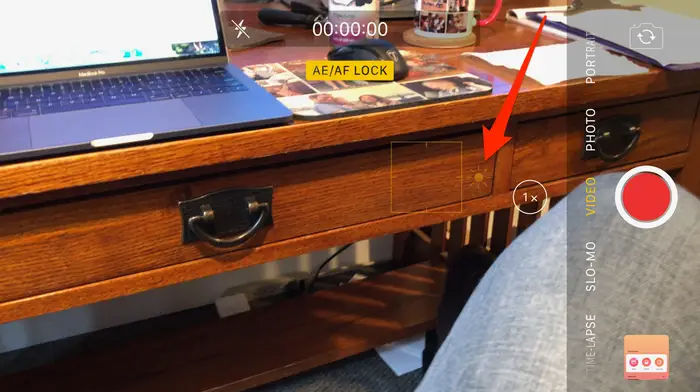
Schon eine kleine Erhöhung der Belichtung kann einen großen Unterschied machen. Achten Sie nur auf Überbelichtung – wenn der Hintergrund reinweiß wird, sind Sie zu weit gegangen.
Kameramodi verwenden, die tatsächlich für wenig Licht gedacht sind
Der standardmäßige "Foto"- oder "Video"-Modus ist in dunklen Umgebungen nicht immer Ihr Freund. Wenn Sie nachts oder drinnen filmen, stellen Sie um:
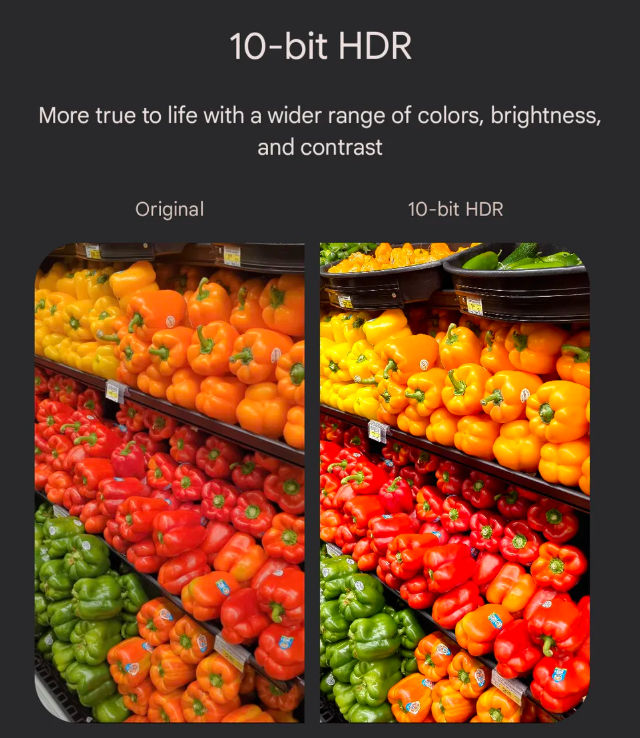
- HDR (High Dynamic Range): Hilft, helle und dunkle Bereiche auszugleichen, besonders nützlich bei schwierigen Lichtverhältnissen wie Gegenlicht.
- Nachtmodus: Einige Telefone wenden ihn nur auf Fotos an, aber einige neuere Modelle (wie iPhone 14+ oder Pixel-Telefone) verbessern auch die Videohelligkeit bei wenig Licht.
- Pro-Modus (Android): Hier wird es interessant. Sie können ISO (Empfindlichkeit gegenüber Licht), Verschlusszeit und Weißabgleich anpassen – was Ihnen viel mehr Kontrolle darüber gibt, wie hell oder dunkel Ihr Video aussieht. Drehen Sie ISO nur nicht zu hoch, sonst erhalten Sie verrauschtes, körniges Filmmaterial.
Ein paar zusätzliche Tricks, die tatsächlich funktionieren
- Verwenden Sie eine Lichtquelle – sogar die Taschenlampe Ihres Freundes, die von einer Wand reflektiert wird, hilft mehr, als Sie denken.
- Vermeiden Sie starkes Gegenlicht – wie Fenster oder die Sonne hinter Ihrem Motiv.
- Gestalten Sie Ihre Aufnahme um das Licht herum – richten Sie Ihr Motiv dem Licht zu, anstatt davon weg.
Wenn Sie das Video während der Aufnahme hell und klar hinbekommen, sparen Sie sich später bereits eine Menge Arbeit. Und als Bonus – Ihr Filmmaterial sieht sauberer aus, mit weniger Rauschen und weniger Artefakten.
Dunkles Video aufhellen nach der Aufnahme
Das Video ist also bereits fertig, sieht aber aus, als wäre es in einer Höhle gefilmt worden. Ja, das kennen wir alle. Manchmal merkt man erst beim Abspielen, wie schlecht die Beleuchtung war – und plötzlich ist das Gesicht verschwunden, der Hintergrund pechschwarz und alles fühlt sich ein wenig ... nutzlos an.
Aber keine Sorge – es ist nicht hoffnungslos. Sie haben hier ein paar Optionen, je nachdem, wie weit Sie gehen möchten und wie viel Kontrolle Sie benötigen.
Methode 1. Dunkles Video mit CapCut aufhellen (Kostenlose Mobile App)
CapCut ist eines der einfachsten Tools für schnelle Videobearbeitung auf Ihrem Telefon – und ja, dazu gehört auch das Korrigieren von Videos, die zu dunkel geraten sind. Es ist kostenlos, anfängerfreundlich und funktioniert sowohl auf dem iPhone als auch auf Android. Sie benötigen keine Bearbeitungserfahrung, um es zu verwenden, was es perfekt für schnelle Korrekturen macht.
Schauen wir uns nun an, wie Sie ein Video mit CapCut aufhellen können.
Schritt 1: Öffnen Sie CapCut und tippen Sie auf Neues Projekt. Wählen Sie dann das dunkle Video, das Sie korrigieren möchten, aus Ihrer Galerie aus.
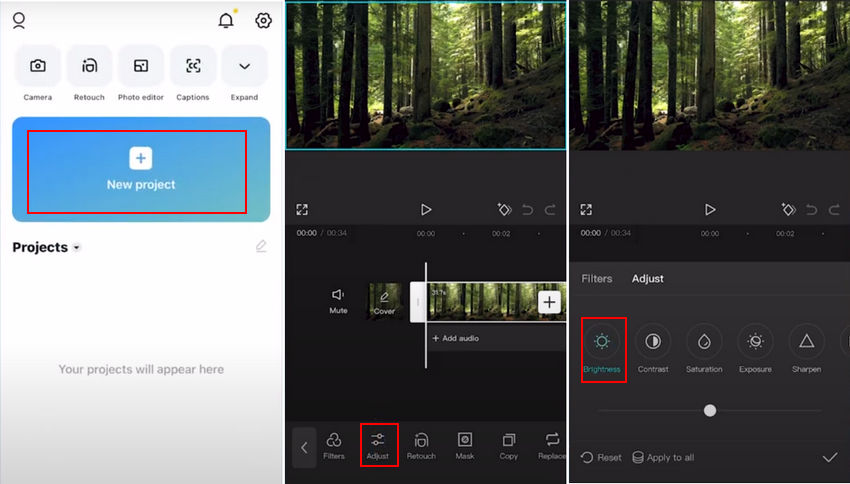
Schritt 2: Sobald das Video geladen ist, scrollen Sie durch die untere Symbolleiste und tippen Sie auf Anpassen.
Schritt 3: Im Anpassungsmenü sehen Sie eine Reihe von Schiebereglern:
- Tippen Sie auf Helligkeit und schieben Sie den Regler nach rechts, um das Video aufzuhellen.
- Versuchen Sie auch, Kontrast und Belichtung anzupassen – manchmal lässt das bloße Erhöhen der Helligkeit die Dinge flach aussehen, aber das Hinzufügen von etwas Kontrast kann die Tiefe zurückbringen.
- Optional: Verwenden Sie Schärfen oder Sättigung leicht, wenn das Bild nach dem Aufhellen stumpf aussieht.
Schritt 4: Überprüfen Sie Ihre Änderungen in der Vorschau. Wenn es gut aussieht, tippen Sie auf das √ Symbol.
Schritt 5: Tippen Sie auf Exportieren (normalerweise in der oberen rechten Ecke), und Sie sind fertig.
Tipps:
- Übertreiben Sie es nicht mit dem Helligkeitsregler – dadurch sieht Ihr Video verwaschen und unnatürlich aus.
- Achten Sie auf zusätzliches Rauschen (körnige Bereiche), das nach dem Aufhellen auftritt – wenn Ihnen das auffällt, sollten Sie das aufgehellte Video durch ein KI-Tool wie Aiarty Video Enhancer laufen lassen, um es zu bereinigen.
Methode 2. Dunkles Video mit Clipchamp aufhellen (Kostenlos unter Windows 11)
Wenn Sie einen Windows 11-Computer verwenden, haben Sie bereits ein kostenloses Tool, das helfen kann – Clipchamp. Es ist integriert, einfach zu bedienen und erfordert keinen weiteren Download.
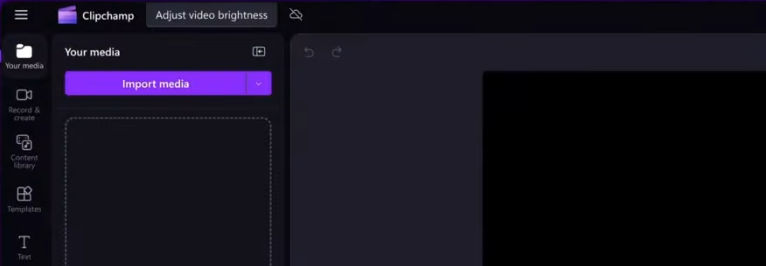
Schritt 1: Öffnen Sie Clipchamp, klicken Sie auf die Schaltfläche Medien importieren, um Ihr dunkles Video zu öffnen, und legen Sie es dann auf der Zeitleiste ab.
Schritt 2: Klicken Sie auf das Video in der Zeitleiste, um das Bearbeitungsmenü auf der rechten Seite aufzurufen, und klicken Sie dann auf Farben anpassen.
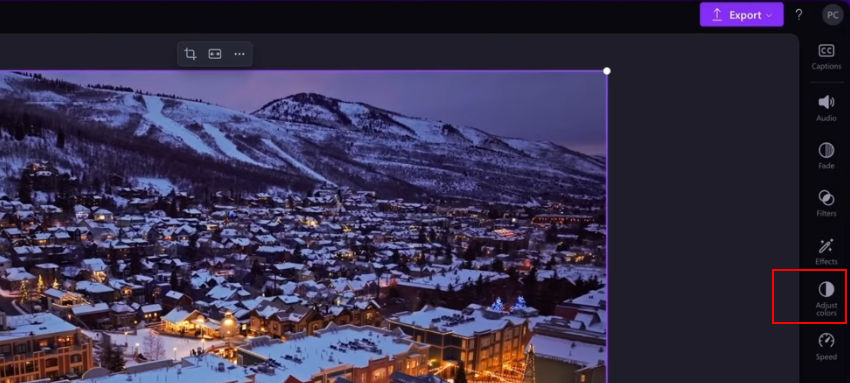
Schritt 3: Ziehen Sie im Feld "Farben anpassen" den Schieberegler Belichtung nach rechts, um das Video heller zu machen.
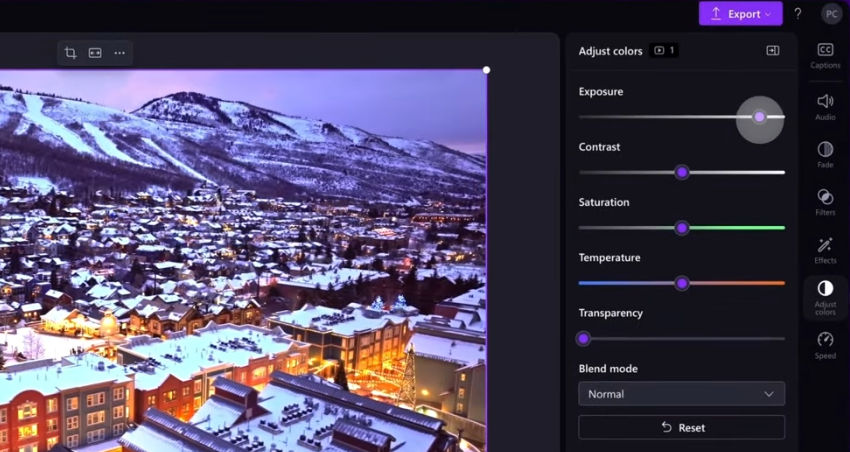
Schritt 4: Spielen Sie das Video ab und prüfen Sie, wie es aussieht. Sie können die Einstellungen nach Bedarf feinabstimmen – es ist nicht nötig, dass es beim ersten Versuch perfekt ist.
Schritt 5: Wenn Sie zufrieden sind, klicken Sie oben rechts auf die Schaltfläche Exportieren, um das fertige Video zu speichern.
Methode 3. Dunkles Video mit iMovie aufhellen (Kostenlos auf dem Mac)
Wenn Sie einen Mac verwenden, ist iMovie eine gute Wahl für die grundlegende Bearbeitung. Es ist kostenlos, auf den meisten macOS-Systemen bereits installiert und funktioniert gut für schnelle Anpassungen wie die Korrektur der Helligkeit.
Schritt 1: Öffnen Sie iMovie und erstellen Sie ein neues Projekt. Importieren Sie Ihr Video und ziehen Sie es dann in die Zeitleiste.
Schritt 2: Klicken Sie auf den Videoclip in der Zeitleiste, um ihn auszuwählen.
Schritt 3: Direkt über dem Vorschaubereich klicken Sie auf das Farbanpassungssymbol – es sieht aus wie eine Palette mit Schiebereglern.

Schritt 4: Verwenden Sie den Helligkeitsregler (der graue Regler), um die Gesamthelligkeit zu erhöhen. Sie können auch versuchen:
- Schatten-Regler: Hilft, Details in den dunklen Bereichen hervorzuheben, ohne alles zu hell zu machen.
- Kontrast: Eine leichte Anhebung hier kann verhindern, dass das Bild verwaschen aussieht.
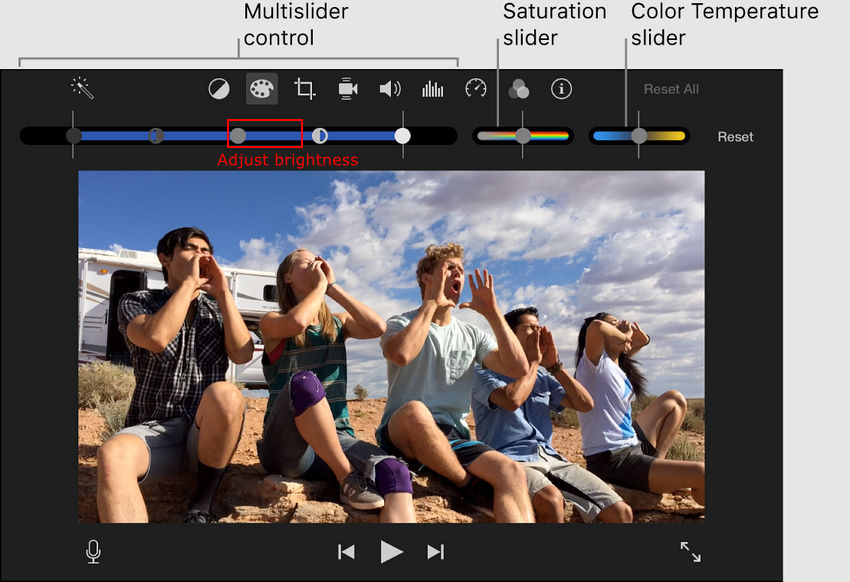
Schritt 5: Drücken Sie auf Wiedergabe und sehen Sie sich das Ergebnis an. Passen Sie die Schieberegler bei Bedarf an und exportieren Sie das Video, sobald Sie zufrieden sind.
Tipps:
- Wenn Ihr Video nach dem Erhöhen der Helligkeit flach aussieht, gleichen Sie es mit Schatten und Kontrast aus, anstatt nur die Helligkeit allein zu erhöhen.
- iMovie verfügt nicht über eine integrierte Rauschunterdrückung. Wenn das Video nach der Bearbeitung körnig wird, sollten Sie Aiarty Video Enhancer verwenden, um es zu bereinigen und das Ergebnis zu schärfen.
Methode 4. Dunkles Video mit Clideo aufhellen (Online-Tool)
Wenn Sie nichts installieren möchten, ist Clideo eine schnelle Möglichkeit, ein Video direkt in Ihrem Browser aufzuhellen. Es funktioniert sowohl auf dem Desktop als auch auf dem Handy und unterstützt die meisten gängigen Formate.
Schritt 1: Gehen Sie zu clideo.com/adjust-video und laden Sie Ihr Video hoch. Sie können die Datei hineinziehen oder von Ihrem Gerät auswählen.
Schritt 2: Sobald das Hochladen des Videos abgeschlossen ist, sehen Sie ein paar Schieberegler. Bewegen Sie den Regler Helligkeit nach rechts, um das Bild aufzuhellen.
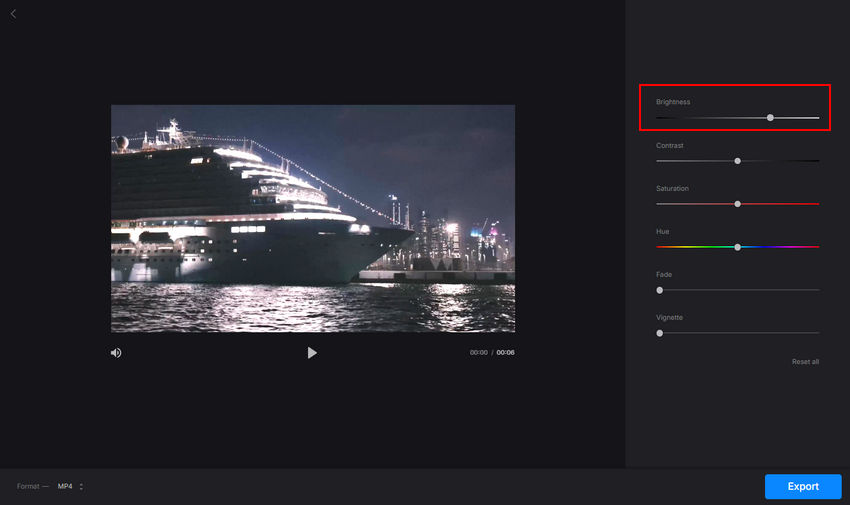
Schritt 3: Wenn das Video flach oder verblasst aussieht, passen Sie den Kontrast an, um etwas Schärfe zurückzugewinnen. Sie können auch die Sättigung testen, falls die Farben nach dem Aufhellen stumpf erscheinen.
Schritt 4: Wenn Sie mit der Vorschau zufrieden sind, klicken Sie auf "Exportieren". Clideo verarbeitet das Video und gibt Ihnen einen Download-Link.
Tipps:
- Die kostenlose Version fügt ein Wasserzeichen hinzu – um es zu entfernen, benötigen Sie einen kostenpflichtigen Plan.
- Große Dateien benötigen länger zum Hochladen und Exportieren, insbesondere bei langsameren Verbindungen.
Methode 5. Dunkles Video mit Premiere Pro aufhellen (Editor auf Profi-Niveau)
Wenn Sie es mit einem wichtigen Video zu tun haben – vielleicht für YouTube, die Arbeit oder einen Kunden – und Sie die volle Kontrolle über die Helligkeit wünschen, ohne das Bild zu ruinieren, ist Premiere Pro eine gute Wahl. Es dauert etwas länger, es zu erlernen, bietet Ihnen aber viel mehr Präzision als mobile Apps oder Online-Tools.
Schritt 1: Importieren Sie Ihr Video in Premiere Pro und ziehen Sie es auf die Zeitleiste.
Schritt 2: Öffnen Sie das Lumetri-Farbfeld. Wenn Sie es nicht sehen, gehen Sie zu Fenster > Lumetri-Farbe, um es zu aktivieren.
Schritt 3: Erhöhen Sie unter dem Abschnitt Grundkorrektur die Belichtung, um das gesamte Bild aufzuhellen. Sie können auch:
- Schatten anpassen, um dunklere Bereiche aufzuhellen, ohne die Lichter zu überbelichten.
- Kontrast verwenden, um Tiefe hinzuzufügen, falls das Video zu weich aussieht.
- Weiß- und Schwarzwerte anpassen, um die Gesamtbalance feinabzustimmen.
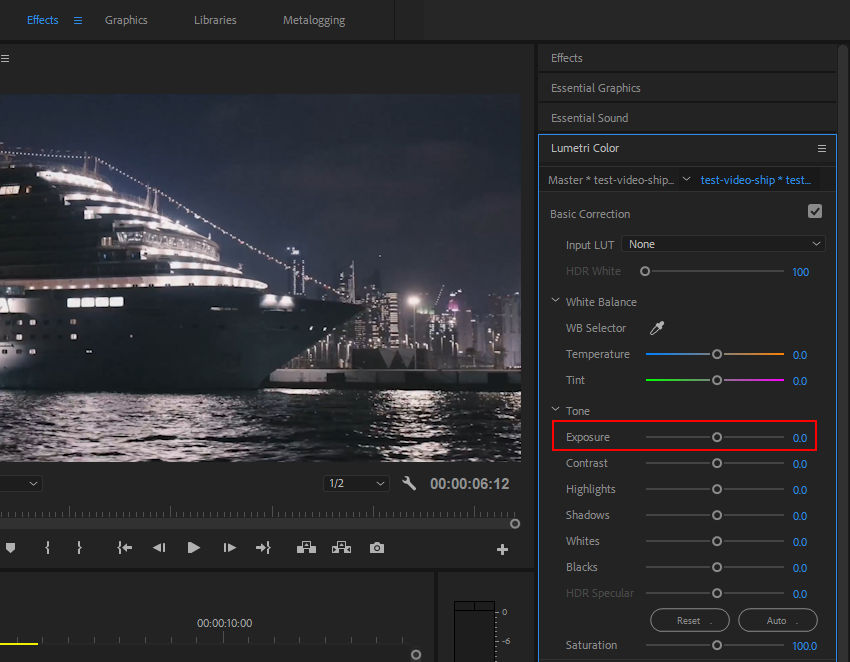
Schritt 4: Spielen Sie das Video im Vorschaubereich ab, um das Ergebnis zu überprüfen. Es ist oft hilfreich, kleine Anpassungen vorzunehmen, sich ein bisschen anzusehen und dann erneut anzupassen – anstatt zu versuchen, alles auf einmal zu korrigieren.
Schritt 5: Sobald es gut aussieht, exportieren Sie das Video mit Ihren bevorzugten Einstellungen.
Warum das Aufhellen eines Videos zu Körnung und Artefakten führt
Sie passen die Helligkeit an, das Video sieht endlich klar genug aus, um zu erkennen, was vor sich geht – und dann ist es plötzlich mit Körnung überzogen. Die dunklen Bereiche werden verrauscht, Gesichter sehen unscharf aus, und es gibt diese seltsame Pixel-Flimmern oder blockartige Verzerrung, die vorher nicht offensichtlich war.
Das ist extrem häufig. Wenn Sie die Helligkeit (oder Belichtung) erhöhen, machen Sie das Bild nicht nur heller – Sie enthüllen auch, was sich in den Schatten versteckt hat. Und in Aufnahmen bei wenig Licht sind das, was sich dort versteckt, normalerweise keine Details – es sind Rauschen und Komprimierungsartefakte. Telefone und sogar DSLRs haben Schwierigkeiten, sauberes Filmmaterial im Dunkeln aufzunehmen, insbesondere bei niedrigen Bitraten. Wenn Sie also diese dunkleren Zonen pushen, werden das Sensorrauschen und der Komprimierungsschaden mit herausgezogen.
Artefakte zeigen sich oft als blockige Flecken, seltsame Farbflecken oder Geisterbilder bei Bewegung. Sie werden normalerweise während der Aufnahme oder Komprimierung in das Video eingebrannt – und das Aufhellen macht sie nur sichtbarer.
Was können Sie dagegen tun?
Prüfen Sie zunächst, ob das von Ihnen verwendete Bearbeitungswerkzeug eine Art Rausch- oder Artefakt-Reduzierung bietet. Einige Apps – wie Premiere Pro oder DaVinci – enthalten grundlegende Rauschunterdrückungseffekte. Sie helfen ein wenig, gehen aber normalerweise auf Kosten einer Weichzeichnung des gesamten Bildes. Und wenn es um Komprimierungsartefakte geht, haben die meisten grundlegenden Editoren keine Möglichkeit, diese überhaupt zu beheben.
Wenn das nicht ausreicht oder Ihr Tool keine ordnungsgemäße Bereinigung unterstützt, macht ein Tool wie Aiarty Video Enhancer einen echten Unterschied.
Im Gegensatz zu standardmäßigen Rauschunterdrückungsfiltern, die alles verwischen, nur um die Körnung zu verbergen, geht Aiarty einen anderen Weg. Das SuperVideo vHQ-Modell wurde speziell für die Bereinigung bei extrem schwachem Licht entwickelt. Es verwendet eine Kombination aus Diffusions- und GAN-Techniken, was technisch klingt, aber die tatsächliche Leistung ist beeindruckend:
- Es entfernt Rauschen, ohne die Schärfe zu beeinträchtigen
- Es reduziert sichtbare Artefakte durch starke Komprimierung
- Es stellt echte Texturen in fast schwarzen Szenen wieder her
- Es funktioniert besonders gut bei Dingen wie Nachthimmeln, Stadtlichtern oder dunklen Innenaufnahmen
Ja, die Verarbeitung dauert etwas länger – dieses Modell ist nicht auf Geschwindigkeit, sondern auf Qualität ausgelegt. Wenn Ihre oberste Priorität jedoch darin besteht, ein sauberes, klares Ergebnis aus Filmmaterial zu erzielen, das ansonsten praktisch unbrauchbar wäre, ist es das wert. SuperVideo vHQ ist mit 2-facher Skalierung verfügbar, sodass Sie neben der Bereinigung auch einen sofortigen Auflösungsschub erhalten.
Aiarty Video Enhancer zur Entfernung von Körnung und Artefakten verwenden
Wenn Sie Ihr Video bereits aufgehellt haben und es jetzt schlechter aussieht – voller Körnung, Unschärfe oder seltsamer digitaler Flecken – erfahren Sie hier, wie Sie es mit Aiarty Video Enhancer bereinigen.
Schritt 1: Laden Sie Aiarty Video Enhancer herunter und installieren Sie es auf Ihrem Computer.
Schritt 2: Öffnen Sie die Software und klicken Sie auf das "+"-Symbol, um Ihr Filmmaterial zu importieren. Die meisten Formate werden unterstützt, sodass Sie vorher nicht konvertieren müssen.
Schritt 3: Öffnen Sie das Dropdown-Menü des KI-Modells und wählen Sie ein KI-Modell aus.
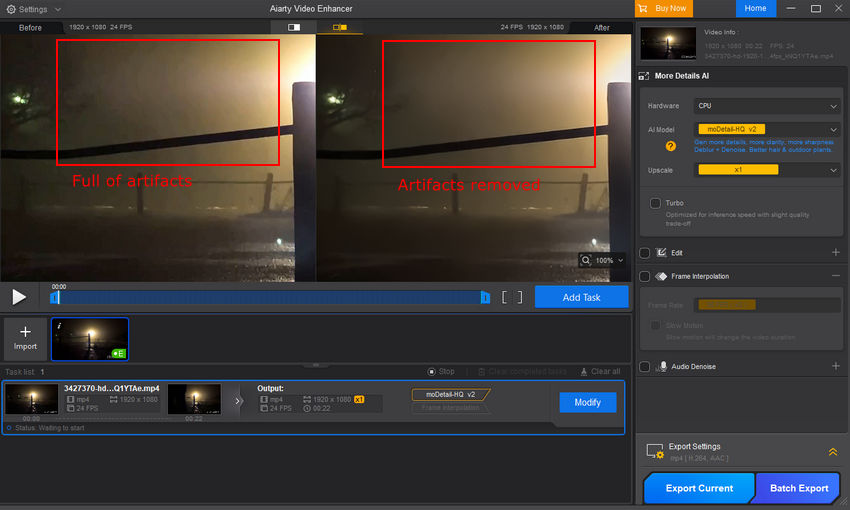
Schritt 4: Wählen Sie Ihre Hochskalierungsoption – lassen Sie sie bei x1, um die Originalauflösung beizubehalten, oder wählen Sie 2x, wenn Sie gleichzeitig hochskalieren und entrauschen möchten.
Schritt 5: Klicken Sie auf Vorschau, um zu sehen, wie es aussieht. Wenn Sie mit dem Ergebnis zufrieden sind, klicken Sie auf Aufgabe hinzufügen und dann auf Aktuelles exportieren, um das gesamte Video zu verarbeiten.
Das war's – kein manuelles Maskieren, gestapelte Effekte oder der Versuch, Schärfe und Unschärfe auszugleichen. Aiarty kümmert sich um die Bereinigung, sodass Sie das Filmmaterial, das Sie fast aufgegeben hätten, tatsächlich verwenden können.
Keine Lust auf Bearbeitung? So machen Sie ein Video während der Wiedergabe heller
Manchmal müssen Sie ein Video nicht bearbeiten – Sie möchten es beim Ansehen einfach besser sehen können. Vielleicht ist es ein Film, der zu dunkel ist, ein nachts aufgenommener Vlog oder einfach ein Clip, den Ihnen jemand geschickt hat und der viel zu dunkel aussieht. In diesen Fällen können Sie die Helligkeit während der Wiedergabe anpassen, ohne die Originaldatei zu berühren.
Auf dem Desktop: Verwenden Sie einen Video-Player, mit dem Sie die Helligkeit steuern können
Der einfachste Weg ist die Verwendung des VLC Media Players. Er ist kostenlos, leichtgewichtig und ermöglicht es Ihnen, Helligkeit, Kontrast, Gamma und mehr in Echtzeit anzupassen.
Schritt 1: Öffnen Sie Ihr Video mit VLC.
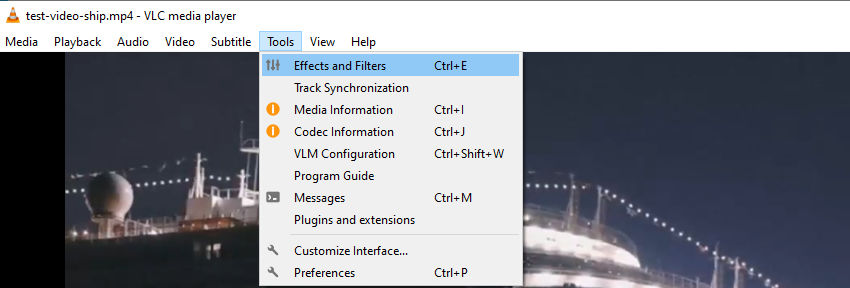
Schritt 2: Gehen Sie zu Extras > Effekte und Filter.
Schritt 3: Klicken Sie auf der Registerkarte Videoeffekte auf Essenziell (oder Anpassungen, je nach Version).
Schritt 4: Aktivieren Sie das Kontrollkästchen Bildanpassung und ziehen Sie dann den Schieberegler Helligkeit, bis das Video klarer aussieht. Sie können bei Bedarf auch Gamma oder Kontrast anpassen.
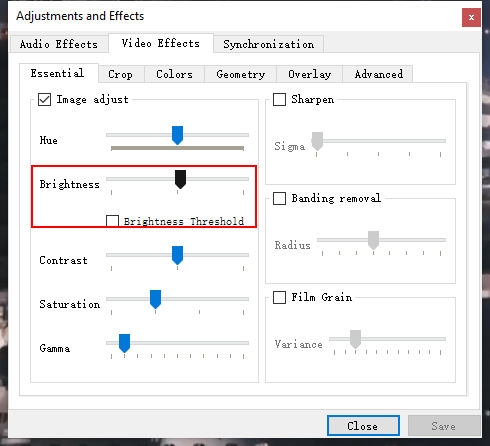
Das war's. Sie sehen die Änderungen sofort, und sie wirken sich nicht auf die Originaldatei aus.
Einige andere Player wie PotPlayer oder KMPlayer bieten ähnliche Funktionen – einen Versuch wert, wenn sich VLC für Sie klobig oder veraltet anfühlt.
Auf dem Handy: Verlassen Sie sich auf die Helligkeit Ihres Telefons und die Einstellungen der Wiedergabe-App
Wenn Sie auf einem Telefon zuschauen, sind Ihre Optionen etwas begrenzter, aber immer noch machbar.
- Manuelle Bildschirmhelligkeit: Offensichtlich, aber effektiv – stellen Sie die Helligkeit Ihres Telefons auf das Maximum.
- Video-Optimierungsmodus: Einige Android-Telefone (wie Samsung) verfügen über integrierte Einstellungen zur "Video-Optimierung" oder "Video-Helligkeit", die die Wiedergabehelligkeit in unterstützten Apps automatisch erhöhen.
- Drittanbieter-Player: Mit Apps wie MX Player können Sie auf dem Bildschirm nach oben/unten wischen, um die Helligkeit während des Ansehens in Echtzeit anzupassen.
Diese Optimierungen stellen verlorene Details nicht auf magische Weise wieder her, aber sie können ein zu dunkles Video unterwegs besser sichtbar machen – ohne Bearbeitung, Export oder erneute Verarbeitung.
Abschließende Gedanken
Niemand nimmt absichtlich ein dunkles, unbrauchbares Video auf – aber es passiert. Die gute Nachricht ist, dass es mehr als eine Möglichkeit gibt, es zu beheben. Sie können die Dinge vor der Aufnahme aufhellen, es danach anpassen oder es einfach während der Wiedergabe sichtbar machen. Es muss nicht perfekt sein – aber wenn Ihnen Klarheit wichtig ist, ist die Reduzierung dieses verrauschten Chaos das, was wirklich den Unterschied macht.
Die meisten Apps können die Helligkeit erhöhen, aber nicht viele beseitigen die Nebenwirkungen. Hier verdient sich ein Tool wie Aiarty Video Enhancer seinen Platz – nicht durch das Hinzufügen von Filtern, sondern durch die tatsächliche Wiederherstellung von Details, die Sie für verloren hielten. Besonders wenn die Dinge grenzwertig unbrauchbar sind, kann eine solide Rauschunterdrückung und Hochskalierung Ihr Filmmaterial wieder zum Leben erwecken.
Sehen Sie weitere hilfreiche Anleitungen


Markus Wagner ist ein erfahrener Content Creator mit über zehn Jahren in der Multimedia-Branche. Er spezialisiert sich auf fundierte Produktbewertungen und praxisnahe Anleitungen, insbesondere im Bereich KI-gestützter Bildbearbeitung. Dank seines tiefen Verständnisses für Technologietrends und soziale Plattformen erstellt er zielgerichtete, ansprechende Inhalte. Sein Stil ist präzise und zugleich lebendig, was ihm eine breite Leserschaft eingebracht hat.
