
Mal ehrlich, wir alle kennen das: Man macht dieses eine perfekte Foto – die Beleuchtung stimmt, das Motiv sieht klasse aus und man denkt: "Das geht direkt in mein Profil!" Aber dann schaut man genauer hin und... Mist. Der Hintergrund. Er ist unruhig, lenkt ab oder passt einfach gar nicht ins Bild.
Geht es nicht nur mir so? Belebte Straßen, vollgestellte Zimmer oder störende Objekte, die den Fokus stehlen. Ich habe oft in Foren gelesen: "Wie kann ich den Fotohintergrund unscharf machen, ohne dass es künstlich aussieht?" oder "Wie mache ich den Hintergrund eines bereits aufgenommenen Fotos auf dem iPhone unscharf?" Wir sitzen alle im selben Boot und versuchen, unsere Fotos professionell wirken zu lassen, ohne stundenlang vor dem Bildschirm zu hängen.
Nun, ich habe etwas gefunden, das tatsächlich funktioniert. In dieser Anleitung zeige ich Ihnen, wie Sie den Hintergrund eines Bildes wie ein Profi weichzeichnen – ganz ohne Expertenwissen. Legen wir los!
💡 Hintergrund bereits aufgenommener Fotos sofort unscharf machen
Haben Sie Schwierigkeiten, den Fotohintergrund perfekt weichzuzeichnen, ohne harte Kanten oder ungleichmäßige Übergänge? Aiarty Image Matting macht es Ihnen leicht, den Hintergrund bereits aufgenommener Fotos unscharf zu gestalten. Die fortschrittliche KI sorgt für sanfte Übergänge zwischen Ihrem Motiv und dem weichgezeichneten Bildhintergrund – selbst bei komplexen Details wie Haaren oder feinen Mustern. So bleibt jedes Element erhalten, während Sie einen sauberen, professionellen Blur-Effekt erzielen.
Klicken Sie hier, um Aiarty Image Matting herunterzuladen und Fotos mit wenigen Klicks weichzuzeichnen!
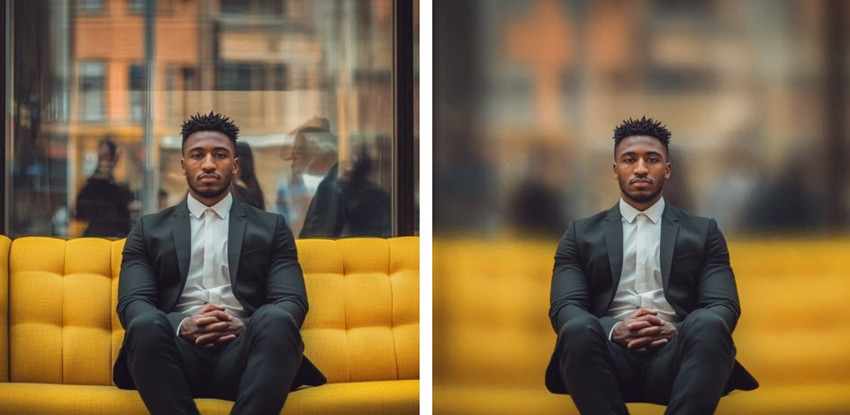
5 Wege, den Hintergrund eines Fotos weichzuzeichnen
Wie macht man den Hintergrund eines Fotos unscharf? Der beste Weg ist ein natürliches Bokeh direkt bei der Aufnahme mit der Kamera, indem man Techniken wie lichtstarke Objektive (z. B. f/1.8, f/2.8) nutzt, eine geringe Schärfentiefe mit DSLR- oder spiegellosen Kameras erzeugt oder den Porträtmodus bei neueren Smartphones verwendet.
Häufig stellt sich jedoch die Frage: Wie kann man den Hintergrund eines Bildes auf dem iPhone oder Android-Gerät weichzeichnen, das bereits aufgenommen wurde? In diesem Fall gibt es keine Universallösung. Abhängig von Ihren Fähigkeiten, den verfügbaren Tools und der Komplexität Ihres Fotos funktionieren einige Methoden besser als andere. Deshalb habe ich 5 beliebte Wege getestet und verglichen, um Fotohintergründe unscharf zu machen. Jede Methode hat ihre Vor- und Nachteile, und ich werde Sie Schritt für Schritt durch diese führen.
#1. Wie kann man den Fotohintergrund mit KI weichzeichnen?
Die fortschrittliche KI von Aiarty Image Matting erkennt Kanten präzise, selbst in schwierigen Bereichen wie Haaren, Spitze oder transparenten Stoffen vor dem unscharfen Bildhintergrund. Das Ergebnis ist eine glatte, natürlich wirkende Hintergrundunschärfe, die eine geringe Schärfentiefe imitiert, ohne die Schärfe des Hauptmotivs zu beeinträchtigen. Egal, ob es sich um eine belebte Straße oder einen hauchzarten Brautschleier handelt, Aiarty kann Ihr Motiv identifizieren und jedes Detail, wie Haare oder feine Muster, knackig scharf lassen.
Hauptmerkmale von Aiarty Image Matting für einfacheres Weichzeichnen des Hintergrunds:
- Hinzufügen von Gaußschem Weichzeichner, schnellem Weichzeichner, dynamischem Weichzeichner, Zentrierfokus, Box-Weichzeichner usw.
- Anpassen der Unschärfe-Intensität mit einem einfachen Schieberegler – dezent für Porträts, dramatisch für künstlerische Aufnahmen.
- Hintergrund entfernen, pixelig machen, Schwarz-Weiß-Effekte hinzufügen, neuen Hintergrund einblenden und mehr.
Laden Sie Aiarty Image Matting kostenlos herunter, um den Hintergrund jedes bereits aufgenommenen Fotos weichzuzeichnen. Perfekt für Anfänger und Profis!
Schritt 1. Foto laden
Laden Sie das Tool zum Weichzeichnen von Bildhintergründen auf Ihren Computer herunter und ziehen Sie die Bilder hinein. Haben Sie einen ganzen Stapel Fotos? Kein Problem – Sie können alle gleichzeitig hinzufügen und die Bildhintergründe in einem Rutsch bearbeiten.
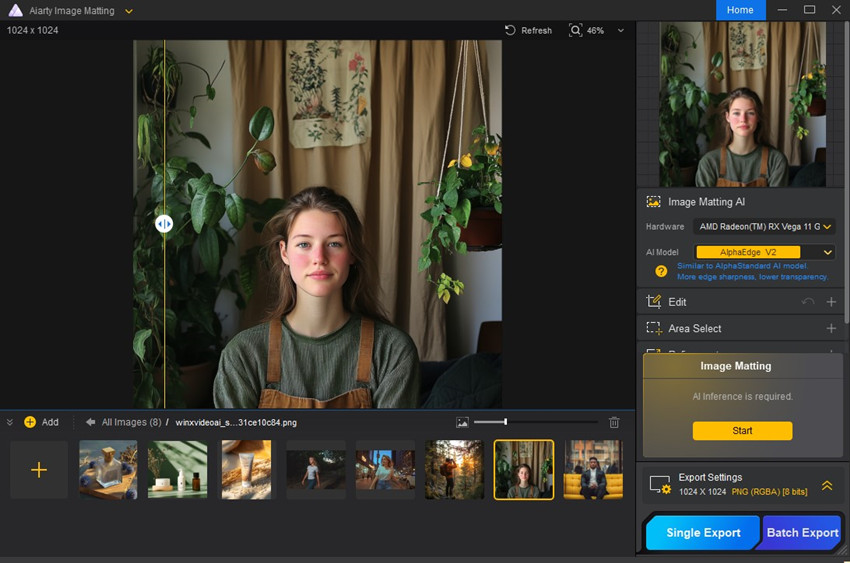
Schritt 2. Motiv freistellen
Im rechten Bereich sehen Sie 4 verschiedene KI-Modelle. Wählen Sie dasjenige aus, das am besten zu Ihrem Foto passt (z. B. Porträt, Produkt oder Landschaft). Klicken Sie dann auf die Schaltfläche Start und lassen Sie die KI ihre Magie wirken, um Ihr Motiv freizustellen.
Schritt 3. Hintergrund eines bereits aufgenommenen Fotos weichzeichnen
Nun erhalten Sie ein Foto mit transparentem Hintergrund. Sie müssen das Weichzeichner-Feld unter dem Menüpunkt Effekt in der rechten Seitenleiste aktivieren. Daraufhin öffnen sich die Einstellungen für die Unschärfe. Es bietet eine umfassende Lösung zur Hintergrundunschärfe mit 8 verschiedenen Weichzeichner-Typen – Gaußscher Weichzeichner, schneller Weichzeichner, dynamischer Weichzeichner und mehr. Wählen Sie den Typ, der Ihrer kreativen Vision entspricht. Verwenden Sie den Schieberegler, um die Stärke der Unschärfe zu steuern.
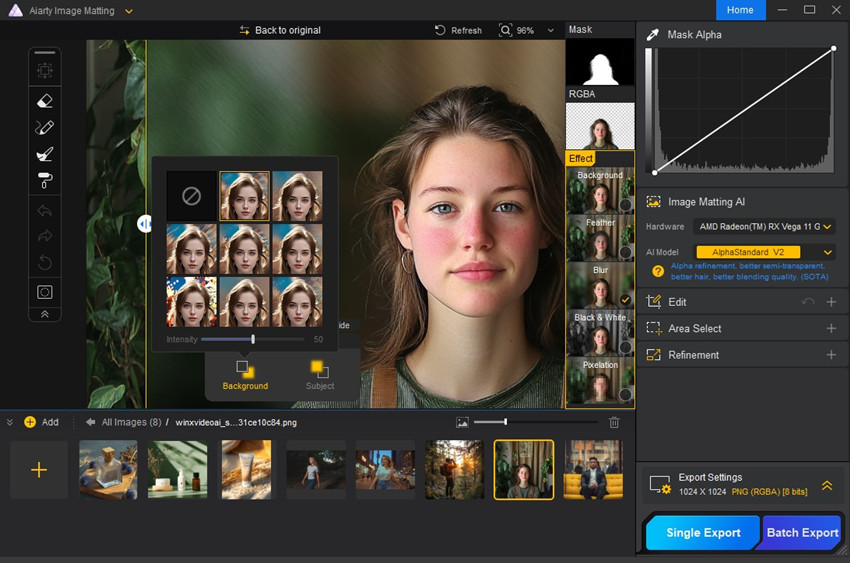
Schritt 4. Das weichgezeichnete Bild exportieren
Klicken Sie auf Exporteinstellungen, um Ihr Foto als PNG (für Transparenz) oder JPG (für kleinere Dateigrößen) zu speichern. Wählen Sie Einzel-Export für ein Foto oder Batch-Export, wenn Sie mit mehreren Bildern arbeiten.
Durch das Befolgen der oben beschriebenen einfachen Schritte können Sie mühelos den Hintergrund jedes Bildes weichzeichnen. Egal, ob Sie in der Produktfotografie arbeiten und eine fokussierte, ansprechende Präsentation Ihrer Artikel erstellen möchten, oder ob Sie beeindruckende Porträts aufnehmen, bei denen Sie die Aufmerksamkeit auf das Motiv lenken und die Umgebung weicher gestalten wollen – es wird beeindruckende Ergebnisse liefern.
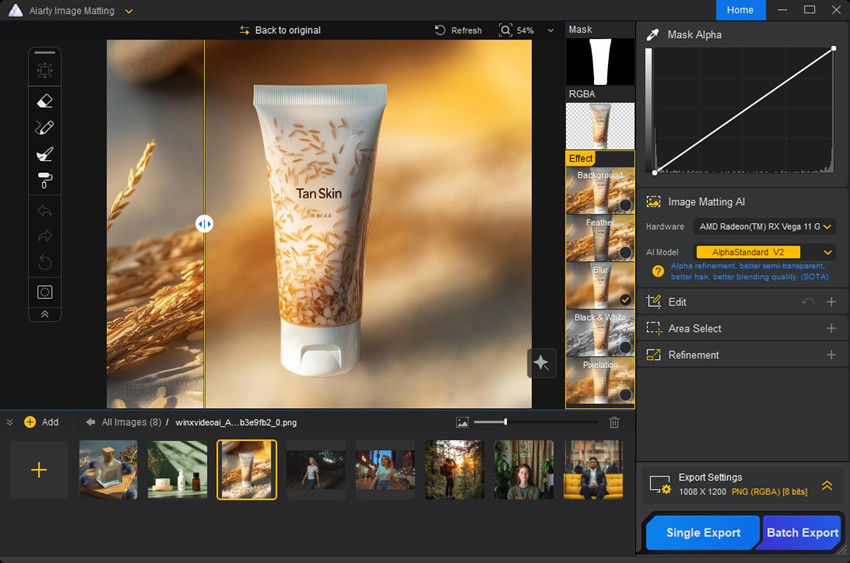
#2. Wie kann man den Hintergrund eines Fotos mit Photoshop weichzeichnen?
Photoshop ist ein sehr mächtiges Werkzeug, wenn es darum geht, Fotohintergründe unscharf zu machen. Es bietet eine breite Palette an Weichzeichnungsfunktionen wie Gaußscher Weichzeichner, Bewegungsunschärfe, radialer Weichzeichner, Form- und Oberflächenweichzeichner usw. Photoshop gibt Ihnen die vollständige Kontrolle über den Effekt und ermöglicht es Ihnen, jedes Detail fein abzustimmen. Wenn es richtig gemacht wird, sind die Ergebnisse beeindruckend – Ihre Fotos sehen aus, als wären sie mit einer High-End-Kamera aufgenommen worden. Dies erfordert jedoch ein wenig Übung.
Hinweis: Die Qualität der Hintergrundunschärfe in Photoshop hängt direkt von der Genauigkeit der Auswahl ab. Werkzeuge wie das Schnellauswahlwerkzeug schließen oft unerwünschte Hintergrundbereiche ein, insbesondere wenn die Farben von Motiv und Hintergrund ähnlich sind. Es stößt auch bei feinen Details wie Haaren an seine Grenzen. Um eine präzise Hintergrundunschärfe für Motive mit komplexen Details zu erreichen, ist es unerlässlich, Zeit in Werkzeuge wie das Zeichenstift-Werkzeug zu investieren.
Schritt 1. Öffnen Sie Ihr Foto in Photoshop
Starten Sie Photoshop und gehen Sie zu Datei > Öffnen. Wählen und laden Sie dann das Foto, bei dem Sie den Hintergrund weichzeichnen möchten.
Schritt 2. Das Motiv auswählen
Das Schnellauswahlwerkzeug eignet sich gut für einfache Motive, aber bei komplexen Objekten (wie Haaren oder komplizierten Mustern) lohnt sich der Mehraufwand mit dem Zeichenstift-Werkzeug.
- Verwenden Sie das Schnellauswahlwerkzeug (Tastenkürzel: W), um Ihr Motiv zu markieren. Klicken und ziehen Sie über das Motiv, um es auszuwählen. Wenn das Werkzeug Teile des Motivs auslässt, halten Sie die Umschalt-Taste gedrückt und klicken Sie, um die Auswahl zu erweitern.
- Für mehr Präzision wechseln Sie zum Zeichenstift-Werkzeug (Tastenkürzel: P) und zeichnen Sie die Kanten Ihres Motivs manuell nach. Sobald der Pfad geschlossen ist, machen Sie einen Rechtsklick und wählen Sie Auswahl erstellen.
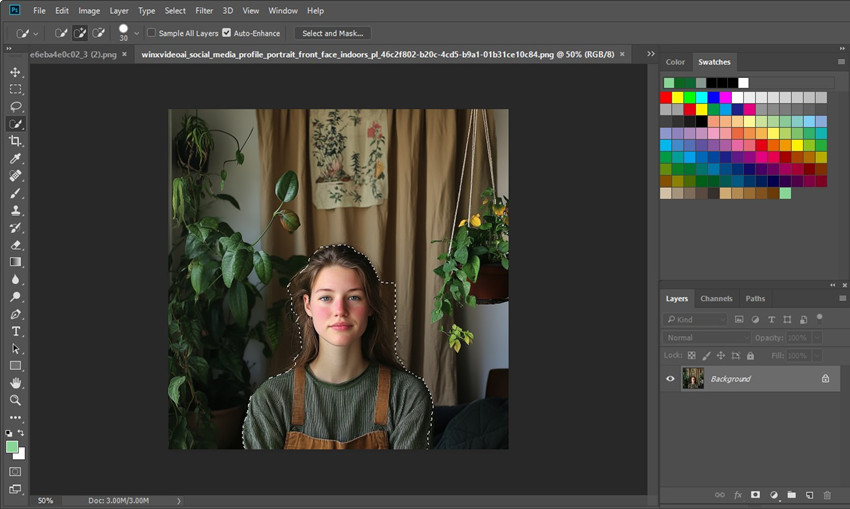
Schritt 3. Das ausgewählte Motiv auf eine neue Ebene kopieren
Klicken Sie mit der rechten Maustaste auf Ihr ausgewähltes Motiv und wählen Sie Ebene durch Kopie, um das ausgewählte Motiv auf einer neuen transparenten Ebene zu speichern.
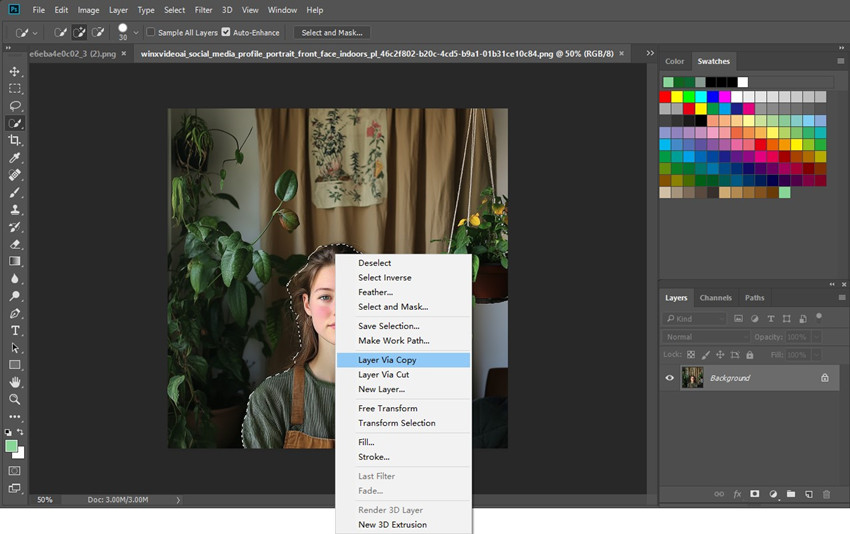
Schritt 4. Eine Hintergrund-Ebene für die Unschärfe erstellen
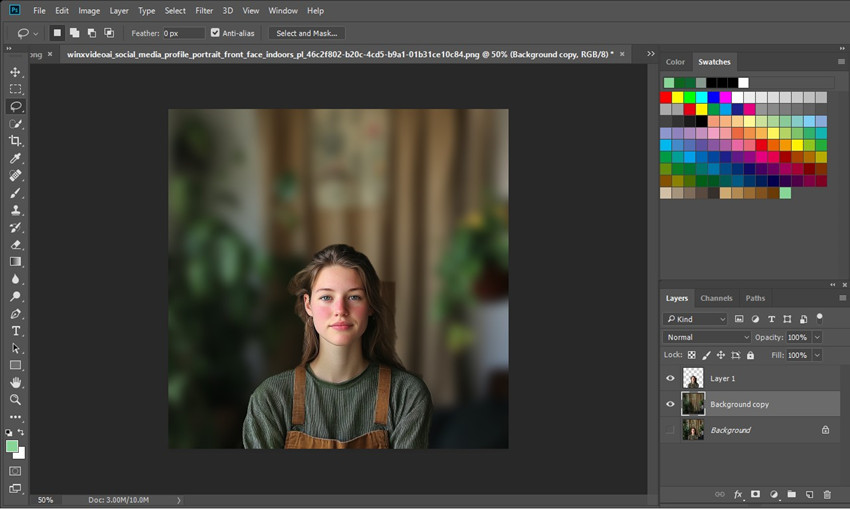
Kopieren Sie als Nächstes die Hintergrundebene auf eine neue Ebene, auf der wir die Hintergrundunschärfe anwenden werden. Blenden Sie zunächst die transparente Ebene und die ursprüngliche Hintergrundebene aus.
Gehen Sie auf der neuen Ebene zu Filter > Weichzeichnungsfilter und wählen Sie einen Weichzeichnungseffekt aus. Wählen Sie die Art der Unschärfe, die Sie dem Foto hinzufügen möchten. Nach der Auswahl öffnet sich das Einstellungsfenster basierend auf dem gewählten Typ.
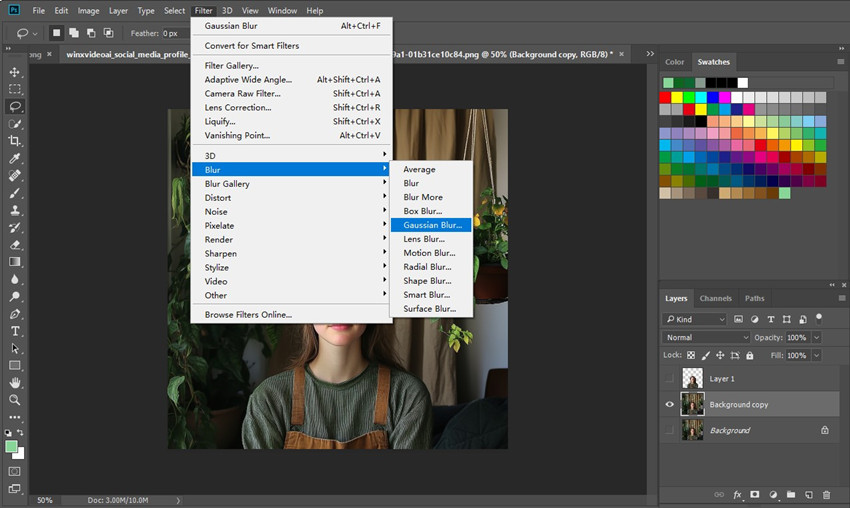
In diesem Beispiel wählen wir den Gaußschen Weichzeichner. Dann können wir den Schieberegler anpassen, um die Intensität zu steuern. Für Porträts funktioniert ein Radius von 10–20 Pixeln meist gut. Für einen dramatischeren Effekt erhöhen Sie den Radius.
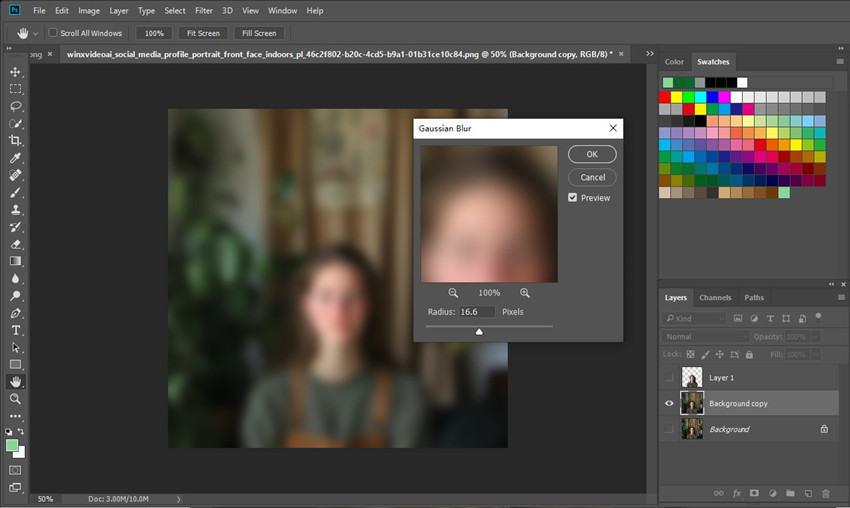
Schritt 5. Das weichgezeichnete Foto speichern
Nun ist das gesamte Foto unscharf, was völlig in Ordnung ist. Wenn Sie mit der Unschärfe zufrieden sind, aktivieren Sie die Ebene mit dem unscharfen Hintergrund und die Ebene mit dem freigestellten Motiv. Das scharfe, isolierte Motiv überlagert dann das unscharfe Motiv im Bild, sodass nur der Hintergrund weichgezeichnet erscheint.
Gehen Sie anschließend auf Datei > Exportieren > Für Web speichern (Legacy). Wählen Sie JPEG oder PNG als Dateiformat und passen Sie die Qualitätseinstellungen an. Klicken Sie auf Speichern und wählen Sie den gewünschten Speicherort.
#3. Wie kann man den Hintergrund eines Bildes online mit Canva weichzeichnen?
Kostenlose Online-Tools zum Weichzeichnen von Hintergründen sind in der Regel benutzerfreundlich und bieten eine schnelle Möglichkeit, Bilder zu bearbeiten, ohne komplexe Software herunterladen zu müssen. Wenn es darum geht, den Hintergrund eines Fotos online kostenlos unscharf zu machen, wird Canva diesem Ruf gerecht und bietet zwei Methoden an, die minimalen Aufwand erfordern: den "Weichzeichner"-Effekt und das "Auto-Fokus"-Werkzeug. Beide Effekte liefern schnelle Ergebnisse.
Hinweis: Obwohl die Unschärfe-Tools von Canva komfortabel sind, mangelt es ihnen oft an Präzision. Die Motiverkennung und die Hintergrundunschärfe können ungenau sein, was dazu führt, dass Teile des Motivs unbeabsichtigt unscharf werden, besonders bei feinen Details wie Haaren. Nutzer sind meist auf einen groben, ungefähren Effekt beschränkt.
Schritt 1. Rufen Sie Canvas Tool zum Weichzeichnen von Hintergründen hier auf und klicken Sie auf die Schaltfläche "Foto hochladen". Laden Sie dann Ihr Foto von Ihrem Computer hoch.
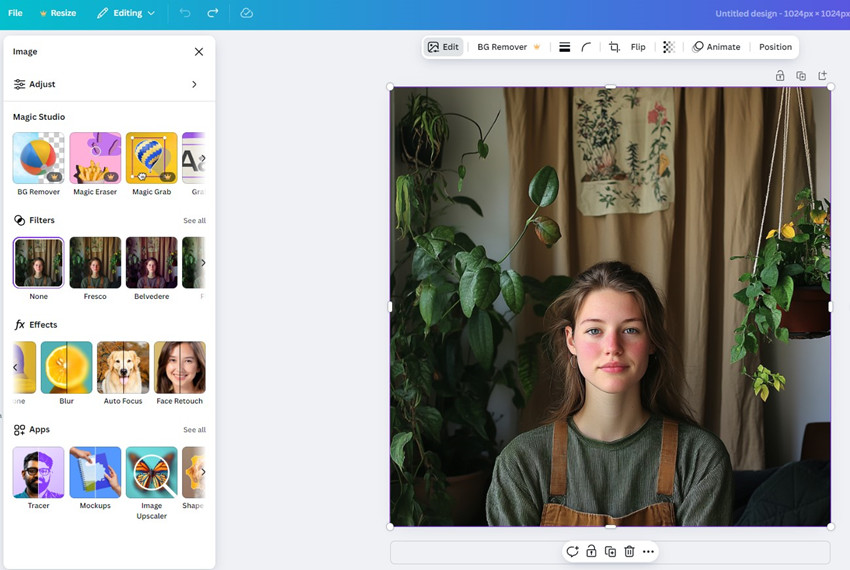
Schritt 2. Sobald Ihr Bild hochgeladen ist, gibt es zwei Möglichkeiten, den Hintergrund in Canva unscharf zu machen. Klicken Sie auf die Schaltfläche "Foto bearbeiten" über dem Bild, gehen Sie zu Effekte und dort finden Sie zwei Funktionen:
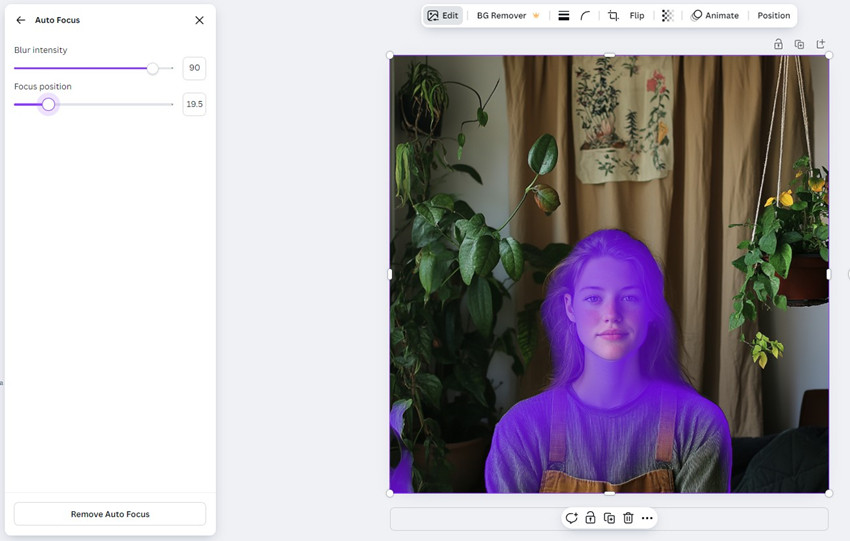
Auto-Fokus – Canvas Auto-Fokus ist ein KI-gestütztes Tool, das automatisch das Hauptmotiv erkennt und den Hintergrund weichzeichnet, um eine geringe Schärfentiefe zu erzeugen. Sie können die Fokusposition anpassen, um den Bereich grob auszuwählen, der scharf bleiben soll.
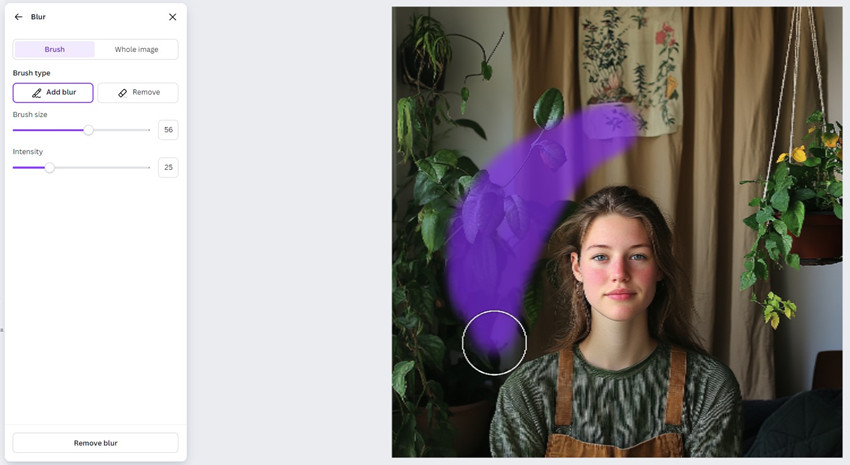
Weichzeichnen – Wenn Sie die automatische Unschärfe nicht nutzen möchten, können Sie mit dieser Funktion Teile Ihres Bildes manuell weichzeichnen. Verwenden Sie den Pinsel, um die Unschärfe auf bestimmte Bereiche aufzutragen. Passen Sie Pinselgröße und Intensität nach Bedarf an.
Diese Methode bietet mehr Kontrolle darüber, wo und wie viel Unschärfe angewendet wird. Das manuelle Bearbeiten mit dem Pinsel kann jedoch zeitaufwendig sein, und es ist schwierig, den Übergang zwischen Hintergrund und Motiv exakt zu treffen.
Schritt 3. Klicken Sie anschließend auf die Schaltfläche Teilen oder Download in der oberen Menüleiste und speichern Sie das bearbeitete Bild auf Ihrem Computer.
#4. Wie kann man den Hintergrund eines Fotos online mit Pixelcut weichzeichnen?
Pixelcut macht das Weichzeichnen von Fotohintergründen schnell und mühelos – perfekt für Anwender, die einen sauberen, professionellen Look suchen, ohne in komplexe Bearbeitungen einzutauchen. Die KI trennt das Motiv automatisch vom Hintergrund und wendet einen sanften Gaußschen Weichzeichner an, um den Hauptfokus Ihres Bildes hervorzuheben.
Ideal für Social-Media-Posts, Profilfotos oder schnelle Produktaufnahmen liefert Pixelcut in Sekundenschnelle ein poliertes Ergebnis. Für diejenigen, die jedoch fortschrittliche Steuerungen wie Tiefensimulation oder Bokeh-Anpassungen benötigen, könnte der einzige verfügbare Weichzeichnungsstil limitierend wirken.
Hinweis: Pixelcut bietet eine schnelle und benutzerfreundliche Möglichkeit, Fotohintergründe online weichzuzeichnen. Es wird jedoch nur der Gaußsche Weichzeichner unterstützt.
Schritt 1. Besuchen Sie das kostenlose Tool zum Weichzeichnen von Hintergründen von Pixelcut hier und klicken Sie auf "Upload Image".
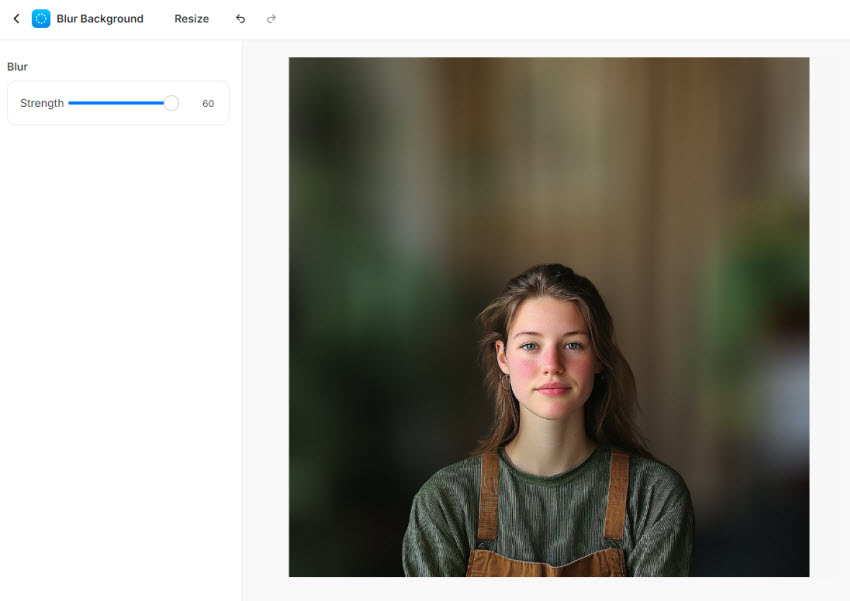
Schritt 2. Laden Sie das Foto hoch, das Sie weichzeichnen möchten. Sobald das Foto geladen ist, wird der Unschärfe-Effekt automatisch auf den Fotohintergrund angewendet.
Schritt 3. Verwenden Sie den Schieberegler auf der linken Seite, um die Stärke der Unschärfe nach Bedarf anzupassen.
#5. Wie kann man den Hintergrund eines bereits aufgenommenen Fotos auf dem iPhone/Android weichzeichnen?
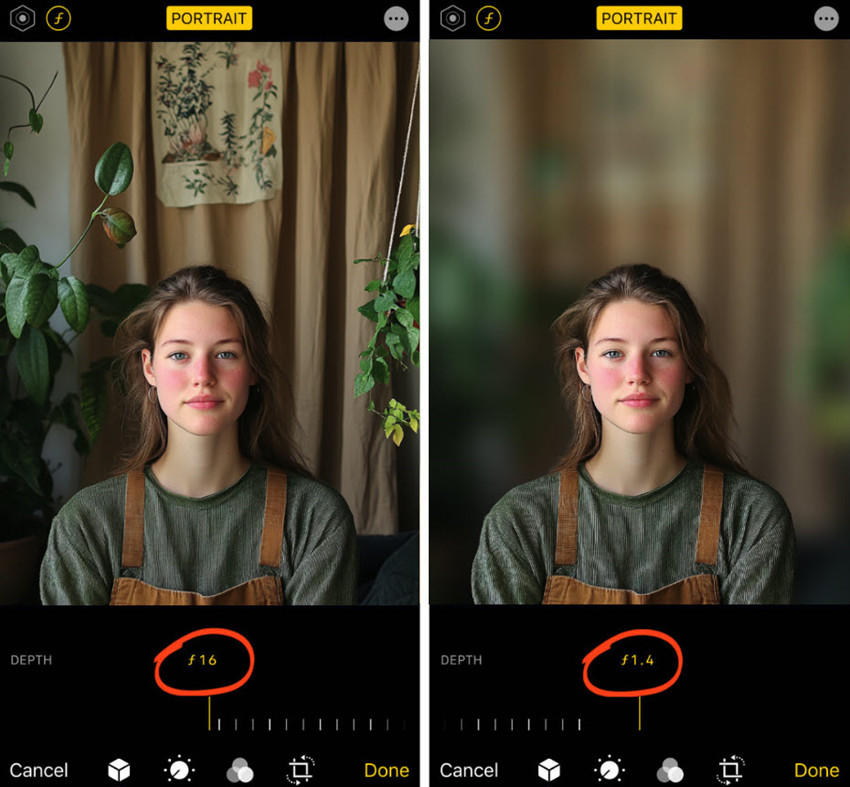
Während der Porträtmodus des iPhones den Hintergrund automatisch bei der Aufnahme weichzeichnen kann, stellt sich die Frage: Wie kann man den Hintergrund von Fotos auf dem iPhone weichzeichnen, die bereits aufgenommen wurden? Wenn Sie ein iPhone mit Tiefen-Kontrolle besitzen (iPhone XS, iPhone XR und neuere Modelle), können Sie die Hintergrundunschärfe eines Bildes ganz einfach nachträglich bearbeiten. Hier ist eine detaillierte Schritt-für-Schritt-Anleitung.
Hinweis: Diese Methode funktioniert nur für Fotos, die im Porträtmodus aufgenommen wurden.
Schritt 1. Öffnen Sie die Fotos-App und suchen Sie das Porträtfoto, das Sie bearbeiten möchten.
Schritt 2. Tippen Sie auf "Bearbeiten" in der oberen rechten Ecke des Bildschirms.
Schritt 3. Verwenden Sie den Tiefen-Schieberegler (Blenden-Symbol), um die Intensität der Unschärfe zu steuern.
Falls Ihr Foto nicht im Porträtmodus aufgenommen wurde, können Sie auf Drittanbieter-Apps zurückgreifen. Apps wie Snapseed, Picsart und Focos bieten eine Reihe von Werkzeugen an, von einfachen Gaußschen Weichzeichnern bis hin zu anspruchsvollen Schärfentiefe-Simulationen. Laden Sie einfach Ihr Bild hoch, wählen Sie ein Weichzeichnungs-Werkzeug und passen Sie die Intensität an.
#6. Wie kann man den Fotohintergrund mit DSLR-Kameratechniken weichzeichnen?
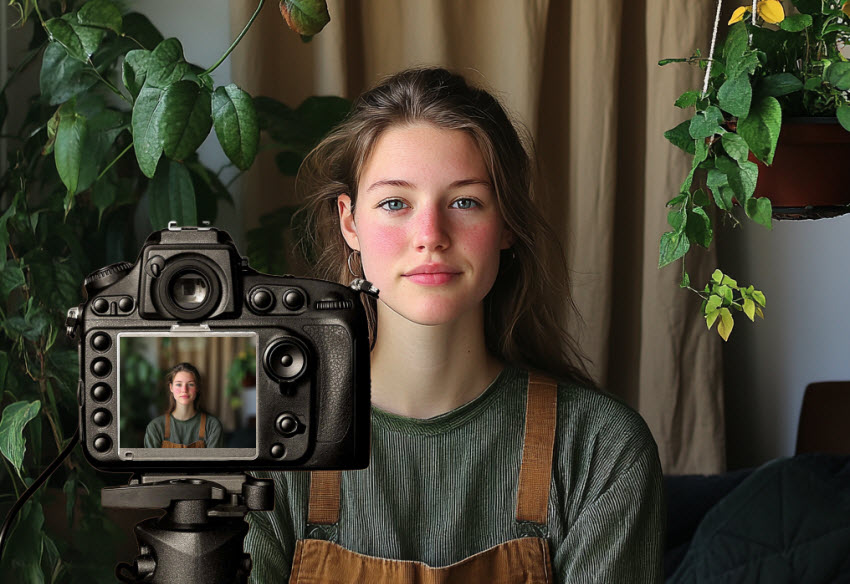
>Für Fotografen, die DSLR-Kameras verwenden, ist das Erzielen eines wunderschön weichgezeichneten Hintergrunds, oft "Bokeh" genannt, eine grundlegende Technik, die Bilder von gewöhnlich zu außergewöhnlich aufwertet. Diese Methode verlässt sich auf das Objektiv und die Einstellungen der Kamera, um eine geringe Schärfentiefe zu erzeugen, das Motiv effektiv zu isolieren und Ablenkungen zu minimieren. Mit einer DSLR-Kamera gibt es verschiedene Methoden, um den Hintergrund eines Fotos unscharf zu machen:1. Blendensteuerung (f-Stop):
Die Blende, gemessen in f-Stops (z. B. f/1.8, f/2.8, f/4), beeinflusst direkt die Schärfentiefe. Eine weitere Blende (kleinere f-Zahl) erzeugt eine geringere Schärfentiefe, was zu einer ausgeprägteren Hintergrundunschärfe führt.
2. Objektivauswahl:
Objektive mit größeren Blendenöffnungen (z. B. f/1.4, f/1.8) sind ideal für die Erzeugung von Hintergrundunschärfe. Festbrennweiten bieten oft größere Blenden als Zoomobjektive. Teleobjektive (längere Brennweiten) neigen ebenfalls dazu, eine geringere Schärfentiefe im Vergleich zu Weitwinkelobjektiven zu erzeugen.
3. Motivabstand:
Je näher Ihr Motiv an der Kamera ist und je weiter der Hintergrund entfernt ist, desto ausgeprägter wird der Unschärfe-Effekt sein. Dieses Prinzip ist entscheidend für die Maximierung des Bokehs. Gehen Sie näher an Ihr Motiv heran und vergrößern Sie den Abstand zwischen Motiv und Hintergrund.
4. Brennweite:
Die Verwendung eines Objektivs mit längerer Brennweite erzeugt ebenfalls eine geringere Schärfentiefe. Beispielsweise erzeugt ein 200-mm-Objektiv bei f/2.8 einen viel stärker verschwommenen Hintergrund als ein 50-mm-Objektiv bei f/2.8.
Das Fazit
Nachdem ich Stunden damit verbracht habe, AIarty Image Matting, Photoshop, Canva sowie den Porträtmodus des iPhones und die Kamera zu testen, kann ich mit Zuversicht sagen, dass jedes Tool seine Stärken hat.
- AIarty Image Matting: Macht den Bildhintergrund mühelos unscharf, während das Motiv klar und scharf bleibt, einschließlich aller Details wie Haare oder Fell. Keine technischen Kenntnisse erforderlich – einfach importieren, weichzeichnen und exportieren.
- Photoshop: Die steile Lernkurve und der zeitaufwendige Prozess machen es für Gelegenheitsnutzer zu komplex. Wenn Sie kein Design-Profi sind, kann es überwältigend wirken.
- Canva: Ideal für schnelle, einfache Bearbeitungen, stößt aber bei komplexen Motiven an seine Grenzen und bietet kaum fortgeschrittene Unschärfe-Optionen. Der manuelle Ebenen-Prozess kann zudem frustrierend sein.
- iPhone Porträtmodus: Perfekt für das Weichzeichnen unterwegs, funktioniert jedoch nur bei Fotos, die im Porträtmodus aufgenommen wurden.
- Kamera: Für Fotografen, die Wert auf eine organische, hochwertige Unschärfe direkt bei der Aufnahme legen, ohne digitale Nachbearbeitung.
Letztendlich liefert Aiarty Image Matting die präziseste und effizienteste Hintergrundunschärfe bei gleichzeitig hervorragendem Fokus auf das Motiv. Der intuitive Workflow erfordert keine Fachkenntnisse.
Laden Sie Aiarty Image Matting kostenlos herunter, um den Bildhintergrund mit wenigen Klicks weichzuzeichnen.
 FAQ
FAQ
Absolut! Apps wie Snapseed und Afterlight bieten großartige Weichzeichnungs-Tools für mobile Nutzer an.
Ich empfehle AIarty Image Matting sehr. Es ist benutzerfreundlich und liefert in Sekundenschnelle professionelle Ergebnisse.
Ja, aber es kann knifflig sein. Achten Sie darauf, alle Personen sorgfältig auszuwählen, um ungleichmäßige Unschärfen zu vermeiden.
Sehen Sie weitere hilfreiche Anleitungen


Markus Wagner ist ein erfahrener Content Creator mit über zehn Jahren in der Multimedia-Branche. Er spezialisiert sich auf fundierte Produktbewertungen und praxisnahe Anleitungen, insbesondere im Bereich KI-gestützter Bildbearbeitung. Dank seines tiefen Verständnisses für Technologietrends und soziale Plattformen erstellt er zielgerichtete, ansprechende Inhalte. Sein Stil ist präzise und zugleich lebendig, was ihm eine breite Leserschaft eingebracht hat.
