
Das Hinzufügen eines Hintergrunds zu einem Foto ist ein entscheidender Schritt für Fotografen, Designer und E-Commerce-Verkäufer, die Bilder für den professionellen Einsatz optimieren möchten. Ganz gleich, ob Sie einen schlichten Hintergrund durch eine Landschaft ersetzen, einen unerwünschten Hintergrund entfernen oder ein einheitliches Thema für Produktfotos erstellen möchten – Tools zum Ändern des Hintergrunds helfen dabei, effizient hochwertige Ergebnisse zu erzielen.
Dabei treten jedoch häufig Herausforderungen wie ungenaue Hintergrundentfernung, unsaubere Kanten und eine schlechte Abstimmung zwischen Motiv und Hintergrund auf. Um diese Probleme zu lösen, untersuchen wir führende Foto-Hintergrund-Wechsler wie Aiarty Image Matting, um Fotos einen neuen Hintergrund mit natürlichem Look zu verleihen.
Sehen Sie selbst, wie makellos Aiarty einen neuen Hintergrund zu einem Foto hinzugefügt hat!
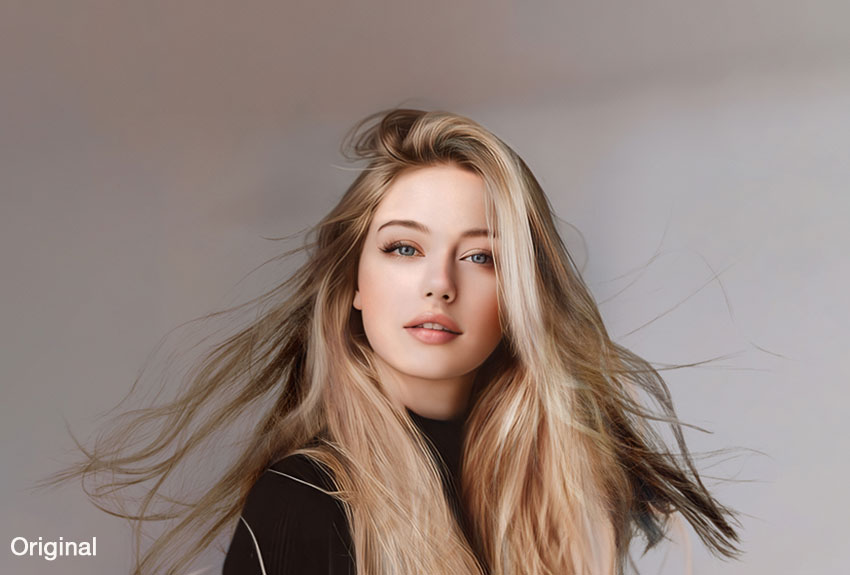
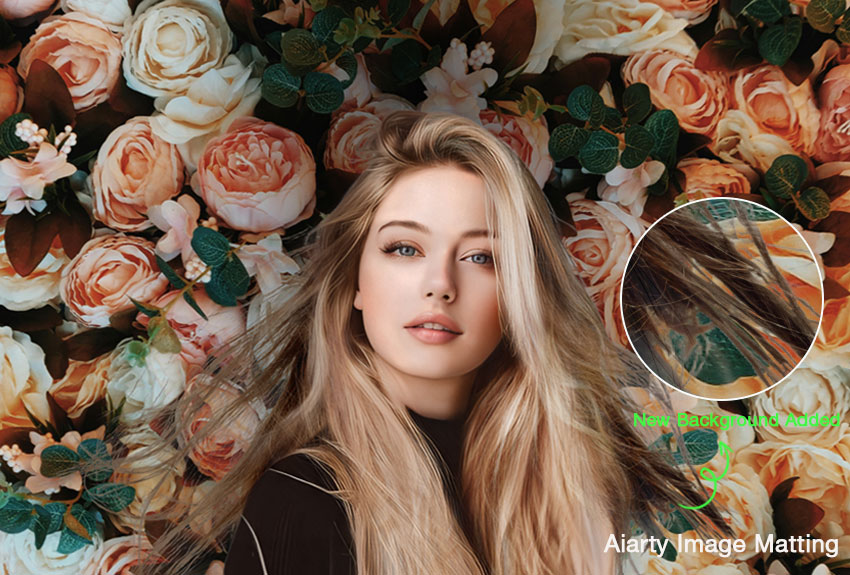

Hatten Sie jemals mit diesen Problemen beim Hinzufügen von Hintergründen zu kämpfen?
- Zackige Kanten, störende "Halos" und Rückstände, besonders bei komplexen Details wie Haaren, Fell oder Transparenzen nach der Hintergrundentfernung.
- Eine harte, unnatürliche Linie zwischen dem Motiv und dem neuen Hintergrund beim Einfügen von Fotohintergründen.
- Zeitaufwendige manuelle Auswahl, begrenzte Stapelverarbeitung und erforderliche Fachkenntnisse.
Keine Sorge. Es gibt einen besseren Weg, um Bilder mit niedriger Auflösung in 32K-Meisterwerke mit scharfen Details zu verwandeln.
Aiarty Image Matting nutzt fortschrittliche KI für eine präzise Motivfreistellung und sorgt für glatte Kanten sowie eine saubere Hintergrundentfernung ohne Lichthöfe. Es bietet zudem eine natürliche Farbanpassung für neue Hintergründe und eine effiziente Massenverarbeitung, was den Arbeitsablauf erheblich beschleunigt.
Laden Sie Aiarty Image Matting kostenlos herunter, um Ihrem Foto einen neuen Hintergrund hinzuzufügen!
Die 3 besten Wege, einen Hintergrund zu einem Foto hinzuzufügen
Um Ihnen bei der Auswahl des richtigen Tools zum Hinzufügen von Hintergründen zu helfen, untersuchen wir drei effektive Methoden – Aiarty Image Matting, Picsart und Photoshop. Dabei werfen wir einen genauen Blick auf deren Funktionen, Benutzerfreundlichkeit und Gesamtleistung. Hier ist die Schritt-für-Schritt-Anleitung für jede Methode.
So haben wir getestet:
- Wir haben diese drei Software-Optionen basierend auf Google-Suchergebnissen, Nutzerbewertungen, Benutzerfreundlichkeit, Genauigkeit der Hintergrundentfernung und Kompatibilität ausgewählt und sie anschließend mehrere Stunden lang getestet.
- Wir haben einen Windows 10 PC mit einem Intel i7-13700K Prozessor, 32 GB RAM und einer AMD Radeon RX 7600 Grafikkarte verwendet.
- Das Beispielbild enthielt ein Porträt mit komplexen Haar-Details. Quellbild für den Test abrufen >>
Methode 1: Hintergrund zu einem Foto hinzufügen mit Aiarty Image Matting
- Bewertung:

 4.6/5 von TheWindowsClub
Aiarty Image Matting ist ein KI-Hintergrund-Wechsler, der auf präzise Hintergrundentfernung und nahtlosen Austausch spezialisiert ist. Mit seinem KI-Modell, das an über 320.000 hochwertigen 4K-Bildern trainiert wurde, glänzt es extrem beim Umgang mit komplexen Elementen wie Haaren, transparenten Objekten und komplizierten Kanten und sorgt für ein natürliches und professionelles Aussehen.
Hauptmerkmale, die Aiarty Image Matting auszeichnen:
- KI-gestützte Hintergrundentfernung: Erkennt und entfernt Hintergründe präzise, selbst bei feinen Haaren oder Transparenzen. Keine manuelle Auswahl nötig.
- Eigene Hintergründe & Stapelverarbeitung: Ermöglicht es Benutzern, mehreren Bildern gleichzeitig einheitliche Hintergründe (Farbe, Verlauf oder kontextbezogen) hinzuzufügen.
- Alpha-Maske für nahtloses Blending: Bietet eine anpassbare Transparenzsteuerung für eine natürliche Verschmelzung.
- Offline-Modus für Datenschutz: Gewährleistet Datensicherheit, da keine Internetverbindung erforderlich ist.
Bereit für einen neuen Hintergrund? Laden Sie Aiarty Image Matting kostenlos herunter und legen Sie los!
So fügen Sie in Aiarty Image Matting einen Hintergrund zu einem Foto hinzu:
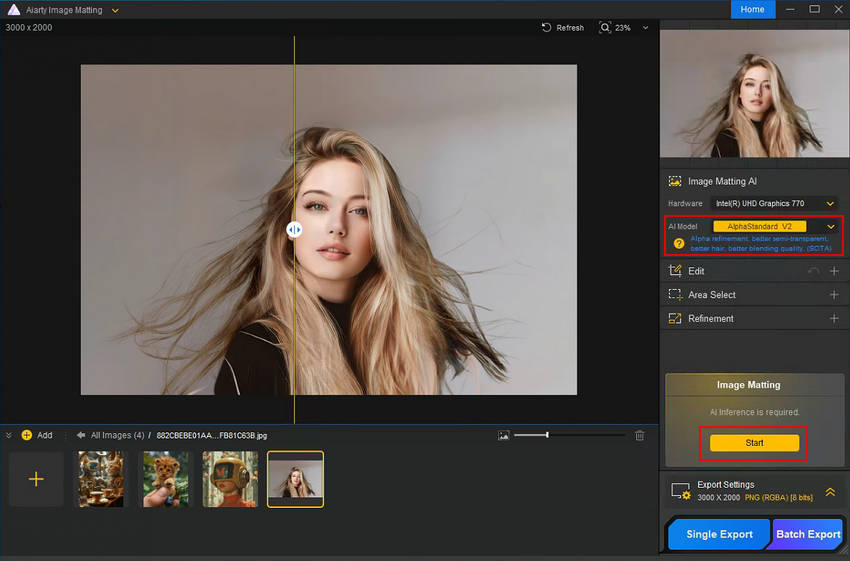
Schritt 1. Laden Sie Aiarty Image Matting herunter und installieren Sie es. Importieren Sie Ihr(e) Foto(s) per Drag-and-Drop.
Schritt 2. Wählen Sie ein KI-Modell und klicken Sie auf "Start", um den Hintergrund automatisch per KI zu entfernen. Verfeinern Sie die Kanten bei Bedarf mit der Alpha-Masken-Kurve und manuellen Optionen.
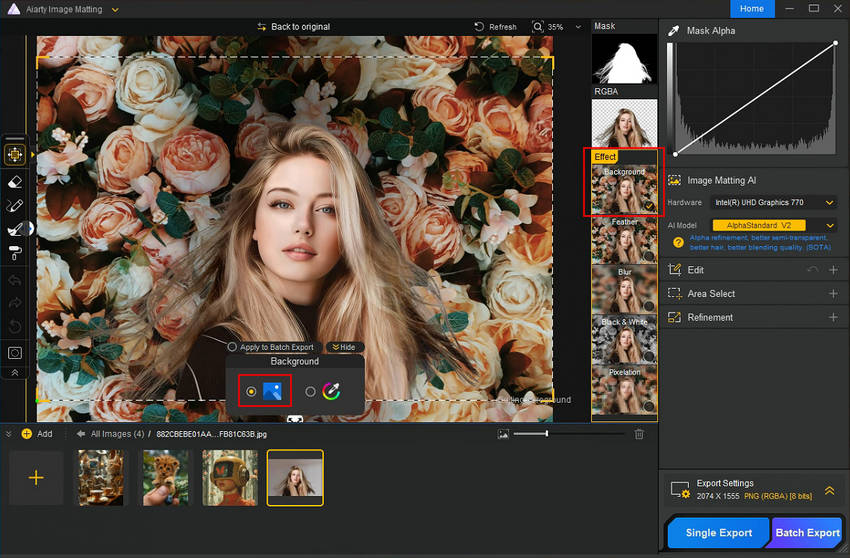
Schritt 3. Aktivieren Sie die Option "Background" (Hintergrund) unter "Effect" (Effekt). Wählen Sie eine neue Hintergrundfarbe oder laden Sie einen Lifestyle-Hintergrund nach Ihren Wünschen hoch.
Schritt 4. Erweitern Sie die Exporteinstellungen, um Format, Qualität und Ordnerpfad zu wählen. Klicken Sie dann auf "Single Export" (Einzel-Export) oder "Batch Export" (Stapel-Export).
Testergebnisse:
Ich war von diesem Tool wirklich beeindruckt. Ehrlich gesagt habe ich es mit einer Reihe schwieriger Produktfotos gefüttert, und es hat die Hintergründe sauber entfernt, wobei absolut keine zackigen Kanten zurückblieben. Die neuen Hintergründe? Sie fügten sich nahtlos ein, als wären sie schon immer da gewesen. Und die Geschwindigkeit! Ich spreche von Hunderten von Bildern in Stapelverarbeitung, die in wenigen Minuten fertig waren. Als Kleinunternehmer brauche ich schnelle Ergebnisse, und dieses Tool hat geliefert, ohne an Qualität einzubüßen.
Methode 2: Hintergrund zu einem Foto hinzufügen mit Picsart
- Bewertung: 4.5/5 von G2
Picsart ist ein vielseitiges und benutzerfreundliches Tool, das sich perfekt für schnelle Hintergrundänderungen und Social-Media-Inhalte eignet. Es nutzt KI für die automatische Motiverkennung, die manuell verfeinert werden kann, und bietet eine Bibliothek mit vorgefertigten Hintergründen und Effekten. Außerdem finden Sie grundlegende Bearbeitungswerkzeuge wie Filter, Sticker und Overlays. Dank der Verfügbarkeit für iOS/Android und Webbrowser ist es eine großartige Option für die Bearbeitung unterwegs.
So fügen Sie online mit Picsart einen Hintergrund zu einem Foto hinzu:
Schritt 1. Rufen Sie die Picsart-Seite zum Ändern des Hintergrunds auf und laden Sie ein Bild hoch. Der KI-Algorithmus löscht automatisch den ursprünglichen Hintergrund.
Schritt 2. Wählen Sie einen neuen Hintergrund aus der Bibliothek aus oder klicken Sie auf die Option "Anpassen" (Customize), um den Arbeitsbereich für mehr Auswahlmöglichkeiten zu öffnen oder einen eigenen Hintergrund hochzuladen.
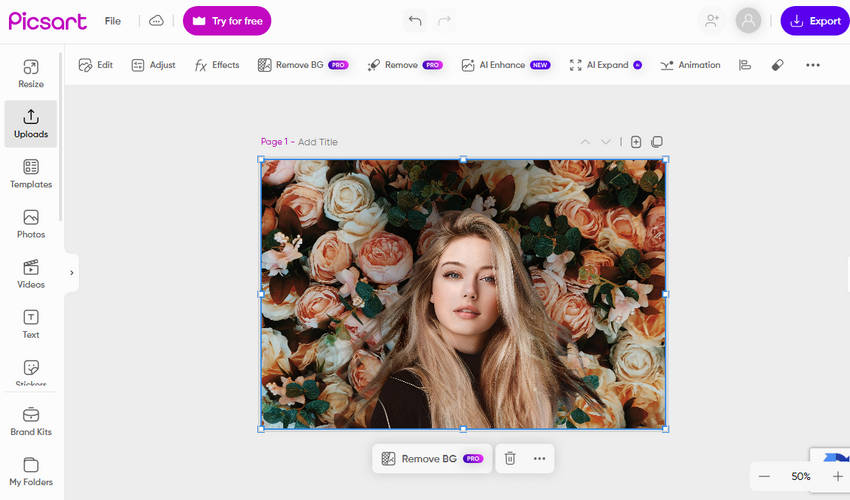
Schritt 3. Passen Sie die Position und die Überblendung (Blending) an.
Schritt 4. Klicken Sie auf "Exportieren", um das fertige Bild mit dem neu hinzugefügten Hintergrund zu speichern.
Testergebnisse:
Picsart liefert ordentliche Hintergrundänderungen für einfache Bilder, kann jedoch bei komplizierten Details scheitern. Die Überblendung ist akzeptabel, erfordert aber oft manuelle Korrekturen für ein professionelles Ergebnis. Während die Bearbeitung einzelner Bilder schnell geht, fehlt die Effizienz einer Stapelverarbeitung.
Methode 3: Hintergrund zu einem Foto hinzufügen mit Photoshop
- Bewertung:
 4.8/5 von Capterra
Adobe Photoshop ist ein leistungsstarkes, professionelles Bildbearbeitungsprogramm, das unübertroffene Anpassungsmöglichkeiten und präzise Kontrolle bei der Hintergrundbearbeitung bietet. Es bietet eine Kombination aus manuellen und KI-gesteuerten Optionen zur Hintergrundentfernung, darunter "Motiv auswählen", die Schnellauswahl und das Zeichenstift-Werkzeug, zusammen mit fortschrittlichen Ebenen- und Mischfunktionen durch Ebenenmasken. Darüber hinaus verfügt es über eine umfassende Suite professioneller Bearbeitungswerkzeuge, die dem Benutzer weitreichende Kontrolle über Schatten, Beleuchtung und Texturen für wahrhaft verfeinerte Ergebnisse geben.
So fügen Sie in Photoshop einen Hintergrund in ein Bild ein:
Schritt 1. Öffnen Sie Photoshop und importieren Sie das Bild.
Schritt 2. Verwenden Sie "Motiv auswählen" unter dem Menü "Auswählen", um das Motiv vom Hintergrund zu isolieren.
Schritt 3. Verfeinern Sie die Kanten mithilfe von Ebenenmasken.
Schritt 4. Fügen Sie einen neuen Hintergrund als separate Ebene hinzu. Dies kann eine Volltonfarbe, ein Verlauf oder ein lokaler Hintergrund sein.
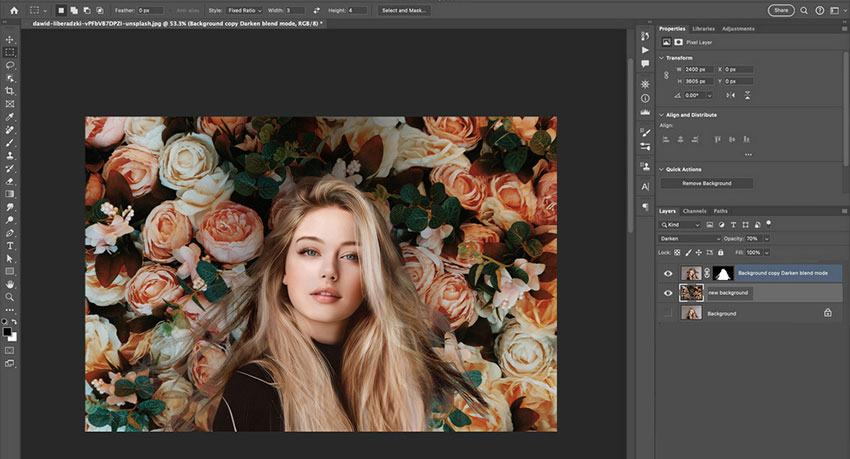
Schritt 5. Passen Sie Schatten und Beleuchtung für einen natürlichen Effekt an.
Schritt 6. Speichern und exportieren Sie das Bild.
Testergebnisse:
Photoshop liefert unglaublich präzise Ergebnisse bei Hintergrundänderungen, erfordert aber deutlich mehr Eigenleistung. Die Überblendung sieht fantastisch aus, aber es erfordert Zeit und Geduld, um sie perfekt hinzubekommen. Zudem ist es langsamer als die KI-gestützten Tools, die einen Großteil der Arbeit automatisch erledigen.
Testergebnisse & Vergleich
Wir haben einen detaillierten Funktionsvergleich zwischen Aiarty Image Matting, Picsart und Photoshop durchgeführt, um Ihnen bei der Auswahl des optimalen Tools zum Hinzufügen von Hintergründen zu helfen.
Betrachten Sie die Vorher-Nachher-Bilder der neu hinzugefügten Hintergründe, die mit den drei Tools erstellt wurden.
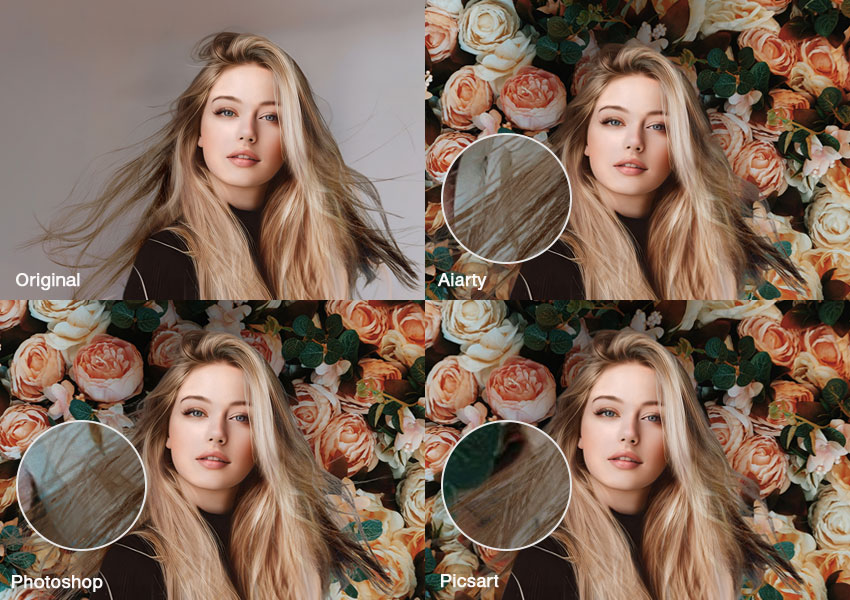
Welches Tool ist das Beste für Sie?
- Aiarty Image Matting ist die erste Wahl für professionelles und hochwertiges E-Commerce-Image-Matting.
- Picsart ist ideal für gelegentliche Bearbeitungen und Social-Media-Anforderungen.
- Photoshop bietet die besten erweiterten Anpassungsoptionen für professionelle Anwender.
Mit diesen drei Methoden können Sie mühelos beeindruckende Hintergründe zu Ihren Fotos hinzufügen, basierend auf Ihren Bedürfnissen und Ihrem Kenntnisstand. Wenn man jedoch die Gesamtleistung betrachtet – einschließlich Präzision der Hintergrundentfernung, Überblendungsqualität, Geschwindigkeit und Benutzerfreundlichkeit – ist Aiarty Image Matting am empfehlenswertesten.
Laden Sie Aiarty Image Matting jetzt kostenlos herunter, um einen neuen Hintergrund in Ihre Fotos einzufügen!
 FAQs
FAQs
Aiarty Image Matting bietet den einfachsten und genauesten KI-gestützten Hintergrundaustausch.
Ja, Picsart bietet kostenlose Funktionen zum Ändern des Hintergrunds mit eingeschränkten Optionen an.
Photoshop ermöglicht eine vollständige Anpassung, aber Aiarty Image Matting liefert professionelle Ergebnisse mit weniger Aufwand.
Externe Quellen:
- "Wie fügt man einen Hintergrund zu einem Foto hinzu", aus r/photoshop auf Reddit
- "Entdecken Sie die coolsten Ideen, um einen Hintergrund zu jedem Foto hinzuzufügen | Blog", Picsart Blog
- "So erstellen Sie einen neuen Hintergrund in Adobe Photoshop", Adobe
Sehen Sie weitere hilfreiche Anleitungen


Markus Wagner ist ein erfahrener Content Creator mit über zehn Jahren in der Multimedia-Branche. Er spezialisiert sich auf fundierte Produktbewertungen und praxisnahe Anleitungen, insbesondere im Bereich KI-gestützter Bildbearbeitung. Dank seines tiefen Verständnisses für Technologietrends und soziale Plattformen erstellt er zielgerichtete, ansprechende Inhalte. Sein Stil ist präzise und zugleich lebendig, was ihm eine breite Leserschaft eingebracht hat.
