
Beim Entfernen eines Hintergrunds aus einem Bild gibt es zwei Hauptansätze: die destruktive und die nicht-destruktive Bearbeitung.
Die destruktive Hintergrundentfernung löscht Teile eines Bildes dauerhaft, z. B. durch Verwendung des Radiergummi-Werkzeugs oder durch direktes Ausschneiden einer Auswahl in Photoshop. Diese Methode ist zwar schnell, schränkt jedoch die Flexibilität ein – wenn Sie einen Fehler machen oder Anpassungen benötigen, müssen Sie unter Umständen von vorne beginnen.
Im Gegensatz dazu bleibt bei der nicht-destruktiven Hintergrundentfernung das Originalbild erhalten, was einfache Änderungen und Verfeinerungen ermöglicht. Techniken wie Ebenenmasken und Auswahlwerkzeuge in Photoshop oder GIMP oder KI-gestützte Tools wie Aiarty Image Matting bieten mehr Kontrolle und stellen sicher, dass Sie keine Bildqualität verlieren.
Was ist also der beste Weg, um den ausgewählten Hintergrund nicht-destruktiv zu entfernen? Die Antwort hängt von Ihren Bedürfnissen ab. In diesem Leitfaden untersuchen wir:
- Drei nicht-destruktive Wege zum Entfernen von Hintergründen in Photoshop, die Flexibilität und Präzision gewährleisten.
- Wie Aiarty Image Matting eine KI-gesteuerte Alternative bietet, die den Prozess vereinfacht und gleichzeitig die Qualität beibehält.
- Einen Vergleich zwischen Photoshop und Aiarty, der Ihnen bei der Entscheidung hilft, welches Tool am besten zu Ihrem Workflow passt.
Fangen wir also an.
💡 Schwachstellen bei der herkömmlichen nicht-destruktiven Hintergrundentfernung:
- Zeitaufwendig: Herkömmliche Werkzeuge erfordern mehrere Schritte und fortgeschrittene Kenntnisse, was Ihren Workflow verlangsamen kann.
- Mangel an Präzision: Feine Details wie Haare, Fell oder halbtransparente Motive können schwierig zu handhaben sein, was zu unvollkommenen Ergebnissen führt.
- Keine Stapelverarbeitung: Viele Tools unterstützen keine Stapelverarbeitung, was sie für die Bearbeitung großer Mengen von Bildern ineffizient macht.
Suchen Sie nach einer schnelleren und präziseren Lösung für die nicht-destruktive Hintergrundentfernung?
Aiarty Image Matting erleichtert die Hintergrundentfernung mit KI-gestützter Präzision und liefert saubere, nicht-destruktive Ausschnitte selbst für die detailliertesten Bilder. Es bietet Stapelverarbeitung, um Zeit zu sparen, und ist damit ideal für große Projekte oder E-Commerce-Unternehmen.
Laden Sie Aiarty Image Matting herunter, um Bildhintergründe präzise und nicht-destruktiv zu entfernen:
Die besten nicht-destruktiven Wege, um den Hintergrund in Photoshop zu entfernen
Wenn Sie einen Hintergrund in Photoshop entfernen, stellen nicht-destruktive Methoden sicher, dass das Originalbild intakt bleibt. Dies ermöglicht einfache Anpassungen und Verfeinerungen, ohne dass Daten verloren gehen. Hier sind die drei besten Ansätze.
Methode 1. Verwendung von Ebenenmasken
Ebenenmasken sind eine der effektivsten und flexibelsten Möglichkeiten, einen Hintergrund zu entfernen, während das Originalbild unberührt bleibt. Anstatt Teile eines Bildes dauerhaft zu löschen, verbirgt eine Ebenenmaske ausgewählte Bereiche, sodass Sie diese jederzeit ändern oder wiederherstellen können.
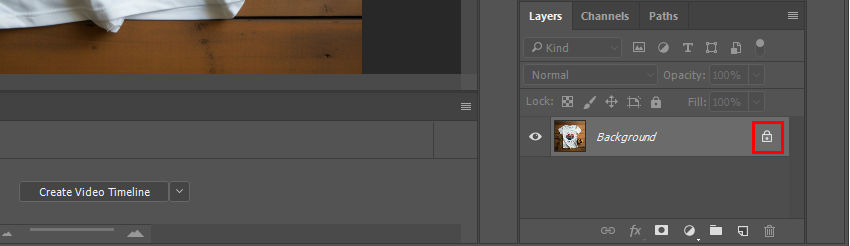
Schritt 1: Öffnen Sie Ihr Bild und entsperren Sie die Ebene
Öffnen Sie Ihr Bild in Photoshop und überprüfen Sie das Ebenen-Bedienfeld. Wenn die Ebene gesperrt ist, klicken Sie auf das Schloss-Symbol, um sie zu entsperren.
Schritt 2: Eine Auswahl erstellen
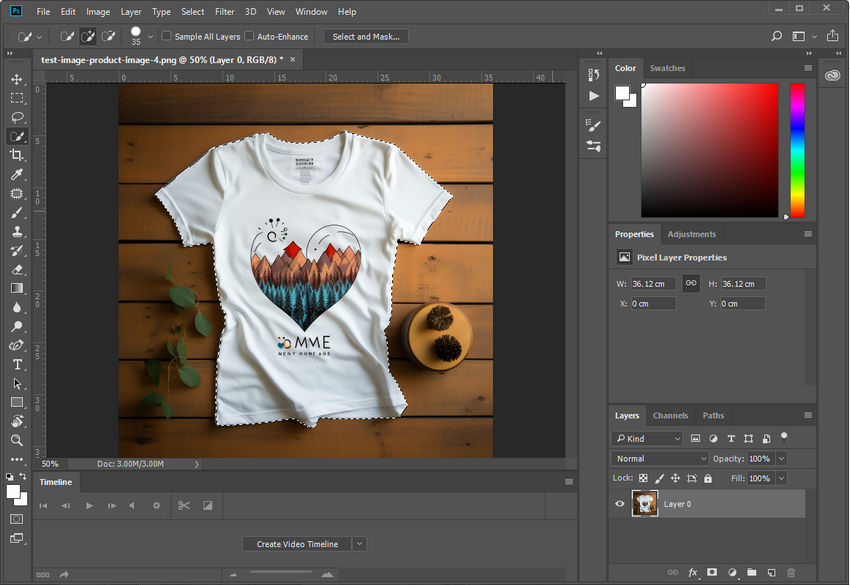
Verwenden Sie ein Auswahlwerkzeug, um das Motiv zu umranden. Zu den besten Optionen gehören:
- Motiv auswählen (zu finden unter dem Menü "Auswahl") für eine automatische KI-basierte Auswahl.
- Schnellauswahlwerkzeug für das manuelle Auswählen des Vordergrunds mit Pinselstrichen.
- Zeichenstift-Werkzeug für präzise, pfadbasierte Auswahlen.
Schritt 3: Eine Ebenenmaske hinzufügen
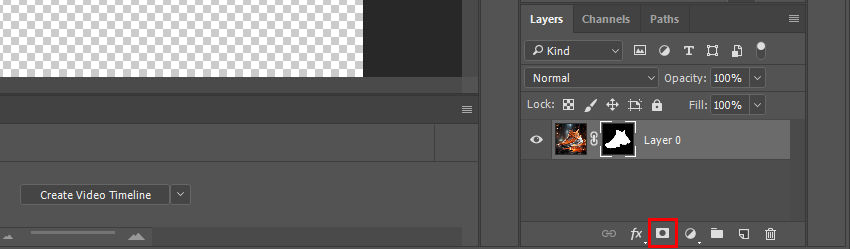
Sobald das Motiv ausgewählt ist, klicken Sie auf die Schaltfläche Ebenenmaske hinzufügen am unteren Rand des Ebenen-Bedienfelds.
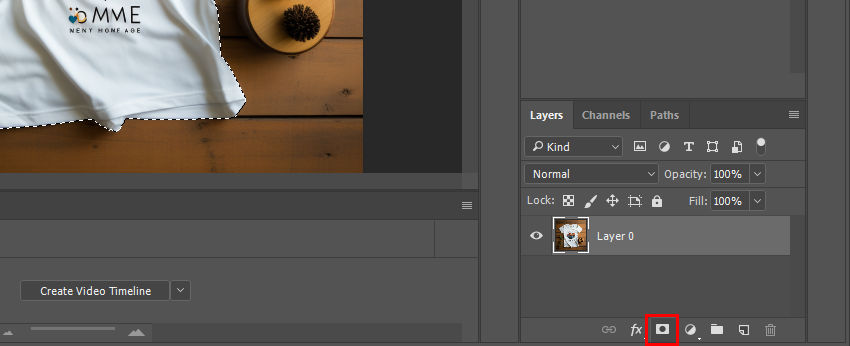
Der Hintergrund verschwindet, aber er ist nicht gelöscht – er ist lediglich ausgeblendet. Sie können die Maske jederzeit bearbeiten.
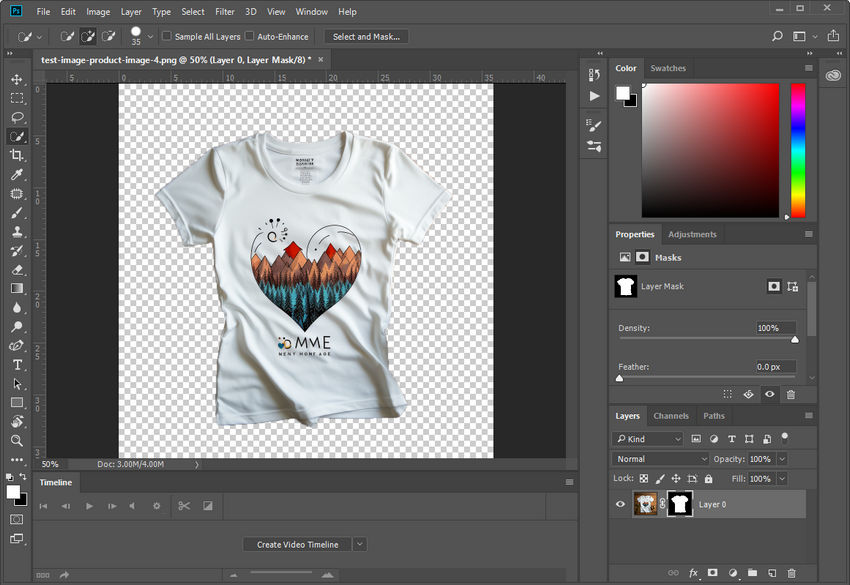
Schritt 4: Die Maske verfeinern
Um die Kanten fein abzustimmen, wählen Sie das Vorschaubild der Ebenenmaske aus und verwenden Sie das Pinsel-Werkzeug. Sie können die folgenden Einstellungen für eine bessere Kontrolle anpassen:
- Größe: Je nach erforderlichem Detailgrad anpassen.
- Härte: Ein weicher Pinsel erzeugt glattere Übergänge, während ein harter Pinsel schärfere Kanten beibehält.
- Deckkraft & Fluss: Niedrigere Werte ermöglichen ein schrittweises Überblenden.
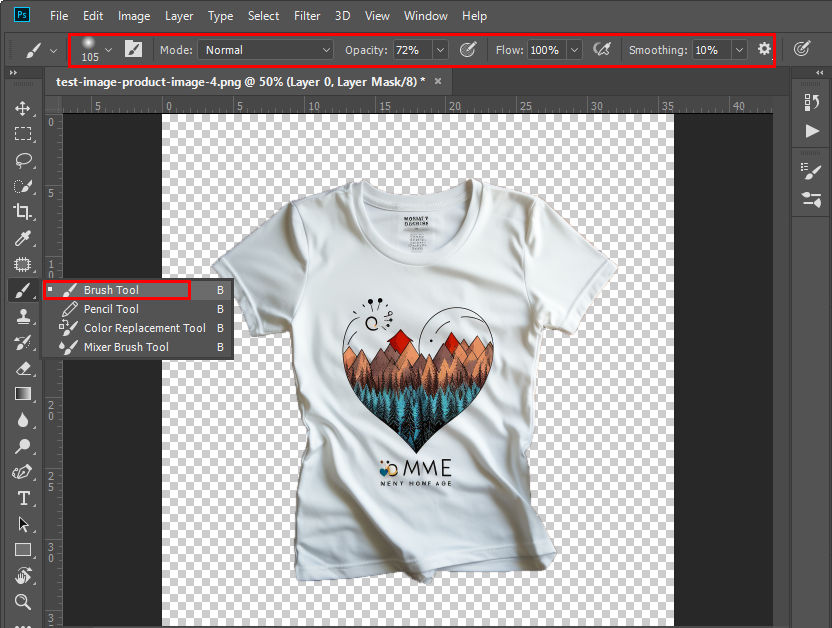
Schritt 5: Das Bild exportieren
Sobald Sie Ihre Maske verfeinert haben und mit der Hintergrundentfernung zufrieden sind, ist es Zeit, das Bild zu exportieren. So geht's, ohne Ihre Originaldatei zu überschreiben:
- Speichern Sie zuerst Ihr Projekt, indem Sie auf Datei > Speichern unter gehen und das PSD-Format wählen. Dies hält Ihre Ebenen und Masken für zukünftige Bearbeitungen intakt.
- Um das fertige Bild mit transparentem Hintergrund zu exportieren, verwenden Sie das PNG-Format. Gehen Sie zu Datei > Exportieren > Exportieren als, wählen Sie PNG als Dateiformat und stellen Sie sicher, dass die Option Transparenz aktiviert ist. Dies stellt sicher, dass nur das Motiv sichtbar ist und der Hintergrund transparent bleibt.
- Wenn Sie das Bild in einem anderen Format benötigen, wie z. B. JPEG, wählen Sie einfach JPEG in den Exportoptionen. Beachten Sie jedoch, dass JPEG keine Transparenz unterstützt, sodass Sie das Bild auf eine Ebene reduzieren müssen, bevor Sie es als JPEG speichern.
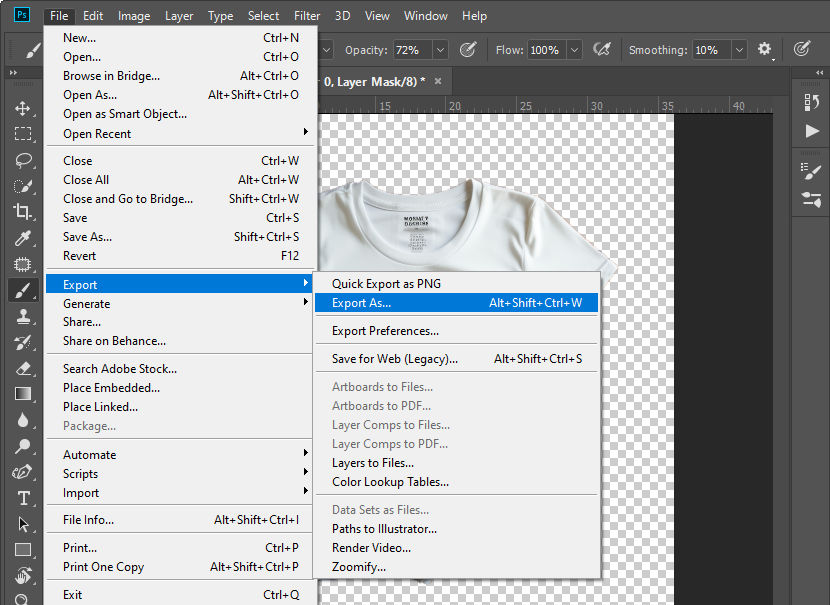
Indem Sie Ihre Datei auf diese Weise exportieren, bewahren Sie das Originalbild und können das Projekt jederzeit wieder öffnen, um Anpassungen vorzunehmen.
Warum es nicht-destruktiv ist
Da die Pixel ausgeblendet und nicht gelöscht werden, können Sie die Maske einfach ändern, die Kanten verfeinern oder die Maske ganz entfernen, um das Originalbild wiederherzustellen.
Methode 2. Verwendung von "Auswählen und maskieren" für komplexe Kanten
Für Motive mit detaillierten Kanten, wie Haaren, Fell oder transparenten Objekten, bietet die Funktion Auswählen und maskieren fortschrittliche Werkzeuge zur Verfeinerung.
Schritt 1: Eine erste Auswahl erstellen
Beginnen Sie mit der Auswahl des Motivs mit Motiv auswählen, dem Schnellauswahlwerkzeug oder dem Lasso-Werkzeug. Das Ziel ist eine grobe Auswahl des Vordergrunds.
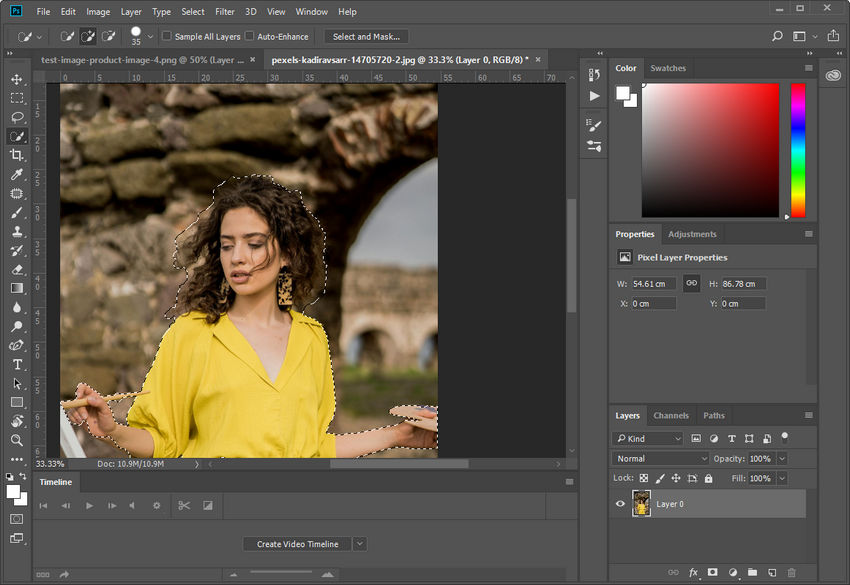
Schritt 2: Den Arbeitsbereich "Auswählen und maskieren" öffnen
Gehen Sie bei aktiver Auswahl auf Auswahl > Auswählen und maskieren. Dies öffnet einen neuen Arbeitsbereich, in dem Sie die Auswahl verfeinern können.
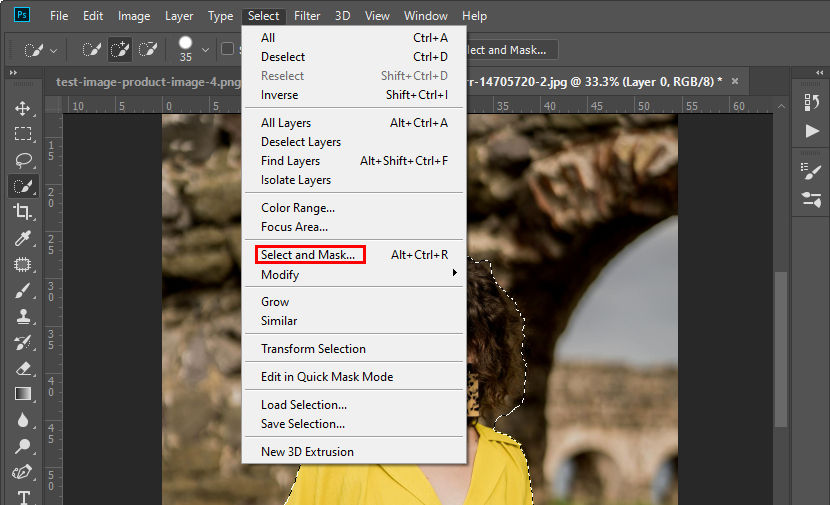
Schritt 3: Kantenerkennung anpassen
Passen Sie im rechten Bedienfeld den Schieberegler Radius unter "Kantenerkennung" an. Dies hilft Photoshop, feine Details wie Haarsträhnen oder weiche Kanten zu erkennen.
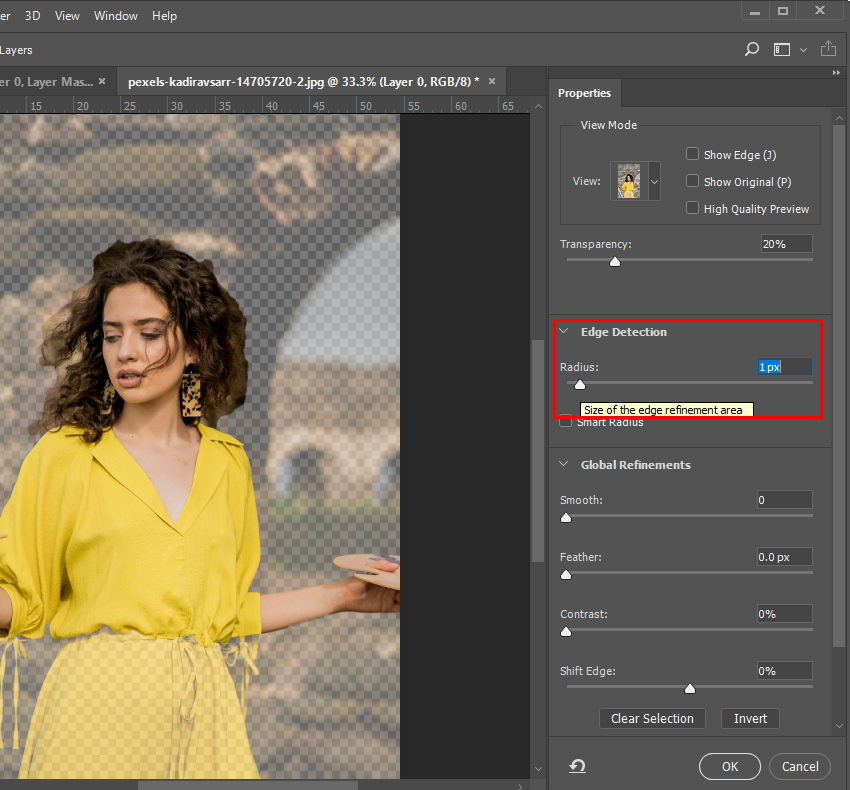
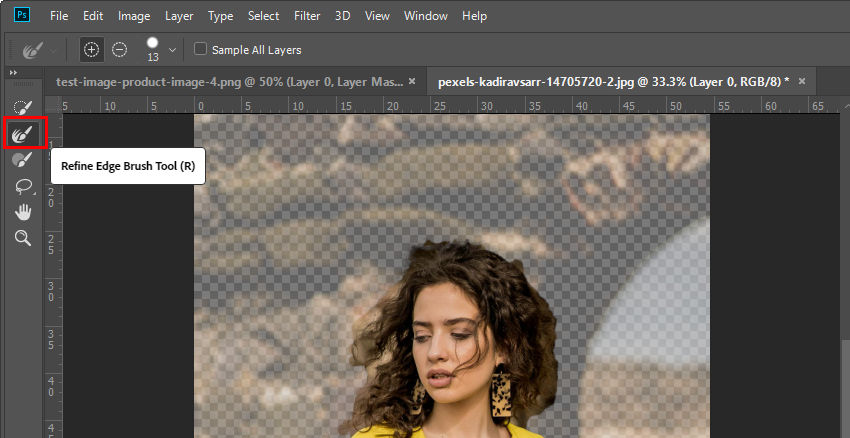
Schritt 4: Das Kante-verbessern-Pinsel-Werkzeug verwenden
Wählen Sie das Kante-verbessern-Pinsel-Werkzeug aus der linken Werkzeugleiste und malen Sie über Bereiche, in denen Sie eine bessere Kantenüberblendung benötigen. Dies ist besonders nützlich für weiche Texturen wie Fell oder Stoff.
Schritt 5: Ausgabe an eine Ebenenmaske
Stellen Sie im Bereich Ausgabeeinstellungen die Ausgabe auf Ebenenmaske ein, bevor Sie auf OK klicken. Dies wendet die verfeinerte Auswahl als Maske an und lässt das Originalbild unberührt.
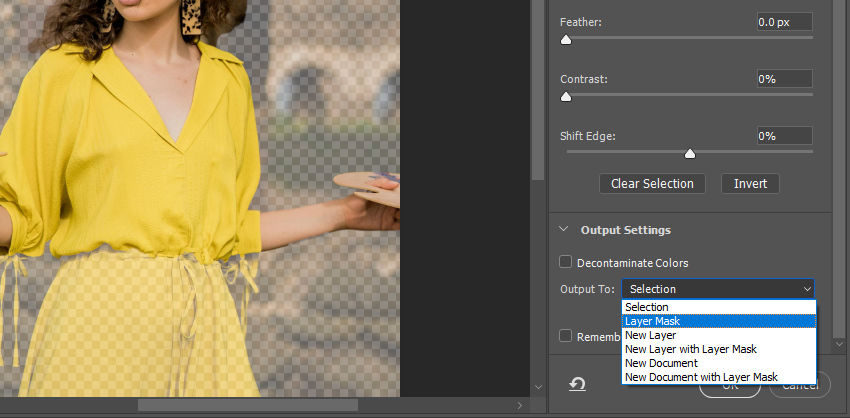
Sobald Sie mit dem Ergebnis zufrieden sind, exportieren Sie es einfach wie in Schritt 5 von Methode 1 beschrieben.
Warum es nicht-destruktiv ist
Da die Maske alle Originalpixel bewahrt, können Sie die Auswahl weiter verfeinern, ohne Bilddaten zu verlieren. Bei Bedarf können Sie zu Auswählen und maskieren zurückkehren, um weitere Anpassungen vorzunehmen.
Methode 3. Verwendung des Zeichenstift-Werkzeugs und Vektormasken
Für Motive mit scharfen, sauberen Kanten, wie Produkte, Logos oder Architektur, bietet das Zeichenstift-Werkzeug die präziseste Möglichkeit, den Hintergrund zu entfernen und gleichzeitig die volle Editierbarkeit zu erhalten.
Schritt 1: Das Zeichenstift-Werkzeug auswählen
Wählen Sie das Zeichenstift-Werkzeug (P) aus der Werkzeugleiste. Stellen Sie sicher, dass der Modus im oberen Menü auf "Pfad" (nicht "Form") eingestellt ist.
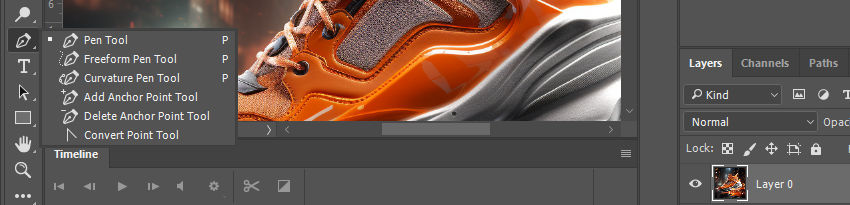
Schritt 2: Einen Pfad um das Motiv zeichnen
Klicken Sie um die Kanten des Motivs herum, um einen präzisen Umriss zu erstellen. Passen Sie die Kurve jedes Punktes an, indem Sie an den Griffen ziehen. Zoomen Sie für mehr Genauigkeit hinein, besonders an Ecken.
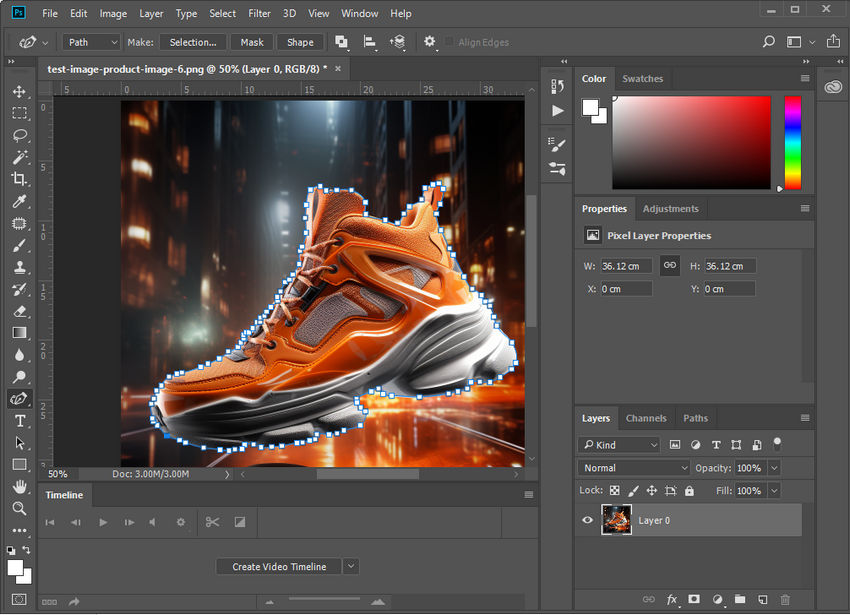
Schritt 3: Den Pfad in eine Auswahl umwandeln
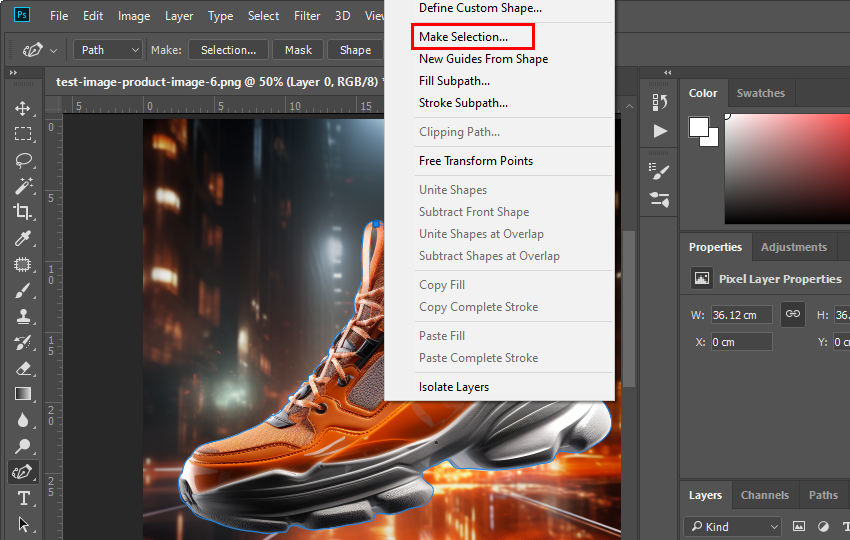
Sobald der Pfad abgeschlossen ist, klicken Sie mit der rechten Maustaste in den Pfad und wählen Sie Auswahl erstellen.
Setzen Sie dann den "Weiche Kante-Radius" auf 0 Pixel für einen scharfen Ausschnitt.
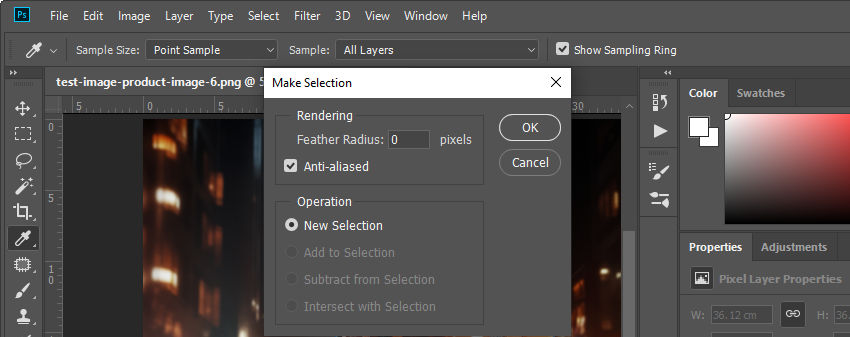
Schritt 4: Eine Vektormaske anwenden
Klicken Sie bei aktiver Auswahl auf die Schaltfläche Ebenenmaske hinzufügen. Photoshop erstellt eine vektorbasierte Maske, die vollständig editierbar bleibt.
Schritt 5: Den Pfad bei Bedarf ändern
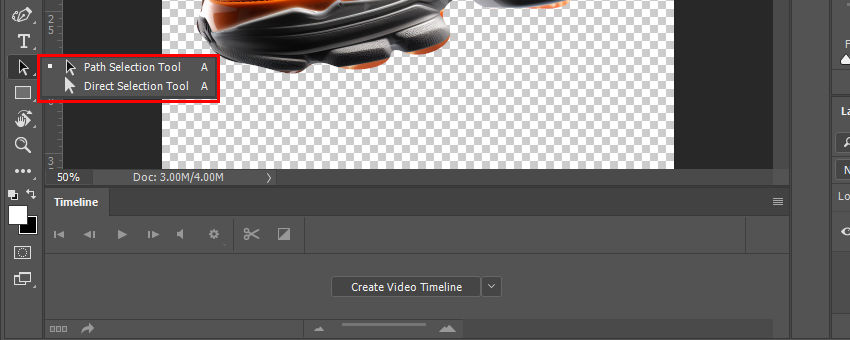
Um die Maske anzupassen, wählen Sie das Pfadauswahl-Werkzeug (A), klicken Sie auf den Pfad und ändern Sie die Ankerpunkte. Dies ermöglicht es Ihnen, die Auswahl fein abzustimmen, ohne das Originalbild zu beeinträchtigen.
Warum es nicht-destruktiv ist
Da die Vektormaske auf Pfaden basiert, kann sie unendlich oft bearbeitet werden, ohne die ursprünglichen Pixel zu beeinflussen. Im Gegensatz zu rasterbasierten Masken sorgen Vektormasken für gestochen scharfe Kanten und sind ideal für hochauflösende Arbeiten.
Hintergründe nicht-destruktiv mit einem KI-Tool entfernen
Während Photoshop leistungsstarke Werkzeuge für die nicht-destruktive Hintergrundentfernung bietet, kann der Prozess dennoch zeitaufwendig sein – insbesondere für Anfänger oder bei der Arbeit mit komplexen Bildern. Wenn Sie nach einer schnelleren und automatisierteren Lösung suchen, bieten KI-gestützte Tools wie Aiarty Image Matting eine effiziente Alternative.
Aiarty Image Matting wurde entwickelt, um die Hintergrundentfernung sowohl fast and precise (schnell als auch präzise) zu machen, wodurch komplexe manuelle Masken oder Auswahlen überflüssig werden. Im Gegensatz zu herkömmlichen Methoden, die komplizierte Anpassungen erfordern, nutzt Aiarty KI-Algorithmen, um detect and extract subjects automatically (Motive automatisch zu erkennen und freizustellen), während sichergestellt wird, dass das Originalbild unberührt bleibt.
Lassen Sie uns untersuchen, wie Aiarty Image Matting die Hintergrundentfernung vereinfacht und gleichzeitig einen nicht-destruktiven Workflow beibehält.
Bevor Sie beginnen, stellen Sie sicher, dass Sie Aiarty Image Matting installiert und gestartet haben.
Schritt 1: Laden Sie Ihr Bild hoch
Klicken Sie auf die Schaltfläche + Add, um das Bild hochzuladen, dessen Hintergrund Sie entfernen möchten. Aiarty unterstützt verschiedene Dateiformate, sodass Sie mühelos mit unterschiedlichen Bildtypen arbeiten können. Sie können sogar batch add multiple photos (mehrere Fotos im Stapel hinzufügen), um sie in großen Mengen zu verarbeiten.
Schritt 2: Den Hintergrund mit KI entfernen
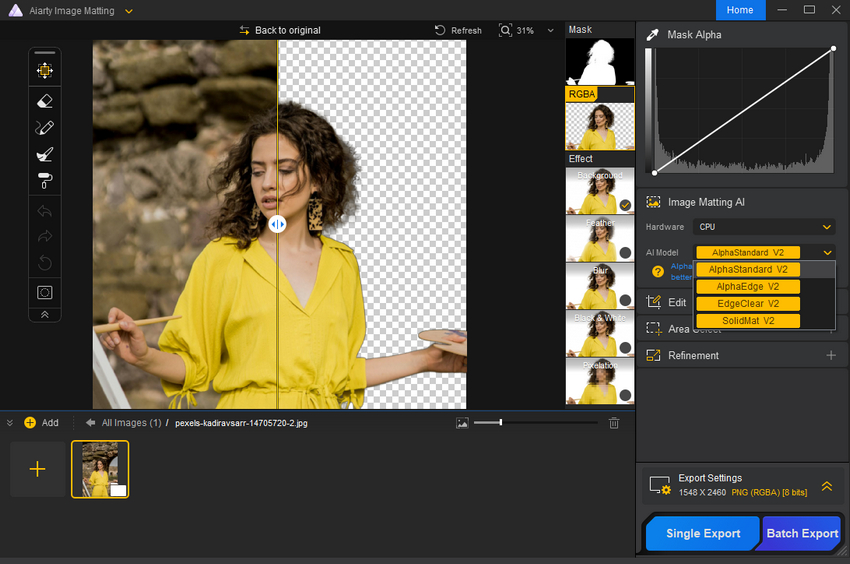
Sobald Ihr Bild hochgeladen ist, wählen Sie ein AI model aus dem Dropdown-Menü und klicken Sie auf Start. Die KI von Aiarty analysiert das Bild automatisch und entfernt den Hintergrund in nur wenigen Sekunden. Die KI erkennt Motive intelligent, einschließlich Personen, Tieren, Objekten und sogar feinen Details wie Haaren oder Fell, und erstellt einen sauberen Ausschnitt, ohne dass manuelle Auswahlen erforderlich sind.
Schritt 3: Feinabstimmung durch manuelle Anpassungen
Falls der automatische Ausschnitt nicht perfekt ist, bietet Aiarty die Werkzeuge Eraser, Brush, Dodge, and Burn (Radiergummi, Pinsel, Abwedler und Nachbelichter) für die weitere Verfeinerung an. Diese Werkzeuge ermöglichen es Ihnen, fehlende Details wiederherzustellen oder unerwünschte Bereiche zu löschen, während das Originalbild stets intakt bleibt.
Und wenn Sie einen Fehler machen, können Sie jede Aktion ganz einfach undo (rückgängig machen) oder auf Back to Original klicken, um das Bild in seinen ursprünglichen Zustand zurückzusetzen.
Schritt 4: Speichern ohne das Original zu überschreiben
Sobald Sie mit dem Ergebnis zufrieden sind, können Sie das Bild im PNG format mit transparentem Hintergrund exportieren oder den Hintergrund durch einen neuen ersetzen. Aiarty verändert niemals die Originaldatei, sodass Sie das Bild jederzeit wieder öffnen und verfeinern können.
Warum Aiarty ein nicht-destruktives Tool zur Hintergrundentfernung ist
- Originalbild bleibt unberührt – Bearbeitungen werden separat angewendet, wodurch die Quelldatei erhalten bleibt.
- Anpassungen jederzeit möglich – Benutzer können den Ausschnitt verfeinern, ohne Daten zu verlieren.
- KI verbessert die Genauigkeit und reduziert manuelle Arbeit – Der automatisierte Prozess spart Zeit bei gleichbleibend hochwertigen Ergebnissen.
Durch die Kombination von automation with manual control (Automatisierung mit manueller Kontrolle) bietet Aiarty Image Matting eine quick yet flexible (schnelle und dennoch flexible) Lösung für die Hintergrundentfernung – ideal für Anwender, die professionelle Ergebnisse ohne die Komplexität herkömmlicher Methoden benötigen.
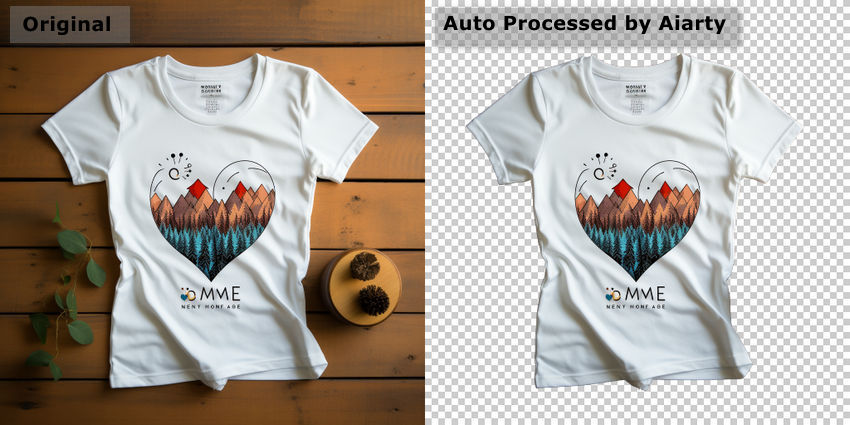
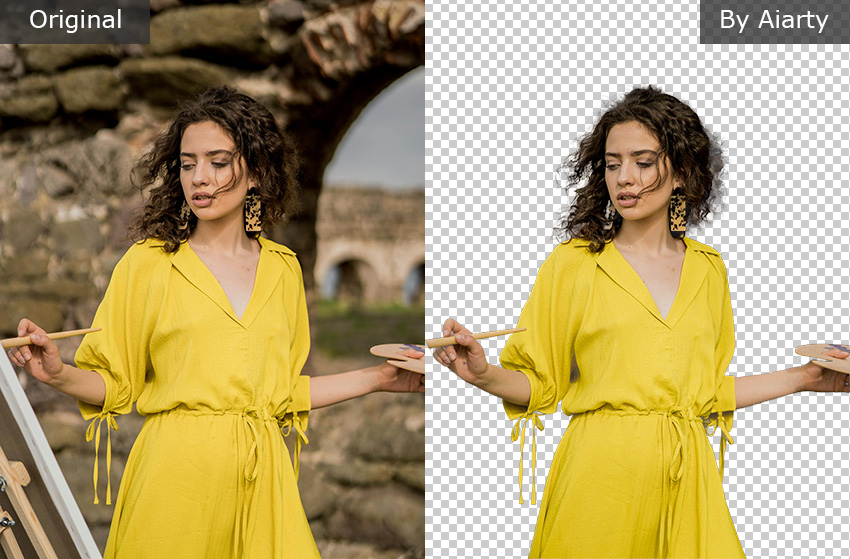
Hier ist ein Vorher-Nachher-Vergleich der automatischen Hintergrundentfernung mit Aiarty.
Fazit: Aiarty vs. Photoshop – Welches Tool sollten Sie verwenden?
Sowohl Photoshop als auch Aiarty Image Matting bieten eine nicht-destruktive Hintergrundentfernung, decken aber unterschiedliche Benutzerbedürfnisse ab. Wenn Sie manuelle Präzision und volle Kontrolle bevorzugen, bietet Photoshop leistungsstarke Werkzeuge wie Ebenenmasken und "Auswählen und maskieren", die detaillierte Anpassungen ermöglichen. Dieser Ansatz erfordert jedoch Zeit und Erfahrung, um professionelle Ergebnisse zu erzielen.
Auf der anderen Seite ist Aiarty Image Matting is designed for efficiency (Aiarty Image Matting auf Effizienz ausgelegt) und damit eine hervorragende Wahl für Anwender, die eine schnelle und einfache Lösung suchen. Mit der AI-powered automatic background removal and manual refinement tools (KI-gestützten automatischen Hintergrundentfernung und manuellen Verfeinerungswerkzeugen) bietet Aiarty ein Gleichgewicht zwischen Automatisierung und Flexibilität. Es stellt sicher, dass das original image remains untouched (Originalbild unberührt bleibt), sodass Benutzer die Ergebnisse verfeinern können, ohne ihre Dateien dauerhaft zu verändern.
Welches sollten Sie wählen?
- Verwenden Sie Photoshop, wenn Sie eine präzise Kontrolle über komplexe Hintergründe benötigen und mit der manuellen Bearbeitung vertraut sind.
- Verwenden Sie Aiarty, wenn Sie eine schnelle, KI-gestützte Lösung suchen, die die Hintergrundentfernung vereinfacht und gleichzeitig hochwertige Ergebnisse liefert.
Letztendlich hängt die beste Wahl von Ihrem Arbeitsablauf ab. Wenn Sie eine schnelle und effektive Hintergrundentfernung ohne die Komplexität von Photoshop benötigen, ist Aiarty die ideale Alternative.
Sehen Sie weitere hilfreiche Anleitungen


Markus Wagner ist ein erfahrener Content Creator mit über zehn Jahren in der Multimedia-Branche. Er spezialisiert sich auf fundierte Produktbewertungen und praxisnahe Anleitungen, insbesondere im Bereich KI-gestützter Bildbearbeitung. Dank seines tiefen Verständnisses für Technologietrends und soziale Plattformen erstellt er zielgerichtete, ansprechende Inhalte. Sein Stil ist präzise und zugleich lebendig, was ihm eine breite Leserschaft eingebracht hat.
