 Aiarty Image Enhancer
Aiarty Image Enhancer
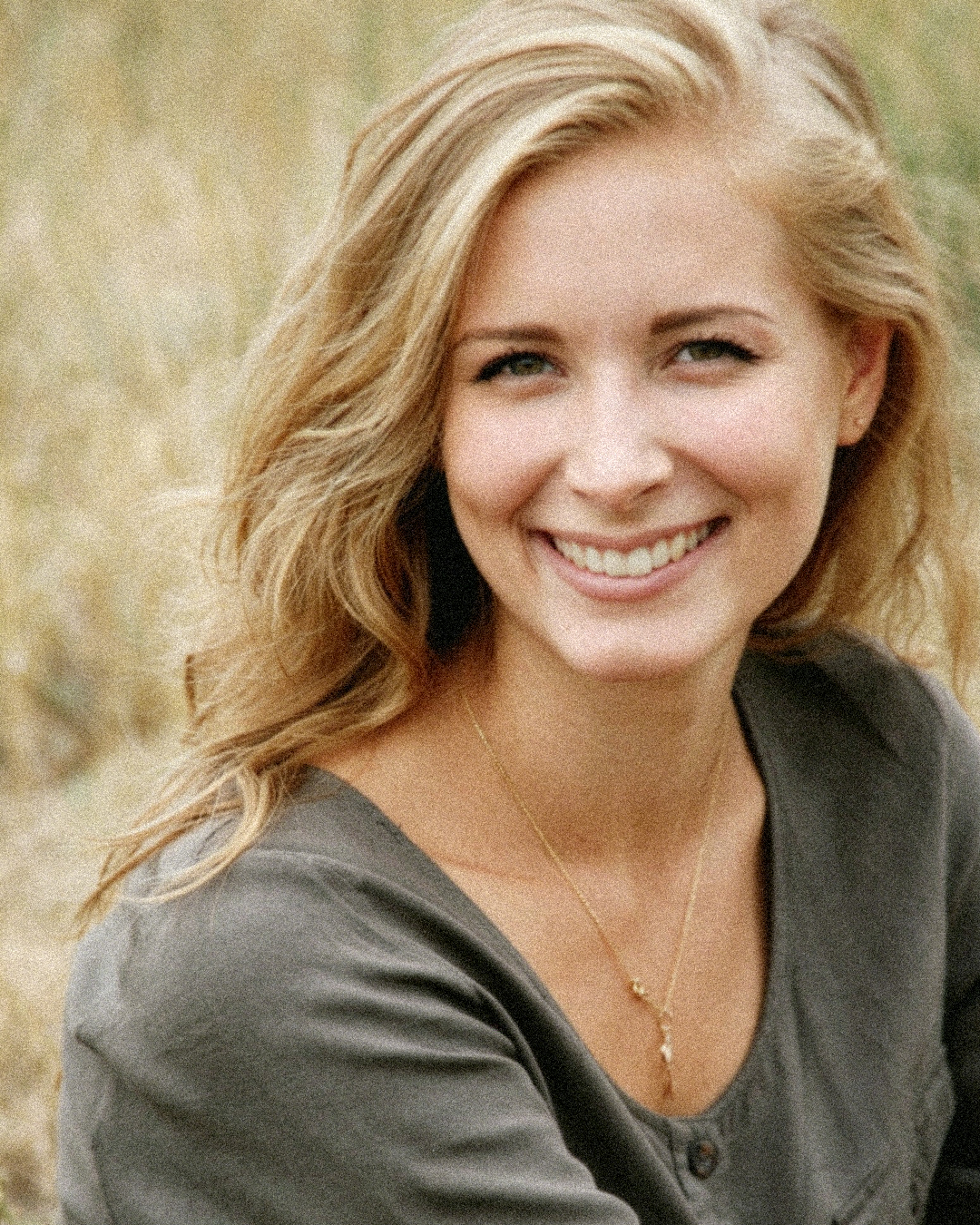
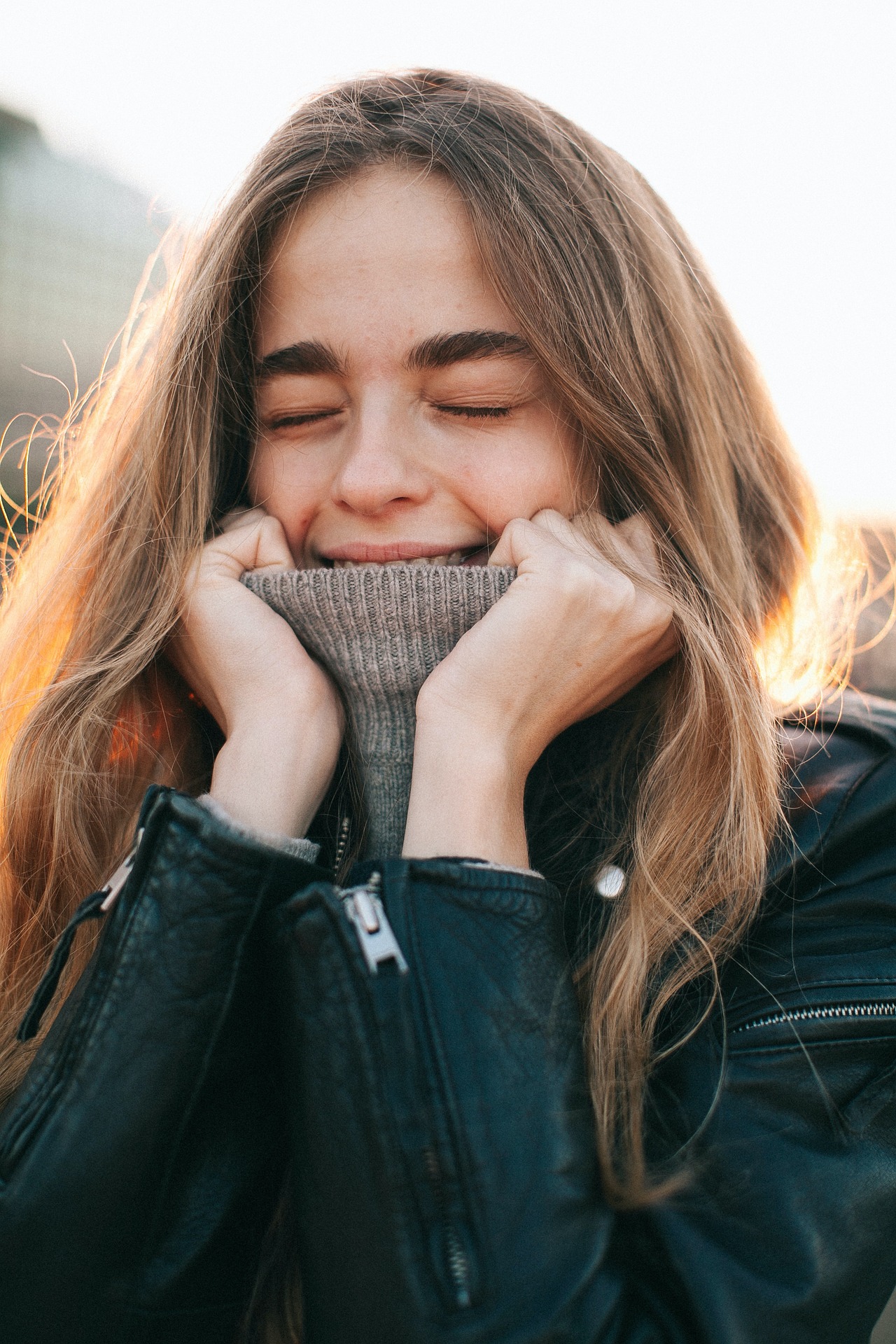
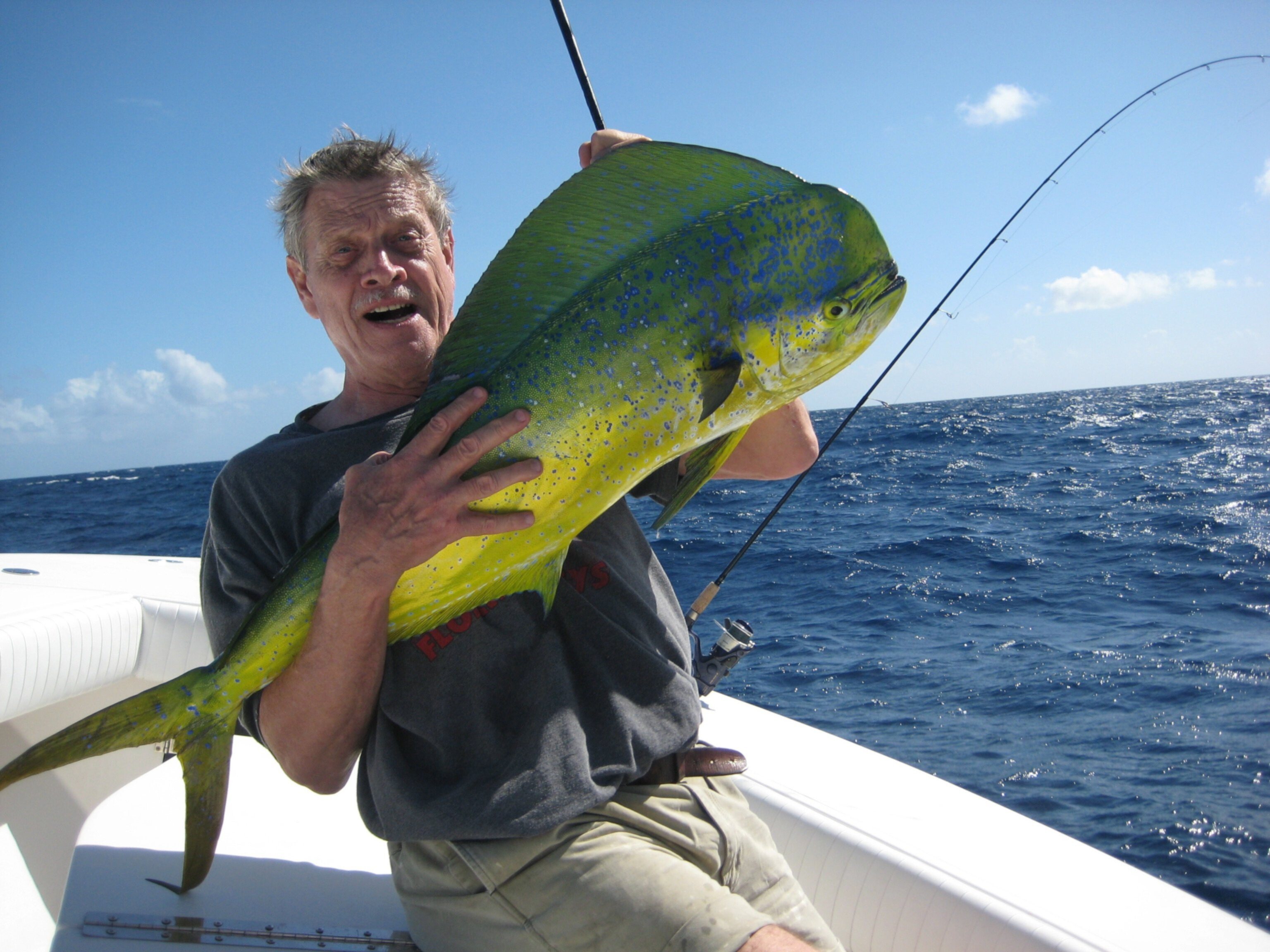
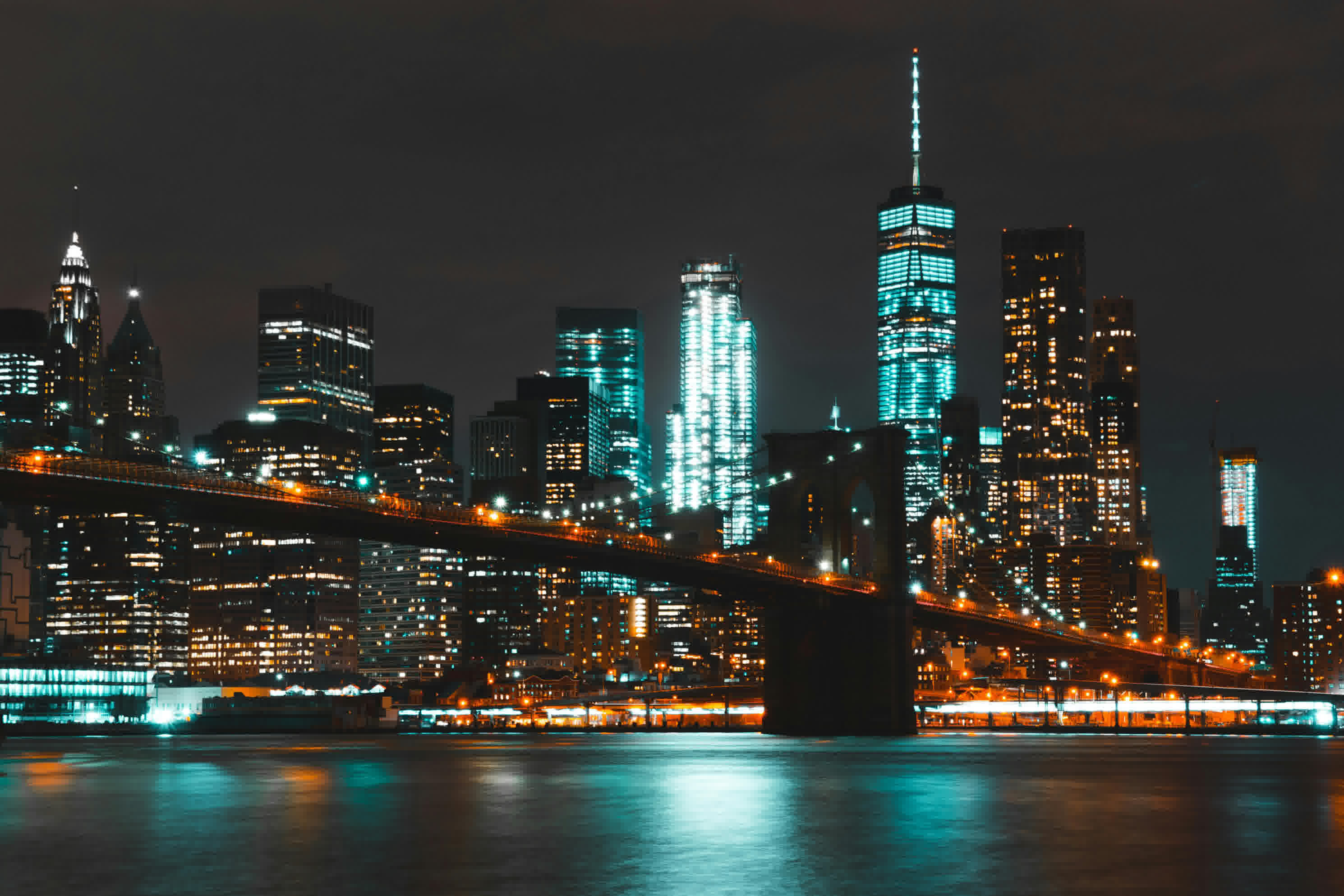
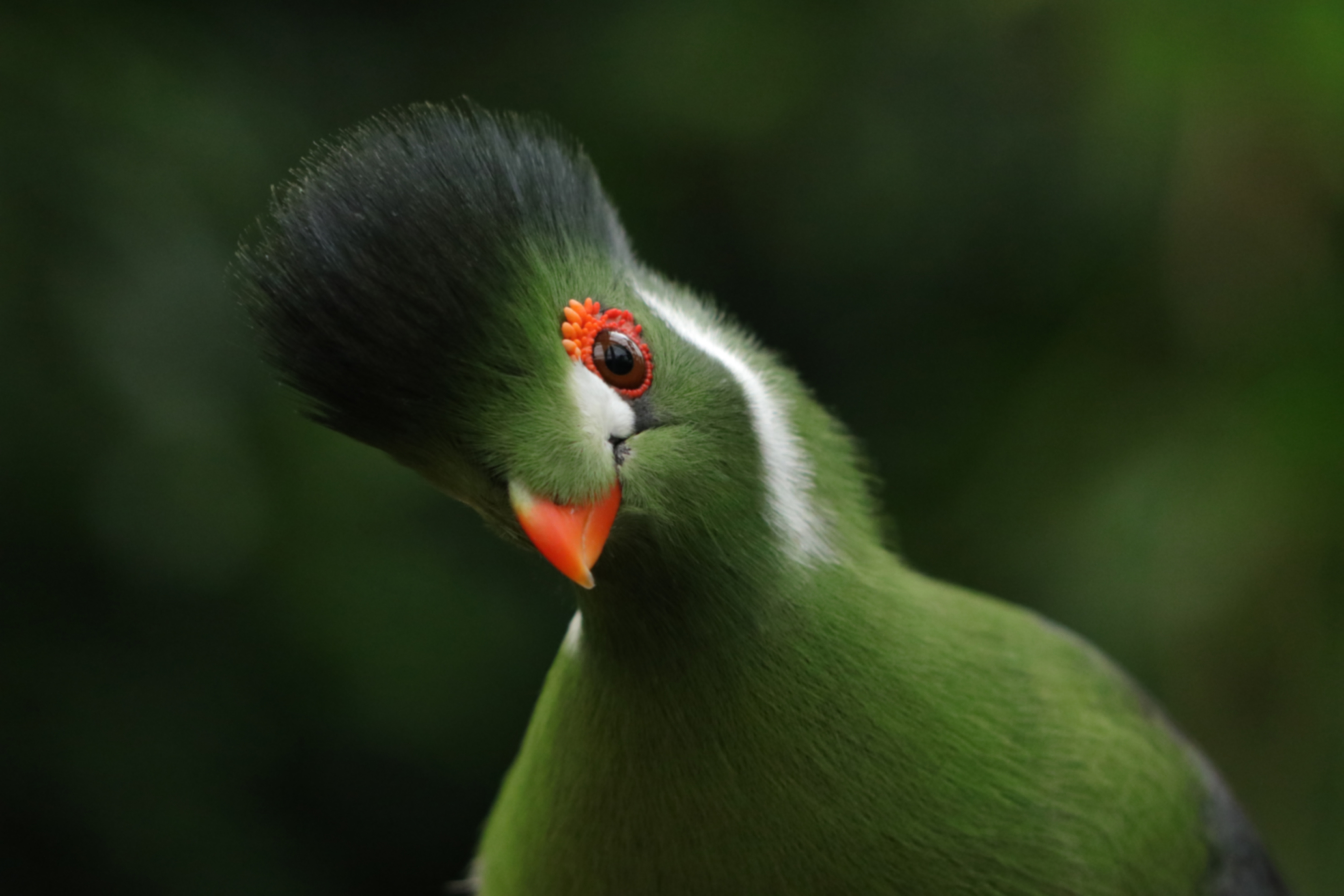
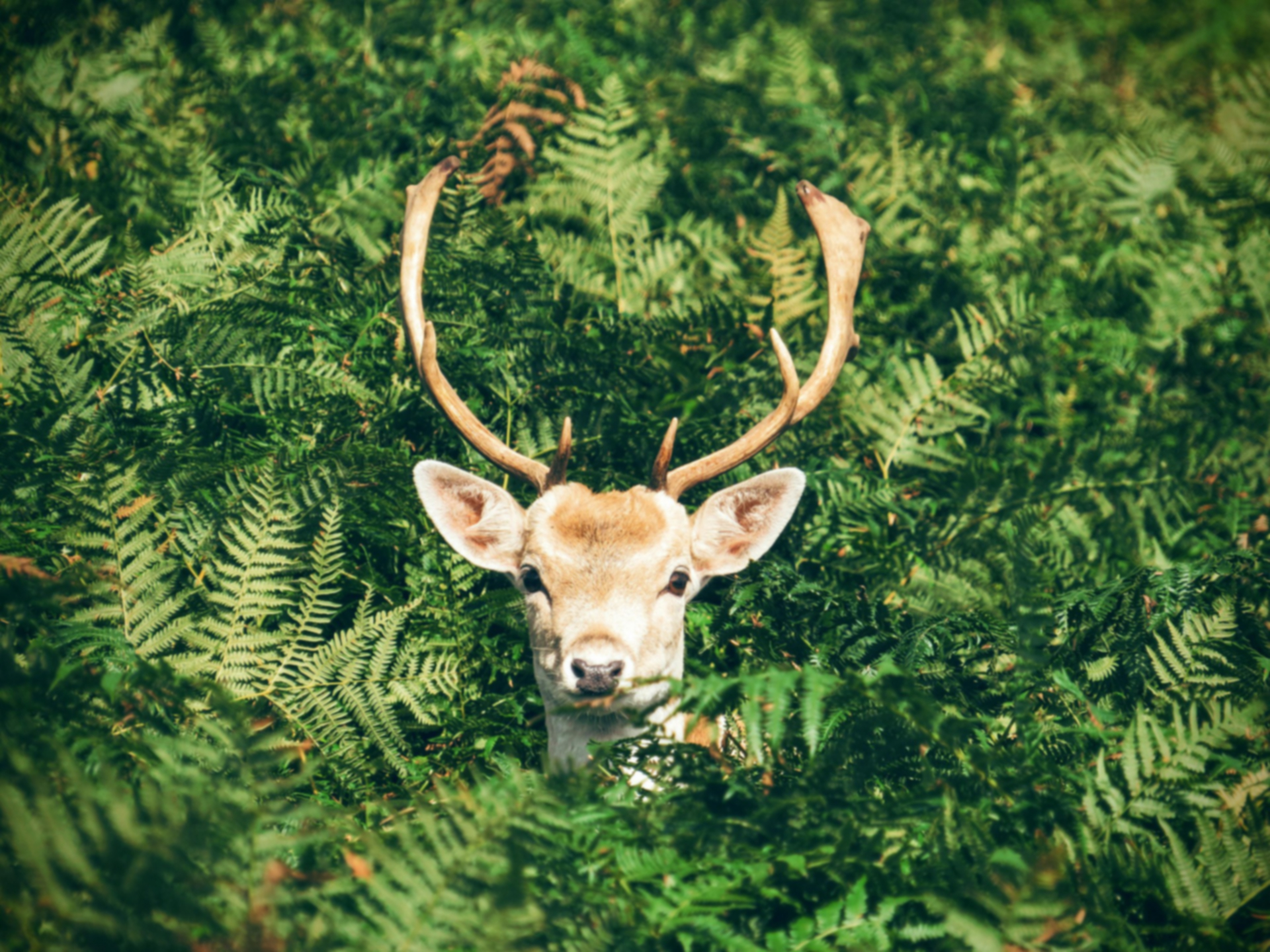
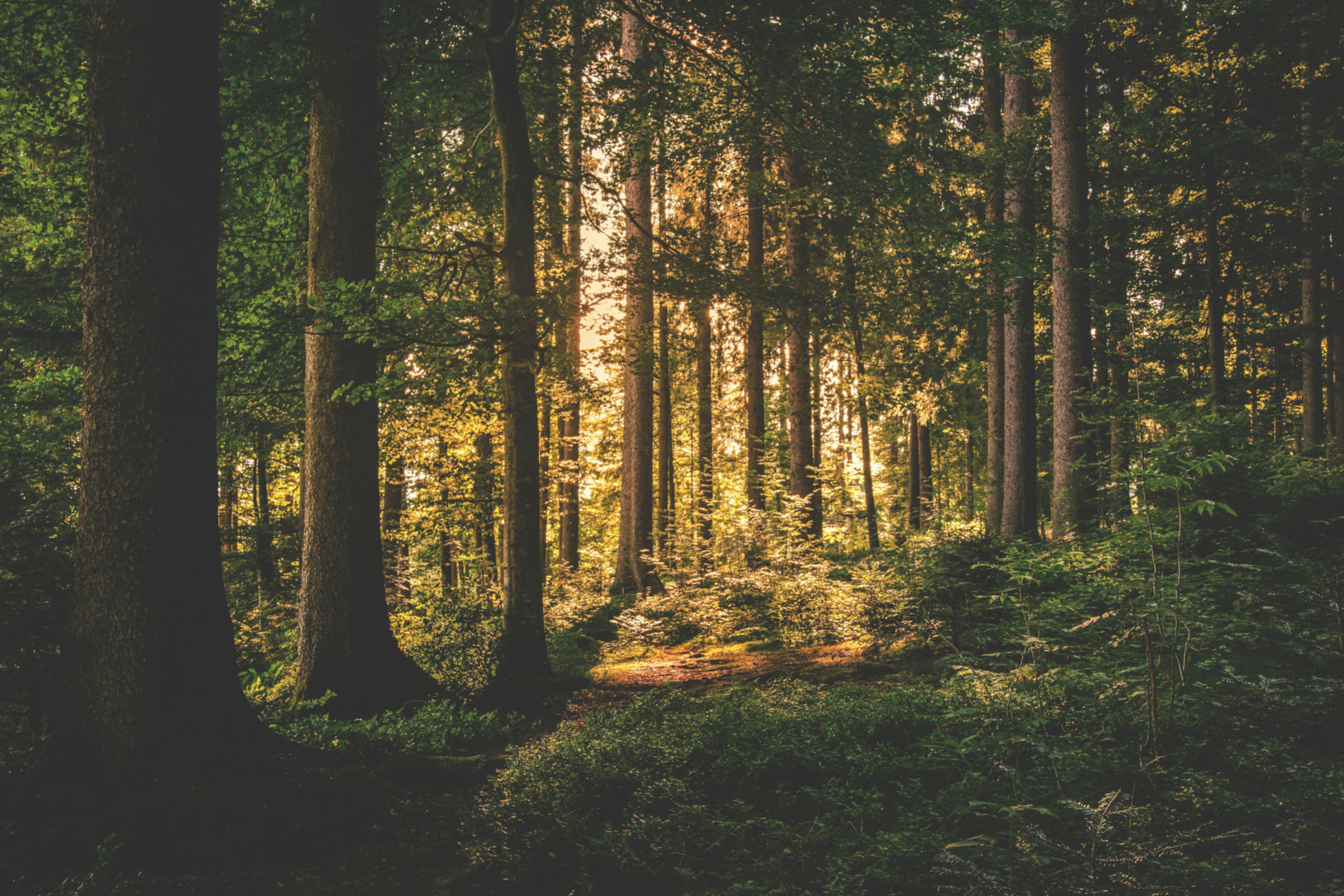
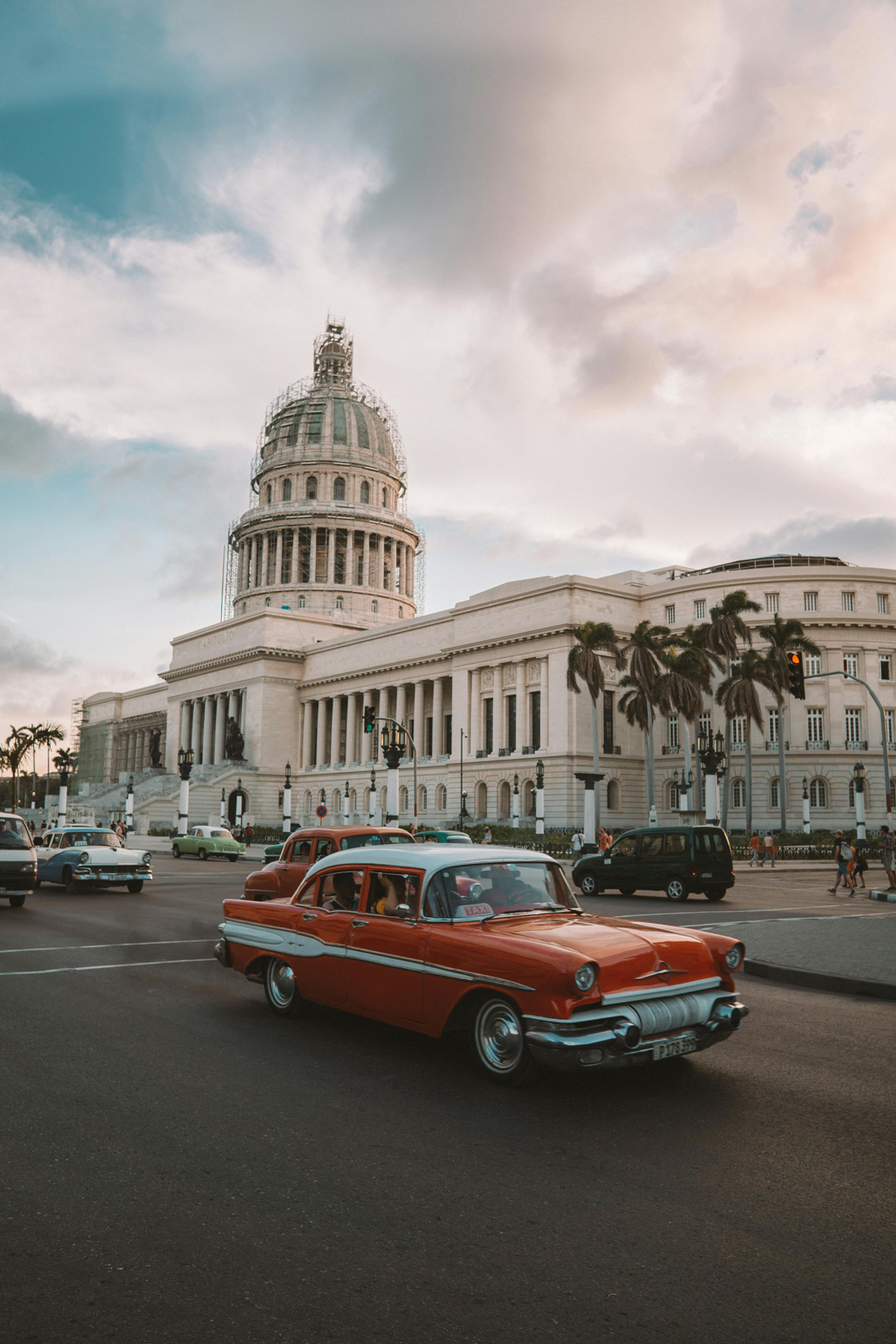
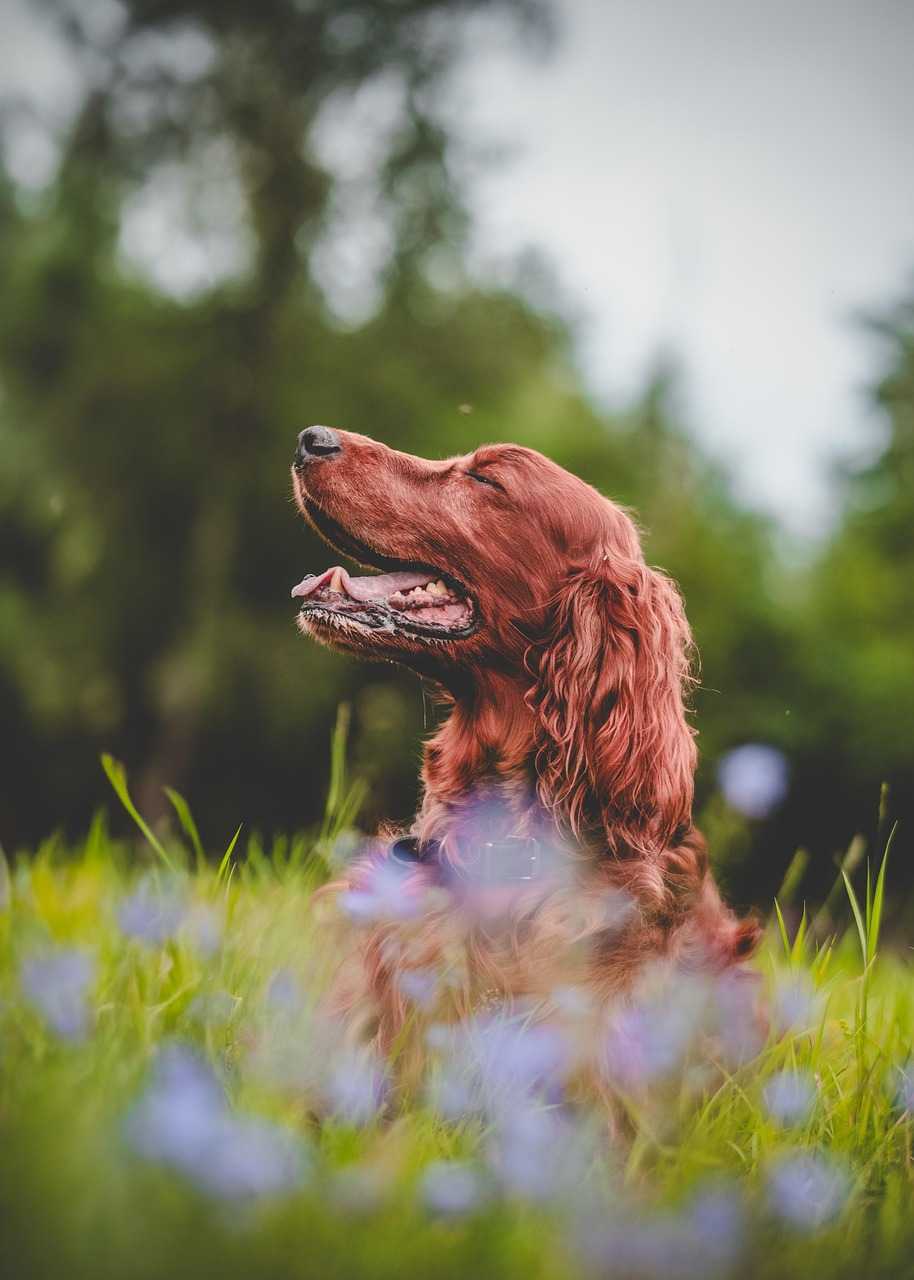
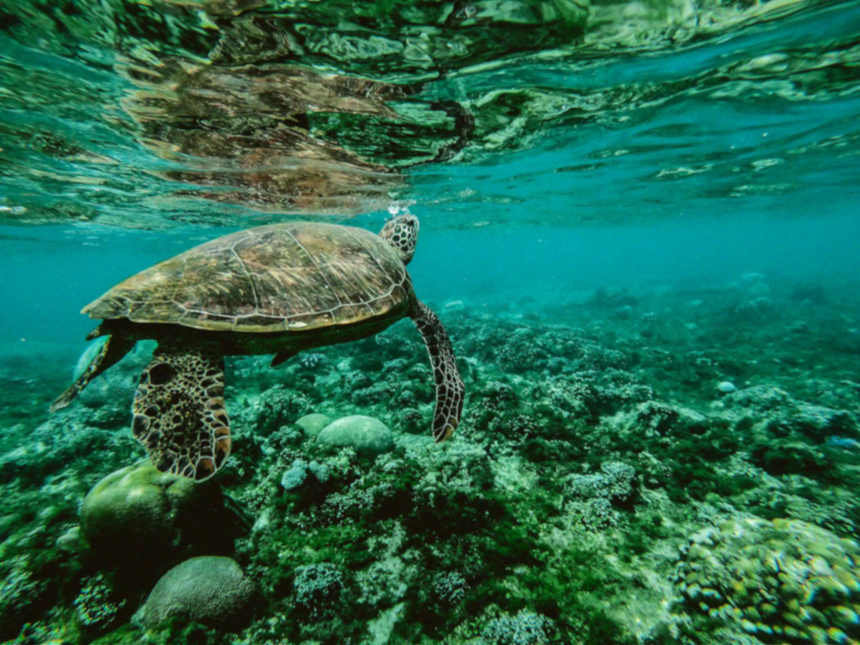
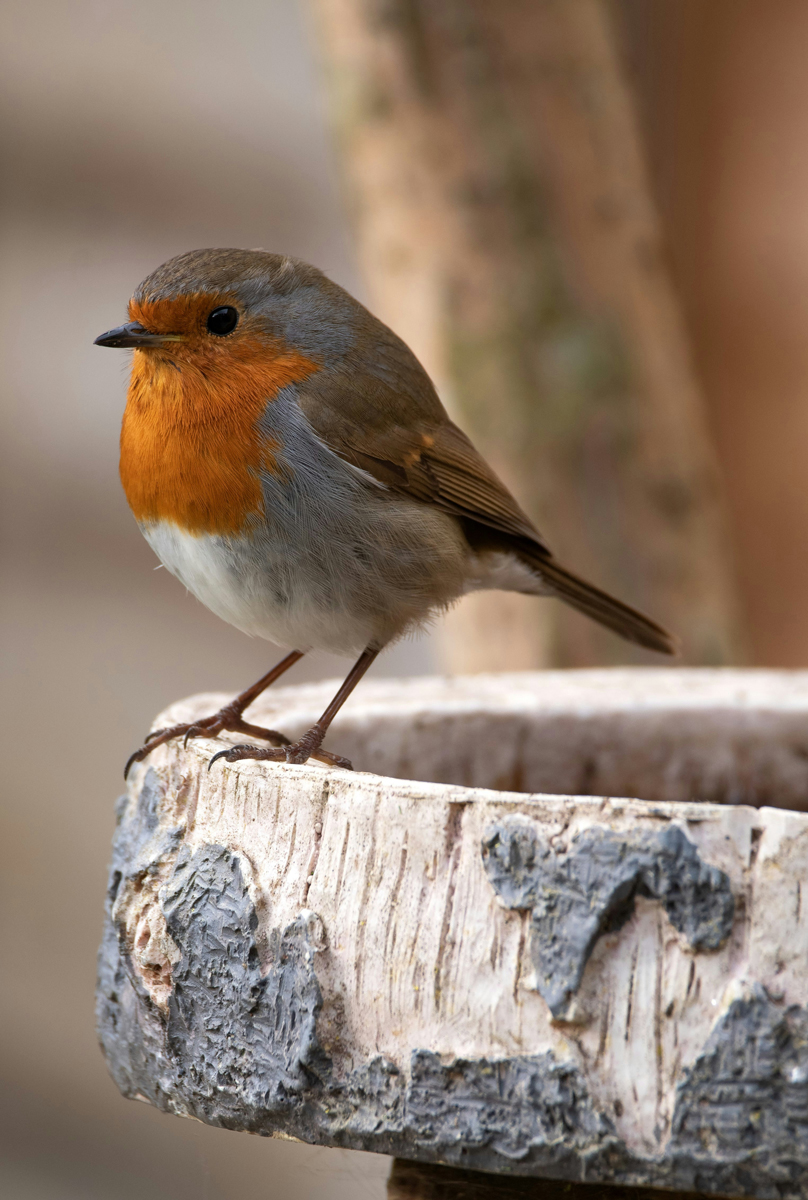
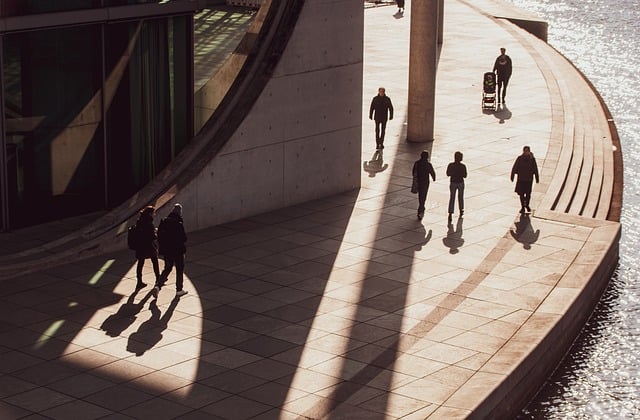
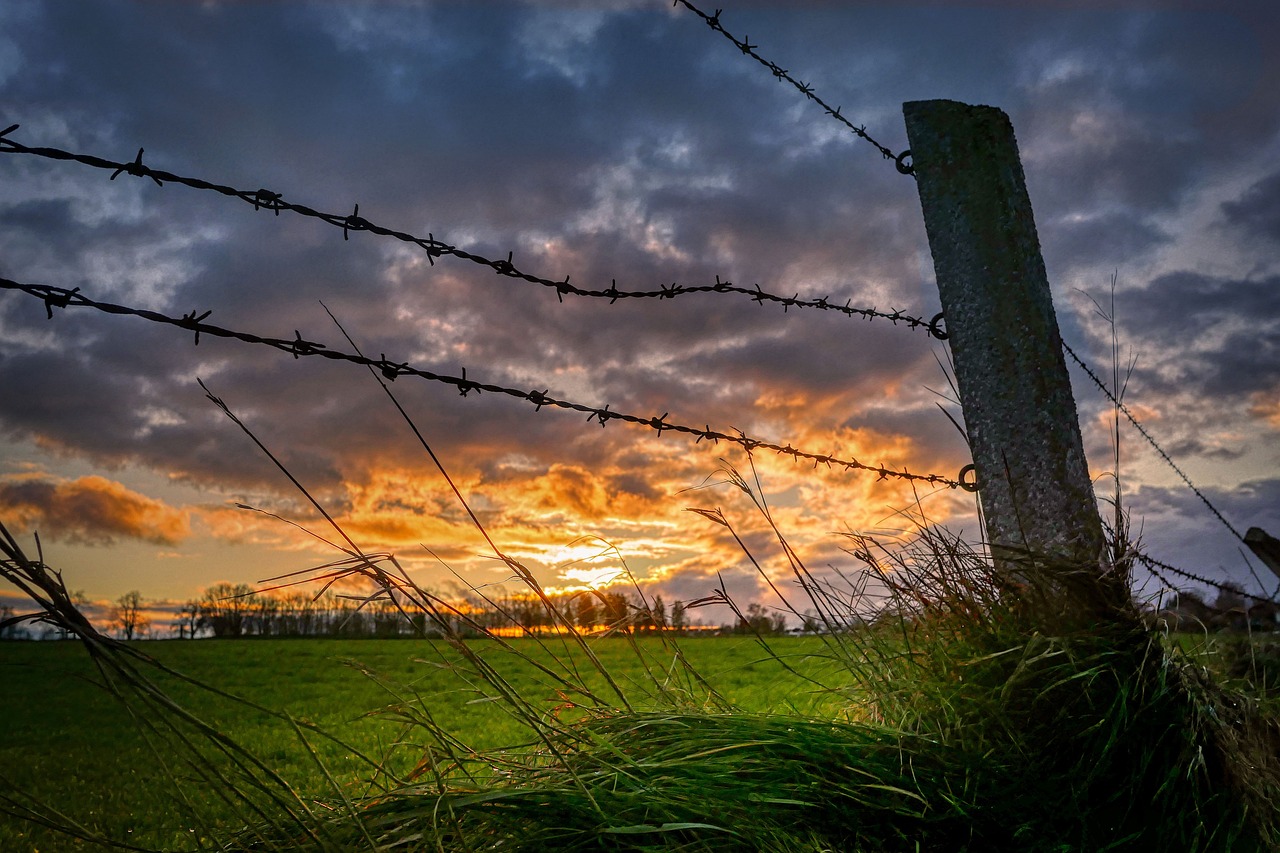
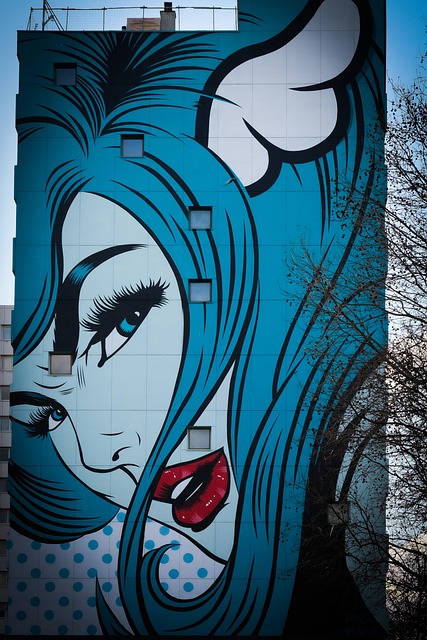
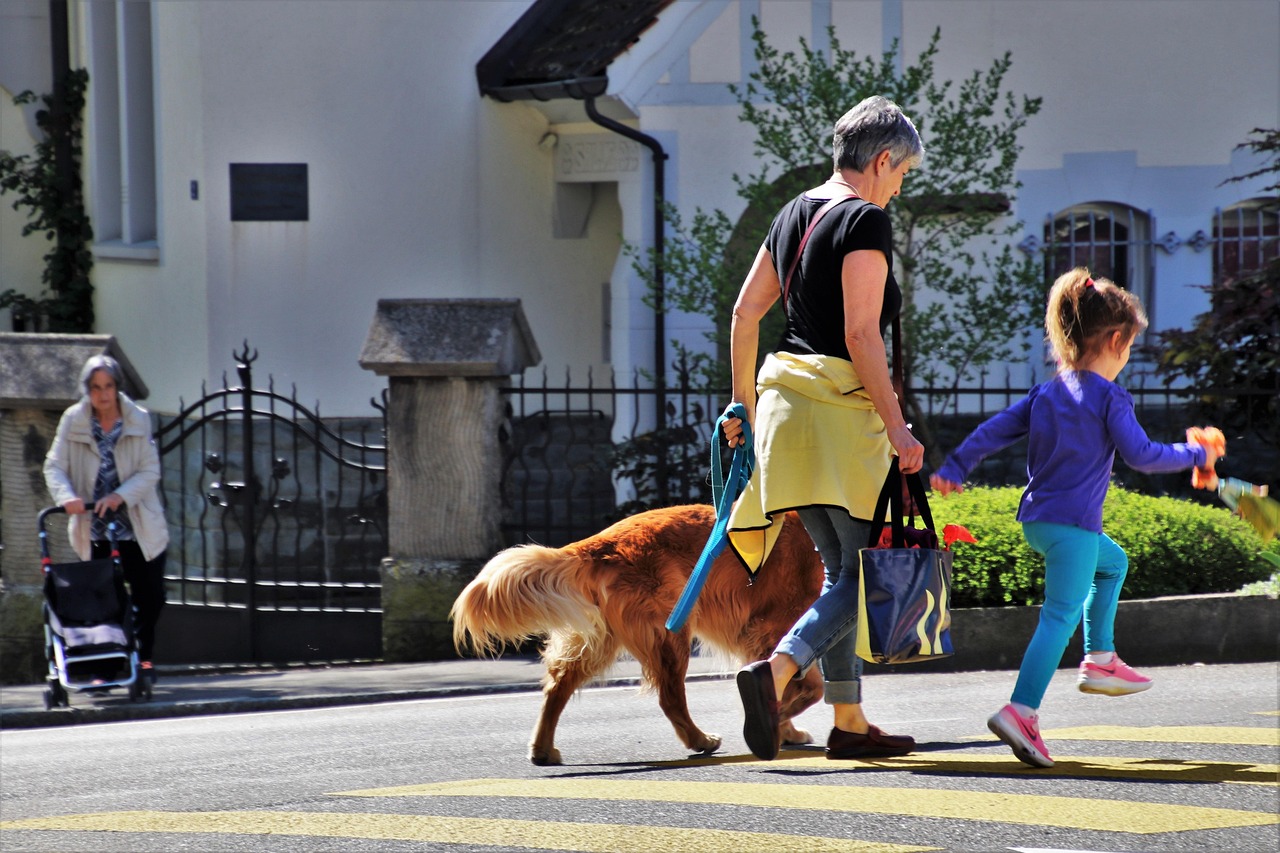
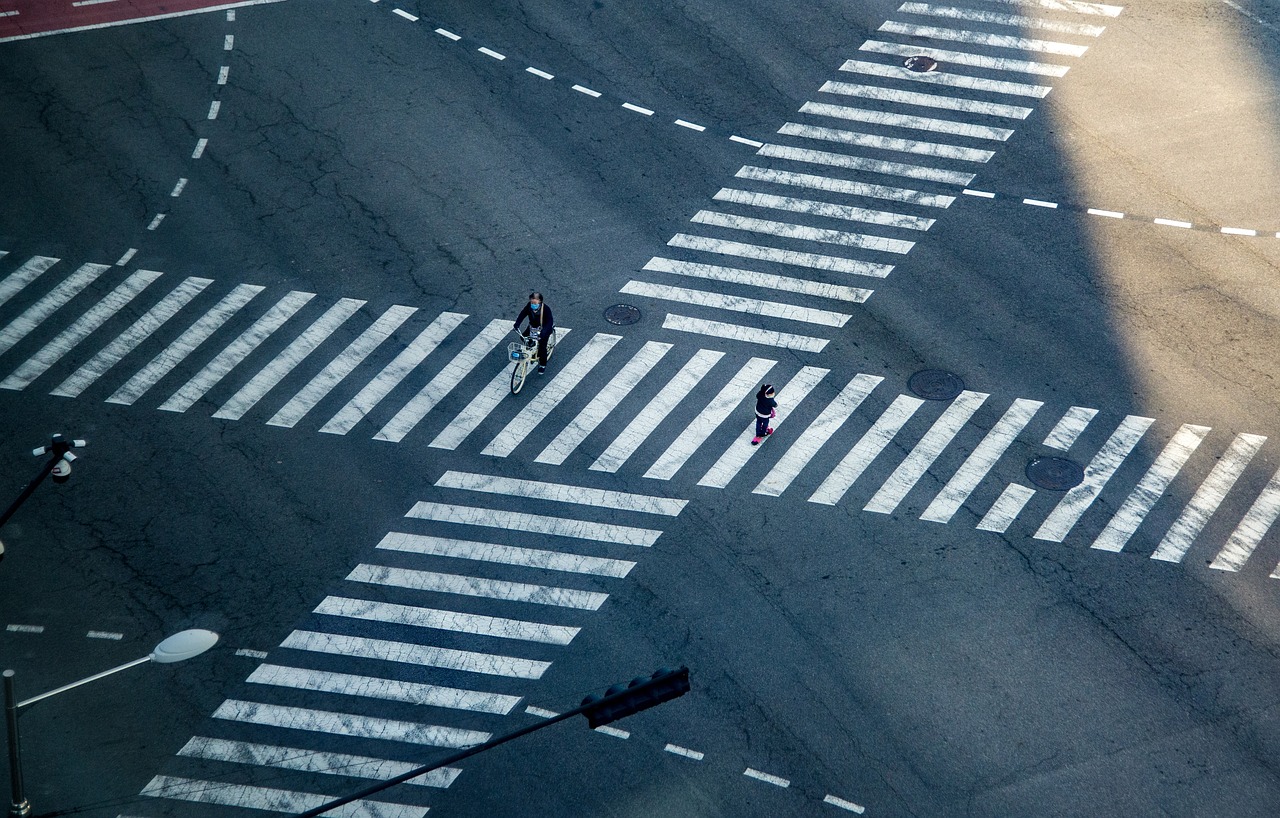
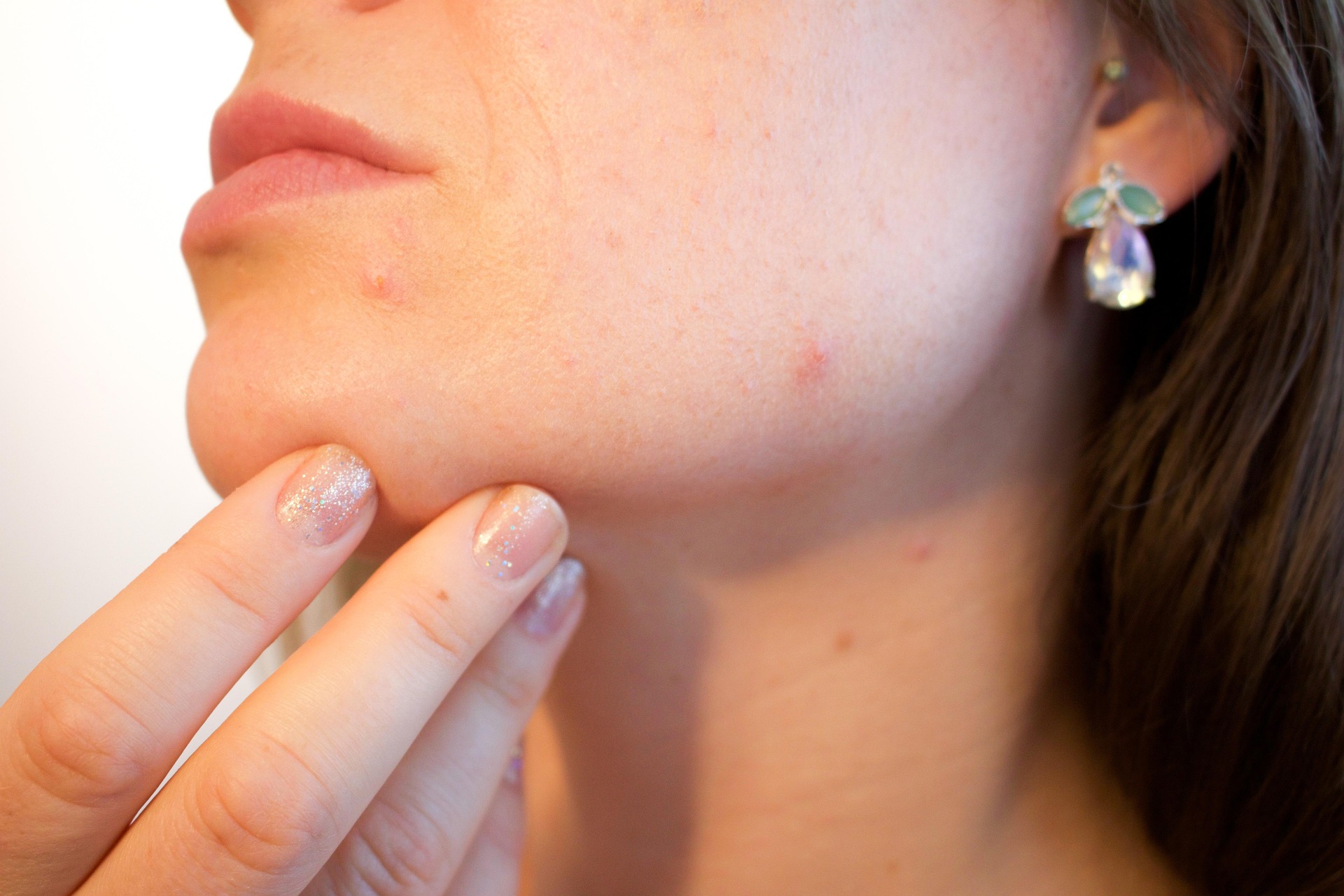

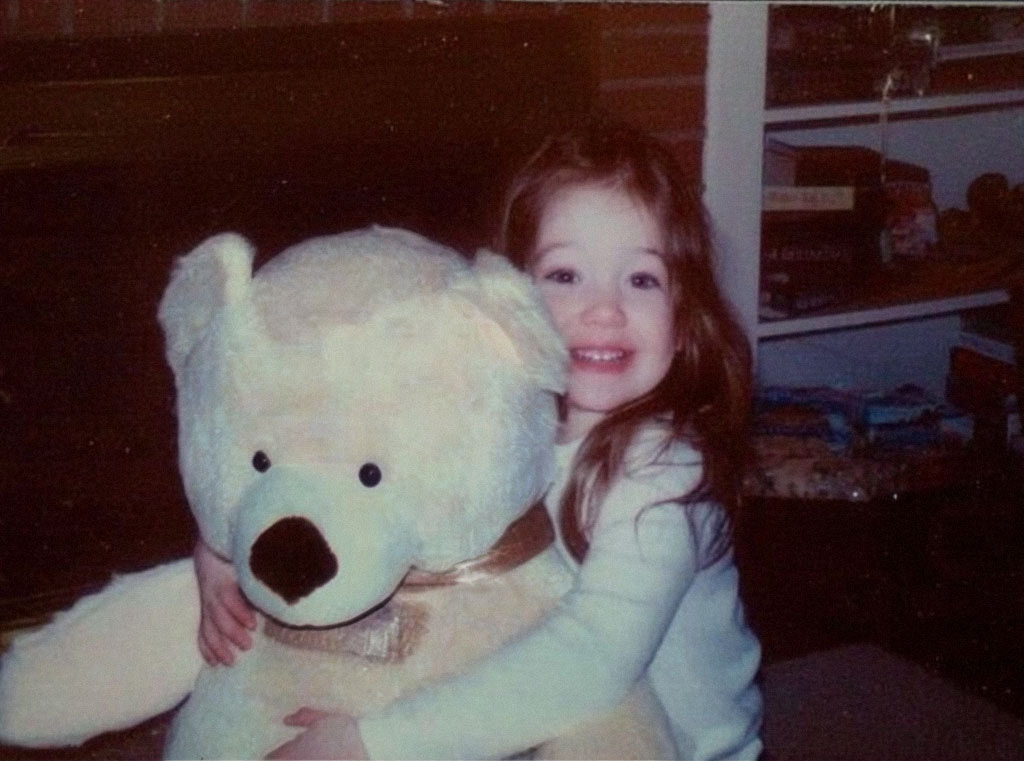
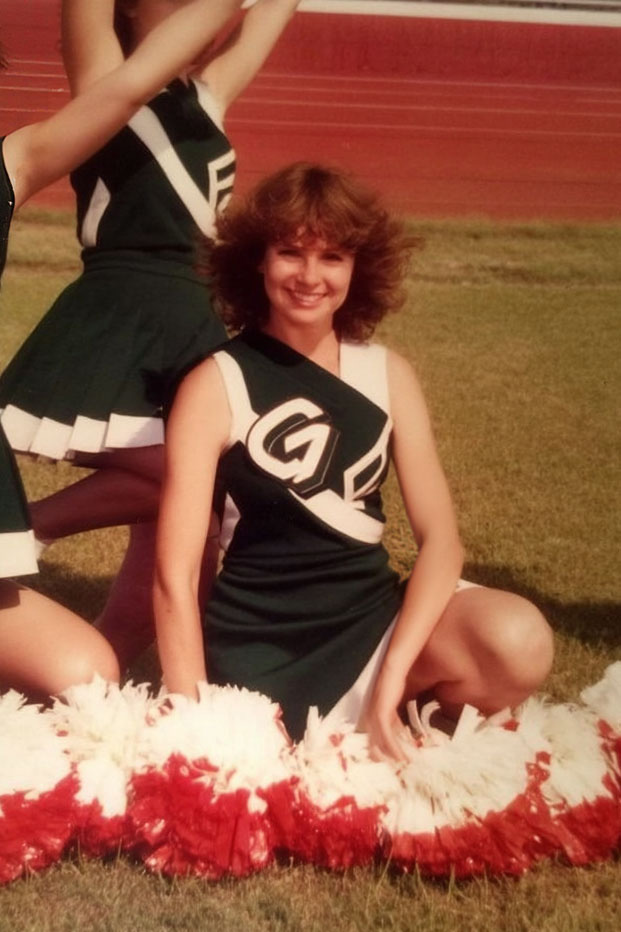
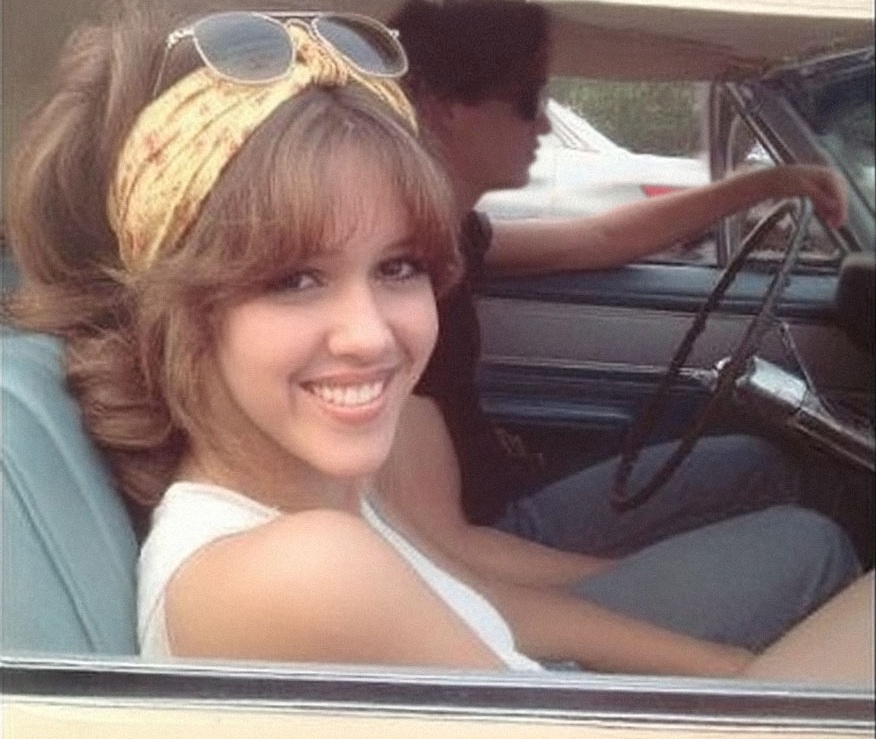
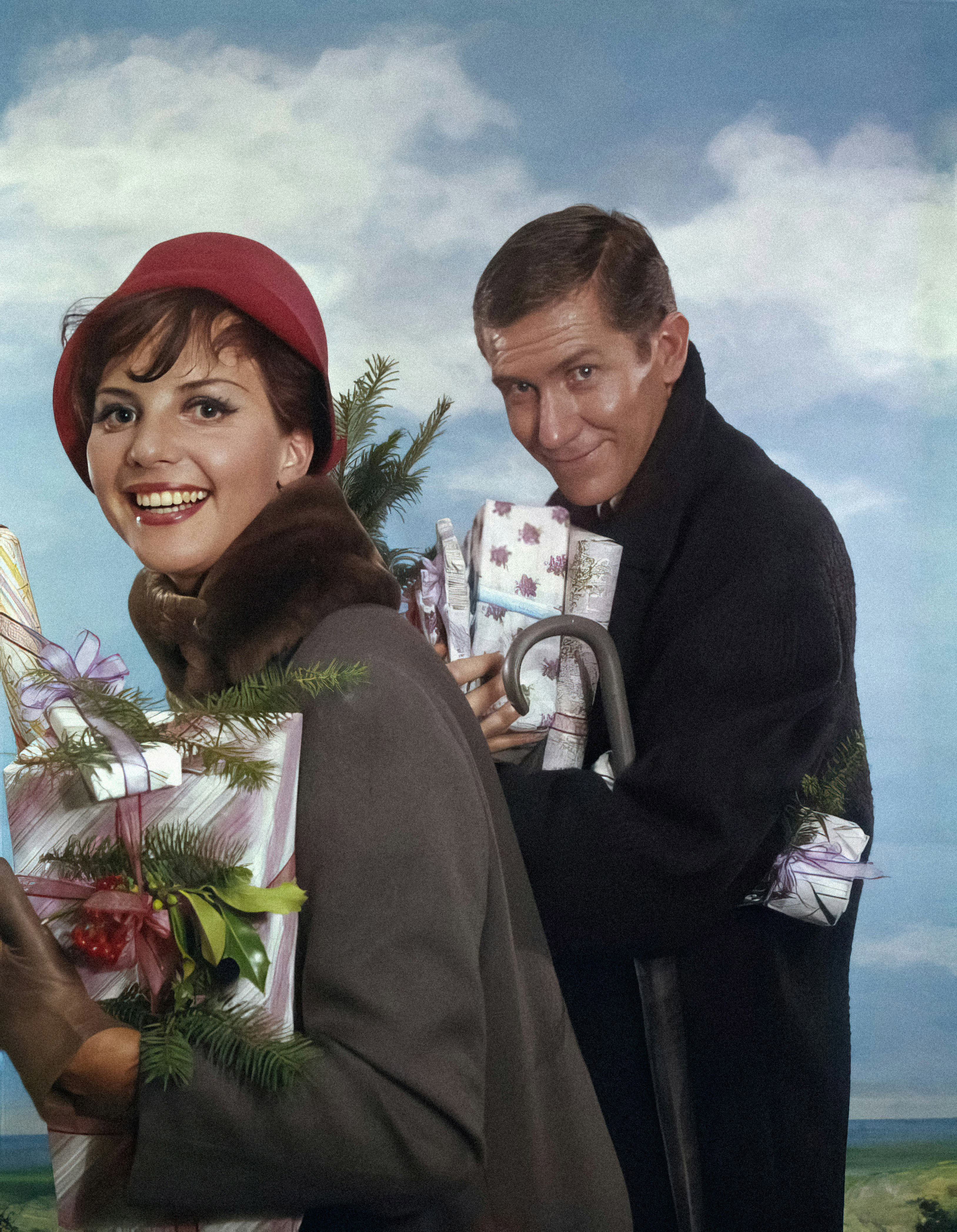
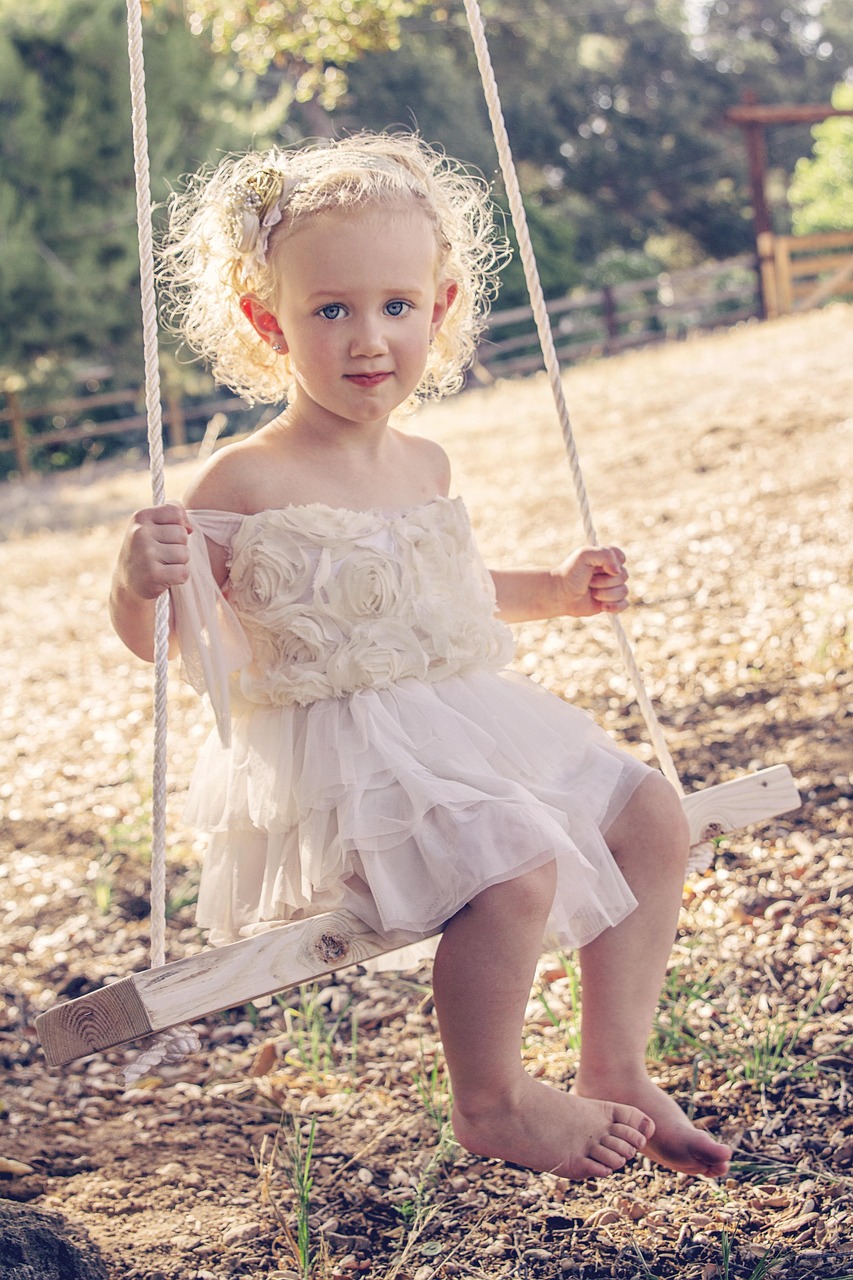
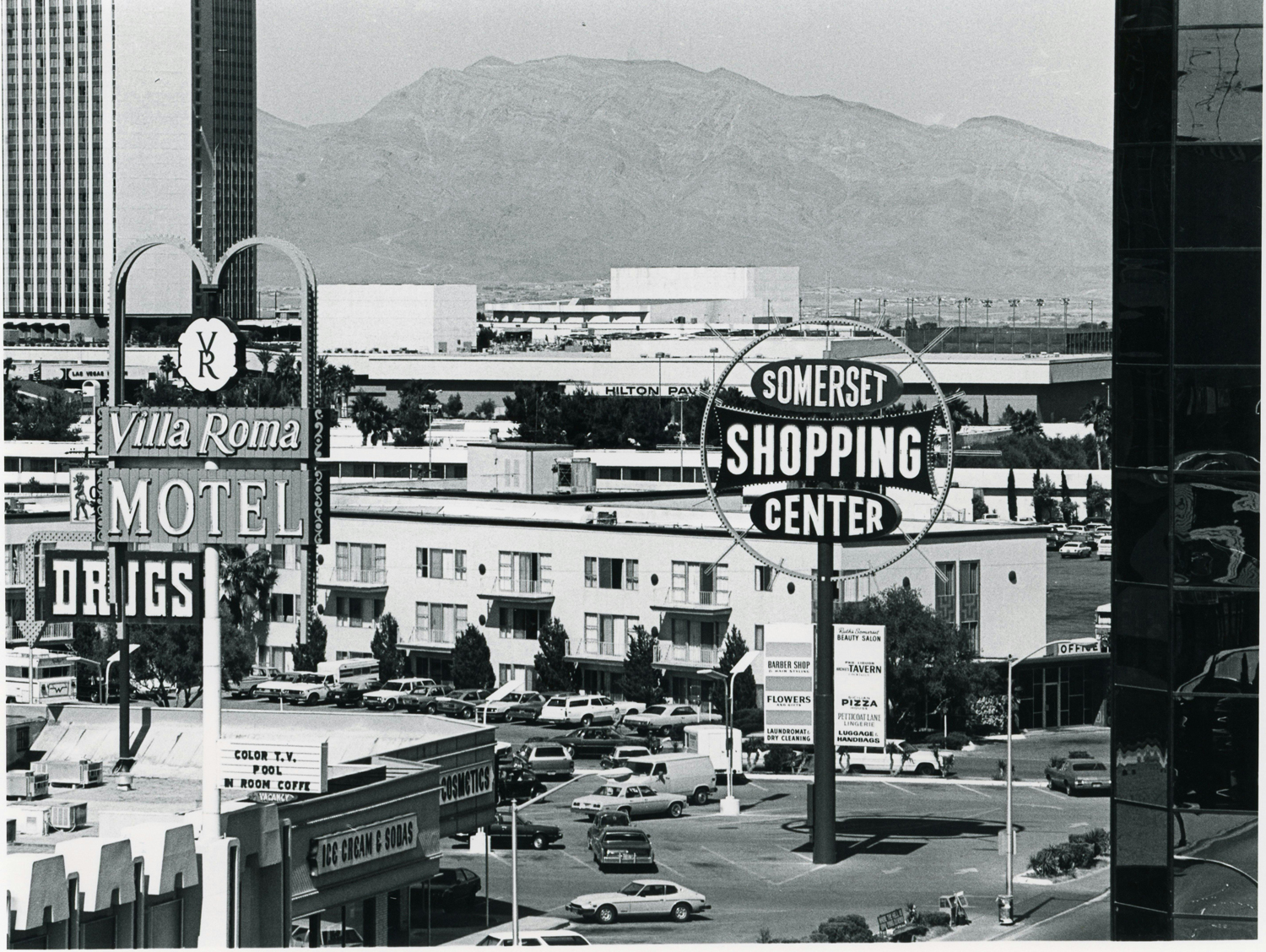
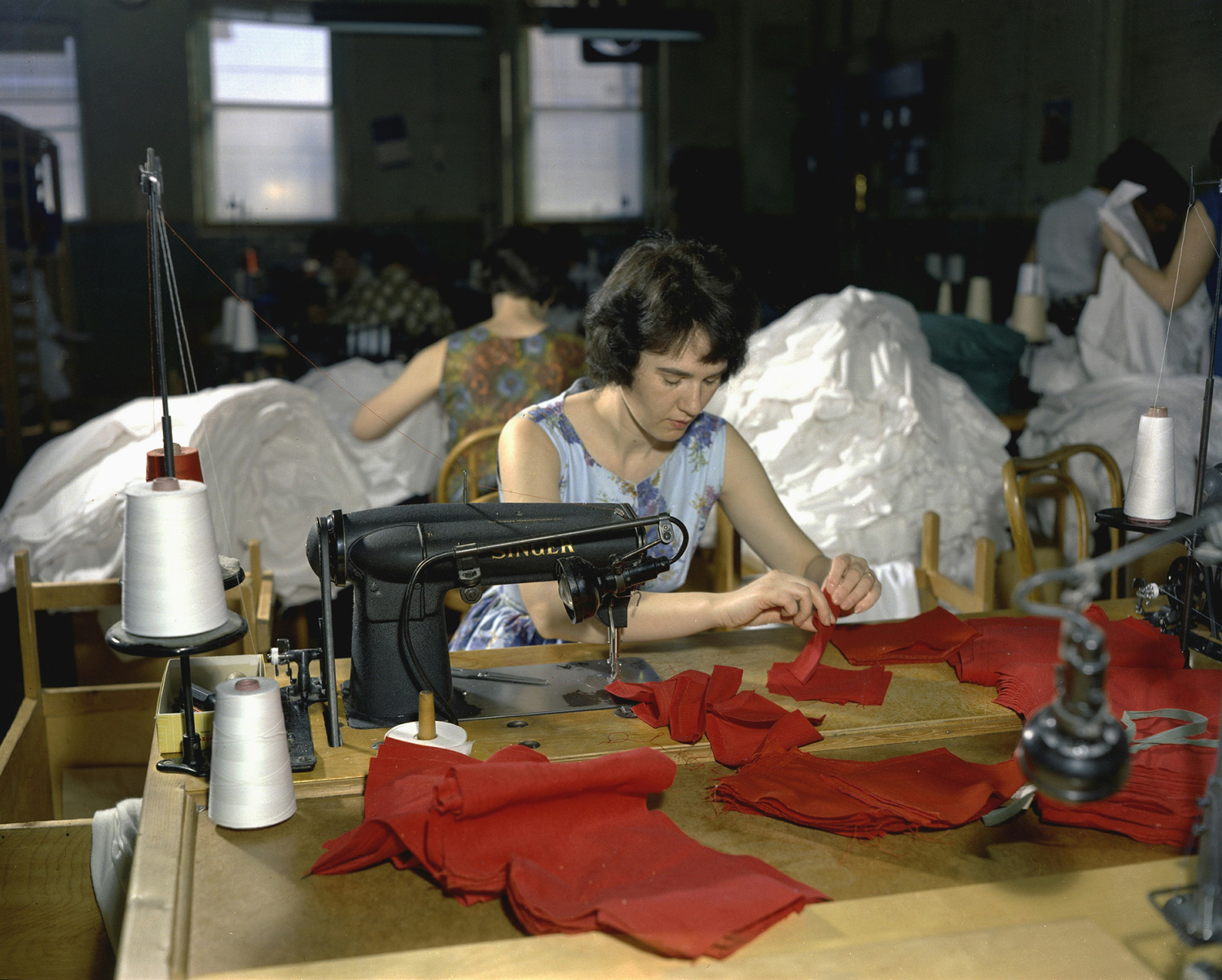
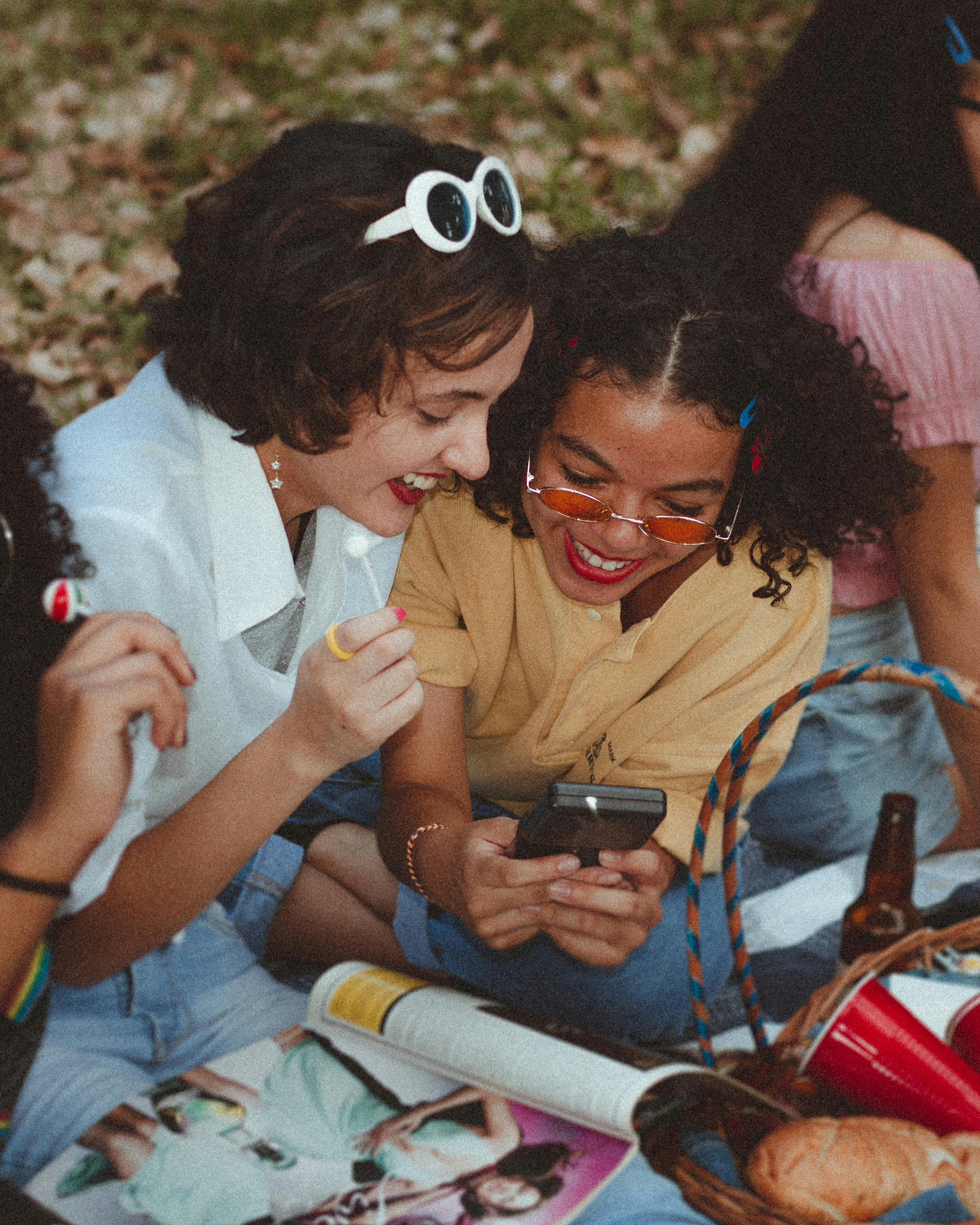
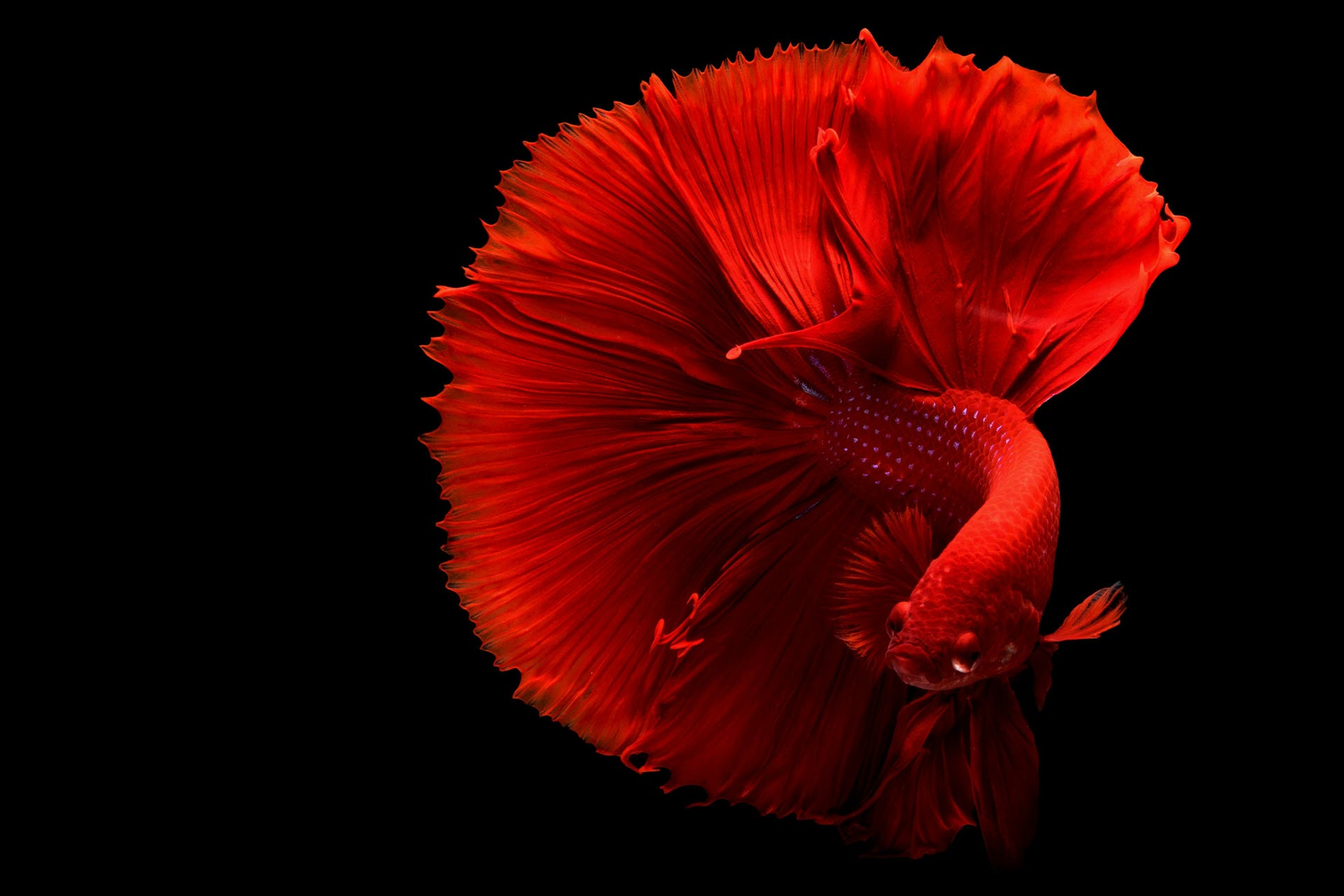

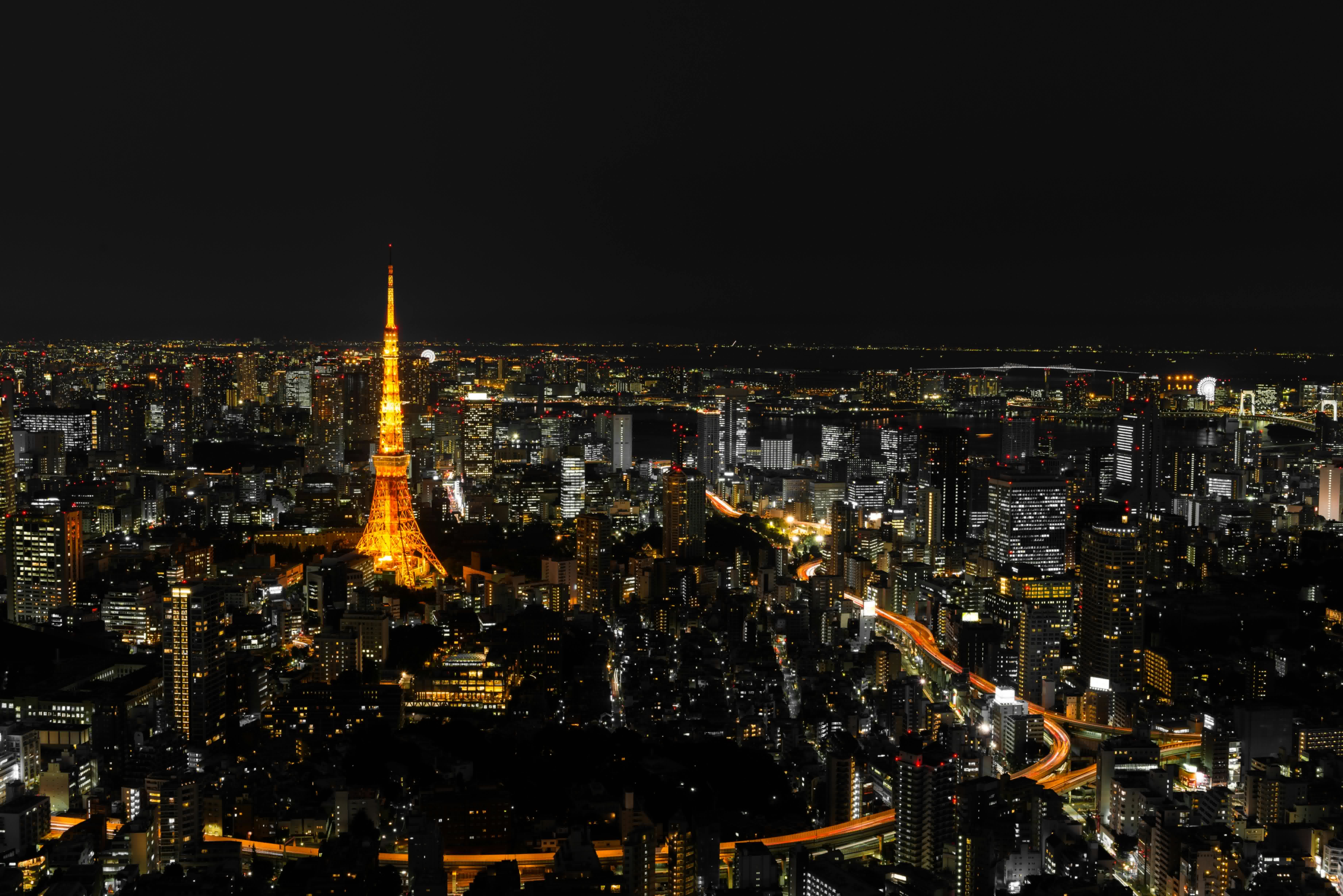
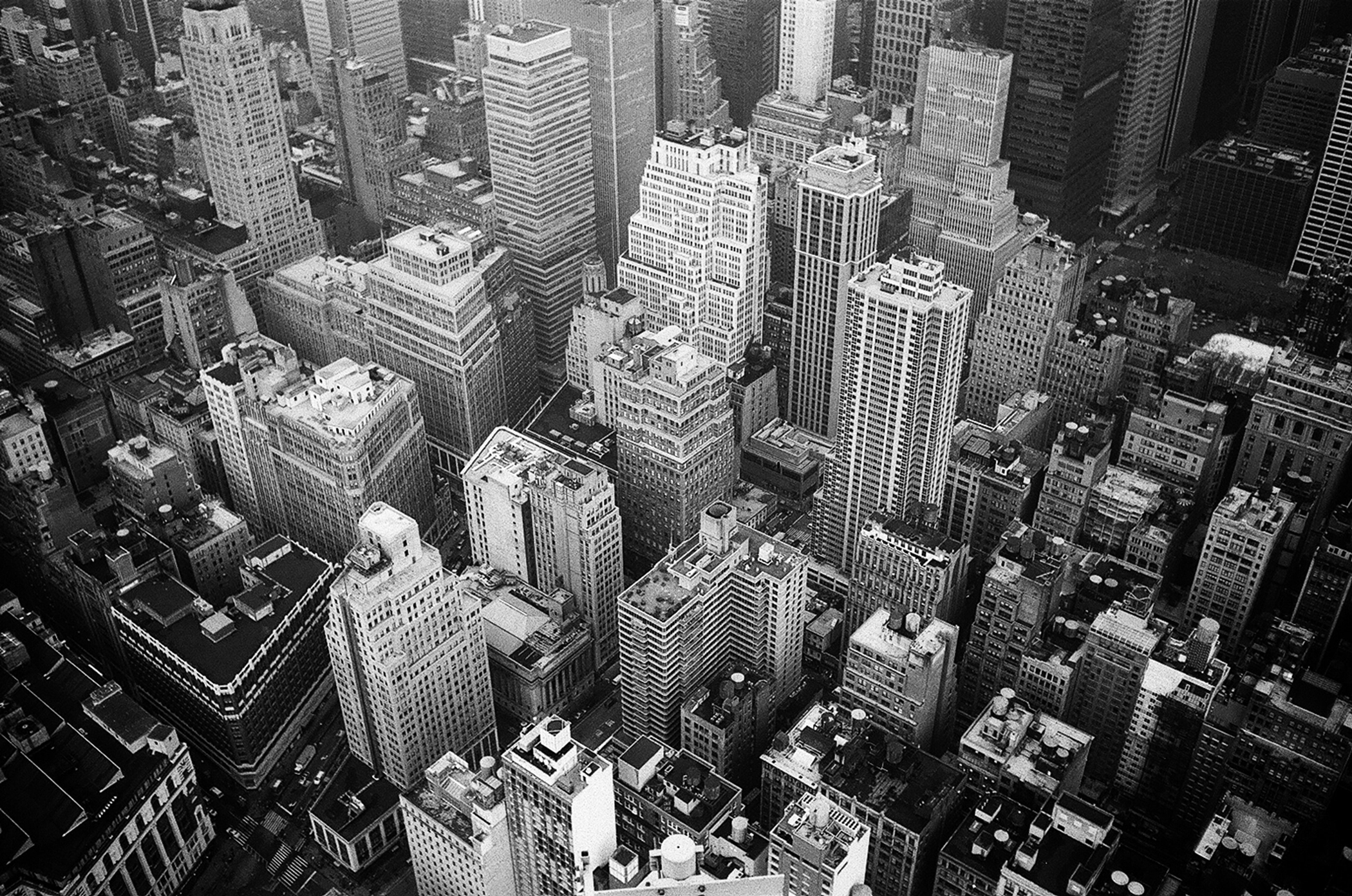
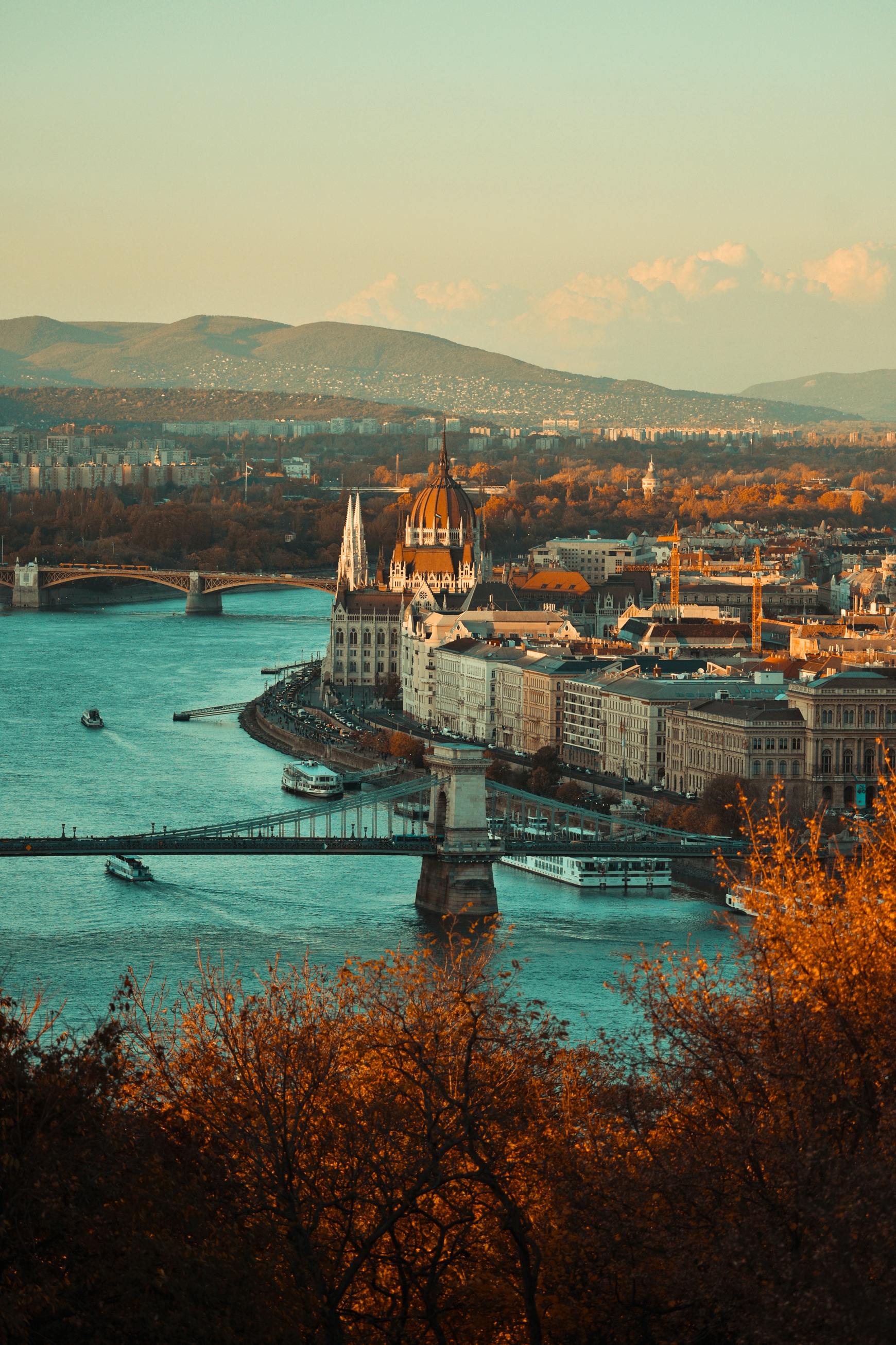
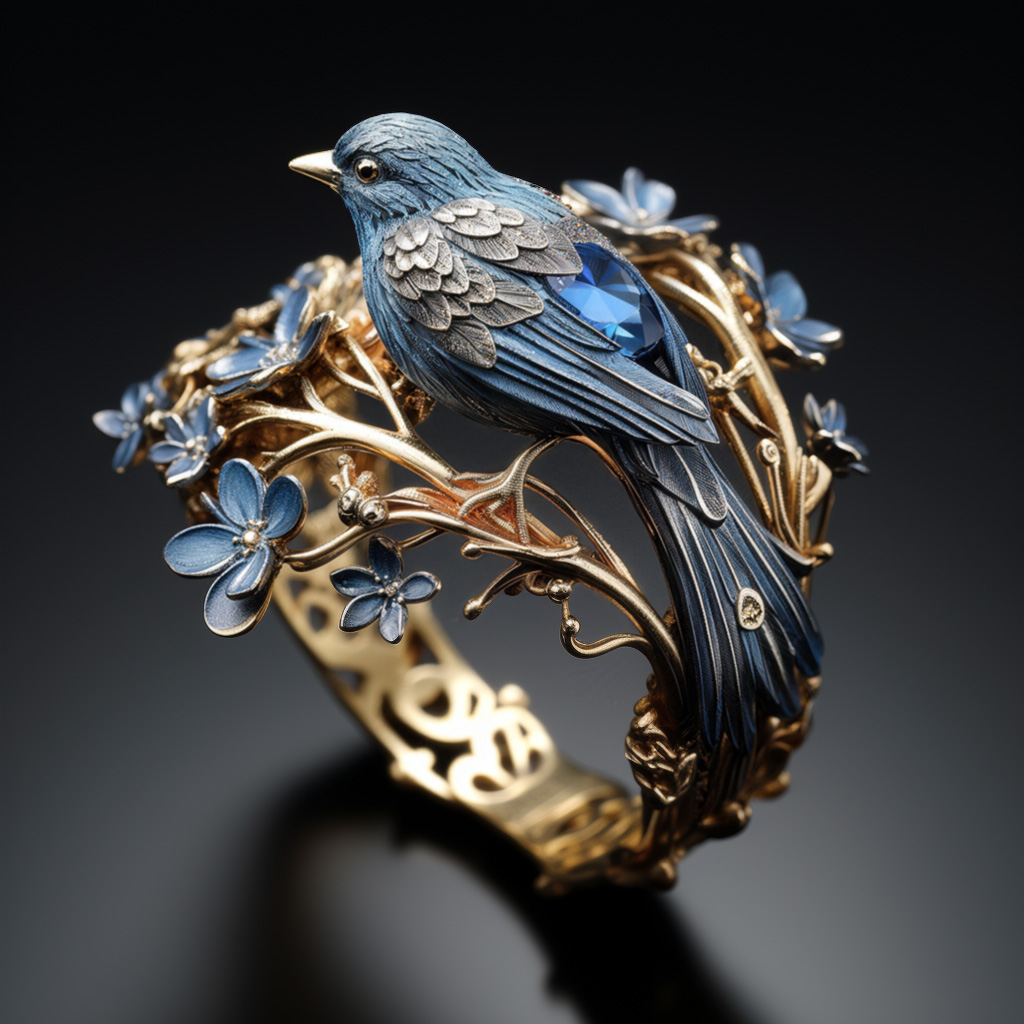
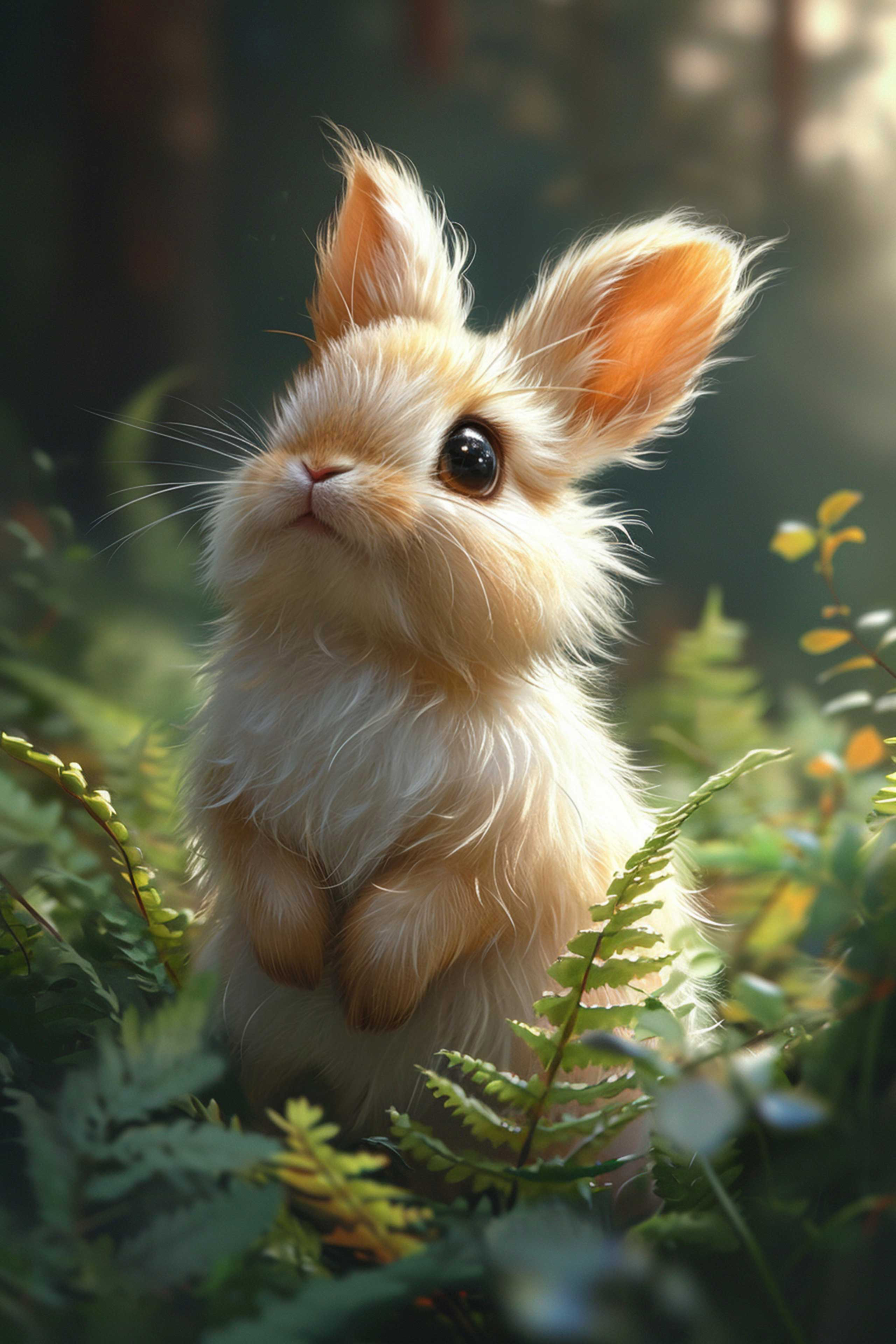
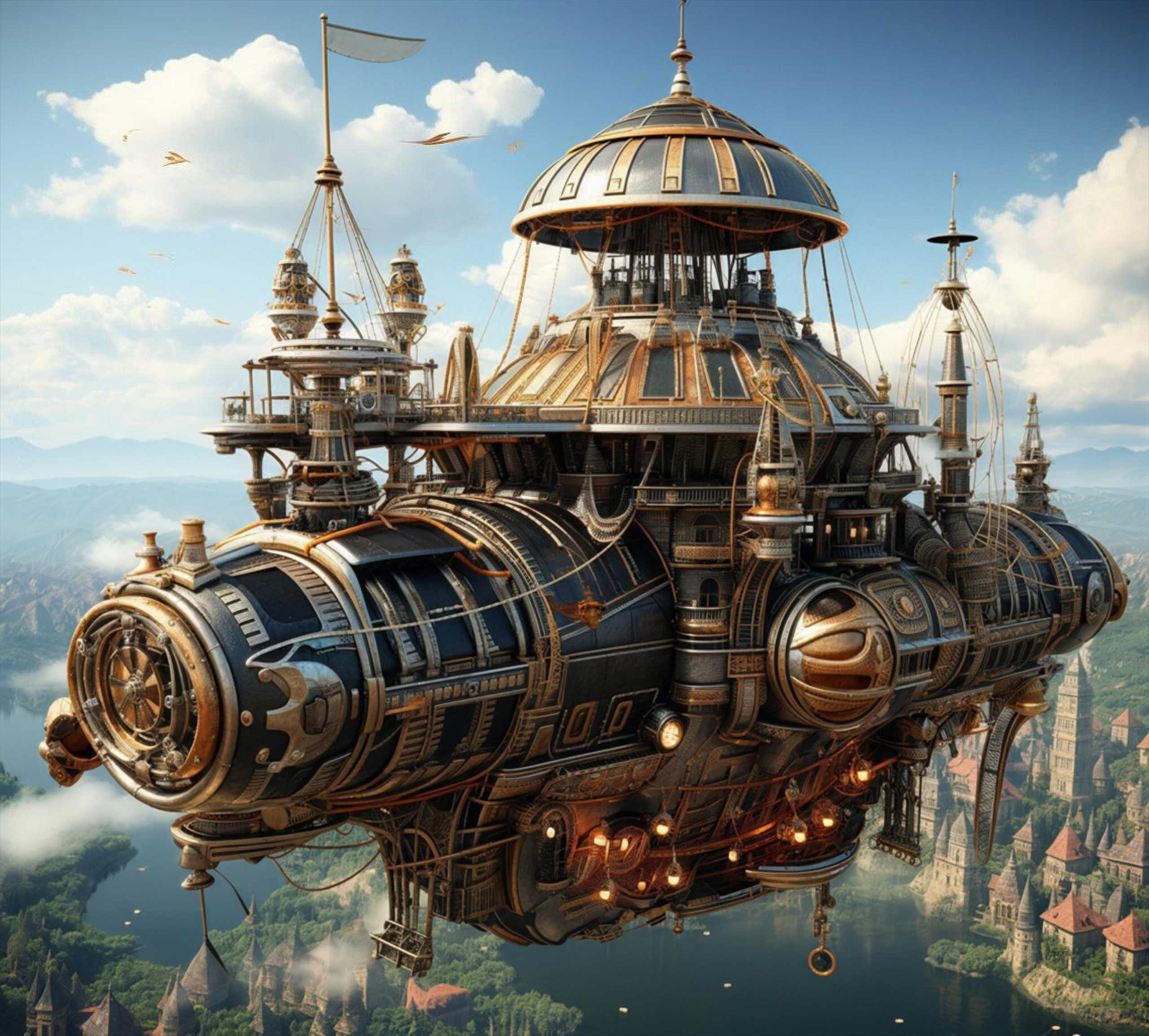
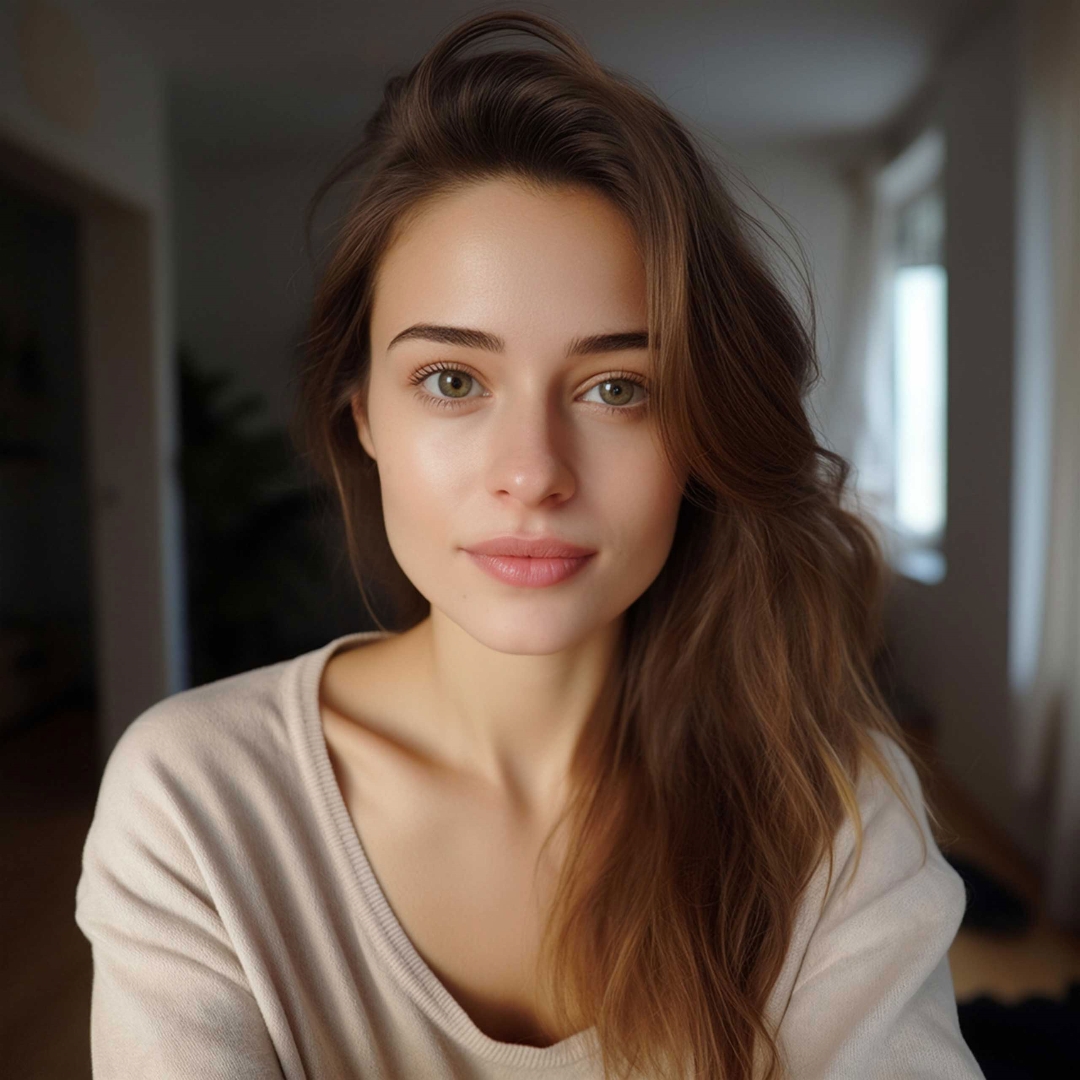
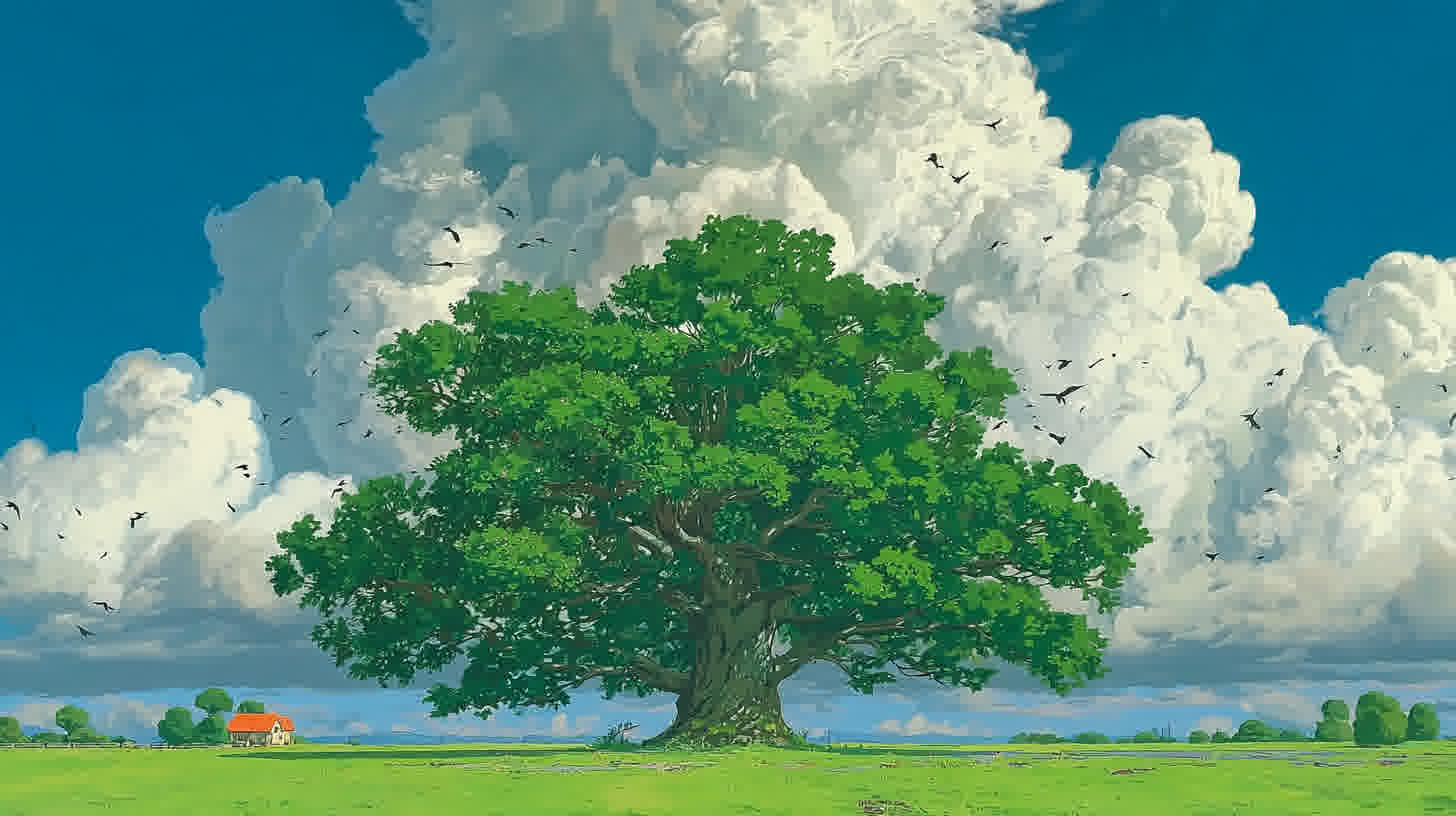
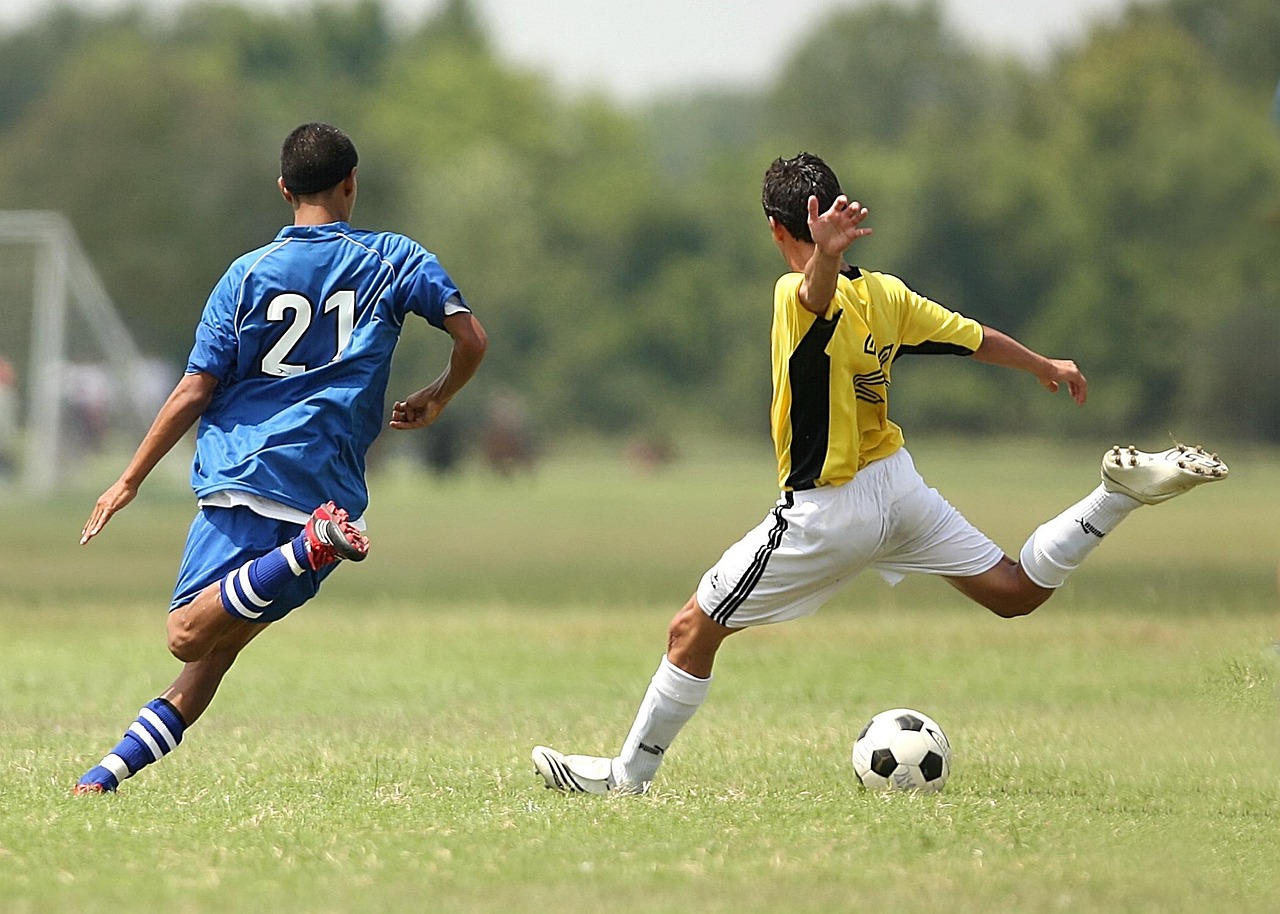
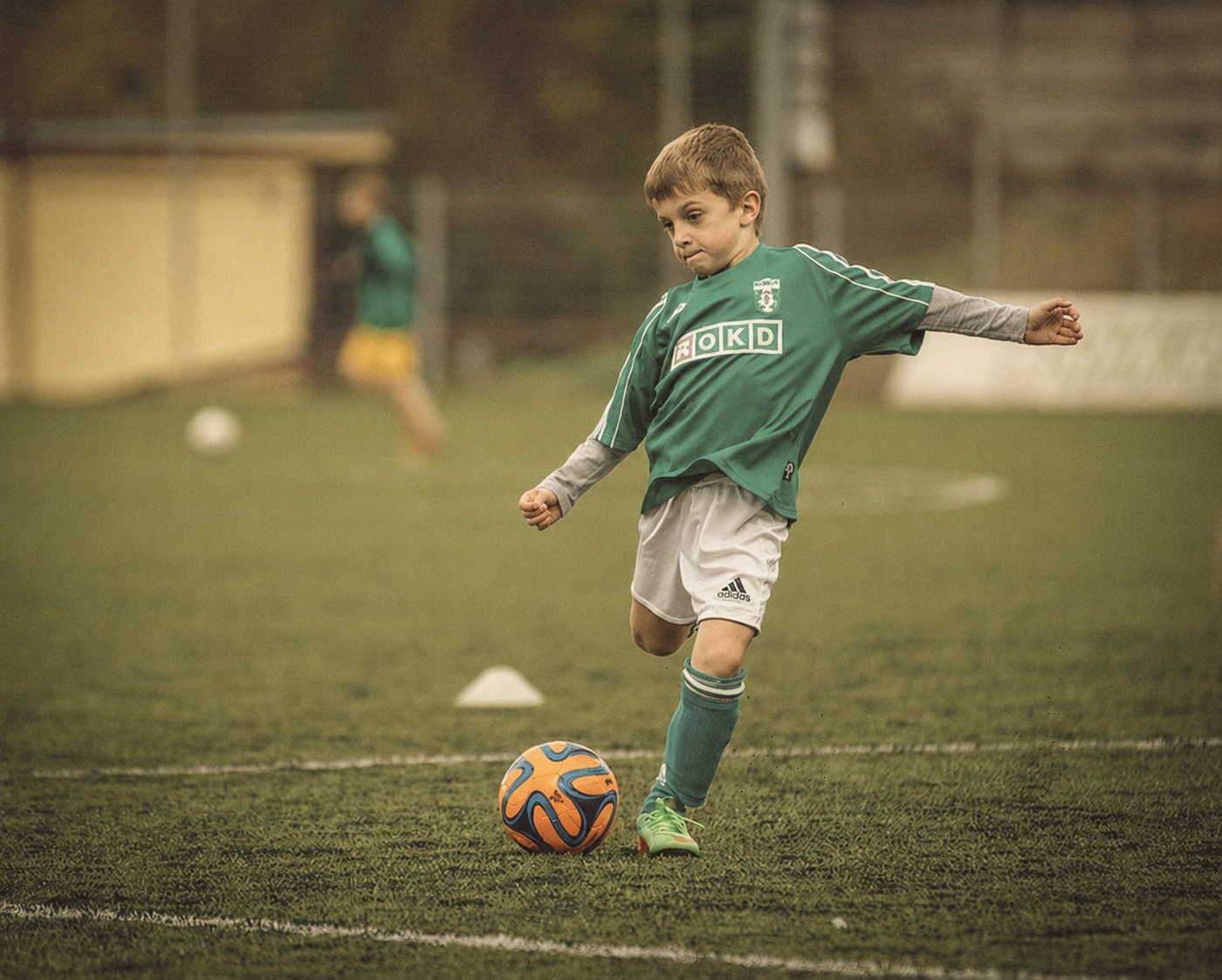
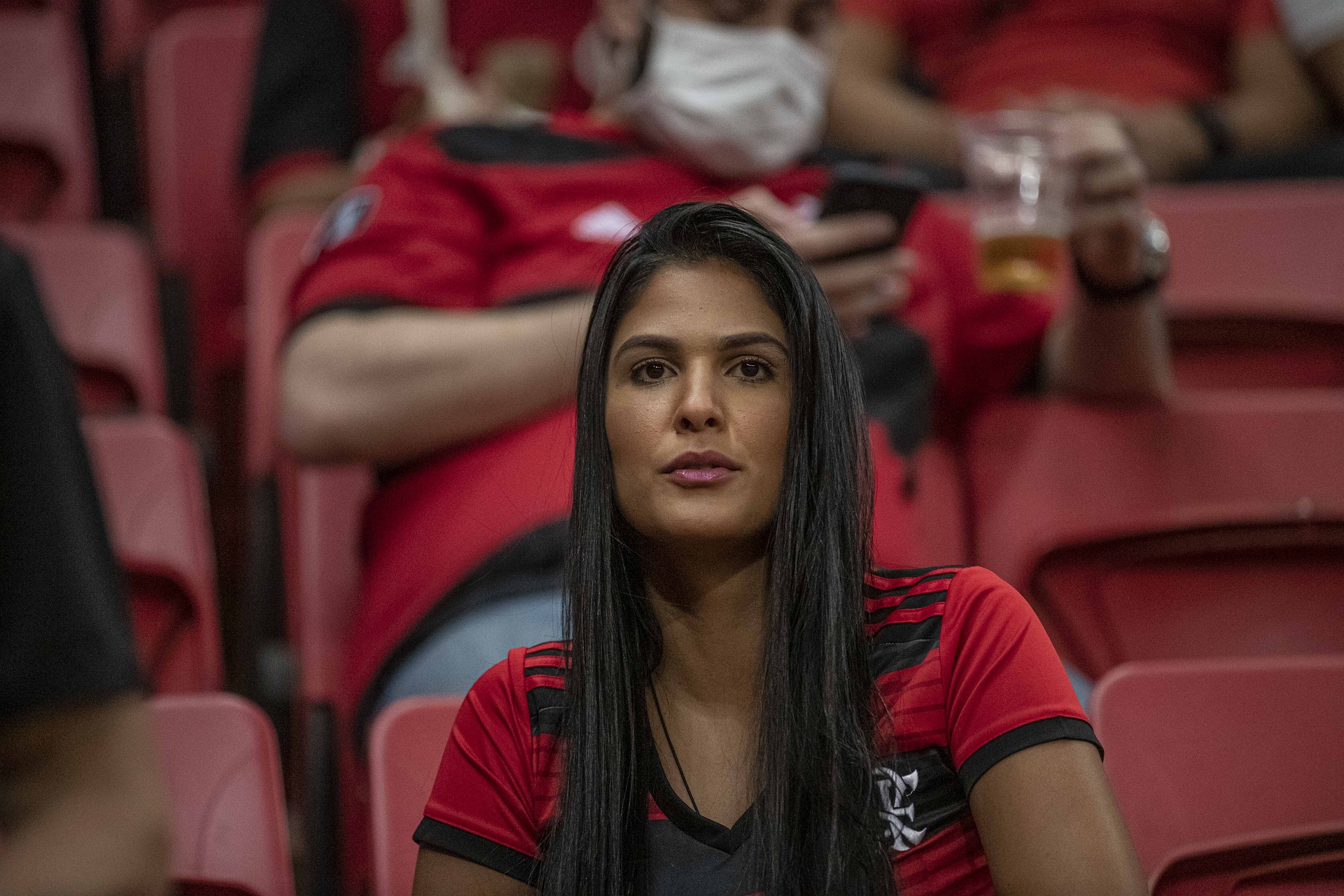
Folgen Sie den untenstehenden Richtlinien entsprechend Ihrer Prioritäten – egal ob Auflösung, Rauschreduzierung oder Farbe. Sie müssen nicht alle Funktionen in der Benutzeroberfläche aktivieren; zum Beispiel ist die Gesichtswiederherstellung nicht erforderlich, wenn Ihr Bild ohne sie besser aussieht, und „Keep Prompts“ kann übersprungen werden, wenn Ihr Originalbild keine enthält.
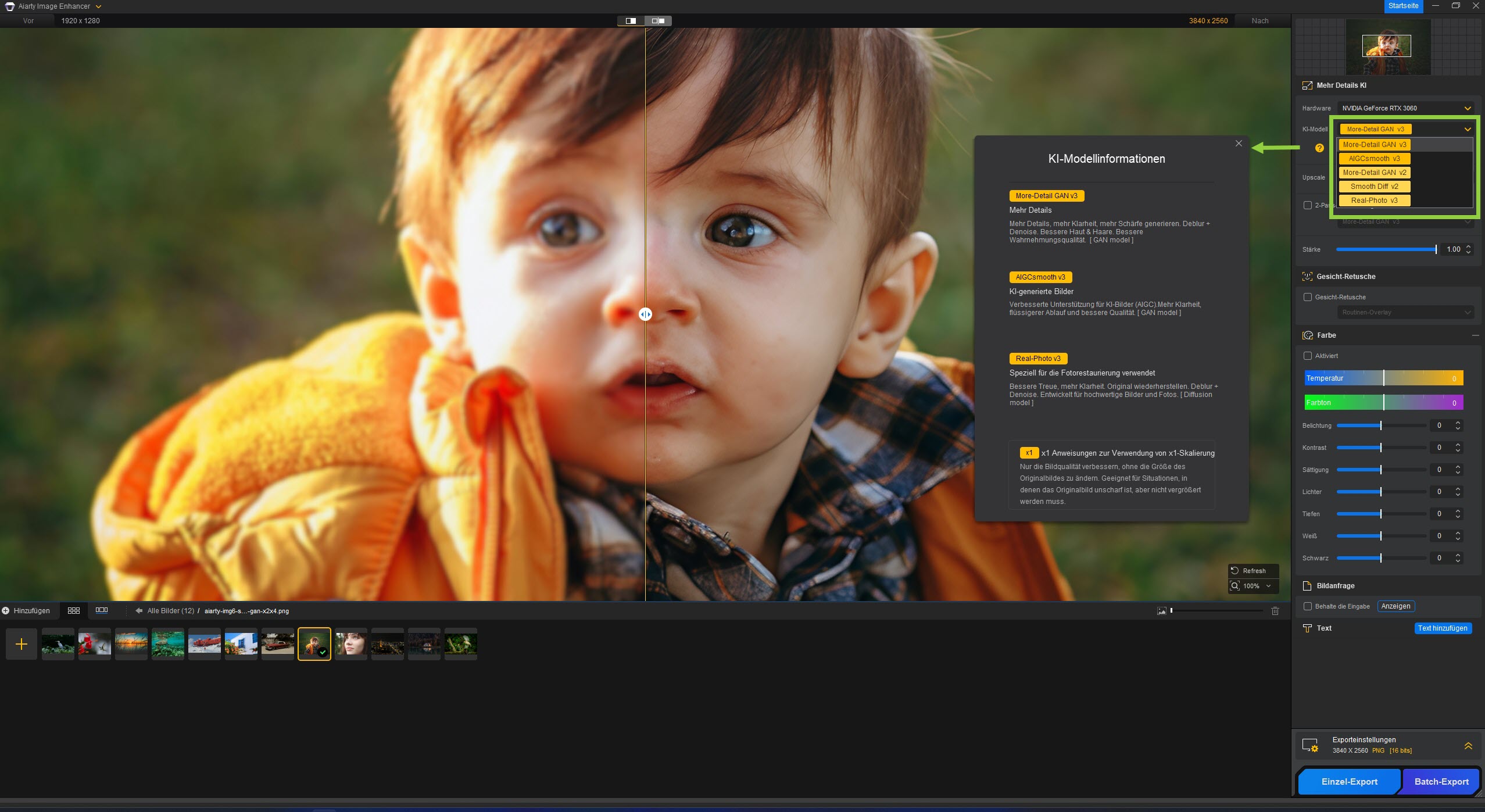
Viele neue Nutzer starten mit dem Standard-KI-Modell im Aiarty Image Enhancer und fragen bald: „Welches KI-Modell ist das beste – und wie wähle ich aus?“ Die Antwort ist, dass es kein Modell gibt, das für alle Fälle passt. Jedes KI-Modell ist für bestimmte Bildtypen und Verbesserungsszenarien ausgelegt.
Letzten Endes hängt die beste Wahl von Ihrem Bild ab. Experimentieren Sie mit verschiedenen KI-Modellen, um das Modell zu finden, das für Ihr Foto das natürlichste und qualitativ hochwertigste Ergebnis liefert.
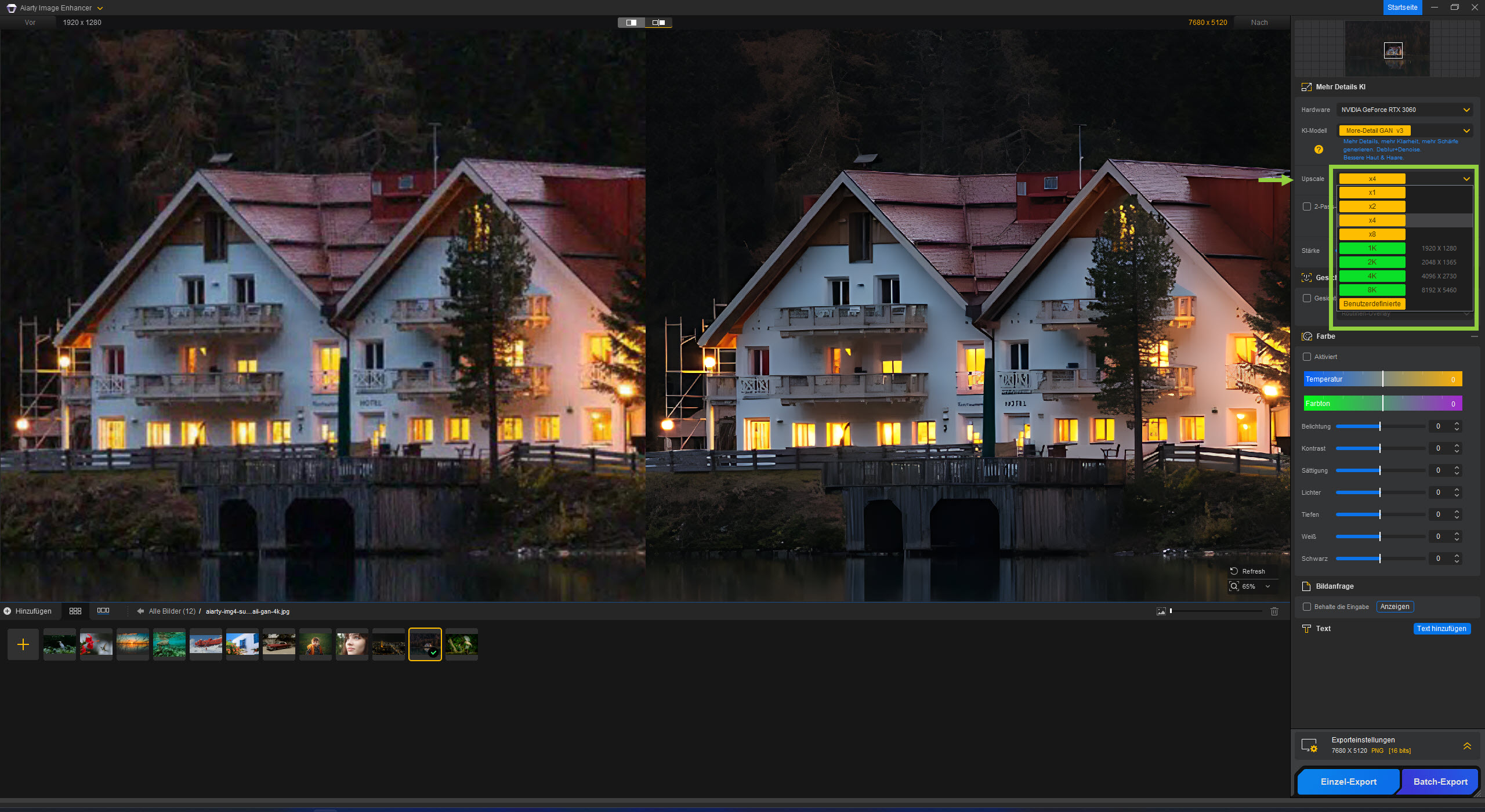
Nachdem Sie ein KI-Modell ausgewählt haben, ist der nächste Schritt die Wahl der passenden Upscaling-Option.
Wählen Sie letztlich die Option, die am besten zum Zustand Ihres Bildes und Ihren Qualitätszielen passt. Hinweis: Unter Windows ist die maximal unterstützte Bildauflösung (Breite oder Höhe) 32K (32.000 Pixel). Unter macOS beträgt die maximale Auflösung 16K (16.000 Pixel).
Da jedes Bild einzigartig ist, sollten Sie experimentieren, um die optimalen Einstellungen für Ihre Inhalte zu finden.
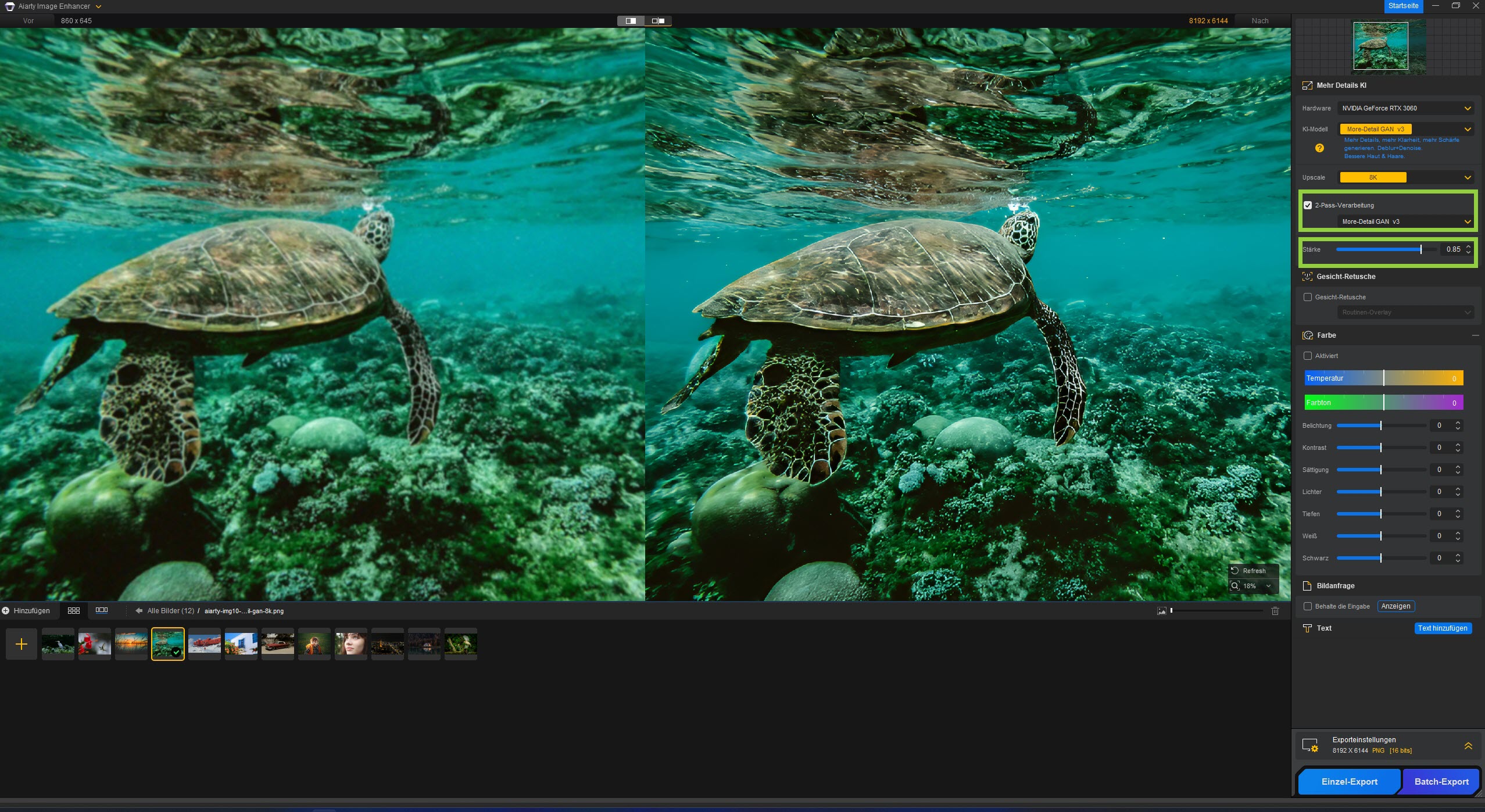
Bei alten JPEGs oder niedrigauflösenden Scans, die typischerweise Rauschen, Unschärfe oder Artefakte enthalten, versuchen Sie es mit einer "nativen Restaurierung", bevor Sie das Upscaling durchführen. In Aiarty Image Enhancer können Sie dies automatisieren, indem Sie das Kontrollkästchen 2-Pass-Verarbeitung aktivieren (verfügbar für More-Detail V3 und AIGCsmooth V3).
Wenn Sie lieber andere Modelle verwenden oder die volle manuelle Kontrolle wünschen, können Sie dieselben Ergebnisse mit diesem 2-Schritte-Workflow erzielen:
Aktion: Importieren Sie Ihr Bild und stellen Sie Upscale auf x1 (native Auflösung).
Grund: Dies konzentriert die KI vollständig auf das Entrauschen und Entpixeln (Deblocking), ohne Fehler zu vergrößern.
Export: Speichern Sie das Bild in einem hochwertigen Format (PNG oder TIFF).
Aktion: Importieren Sie das bereinigte Bild erneut und wählen Sie die gewünschte Skalierung (z. B. x2, x4 usw.).
Feineinstellung: Passen Sie bei Bedarf die "Stärke" und die Farpparameter weiter an. Exportieren Sie das Bild schließlich erneut.
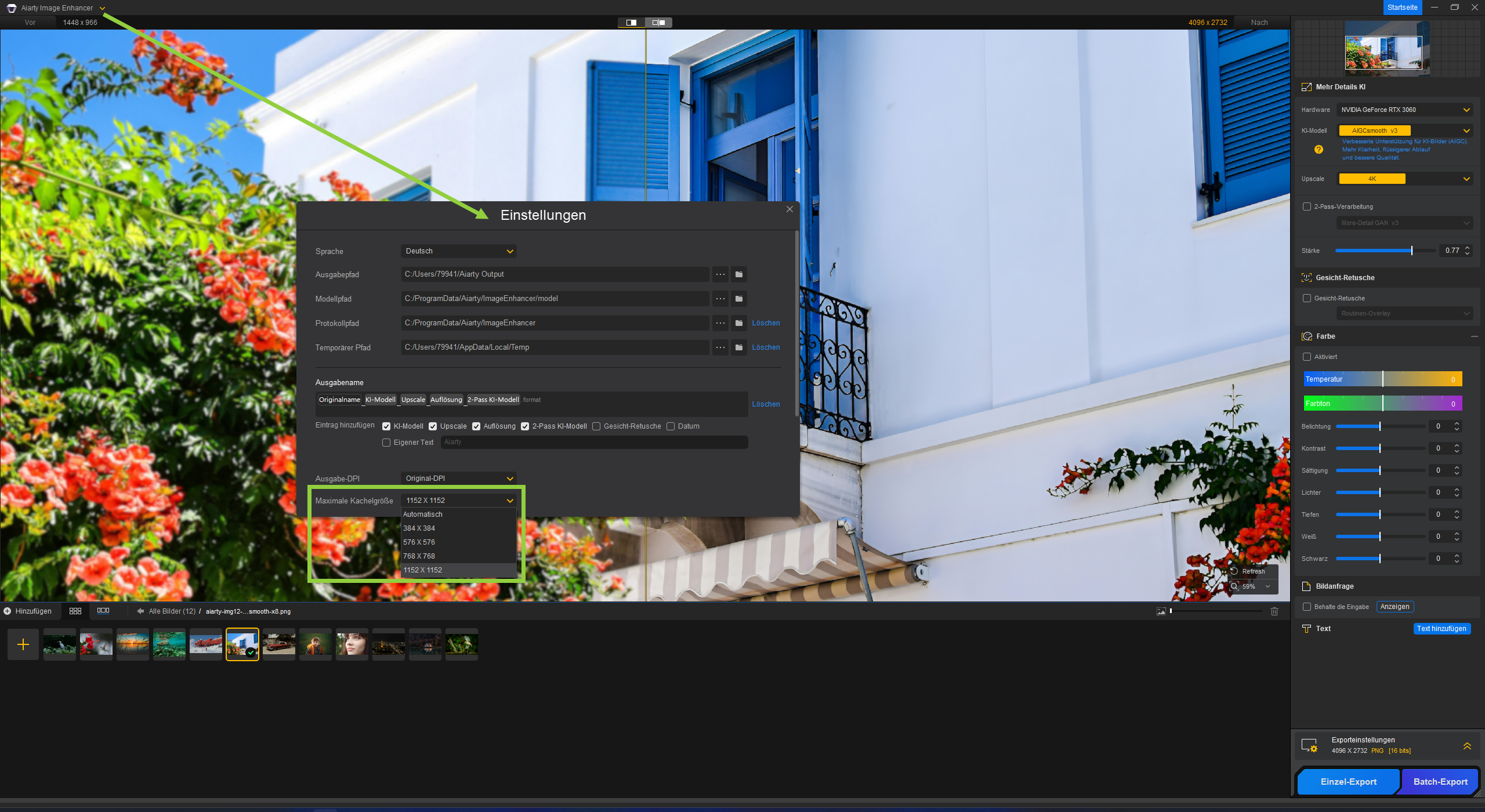
Sie können die Maximale Kachelgröße in den Einstellungen anpassen, um Geschwindigkeit, Speicherverbrauch und Ausgabequalität je nach Ihrer Hardware und Bildgröße auszubalancieren.
Das Gesichtsverbesserungs-Tool in Aiarty ist ideal für Bilder, bei denen grundlegende Gesichtsdetails vorhanden, aber von geminderter Qualität sind. Es kann Klarheit wiederherstellen, Merkmale schärfen und Gesichtern ein natürlicheres Aussehen zurückgeben.
Pro-Tipps für bessere Ergebnisse:
Hochauflösende Bilder: Wenn Ihre Quelle bereits hochauflösend ist, bietet das Standard-KI-Modell oft genügend Verbesserung, ohne dass eine Gesichtsrestaurierung erforderlich ist.
Identität bewahren: Bitte beachten Sie, dass die KI stark verschwommene oder weit entfernte Gesichter möglicherweise nicht vollständig wiederherstellen kann, wenn wichtige Details fehlen. Da die KI Personen nicht so erkennt wie Sie, trifft sie fundierte Vermutungen, die manchmal zu unerwünschten oder ungenauen Ergebnissen führen können. Wenn die Beibehaltung der echten Ähnlichkeit wichtig ist, lassen Sie die Gesichtsrestaurierung am besten ausgeschaltet.
Fidelity vs. Rebuild: "Fidelity" hält die Ergebnisse so nah wie möglich an der ursprünglichen Realität. "Rebuild" nutzt intelligente Rekonstruktion, um Gesichtszüge unter strikter Einhaltung der natürlichen Gesichtsphysik neu aufzubauen.

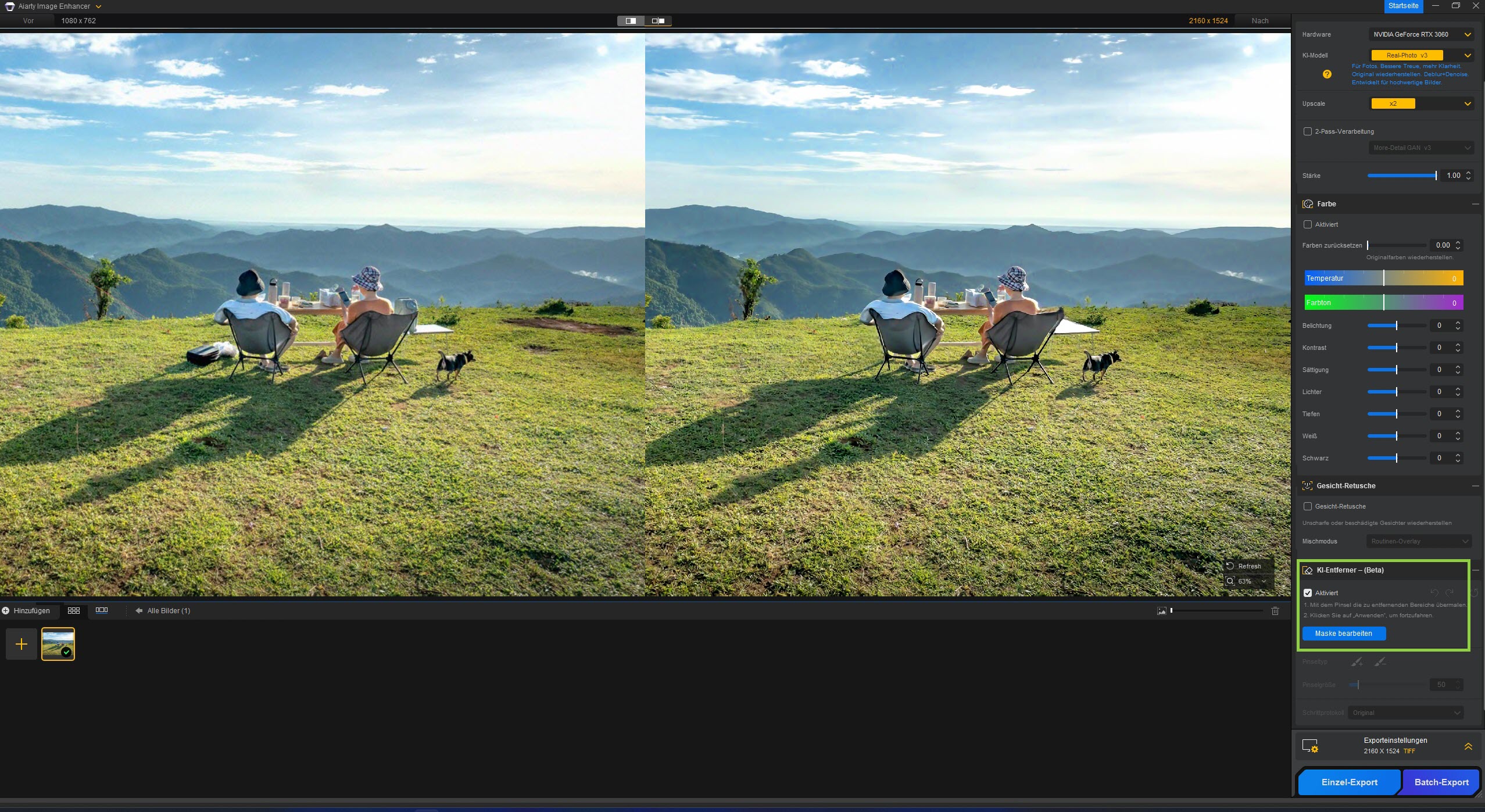
Der AI Eraser in Aiarty Image Enhancer ist ideal für das Entfernen von Objekten und die Rekonstruktion des Hintergrunds. Er ist optimiert, um die Lücken, die durch entfernte Elemente entstehen, zu füllen und diese nahtlos mit den umliegenden Texturen zu verbinden. Beachten Sie, dass er nicht für die Trennung des Vordergrunds gedacht ist.
Um die besten Ergebnisse zu erzielen, beachten Sie diese Tipps:
Das erforderliche AI-Modell benötigt beim ersten Gebrauch möglicherweise einige Momente, um auf Ihr lokales Gerät heruntergeladen zu werden. Nach der Installation geht der Löschvorgang jedoch schnell. Dies ist derzeit eine Beta-Funktion. Wir sind bestrebt, diese Funktion weiter zu verbessern und das Modell in zukünftigen Updates so zu optimieren, dass auch komplexere Bearbeitungsaufgaben gemeistert werden können.
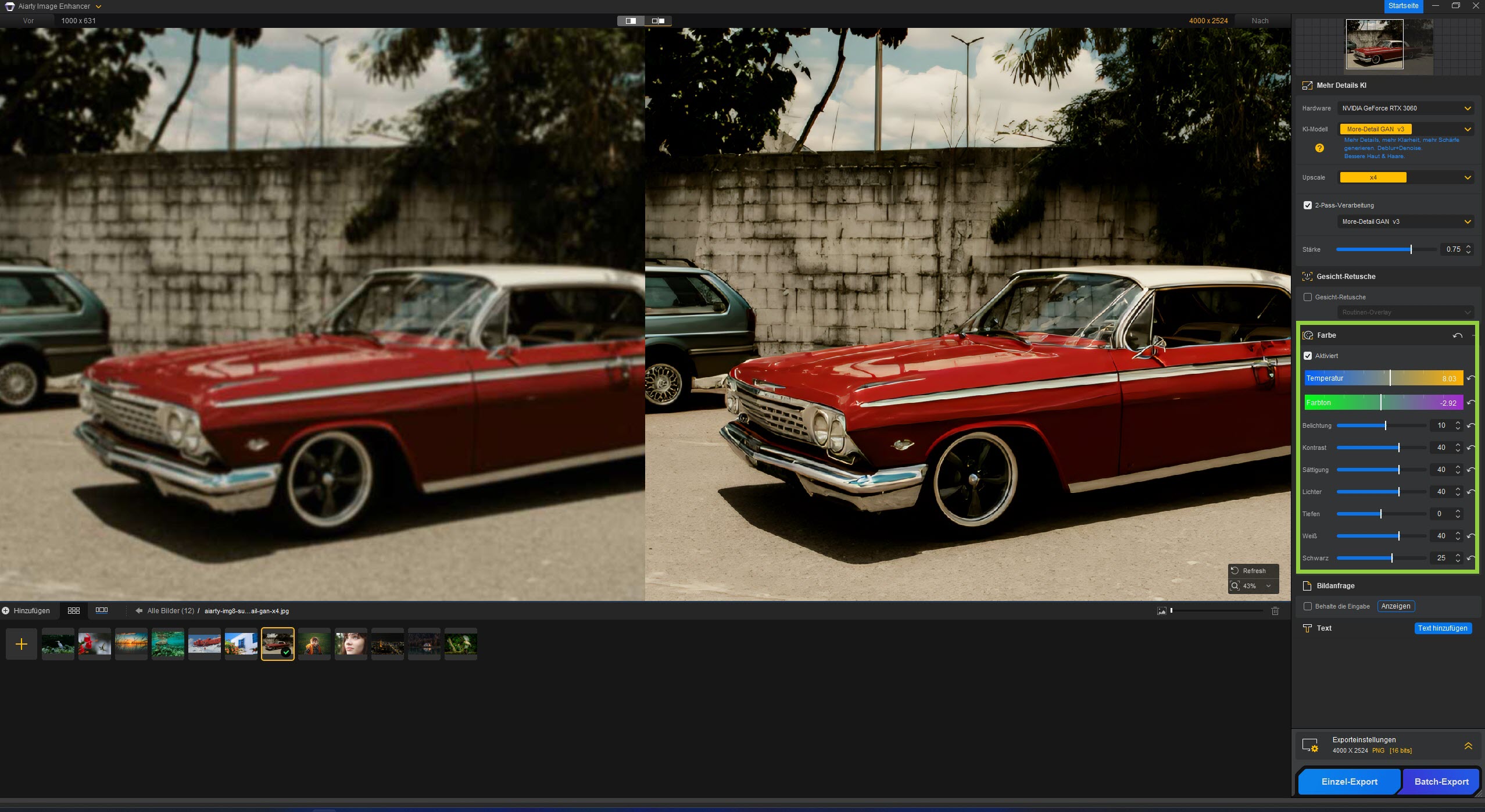
Die Farbwerkzeuge von Aiarty Image Enhancer ermöglichen es Ihnen, Farben, Helligkeit, Kontrast und Weißabgleich zu korrigieren und fein abzustimmen, um natürliche, genaue und lebensnahe Ergebnisse zu erzielen. Aktivieren Sie einfach die Funktion und passen Sie jeden Regler an, um Farbabweichungen oder Verzerrungen zu beheben, die durch Lichtverhältnisse oder Kameraeinstellungen während der Aufnahme verursacht wurden.
Wenn Sie mehrere Bilder verarbeiten und dieselben Einstellungen auf alle anwenden möchten, wählen Sie einfach ein Bild aus, passen Sie das KI-Modell, den Hochskalierungsfaktor, die Stärke und andere Einstellungen an und klicken Sie anschließend auf die Schaltfläche Batch-Export. Aiarty Image Enhancer übernimmt automatisch dieselben Einstellungen für die anderen Bilder und exportiert sie gemeinsam.
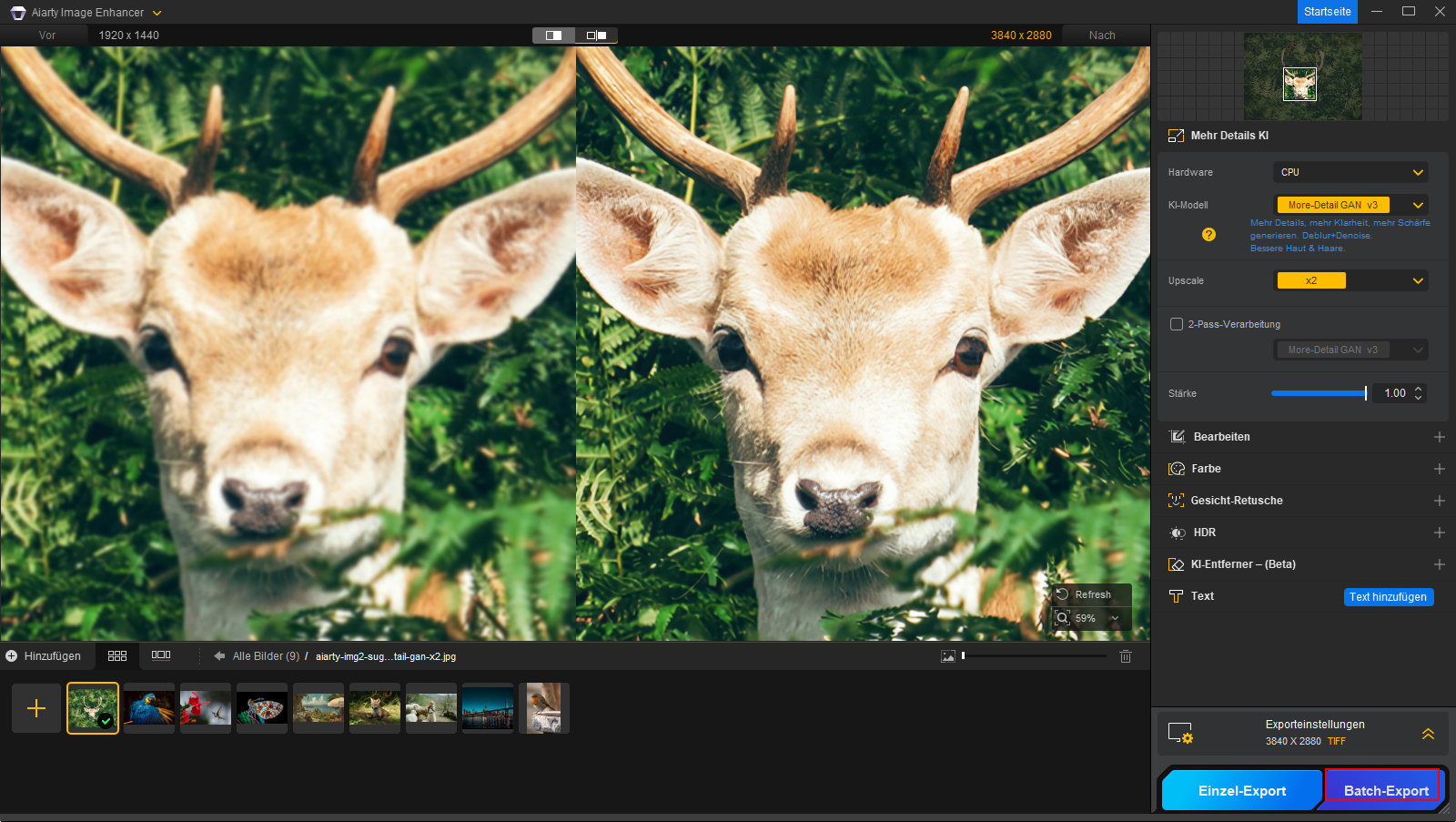
Wenn Sie für jedes Bild unterschiedliche Einstellungen anwenden möchten, wählen Sie jedes Bild einzeln aus, passen Sie die Einstellungen (z. B. KI-Modell, Hochskalierungsfaktor und Verbesserungsstärke) individuell an und klicken Sie anschließend für jedes Bild separat auf Einzel-Export.
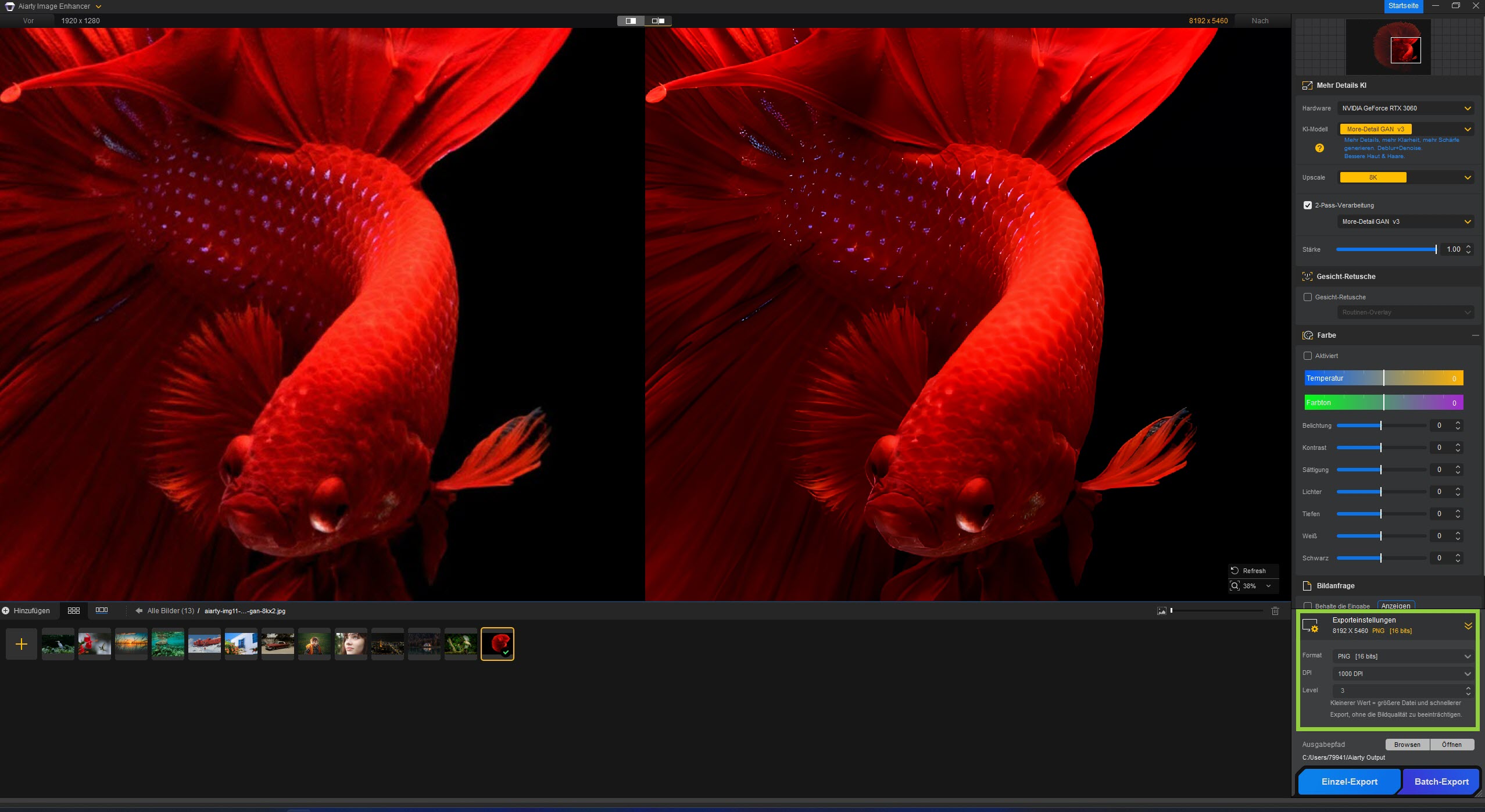
Für Druckzwecke können Sie das Ausgabeformat wählen und die DPI anpassen – entweder die Originalauflösung beibehalten oder einen Wert aus der Liste auswählen:
Eine weitere wichtige Exporteinstellung ist Qualität/Level. Der Standardwert ist bereits für eine hochwertige Ausgabe optimiert. Für individuelle Ergebnisse können Sie diese Einstellungen anpassen, um Qualität und Dateigröße auszubalancieren:
Aiarty läuft auf den meisten Systemen flüssig, aber ein Upgrade Ihrer GPU kann die Leistung bei großen Bildern oder bei der Verarbeitung großer Mengen deutlich verbessern. Prüfen Sie die relevanten Seiten für Mindestanforderungen an das System und Hinweise zum Aktualisieren von GPU-Treibern, um optimale Ergebnisse zu erzielen.
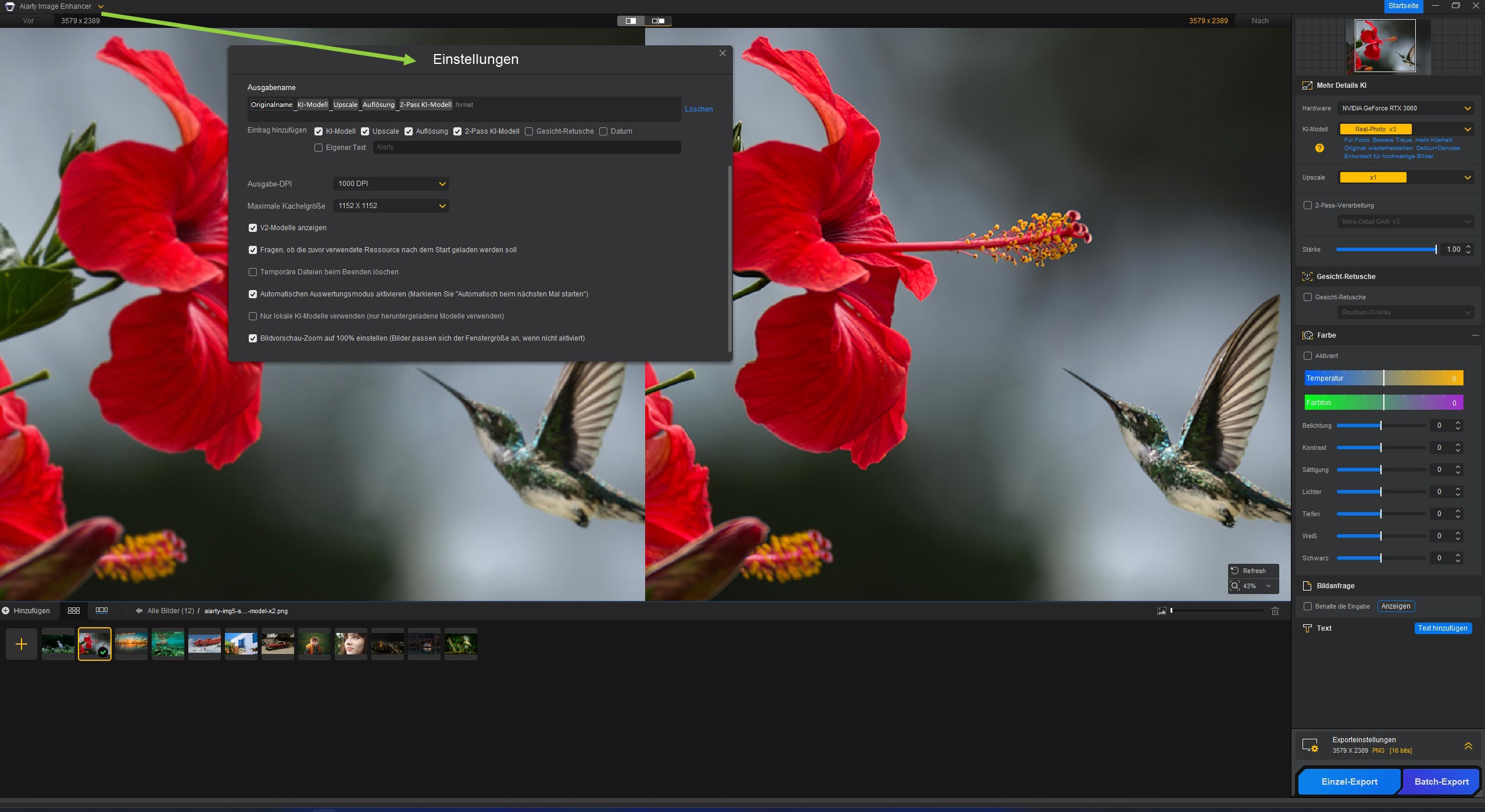
Klicken Sie in der oberen linken Ecke der Benutzeroberfläche auf „Einstellungen“, um Optionen wie Ausgabepfad/Modellpfad, Ausgabename, DPI, Max Tile Size und mehr anzupassen. Sie können diese Konfigurationen als Profile speichern, um sie in zukünftigen Projekten einfach wiederzuverwenden.
Beachten Sie, dass manche Bilder unterschiedliche Einstellungen benötigen. Sie können Optionen in den Einstellungen oder direkt im Arbeitsbereich vor dem Export jederzeit neu anpassen, um die besten Ergebnisse zu erzielen.
Aiarty Image Enhancer ist ein KI-Tool der nächsten Generation, das Bilder mit außergewöhnlicher Präzision wiederherstellt, hochskaliert und verfeinert. Angetrieben von fortschrittlichen Diffusions- und generativen Modellen, verbessert es Details, entfernt Rauschen und Unschärfe und rekonstruiert Texturen für lebensechte Klarheit und natürliche Farbtöne. Ob für KI-generierte Kunstwerke, Porträts oder echte Fotos, Aiarty liefert druckfertige, hochdetaillierte Ergebnisse, die dem Original treu bleiben – oder sogar besser aussehen.
Ja, Aiarty Image Enhancer ist absolut sicher in der Anwendung. Es handelt sich um eine vertrauenswürdige Desktop-Anwendung, die vollständig auf Ihrem Computer läuft, wodurch die Vertraulichkeit Ihrer Bilder und Daten gewährleistet ist. Regelmäßige Updates halten die Software sicher und optimiert, sodass Sie beim Verbessern und Hochskalieren Ihrer Bilder beruhigt sein können.
Es gibt kein einziges „bestes“ Modell für alle Fälle – jedes KI-Modell zeichnet sich in unterschiedlichen Szenarien aus. Wir empfehlen, jedes einmal auszuprobieren, um die beste Wahl für Ihr spezifisches Foto zu finden. Beachten Sie, dass selbst mit demselben Modell die Auswahl von Hochskalierungsoptionen wie x2, x4, x8 oder direkt auf 4K/8K zu unterschiedlichen Ergebnissen führen kann.
▪ More-Detail GAN v3: [GAN-basiertes Modell] Verbessert Bilddetails, Klarheit und Schärfe. Entschärft und entrauscht für schärfere Haut, Haare und allgemeine Bildqualität.
▪ AIGCsmooth v3: [GAN-basiertes Modell] Optimiert für, aber nicht beschränkt auf, KI-generierte Inhalte. Verbessert Klarheit, Glätte und allgemeine Bildqualität.
▪ Real-Photo v3: [Diffusionsbasiertes Modell] Ideal für qualitativ hochwertige Bilder und Fotografien. Liefert eine noch höhere Wiedergabetreue, stellt Originaldetails wieder her und verbessert die natürliche Schärfe und Klarheit.
Befolgen Sie die folgenden Richtlinien je nach Priorität. Sie müssen nicht jede Funktion in der Benutzeroberfläche aktivieren – zum Beispiel ist Face Restoration möglicherweise nicht erforderlich, wenn das Bild ohne diese Funktion besser aussieht.
▪ Testen Sie verschiedene KI-Modelle: Jedes ist für unterschiedliche Bildtypen optimiert und zeichnet sich in spezifischen Bereichen aus.
▪ Vermeiden Sie den Sprung zur größten Hochskalierung: Manchmal kann das schrittweise Skalieren (z. B. ×2, dann ein weiteres ×2) bessere Ergebnisse erzielen als eine direkte ×4/x8- oder 4K/8K-Hochskalierung.
▪ Versuchen Sie die Hochskalierung mit x1: Verwenden Sie für Bilder/Fotos, die bereits hochauflösend sind, x1, um die Originalgröße beizubehalten und dennoch Bildfehler zu beheben.
▪ Face Restoration gezielt einsetzen: Bitte beachten Sie, dass die KI stark degradierte oder weit entfernte Gesichter unter Umständen nicht originalgetreu rekonstruieren kann, wenn wichtige Details fehlen. Falls das Ergebnis nicht ganz realistisch wirkt oder Ihnen das ursprüngliche Aussehen besser gefällt, empfiehlt es sich, Face Restoration deaktiviert zu lassen.
▪ Mit dem Strength-Regler ausbalancieren: Stellen Sie die Intensität von Schärfung und KI-Optimierung ein, um Klarheit und Natürlichkeit auszubalancieren.
▪ Farbkorrektur durchführen: Temperatur, Farbton, Belichtung, Kontrast und Sättigung für ein stimmiges Ergebnis anpassen.
▪ Probieren Sie verschiedene Einstellungen aus: Aktivieren Sie die 2-Pass-Verarbeitung, um reichhaltigere, detailliertere Bilder zu erhalten, oder deaktivieren Sie sie, wenn sie nicht geeignet ist.
▪ Für den Druck: Passen Sie zusätzlich zum Ausgabeformat die DPI- und Qualitätseinstellungen an, um sicherzustellen, dass die Bilder maximale Klarheit und Detailtreue behalten.
▪ Optimieren Sie Ihre Hardware für anspruchsvolle Aufgaben: Aiarty läuft auf den meisten Systemen gut, aber ein GPU-Upgrade kann bei komplexen Projekten oder großen Stapelverarbeitungen helfen. Um eine optimale Leistung und Kompatibilität mit Aiarty Image Enhancer zu gewährleisten, stellen Sie bitte sicher, dass Ihr System die Mindestanforderungen erfüllt.
Wir bieten Ihnen leicht zugängliche Vertriebs-FAQs und Technische FAQs für Ihre Bequemlichkeit. Für persönlichen Support senden Sie uns gerne eine E-Mail an support@aiarty.com. Um uns eine effizientere Unterstützung zu ermöglichen, fügen Sie bitte Ihre Systeminformationen und eine Beschreibung des Problems bei. Falls Sie keine Antwort erhalten – Ihre Nachricht wurde möglicherweise übersehen oder im Spam-Ordner abgefangen – versuchen Sie bitte, uns erneut über media@aiarty.com zu kontaktieren, da diese Adresse weniger E-Mails erhält.
Die auf unserer Website bereitgestellten Testbilder stammen hauptsächlich aus kostenlosen Stock-Plattformen und Public-Domain-Bibliotheken, die einen kostenlosen Download und eine kostenlose Nutzung gestatten. Einige Bilder wurden von aiarty.com zu Demonstrationszwecken legal lizenziert und erworben.
Bitte beachten Sie, dass Aiarty nicht der ursprüngliche Eigentümer der Bilder ist. Diese Clips werden nur zu Test-, Demonstrations- und Fair-Use-Zwecken zur Verfügung gestellt. Die Weiterverbreitung, kommerzielle Nutzung oder Änderung über die persönliche Bewertung oder Bildungszwecke hinaus erfordert möglicherweise eine ordnungsgemäße Lizenzierung von den ursprünglichen Rechteinhabern.
Wenn Sie der rechtmäßige Eigentümer eines auf unserer Website gezeigten Bildes sind und der Meinung sind, dass es unsachgemäß verwendet wurde, oder Sie dessen Entfernung wünschen, kontaktieren Sie uns bitte unter media@aiarty.com. Wir respektieren alle urheberrechtlichen Bedenken und werden alle gültigen Entfernungsanträge umgehend bearbeiten.