KI-Bildoptimierung für Designer

Ihre Ideen bestimmen das Design. Aiarty bringt jedes Bild Ihrer Vision näher.

"Ich nutze Aiarty Image Enhancer hauptsächlich für Thumbnails und Social-Media-Posts. Das Programm ist schnell, einfach zu bedienen und braucht keinen leistungsstarken Computer. Die Stapelverarbeitung spart mir viel Zeit, und die Ergebnisse sind sichtbar klarer, ohne den typischen KI-Look mancher anderer Tools.".

Nutzerbewertung von Daniel Thompson >

"Aiarty erhält feine Texturen und vermeidet dabei störende Artefakte. Die Benutzeroberfläche ist übersichtlich. Ideal, wenn man einfach gute Ergebnisse erzielen möchte, ohne sich mit komplizierten Einstellungen herumzuschlagen."

Nutzerbewertung von Michael Anderson >

"Ich habe Aiarty mit Hunderten von Fotos getestet und war überrascht, wie gut es mit allen zurechtkommt. Die hochskalierten Bilder wirken sauber, und feine Details wie Haare und Texturen bleiben natürlich."

Nutzerbewertung von Lucas Bennett >

"Ein Versuch lohnt sich auf jeden Fall, besonders für alle, die beruflich mit Bildern und Kunstwerken arbeiten. Dank KI lässt sich die oft mühsame Bildoptimierung deutlich schneller erledigen, ohne Abstriche bei der Qualität."

Bewertung von iLounge >

"Mit der Software lassen sich mehrere Bilder gleichzeitig bearbeiten. Die Ergebnisse wirken natürlich, ohne übertriebenen KI-Effekt oder künstlichen Plastik-Look. Alles läuft vollständig offline, sodass Ihre Dateien während des gesamten Workflows auf Ihrem eigenen Gerät bleiben."

Bewertung von Nikon Rumors >

"Die Software richtet sich an Fotografen, Filmemacher und Content-Creator, die Standbilder unkompliziert optimieren, Bilder für die weitere Bearbeitung vorbereiten oder älteres Bildmaterial hochskalieren möchten."

Bewertung von CineD >

Kamerafotos

Kamerafotos

Stockfotos

Stockfotos

KI-generierte Bilder

KI-generierte Bilder

Vom Kunden bereitgestellte Dateien

Vom Kunden bereitgestellte Dateien

Illustrationen & Kunst

Illustrationen & Kunst

Alte und archivierte Bilder

Alte und archivierte Bilder

So fügt sich Aiarty in Ihren Design-Workflow ein

Für Profis & Designprojekte

Für schnelle Kreativprojekte

1. Sammeln und organisieren Sie Ihr Bildmaterial.

2. Optimieren und vergrößern Sie Ihre Bilder mit Aiarty.

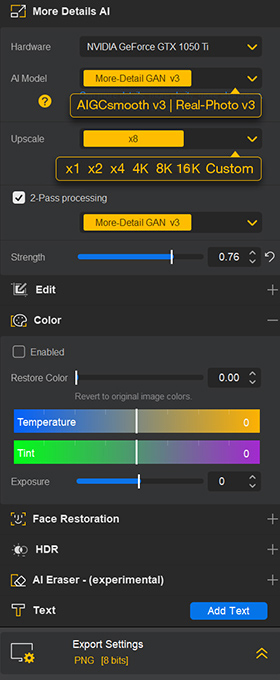
  • • Wählen Sie das passende KI-Modell für Ihr Bildmaterial.

  • • Vergrößern Sie Bilder um das 2-, 4- oder 8-Fache oder legen Sie eigene Maße fest.

  • • Verarbeiten Sie Bilder lokal, ohne sie in die Cloud hochzuladen.

  • • Passen Sie die Optimierungsstärke an, damit Details natürlich bleiben.

3. Übernehmen Sie die vorbereiteten Bilder in Ihren Design-Workflow.

4. Finalisieren Sie das Layout und exportieren Sie das fertige Design.

1. Fügen Sie das gewünschte Bild hinzu.

2. Optimieren und vergrößern Sie es automatisch mit Aiarty.

  • • Nutzen Sie die automatische Optimierung oder nehmen Sie bei Bedarf manuelle Anpassungen vor.

  • • Passen Sie Farben direkt an, ohne zu einer anderen App wechseln zu müssen.

  • • Entfernen Sie unerwünschte Objekte mit dem KI-Radierer.

3. Fügen Sie das optimierte Bild ein und finalisieren Sie Ihr Design.

Bilder für verschiedene Designprojekte optimieren

In Designprojekten kommen oft Bilder aus unterschiedlichen Quellen, in verschiedenen Größen und mit unterschiedlicher Qualität zusammen. Kundenfotos, Produktbilder, Webdownloads, Screenshots und ältere Dateien müssen häufig zugeschnitten, vergrößert oder für verschiedene Formate wiederverwendet werden. Wählen Sie Ihren Anwendungsbereich und erfahren Sie, wie Aiarty Image Enhancer die Bildqualität verbessern und vorhandenes Bildmaterial vielseitiger nutzbar machen kann.

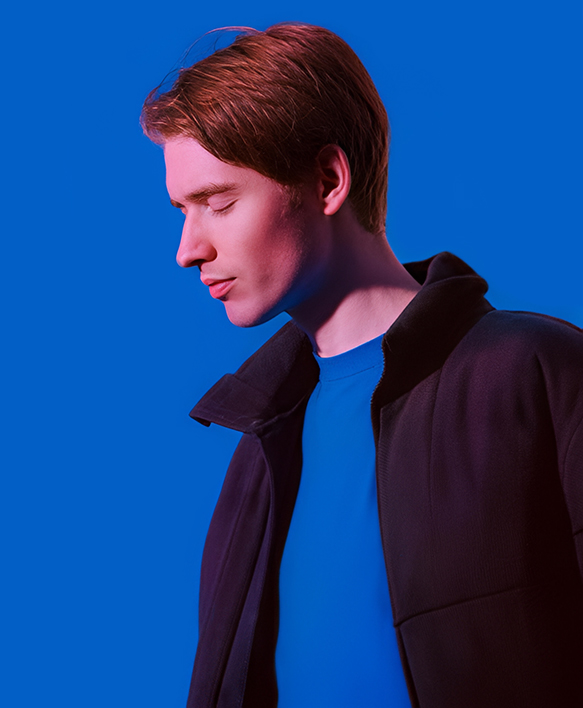
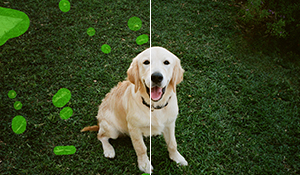
Vor der Bearbeitung
Mit Aiarty optimiert
Detailansicht
Vor der Bearbeitung
Mit Aiarty optimiert
Detailansicht
Vor der Bearbeitung
Mit Aiarty optimiert
Detailansicht

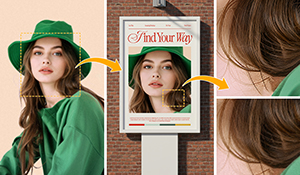
Marketing & Social Media

Für Anzeigen, Social-Media-Posts, Kampagnengrafiken, Poster, Banner und Werbematerialien.

Marketingmaterial wird selten nur in einem Format verwendet. Ein Motiv für einen Social-Media-Post muss später vielleicht auch auf einem Kampagnenbanner, Poster oder einer anderen Werbefläche erscheinen, oft in größerem Format. Ist die hochauflösende Originaldatei nicht verfügbar, kostet es unnötig Zeit, ein neues Bild zu suchen oder zu erstellen.

Wie unterstützt Aiarty das Marketingdesign?

Mit Bildskalierung und Bildoptimierung hilft Aiarty dabei, vorhandene Motive für neue Kampagnenformate anzupassen. Designer können eine größere Version eines bestehenden Bildes für andere Einsatzbereiche vorbereiten, ohne erneut nach geeignetem Bildmaterial suchen zu müssen.

Druck & Großformatdesign

Für Poster, Banner, Beschilderungen, Displays, Verpackungen und andere hochauflösende Druckmaterialien.

Beim Drucken werden Unschärfe und Pixelbildung sichtbar, die auf dem Bildschirm kaum auffallen. Kleine Rasterbilder verlieren beim Vergrößern oft an Klarheit. Deshalb ist eine ausreichende Pixelauflösung für das gewünschte Druckformat entscheidend.

Wie hilft Aiarty bei Druckvorlagen?

Aiarty kann Bilder hochskalieren, um die Pixelabmessungen zu erhöhen, Details zu verbessern und Unschärfe sowie Rauschen zu reduzieren. Zusätzlich lässt sich der DPI-Wert für die Metadaten der Ausgabe an den vorgesehenen Druckworkflow anpassen. DPI erhöht die tatsächliche Pixelanzahl nicht, beide Einstellungen erfüllen also unterschiedliche Aufgaben.

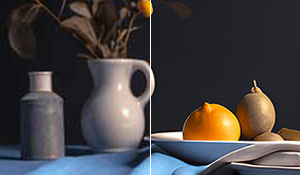
E-Commerce & Produktbilder

Für Produktangebote, Online-Shops, Werbebanner, Marktplätze und Produktkampagnen.

Produktbilder werden oft aus nächster Nähe betrachtet. Beim Vergrößern können unscharfe Kanten, verlorene Texturen, schlecht lesbare Beschriftungen oder durch Komprimierung verlorene Oberflächendetails deutlich auffallen. Die Herausforderung besteht darin, ein vorhandenes Produktfoto für ein neues Layout ausreichend zu vergrößern, ohne das Produkt unnatürlich wirken zu lassen.

Wie eignet sich Aiarty für Produktbilder?

Die Kombination aus Hochskalierung und Detailoptimierung hilft dabei, sichtbare Produkteigenschaften auch bei größeren Bildformaten zu erhalten. Das ist besonders nützlich, wenn ein vorhandenes Produktfoto von einer kleinen Angebotsabbildung in eine größere Shopgrafik, ein Werbelayout oder ein Kampagnenmotiv übernommen werden soll.

"Ich nutze Aiarty Image Enhancer hauptsächlich für Thumbnails und Social-Media-Posts. Das Programm ist schnell, einfach zu bedienen und braucht keinen leistungsstarken Computer. Die Stapelverarbeitung spart mir viel Zeit, und die Ergebnisse sind sichtbar klarer, ohne den typischen KI-Look mancher anderer Tools."

Daniel Thompson

"Ein Versuch lohnt sich auf jeden Fall, besonders für alle, die beruflich mit Bildern und Kunstwerken arbeiten. Dank KI lässt sich die oft mühsame Bildoptimierung deutlich schneller erledigen, ohne Abstriche bei der Qualität."

Bewertung von iLounge

"Die Software ist interessant, weil sie die Originalfotos nicht verändert. Das Foto bleibt ein echtes Foto und sieht nicht KI-generiert aus. Außerdem scheint die Bedienung einfacher zu sein als bei Lightroom."

Daniel Foster

Marken- und Verpackungsmaterial

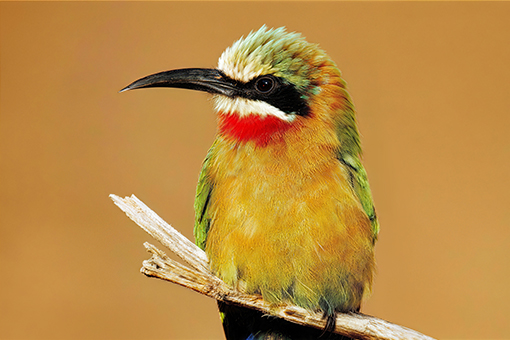
"Für alle, die einen einfachen Workflow mit natürlichen Ergebnissen suchen, gewinnt Aiarty Image Enhancer zunehmend Aufmerksamkeit. Die Software reduziert Rauschen, stellt feine Details wieder her und skaliert Bilder hoch, während Texturen und Farbtöne erhalten bleiben – vollständig offline und unkompliziert."
Bewertung von SonyAlphaRumors

"Dank seiner einzigartigen 4-in-1-Optimierung kann das Programm Bildrauschen reduzieren, Fokusprobleme korrigieren und Bilder bis zum 8-Fachen auf eine beeindruckende Auflösung von 32K hochskalieren. Gleichzeitig werden natürliche Details ergänzt, damit das Endergebnis authentisch wirkt."

Bewertung von PCWorld

Für professionelle Workflows geeignet

Optimieren statt ersetzen.

Gutes Design hängt von mehr als der Bildqualität ab. Entscheidend sind die Ideen des Designers, das Gespür für Ästhetik, Bildkomposition, Typografie, Layout und das Zusammenspiel aller Elemente.

Aiarty ersetzt diesen kreativen Prozess nicht und soll es auch nicht. Stattdessen verbessert es die Bildqualität, stellt Details wieder her und macht vorhandenes Bildmaterial vielseitiger nutzbar, wenn Ihr Design es erfordert.

Sie treffen die kreativen Entscheidungen. Aiarty optimiert das Bildmaterial dafür, damit Sie mehr Zeit für die Gestaltung haben und weniger Zeit mit Einschränkungen der Bildqualität verbringen.

Häufig gestellte Fragen

1. Kann Aiarty mehrere Bilder für Designprojekte gleichzeitig verarbeiten?

Ja. Aiarty Image Enhancer unterstützt die Stapelverarbeitung. Sie können mehrere Bilder oder einen ganzen Ordner hinzufügen und alle Bilder im selben Arbeitsablauf optimieren.

Wenn Sie dieselben Einstellungen auf mehrere Bilder anwenden möchten, wählen Sie ein Bild aus und legen Sie das KI-Modell, den Skalierungsfaktor, die Stärke und weitere Einstellungen fest. Klicken Sie anschließend auf „Stapelexport“. Aiarty wendet die aktuellen Einstellungen auf die übrigen Bilder im Stapel an.

Sie können Bilder auch einzeln bearbeiten, wenn unterschiedliche Motive verschiedene Einstellungen erfordern. Wählen Sie ein Bild aus, passen Sie die Einstellungen nach Bedarf an und klicken Sie auf „Einzelexport“. Anschließend können Sie mit dem nächsten Bild fortfahren.

2. Kann ich Aiarty für kommerzielle Designprojekte verwenden?

Ja. Die Vollversion von Aiarty Image Enhancer ist für die kommerzielle Nutzung geeignet. Sie können damit Bilder für Kundenprojekte, Marketingmaterialien, Produktdarstellungen, Websites, soziale Medien und andere kommerzielle Designprojekte vorbereiten. Sie sind selbst dafür verantwortlich, über die erforderlichen Rechte zur Nutzung und Bearbeitung der Bilder zu verfügen.
3. Auf welche maximale Auflösung kann Aiarty Bilder hochskalieren?

Aiarty Image Enhancer kann Bilder unter Windows auf bis zu 32K und auf dem Mac auf bis zu 16K hochskalieren. Sie können eine 2-fache, 4-fache oder 8-fache Skalierung wählen oder eine benutzerdefinierte Auflösung eingeben, passend zu verschiedenen Designlayouts und Ausgabegrößen.
4. Welche Bildformate unterstützt Aiarty für Designprojekte?

Aiarty unterstützt zahlreiche gängige Bildformate für Design-Workflows, darunter JPG/JPEG, PNG, TIFF, HEIC, WebP, AVIF, BMP und JPEG 2000. Außerdem werden viele RAW-Formate unterstützt, darunter DNG, CR3, CR2, NEF, ARW, RAF, RW2 und weitere. Eine vollständige Liste finden Sie in den technischen Spezifikationen.

5. Lädt Aiarty meine Bilder in die Cloud hoch?

Nein. Aiarty Image Enhancer verarbeitet Bilder lokal auf Ihrem Computer, statt sie auf einen Cloud-Server hochzuladen. Ihre Bilddateien bleiben während der Verarbeitung auf Ihrem Gerät. Das eignet sich auch für Kundenmaterial, vertrauliche Produktbilder und andere Dateien, die Sie privat halten möchten.
6. Kann Aiarty zugeschnittene Bilder für verschiedene Designlayouts verbessern?

Ja. Aiarty Image Enhancer verbessert die Qualität zugeschnittener Bilddateien, bevor Sie diese in verschiedenen Designprojekten weiterverwenden. Das ist besonders nützlich, wenn zugeschnittene Bilder weniger Pixel als die Originale haben und für Social-Media-Beiträge, Webbanner, Verpackungen oder Druckmaterialien optimiert oder vergrößert werden müssen.
Importieren Sie einfach Ihr zugeschnittenes Bild, wählen Sie ein passendes KI-Modell und verbessern Sie es in der Originalauflösung oder skalieren Sie es auf eine höhere Auflösung hoch.

  • Rauschen reduzieren, Unschärfe korrigieren, Bilder hochskalieren

    Für größere Designs hochskalieren

    2-fach, 4-fach oder 8-fach hochskalieren und DPI-Werte für großformatige Drucklayouts anpassen.

  • Details wiederherstellen

    Rauschen reduzieren und schärfen

    Rauschen reduzieren, Unschärfe korrigieren und Details mit speziellen KI-Modellen schärfen.

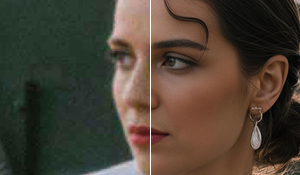
  • Gesichter optimieren

    Natürliche Details wiederherstellen

    Strukturen und feine Details wiederherstellen und die Stärke für natürliche Ergebnisse anpassen.

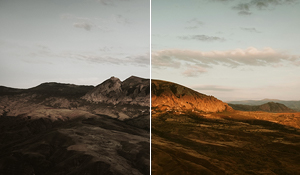
  • Farben und Beleuchtung anpassen

    Farben und Licht anpassen

    Belichtung, Weißabgleich, Kontrast, Sättigung und HDR flexibel und präzise anpassen.

  • Bilder schnell bearbeiten

    Bildmaterial bereinigen

    Unerwünschte Objekte und Makel vor der Verwendung mit dem KI-Radierer entfernen.

  • Offline-Stapelverarbeitung

    Offline-Stapelverarbeitung

    Mehrere Bilder lokal mit einheitlichen Einstellungen für umfangreiche Designprojekte verarbeiten.