[Gelöst] Aiarty Video Enhancer: Exportfehler einfach beheben
Wenn Aiarty Video Enhancer beim Export mit Meldungen wie Modell-Ladefehler, Exportfehler, Schreibfehler fehlschlägt, machen Sie sich keine Sorgen, da die meisten Probleme einfach behoben werden können.
Dieser Leitfaden erklärt, was diese Fehler verursacht, wie Sie sie einfach beheben oder uns für weitere Hilfe kontaktieren können.
※ Suchen Sie Ihr spezifisches Problem oder Ihre Fehlermeldung in der folgenden Liste, um die entsprechende Lösung zu sehen. Verwenden Sie zum Beispiel für Fehler im Zusammenhang mit "Modell" "Laden" Lösung 1.
Kurz-Checkliste:
Bevor Sie Fehler Schritt für Schritt beheben, versuchen Sie zuerst diese schnellen Lösungen.
- Starten Sie Aiarty Video Enhancer neu und exportieren Sie Ihr Projekt erneut.
- Aktualisieren Sie auf die neueste Version von Aiarty Video Enhancer.
- Geben Sie Speicherplatz auf Ihrem Exportlaufwerk frei (lassen Sie einige GB frei).
- Exportieren Sie in einen anderen lokalen Ordner (vermeiden Sie Netzwerk- oder externe Laufwerke).
- Deaktivieren Sie vorübergehend Antiviren- oder Firewall-Software, oder setzen Sie Aiarty Video Enhancer auf die Whitelist.
- Führen Sie Aiarty unter Windows als Administrator oder auf macOS mit vollen Berechtigungen aus.
- Halten Sie Ihr Netzwerk stabil, wenn ein Modell-Download erforderlich ist.
Lösung für Exportfehler
1. Fehler beim Herunterladen oder Laden des Modells
Aiarty stützt sich auf lokale KI-Modelle zur Bild- und Videoverbesserung. Wenn die App diese Modelle nicht herunterladen oder laden kann, liegt dies meist an Netzwerkinstabilität, Speichergrenzen oder Systemberechtigungsproblemen.
Mögliche Fehlermeldungen:
Model download failed (Herunterladen des Modells fehlgeschlagen), failed to load local model (Laden des lokalen Modells fehlgeschlagen), failed to load model during video generation (Laden des Modells während der Videoerstellung fehlgeschlagen), requested model list is empty (angeforderte Modellliste ist leer).
So beheben Sie das Problem:
- Überprüfen Sie Ihr Netzwerk: Stellen Sie sicher, dass Ihre Internetverbindung stabil ist. Verwenden Sie nach Möglichkeit ein kabelgebundenes Netzwerk oder wechseln Sie zu einem anderen Netzwerk, um den Download abzuschließen.
- Schalten Sie VPN oder Proxy aus: Deaktivieren Sie vorübergehend alle VPNs, Proxys oder Firewalls, da diese den Modell-Download blockieren könnten.
- Überprüfen Sie den Speicherplatz: Stellen Sie sicher, dass auf dem Laufwerk, auf dem Aiarty seine Modelle speichert, genügend freier Speicherplatz vorhanden ist.
- Überprüfen Sie die Berechtigungen: Bestätigen Sie, dass der Modellspeicherordner nicht auf schreibgeschützt eingestellt ist und dass Ihr Antivirenprogramm den Vorgang nicht blockiert.
- Laden Sie das Modell erneut herunter: Wenn eine Modelldatei beschädigt ist, löschen Sie sie unter Settings > General > Model path (Einstellungen > Allgemein > Modellpfad) und lassen Sie die KI-Inferenz das Modell automatisch erneut herunterladen.
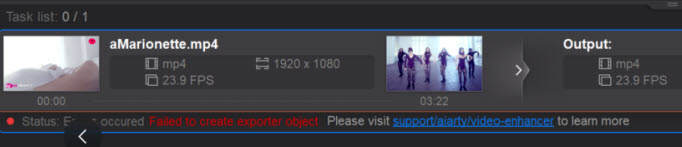
2. Code- oder interne Startfehler
Befolgen Sie die folgenden Schritte, wenn Sie auf diese Fehler stoßen:
Failed to create exporter (Erstellung des Exporteurs fehlgeschlagen), EncoderConfig initialization failed (Initialisierung der EncoderConfig fehlgeschlagen), Enhancer Effect initialization failed (Initialisierung des Enhancer-Effekts fehlgeschlagen), Requested model list is empty (Angeforderte Modellliste ist leer), Export filename callback is null (Rückruf für den Export-Dateinamen ist null), AIMemory callback is null (AIMemory-Rückruf ist null).
Folgendes ist passiert: Die App konnte ein Kernmodul wie den Exporteur, Encoder oder den KI-Effekt nicht initialisieren. Dies kann an einem Fehler, einer beschädigten Installation oder beschädigten Cache-Dateien liegen.
So beheben Sie das Problem:
- Beenden Sie Aiarty, löschen Sie den Cache-Ordner (Settings > General > Logs path/Temporary path) (Einstellungen > Allgemein > Protokollpfad/Temporärer Pfad) und starten Sie neu.
- Laden Sie Aiarty Video Enhancer von der offiziellen Website erneut herunter und installieren Sie es sauber neu.
- Versuchen Sie ein anderes Export-Preset oder einen anderen Encoder. Das Reduzieren der Einstellungen kann ebenfalls helfen.
3. Kodierungs- oder Inferenzfehler
Mögliche Fehlermeldungen:
video inference failed (Video-Inferenz fehlgeschlagen), video encoding failed (Video-Kodierung fehlgeschlagen), audio inference failed (Audio-Inferenz fehlgeschlagen), failed to write audio file (Schreiben der Audiodatei fehlgeschlagen) – dies tritt auf, wenn die App bei der Verarbeitung von Video oder Audio fehlschlägt. Häufige Ursachen sind beschädigte Quelldateien, veraltete GPU-Treiber oder unzureichender Speicher.
Hier sind die Lösungen:
- Versuchen Sie, mit geringerer Qualität zu exportieren oder deaktivieren Sie die GPU-Beschleunigung.
- Aktualisieren Sie die GPU-Treiber (NVIDIA, AMD oder Intel).
- Importieren oder kodieren Sie beschädigte Clips vor dem Export erneut.
- Schließen Sie andere speicherintensive Programme oder starten Sie Ihr System vor dem Export neu.
4. Festplatten-, Schreib- oder Dateisystemprobleme
Wenn die Software aufgrund von geringem Speicherplatz, Berechtigungseinschränkungen oder instabilen Laufwerken Exportdateien nicht erstellen oder schreiben kann, sehen Sie möglicherweise einen der folgenden Fehler.
Fehlermeldungen:
Insufficient disk space (Unzureichender Speicherplatz), failed to write file (Schreiben der Datei fehlgeschlagen), failed to write video file (Schreiben der Videodatei fehlgeschlagen), failed to create final export file path (Erstellung des endgültigen Exportpfades fehlgeschlagen), failed to move intermediate file to output path (Verschieben der temporären Datei in den Ausgabepfad fehlgeschlagen), failed to create temporary filename (Erstellung des temporären Dateinamens fehlgeschlagen), file is corrupted, please re-download (Datei ist beschädigt, bitte erneut herunterladen).
Fehlerbehebung mit den folgenden Methoden:
- Überprüfen Sie den freien Speicherplatz auf Ihrem Exportlaufwerk.
- Exportieren Sie in einen einfachen lokalen Pfad.
- Vermeiden Sie USB- oder Netzwerklaufwerke zum Testen.
- Führen Sie Aiarty als Administrator aus (Windows) oder gewähren Sie vollständigen Festplattenzugriff (macOS).
5. Blockierung durch Sicherheitssoftware oder Berechtigungsprobleme
Manchmal können Antiviren- oder Firewall-Programme auf Ihrem Gerät Modell-Downloads oder Export-Schreibvorgänge blockieren oder sogar benötigte Dateien löschen.
Hier sind die Lösungen:
- Deaktivieren Sie vorübergehend Antiviren- oder Firewall-Software oder setzen Sie Aiarty auf die Whitelist.
- Unter Windows: Führen Sie Aiarty als Administrator aus.
- Unter macOS: Gehen Sie zu Systemeinstellungen > Sicherheit & Datenschutz > Voller Festplattenzugriff und aktivieren Sie Aiarty.
Wir sind für Sie da
Die meisten Exportfehler können durch Aktualisieren der Software, Freigeben von Speicherplatz, Anpassen der Exportpfade oder durch Befolgen der oben genannten schnellen Lösungen behoben werden.
Wenn das Problem weiterhin besteht, kontaktieren Sie bitte den Aiarty-Support, und wir werden Ihnen helfen, es schnell zu lösen, damit Sie Ihr Medienprojekt weiter verbessern und genießen können.
Ressourcen:
So aktualisieren Sie den GPU-Treiber für Aiarty Video Enhancer
Überprüfen Sie die technischen Spezifikationen für Aiarty Video Enhancer