
Möchten Sie Produkt-Hintergründe wie ein Profi entfernen, um beeindruckende Online-Visuals zu erstellen? Ein ablenkender Hintergrund in Produktfotos kann tatsächlich über Erfolg oder Misserfolg eines Verkaufs entscheiden. Saubere, professionelle Produktfotos ohne Hintergrund sind unerlässlich für den Erfolg im E-Commerce, im Marketing und in den sozialen Medien. Ganz gleich, ob Sie einen klaren weißen Hintergrund oder einen transparenten Ausschnitt benötigen: Zu lernen, wie man Produkt-Hintergründe entfernt, ist ein echter Game-Changer. Dieser Leitfaden führt Sie durch effektive Schritt-für-Schritt-Methoden, um auffällige Produktfotos zu erstellen, die Ihre Conversions steigern.
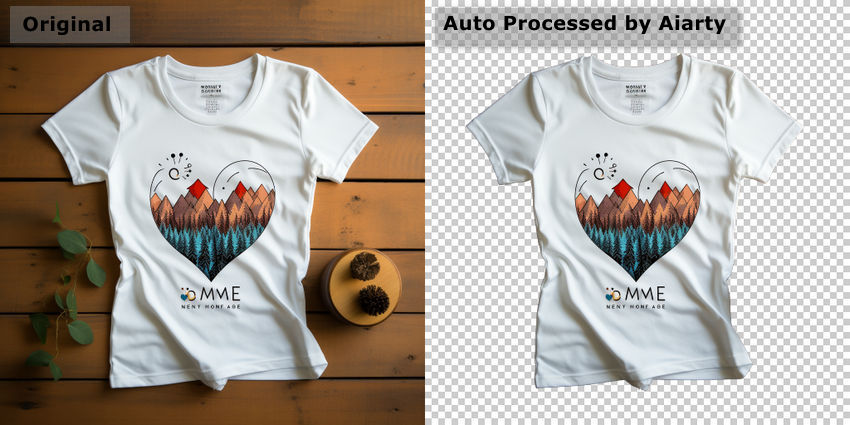
 Das Entfernen von Produkt-Hintergründen war früher mühsam
- Man erhält unsaubere oder unebene Kanten, besonders an detaillierten Stellen des Produkts oder dort, wo das Foto etwas unscharf ist.
- Manchmal entsteht ein seltsamer leuchtender Umriss oder der Ausschnitt sieht einfach abgehackt aus.
- Anfänger verschwenden oft viel Zeit mit repetitiver manueller Arbeit, anstatt sich auf wichtigere Dinge zu konzentrieren.
- Viele Online-Tools erlauben es nicht, Hintergründe von vielen Fotos gleichzeitig zu entfernen.
💡 Jetzt können Sie Produkt-Hintergründe ganz einfach mit KI-Präzision entfernen.
Aiarty Image Matting bietet eine revolutionäre Lösung für das Entfernen von Hintergründen bei Produktfotos. Dank fortschrittlicher KI isoliert es Ihre Produkte präzise und liefert in Sekundenschnelle saubere, professionelle Ausschnitte. Erleben Sie mühelose Batch-Hintergrundentfernung und schalten Sie beeindruckende Produkt-Visuals mit beispielloser Leichtigkeit und Geschwindigkeit frei.
Wie Sie Produkt-Hintergründe für beeindruckende Fotos entfernen
Die Erstellung visuell ansprechender Produktfotos ist entscheidend für den Online-Erfolg, und ein sauberer Hintergrund ist dabei der Schlüssel. Egal, ob Sie einen makellosen weißen Hintergrund oder einen transparenten Ausschnitt anstreben, die Beherrschung der Hintergrundentfernung ist unerlässlich. Im Folgenden stelle ich Ihnen verschiedene effektive Methoden vor – von benutzerfreundlichen KI-Tools bis hin zu manuellen Techniken –, mit denen Sie effizient professionell wirkende Produktfotos erstellen können.
So habe ich getestet:
- Um die Genauigkeit und Wirksamkeit jeder in diesem Beitrag besprochenen Methode zu gewährleisten, habe ich gründliche Tests und praktische Anwendungen unter denselben Bedingungen durchgeführt.
- Spezifikationen meines PCs: Windows 10, i7-13700K CPU, 32GB RAM, AMD Radeon RX 7600 Grafikkarte.
- Das Testbild: Ein Foto eines Parfümprodukts.
- Ich habe Stunden damit verbracht, jedes hier aufgeführte Tool zu testen; die 4 Methoden wurden von den meisten Redakteuren empfohlen.
#1. Produkt-Hintergrund mit Aiarty Image Matting entfernen
Aiarty Image Matting nutzt modernste KI, um Hintergründe von Produktfotos automatisch und präzise zu entfernen. Die intuitive Benutzeroberfläche und die leistungsstarken Algorithmen machen die Erstellung von Matten in Profiqualität für Anwender aller Kenntnisstufen zugänglich. Diese Methode ist ideal für alle, die Geschwindigkeit, Genauigkeit und außergewöhnliche Ergebnisse ohne komplexe manuelle Bearbeitung suchen.
Liste der Top-Features:
- Mit nur einem Klick Hintergründe entfernen und ersetzen für Amazon, eBay, Shopify oder TikTok.
- SOTA-Class Alpha Matting für präzise Ergebnisse, selbst bei komplexen Kanten, Spitze und halbtransparenten Bereichen.
- Effiziente Stapelverarbeitung (Batch-Modus) von über 3000 Bildern – ideal für große E-Commerce-Projekte.
- Bilder um das 2-fache hochskalieren (Upscale), um Produktdetails hervorzuheben und das Vertrauen der Käufer zu stärken.
- Lokale Bildverarbeitung, damit Ihre Produktdaten sicher auf Ihrem Rechner bleiben.
Laden Sie Aiarty Image Matting jetzt kostenlos herunter, um Produkt-Hintergründe transparent zu machen!
Schritte zum Entfernen von Produkt-Hintergründen mit Aiarty Image Matting
Schritt 1. Importieren Sie Ihr Produktbild
Starten Sie einfach Aiarty Image Matting und ziehen Sie Ihr Produktfoto direkt in das Programmfenster. Alternativ klicken Sie auf die Schaltfläche "Importieren", um Ihre Bilddatei auf dem Computer auszuwählen.
Schritt 2. Automatische Hintergrundentfernung
Wählen Sie ein KI-Modell basierend auf dem Produkttyp aus. In meinem Fall wähle ich "Alpha EdgeV2", da es am besten mit Bildern funktioniert, die halbtransparente und durchsichtige Kanten haben. In der offiziellen Anleitung können Sie die Unterschiede der einzelnen Modelle schnell nachlesen. Klicken Sie auf "Start", um die automatische Entfernung zu beginnen.
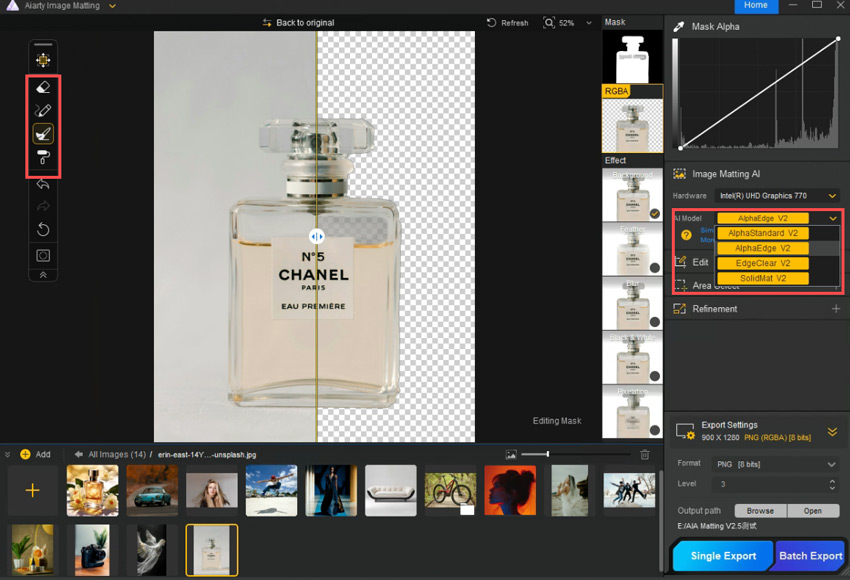
Für eine noch feinere Kontrolle, insbesondere bei komplexen Produktformen, können Sie die Verfeinerungswerkzeuge nutzen:
- Mit der Mask-Alpha-Kurve können Sie die Transparenz basierend auf der Maskendunkelheit anpassen – nutzen Sie die obere Kurve (Lift), um Kanten weicher zu machen, und die untere Kurve (Lower), um sie zu schärfen.
- Für manuelle Korrekturen gibt es den Radiergummi zum Entfernen unerwünschter Teile, den Pinsel zum Wiederherstellen von Produktbereichen sowie Dodge- und Burn-Werkzeuge, um Kanten bei Bedarf nahtlos in den neuen Hintergrund einzufügen.
Schritt 3. Als transparente PNG(s) exportieren
Öffnen Sie die Exporteinstellungen. Wählen Sie PNG als Format, um die Transparenz beizubehalten. Passen Sie die Bildqualität an und wählen Sie Ihren Zielordner. Klicken Sie dann auf "Einzelner Export" für ein Bild oder "Batch-Export" für mehrere Produktfotos gleichzeitig.
#2. Produkt-Hintergrund online mit Remove.bg entfernen
Remove.bg ist ein spezialisiertes Online-Tool zur Hintergrundentfernung, das bei vielen E-Commerce-Verkäufern beliebt ist und häufig in Amazon-Seller-Communitys erwähnt wird – primär wegen seiner Geschwindigkeit und der einfachen Nutzung direkt im Webbrowser. Es nutzt KI für die automatische Hintergrundentfernung und ist sehr zugänglich. Während Remove.bg für schnelle Aufgaben effektiv sein kann, besonders bei einfachen Produktfotos, ist es wichtig, sich seiner Grenzen bewusst zu sein.
Die "kostenlose" Version wird oft als völlig gratis wahrgenommen, bietet jedoch nur Ergebnisse in Vorschauqualität und schränkt die Ausgabeauflösung erheblich ein. Zudem ist das Vorschaufenster klein, was es schwierig macht, die Qualität des finalen Ausschnitts vor dem Herunterladen vollständig zu beurteilen. Downloads in Full HD erfordern den Kauf von Credits, was es letztlich zu einem kostenpflichtigen Dienst für die professionelle Nutzung macht.
Schritte zum kostenlosen Entfernen von Produkt-Hintergründen online
Schritt 1. Öffnen Sie Ihren Webbrowser und navigieren Sie zu www.remove.bg. Sie sehen eine übersichtliche Benutzeroberfläche mit einem prominenten Bereich zum Hochladen Ihres Produktbildes.
Schritt 2. Klicken Sie auf die Schaltfläche "Bild hochladen" oder ziehen Sie Ihr Produktfoto per Drag-and-Drop direkt auf die Remove.bg-Webseite. Die Website beginnt automatisch mit der Verarbeitung Ihres Bildes.
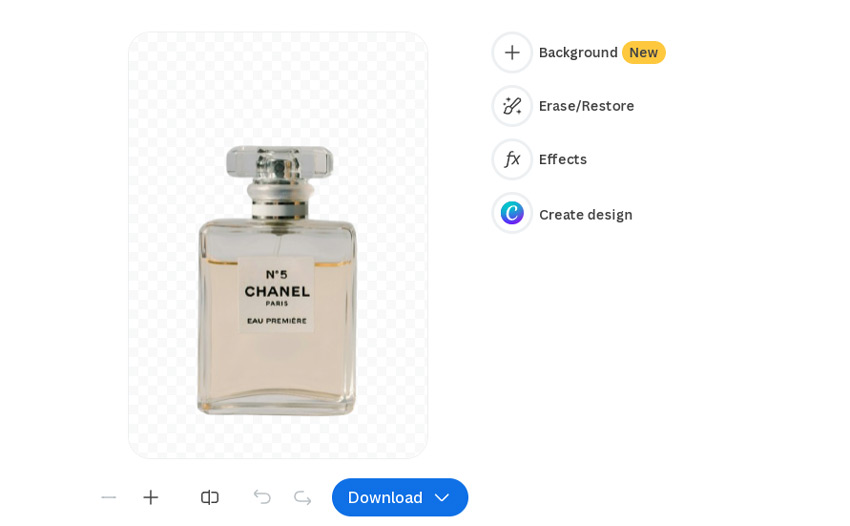
Schritt 3. Remove.bg zeigt schnell eine Vorschau Ihres Produktbildes mit entferntem Hintergrund an.
Hinweis:
Die Vorschau wird in einem relativ kleinen Fenster angezeigt. Diese begrenzte Vorschaugröße kann es schwierig machen, die Qualität des Ausschnitts – insbesondere bei feinen Details – vor dem Herunterladen gründlich zu prüfen.
Schritt 4. Klicken Sie auf die Schaltfläche "Download", um das bearbeitete Bild kostenlos zu erhalten. Beachten Sie jedoch, dass es sich um eine Version in niedriger Auflösung und Vorschauqualität handelt.
Für hochauflösende, druckreife Bilder müssen Sie auf "HD-Download" klicken. Bei dieser Option werden Sie aufgefordert, Credits zu kaufen oder ein Abonnement abzuschließen, da Full-HD-Downloads bei Remove.bg ein kostenpflichtiger Service sind.
#3. Produkt-Hintergrund in Adobe Photoshop entfernen
Adobe Photoshop ist als die führende Software für professionelle Bildbearbeitung bekannt. Es verfügt über leistungsstarke Werkzeuge zum Entfernen von Hintergründen und bietet Ihnen viel kreative Kontrolle für großartige Ergebnisse. Viele Profis nutzen es für wichtige Produktfotos. Aber selbst Photoshop kann Schwierigkeiten mit durchsichtigen, halbtransparenten oder texturierten Objekten wie Spitze haben. Eine perfekte Hintergrundentfernung bei diesen Motiven kann viel Geschick und Zeit erfordern, selbst in Photoshop. Zudem ist Photoshop nicht schnell zu erlernen und kostet monatlich Geld. Während Photoshop also sehr mächtig und oft für hochkarätige Profi-Arbeiten erforderlich ist, können für einfache Produktfotos oder wenn es schnell gehen muss, andere Methoden schneller, einfacher und günstiger sein.
Schritt 1. Starten Sie Adobe Photoshop. Gehen Sie auf Datei > Öffnen, um Ihr Bild zu laden.
Schritt 2. Photoshop bietet verschiedene Auswahlwerkzeuge; das Objektauswahl-Werkzeug ist ein guter Ausgangspunkt für die Entfernung von Produkt-Hintergründen. Klicken Sie in der Werkzeugleiste darauf, um mit der groben Auswahl Ihres Produkts zu beginnen.
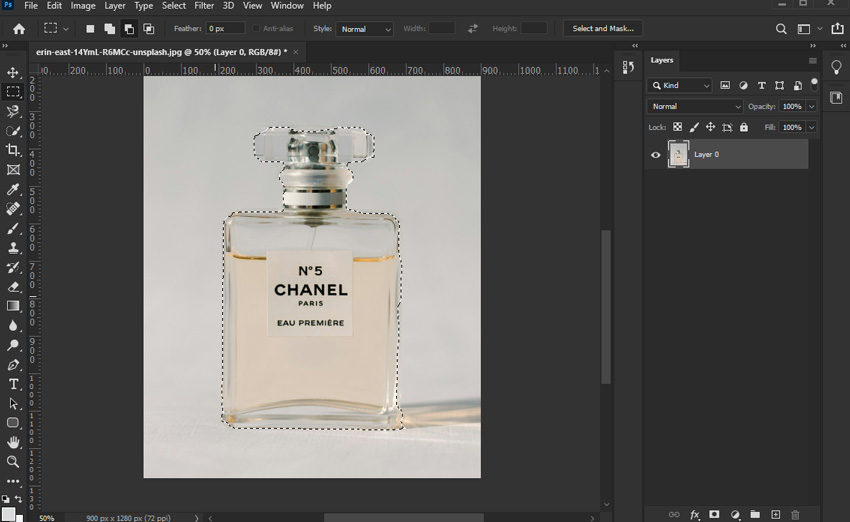
Schritt 3. Verwenden Sie das "Kante verbessern"-Pinselwerkzeug akribisch an den Rändern Ihres Produkts. Experimentieren Sie ausgiebig mit den Schiebereglern für Abrunden, Weiche Kante, Kontrast und Kante verschieben.
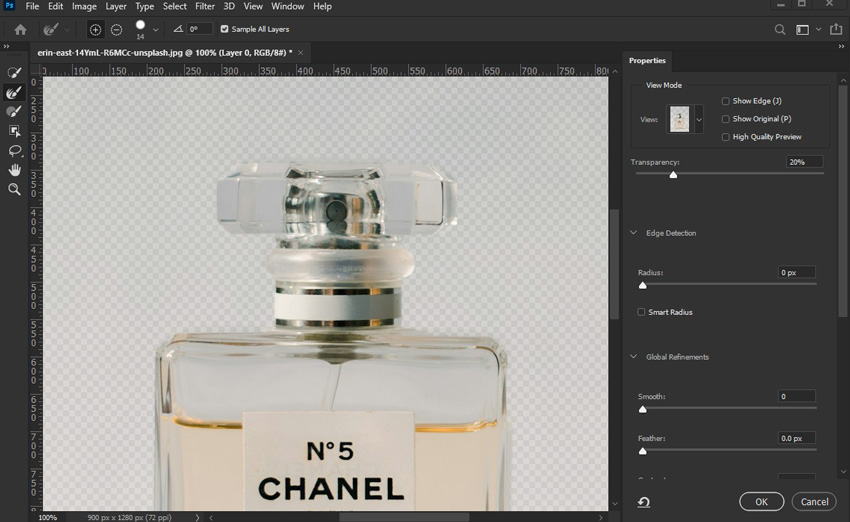
Hinweis:
Das Erzielen perfekter Auswahlen in Photoshop ist oft ein iterativer Prozess des Verfeinerns und Anpassens.
Schritt 4. Klicken Sie im Ebenen-Bedienfeld auf das Symbol "Ebenenmaske hinzufügen", um eine Maske basierend auf Ihrer verfeinerten Auswahl anzuwenden und den Hintergrund effektiv auszublenden.
Schritt 5. Entfernen Sie Schönheitsfehler, passen Sie die Beleuchtung an und führen Sie fortgeschrittene Bearbeitungen durch, indem Sie den Kopierstempel, den Bereichsreparatur-Pinsel und weitere Bearbeitungswerkzeuge aus der Werkzeugleiste nutzen.
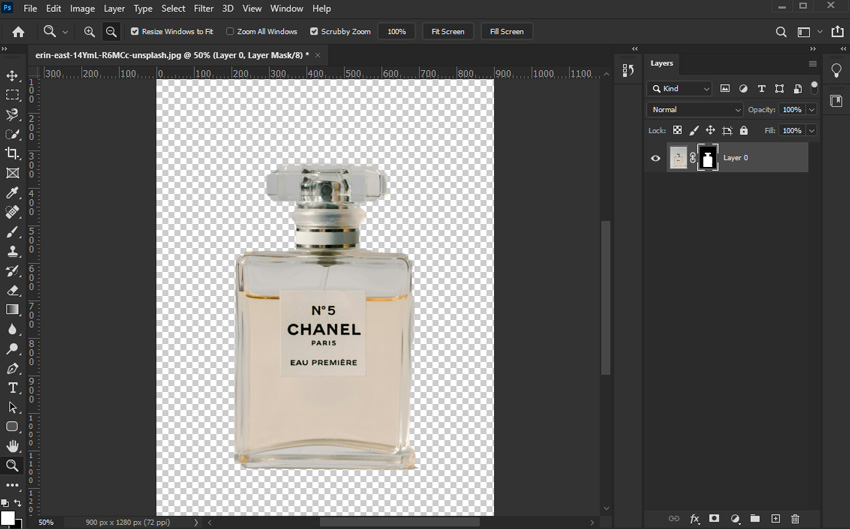
Schritt 6. Klicken Sie auf Datei > Speichern unter und wählen Sie das PNG-Format. Das Speichern als PNG ist entscheidend, um Ihre Produktausschnitte effektiv auf Webseiten und in anderen digitalen Medien zu verwenden, bei denen Transparenz erforderlich ist.
#4. Produkt-Hintergrund in GIMP entfernen
Suchen Sie nach einer kostenlosen Möglichkeit, Hintergründe von Produktfotos zu entfernen? GIMP ist ein kostenloser Bildeditor, der genau dafür genutzt werden kann. Er bietet Werkzeuge zum Entfernen von Hintergründen, einschließlich Auswahl- und Maskierungsfunktionen, die für diese Aufgabe hilfreich sind. GIMP ist eine Gratis-Option für die Fotobearbeitung. Wie jedes Werkzeug hat auch GIMP seine Grenzen. Es kann schwieriger sein, es effektiv für Produkte mit sehr feinen Details, komplexen Formen oder Transparenz einzusetzen. Bei diesen schwierigeren Fotos kann das Erzielen einer perfekten Hintergrundentfernung in GIMP zusätzlichen Aufwand erfordern.
Schritt 1. Starten Sie GIMP auf Ihrem Computer und öffnen Sie Ihr Produktbild. Gehen Sie im oberen Menü auf Datei, wählen Sie Öffnen und suchen Sie Ihre Bilddatei aus.
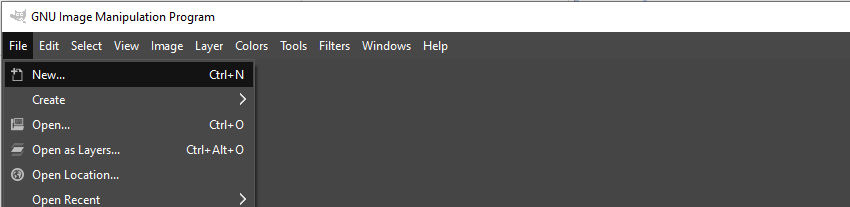
Schritt 2. Suchen und wählen Sie im GIMP-Werkzeugkasten das Werkzeug "Zauberstab" (Fuzzy Select). Es wird normalerweise durch ein Symbol dargestellt, das einem Zauberstab ähnelt.
Schritt 3. Klicken Sie mit dem Zauberstab-Werkzeug auf einen Bereich des Hintergrunds, den Sie entfernen möchten. GIMP wählt zusammenhängende Bereiche mit ähnlichen Farben aus.
Hinweis:
Möglicherweise müssen Sie mehrfach in verschiedene Hintergrundbereiche klicken, besonders wenn der Hintergrund nicht einfarbig ist. Passen Sie den Schwellenwert in den Werkzeugeinstellungen an, um die Empfindlichkeit der Auswahl zu steuern.
Schritt 4. Sobald Sie den Hintergrund ausgewählt haben, gehen Sie im oberen Menü auf Auswahl und wählen Sie Invertieren. Dadurch wird die Auswahl umgekehrt, sodass nun Ihr Produkt anstelle des Hintergrunds ausgewählt ist.
Schritt 5. Klicken Sie im Ebenen-Bedienfeld mit der rechten Maustaste auf Ihre Bildebene. Wählen Sie im Kontextmenü "Ebenenmaske hinzufügen". Wählen Sie im erscheinenden Dialog "Auswahl" und klicken Sie auf Hinzufügen. Dadurch wird eine Ebenenmaske basierend auf Ihrer Auswahl erstellt, die den Hintergrund entfernt und Ihr Produkt auf einem transparenten Untergrund freistellt.
Schritt 6. Um Ihr Bild mit transparentem Hintergrund zu speichern, gehen Sie im oberen Menü auf Datei und wählen Sie Exportieren als. Erweitern Sie im Export-Dialog unten die Option "Dateityp wählen" und entscheiden Sie sich für PNG-Bild. Das ist alles zum Entfernen von Produkt-Hintergründen in GIMP.

Testergebnisse der 4 Methoden zur Produkt-Hintergrundentfernung
Nachdem ich alle vier Methoden ausprobiert habe, werfen wir einen Blick auf die echten Ergebnisse, um zu sehen, welches Tool den besten Job macht. Um sie wirklich auf die Probe zu stellen, habe ich nicht nur die Hintergründe entfernt – ich habe auch versucht, das transparente Produktfoto auf einen komplett anderen Hintergrund zu setzen. Warum? Weil das Entfernen des Hintergrunds oft nur der erste Schritt ist. Sie möchten Ihr Produkt auf einen neuen Hintergrund setzen, der großartig aussieht! Daher ist es super wichtig, wie gut sich das transparente Bild in einen neuen Hintergrund einfügt.
Hier ist mein Fazit:
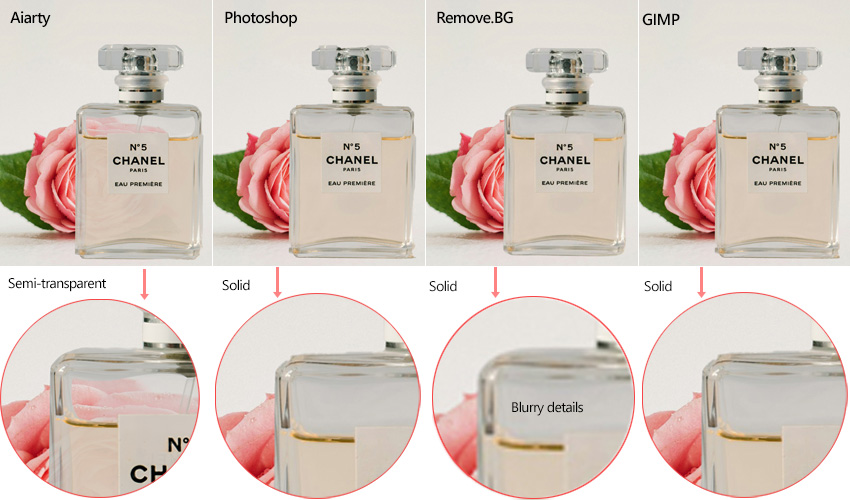
- Aiarty Image Matting (Der klare Sieger): Wow! Aiarty war das einzige Tool, bei dem die halbtransparenten Teile des Produkts wirklich echt aussah, ohne dass tonnenweise manuelle Anpassungen nötig waren. Als ich das Produkt auf einen neuen Hintergrund setzte, fügte es sich so natürlich und nahtlos ein – es sah fantastisch aus!
- Remove.bg: Leider war das Bild von Remove.bg insgesamt etwas unscharf. Zudem gingen alle Details in den halbtransparenten Bereichen verloren. Es hat zwar den Hintergrund entfernt, aber beim Versuch, es mit einem neuen Hintergrund zu kombinieren, sah es überhaupt nicht natürlich aus.
- Photoshop: Obwohl Photoshop als das Profi-Tool gilt und ich Zeit investiert habe, es zu lernen, war das Ergebnis tatsächlich weniger beeindruckend als erhofft. Die Kanten des Produkts sahen irgendwie merkwürdig und zu scharf oder starr aus. Aus diesem Grund wirkte es beim Einfügen in einen neuen Hintergrund einfach... unpassend. Nun, ich bin kein Photoshop-Experte, vielleicht könnte ein wirklich erfahrener Designer bessere Ergebnisse erzielen.
- GIMP: In meinen Tests war es Photoshop sehr ähnlich. Es hat mich mehr Zeit gekostet, die Software zu verstehen, und am Ende lieferte es keine super präzise Hintergrundentfernung. Wie bei Remove.bg gingen Details verloren in den halbtransparenten Bereichen und die Kanten waren nicht perfekt.
Wenn akribische Details bei Ihrer Bildbearbeitung an oberster Stelle stehen, bieten die fortschrittlichen KI-Algorithmen von Aiarty Image Matting die genaueste und zuverlässigste Hintergrundentfernung.
Bereit, Ihr Produkt transparent zu machen? Probieren Sie Aiarty aus und überzeugen Sie sich selbst vom Unterschied!
 FAQ
FAQ
Ein häufiger Fehler ist es, den Auswahlprozess zu überstürzen, was zu gezackten Kanten oder fehlenden Teilen des Produkts führt. Ein weiterer häufiger Fallstrick ist die mangelnde Aufmerksamkeit für feine Details wie Haare, Fell oder lichtdurchlässige Kanten, was zu einem Halo-Effekt oder einem unnatürlichen Aussehen führen kann.
Darüber hinaus kann übermäßige Bearbeitung oder der aggressive Einsatz von Verfeinerungswerkzeugen das Produkt manchmal künstlich wirken lassen oder seine natürliche Textur zerstören. Streben Sie immer nach präzisen Auswahlen, verfeinern Sie Kanten besonders in komplexen Bereichen sorgfältig und nutzen Sie Verfeinerungswerkzeuge dezent, um einen realistischen und professionellen Produktausschnitt zu erhalten.
Um Hintergründe von zahlreichen Produktfotos effizient zu entfernen, nutzen Sie die Stapelverarbeitungsfunktionen (Batch Processing), sofern Ihre gewählte Software diese anbietet. Aiarty Image Matting verfügt beispielsweise über einen speziellen Batch-Modus, in dem Sie einen ganzen Ordner mit Produktbildern importieren und die Einstellungen zur Hintergrundentfernung auf alle Bilder gleichzeitig anwenden können, was erheblich Zeit spart.
Bei Photoshop oder GIMP können Sie die Verwendung von Aktionen oder Skripten erkunden, um die Schritte zur Hintergrundentfernung über einen Stapel von Bildern zu automatisieren, was jedoch eine etwas technischere Einrichtung erfordern kann. Online-Hintergrundentferner haben in der kostenlosen Version oft Einschränkungen bei der Stapelverarbeitung, daher ist für große Mengen eine spezielle Software mit Batch-Funktionen im Allgemeinen die effektivste Lösung.
Sehen Sie weitere hilfreiche Anleitungen


Markus Wagner ist ein erfahrener Content Creator mit über zehn Jahren in der Multimedia-Branche. Er spezialisiert sich auf fundierte Produktbewertungen und praxisnahe Anleitungen, insbesondere im Bereich KI-gestützter Bildbearbeitung. Dank seines tiefen Verständnisses für Technologietrends und soziale Plattformen erstellt er zielgerichtete, ansprechende Inhalte. Sein Stil ist präzise und zugleich lebendig, was ihm eine breite Leserschaft eingebracht hat.
