
Haben Sie jemals ein Video angesehen und wurden durch ablenkende, dumpfe Audioqualität aus dem Erlebnis gerissen? Dieses störende Echo oder der Nachhall kann ein großartiges Video sofort amateurhaft wirken lassen. Die Produktion von Tutorials, Interviews oder Vlogs erfordert klaren Ton; das Entfernen unerwünschten Nachhalls ist unerlässlich für ein hochwertiges Seherlebnis.
In diesem Leitfaden werden wir verschiedene Möglichkeiten untersuchen, wie Sie Echos aus einem Video entfernen können, indem Sie Tools wie Aiarty Video Enhancer, CapCut, Premiere Pro und Online-Editoren verwenden. Wir behandeln sowohl KI-gestützte Lösungen als auch traditionelle Bearbeitungsmethoden, damit Sie diejenige auswählen können, die am besten zu Ihren Anforderungen passt.
💡 Wichtigste Erkenntnisse:
- Echos in Videos mindern die Audioqualität, indem sie unerwünschten Nachhall verursachen, der Sprache undeutlich macht.
- Aiarty Video Enhancer entfernt Echos und verbessert Ton und Video einfach mit nur wenigen Klicks.
- Für fortgeschrittene Benutzer bietet Premiere Pro eine präzise Echobeseitigung, erfordert jedoch komplexere Schritte.
- Kostenlose Tools wie CapCut und Online-Editoren funktionieren bei leichtem Echo, haben aber Schwierigkeiten bei starkem Nachhall.
- Die Vermeidung von Echos während der Aufnahme durch Schalldämmung, hochwertige Mikrofone und Monitoring reduziert den Bearbeitungsaufwand.
Müssen Sie Echos schnell und mühelos aus Ihren Videos entfernen? Probieren Sie Aiarty Video Enhancer! Es entfernt automatisch Echos und Hintergrundgeräusche, während es die Videoqualität verbessert – ohne komplizierte Audiobearbeitung.
Was verursacht Echos in Videoaufnahmen?
Echos werden typischerweise durch Schall verursacht, der von reflektierenden Oberflächen abprallt, eine schlechte Mikrofonplatzierung oder falsche Audioeinstellungen. Die häufigsten Ursachen sind:
- Reflektierende Räume: Große, leere Räume mit harten Oberflächen reflektieren Schall und erzeugen Echos.
- Minderwertige Mikrofone: Eingebaute Mikrofone nehmen oft Umgebungsgeräusche, einschließlich Nachhall, auf.
- Falsche Audioeinstellungen: Unsachgemäße Einstellungen in Ihrer Aufnahmesoftware können zu Echos führen.
Das Verständnis der Echoquelle hilft bei der Auswahl der richtigen Lösung.
So entfernen Sie Echos aus einem Video: 4 bewährte Methoden
1. Aiarty Video Enhancer verwenden
Am besten geeignet für: Benutzer, die eine effiziente All-in-One-Lösung zur Echobeseitigung und zur Verbesserung der Videoqualität benötigen.
Aiarty Video Enhancer ist ein AI-Echobeseitiger, der fortschrittliche Algorithmen verwendet, um Echo und Nachhall sowie andere Audiogeräusche wie Zischen, Tippen auf der Tastatur, Windrauschen und Hundegebell automatisch zu erkennen und zu entfernen, wodurch die Audioklarheit verbessert wird. Besser noch, es entfernt nicht nur Echo/Nachhall, sondern verbessert auch die gesamte Videoqualität, einschließlich der Hochskalierung von Videos auf 4K, der Wiederherstellung verlorener Details, der Entfernung von Rauschen und Körnung und der Entunschärfung von Videos, was es ideal für diejenigen macht, die sowohl Audio- als auch visuelle Verbesserungen in einem Schritt wünschen.
Hauptmerkmale des AI Echo- & Nachhall-Entferners:
- Echobeseitigung: Aiarty Video Enhancer verwendet AI-Algorithmen, um Echos zu eliminieren, ohne die Stimmklarheit zu beeinträchtigen.
- Audio-Rauschunterdrückung: Es filtert auch unerwünschte Hintergrundgeräusche, von Zischen über Brummen, Windgeräusche bis hin zu Verkehrslärm, und sorgt so für klareres Audio.
- Videoverbesserung: Über den Ton hinaus optimiert es die Videoqualität durch Hochskalierung der Videoauflösung auf bis zu 4K, Entrauschen und Entunschärfen von Videos und die Wiederherstellung verlorener Details Ihres Filmmaterials.
- Stapelverarbeitung & hohe Geschwindigkeit: Verarbeiten Sie mehrere Videos gleichzeitig mit 3-facher Geschwindigkeit im Turbo-Modus.
So verwenden Sie Aiarty Video Enhancer zur Echobeseitigung:
Schritt 1: Importieren Sie Ihr von Echos betroffenes Video
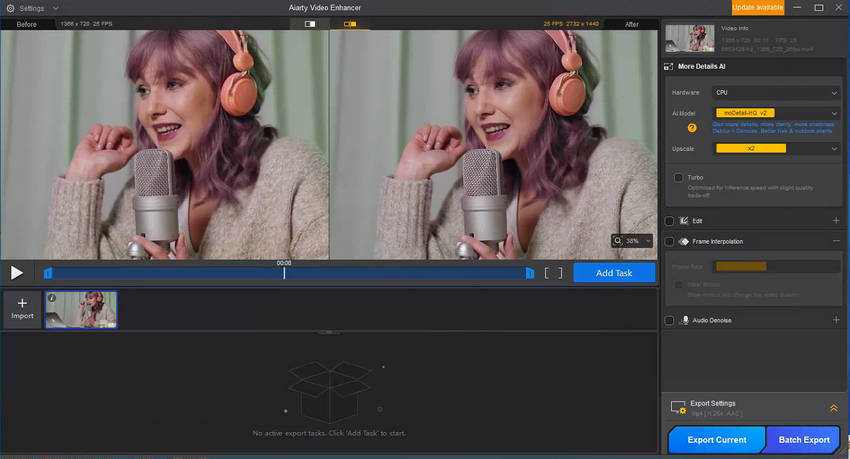
Zuerst laden Sie Aiarty Video Enhancer herunter und installieren Sie es. Sobald es läuft, ziehen Sie einfach Ihre Video-Datei(en), die unter unerwünschtem Echo leiden, direkt in die Anwendung und legen Sie sie dort ab.
Schritt 2: Audio-Entrauschen aktivieren und verfeinern
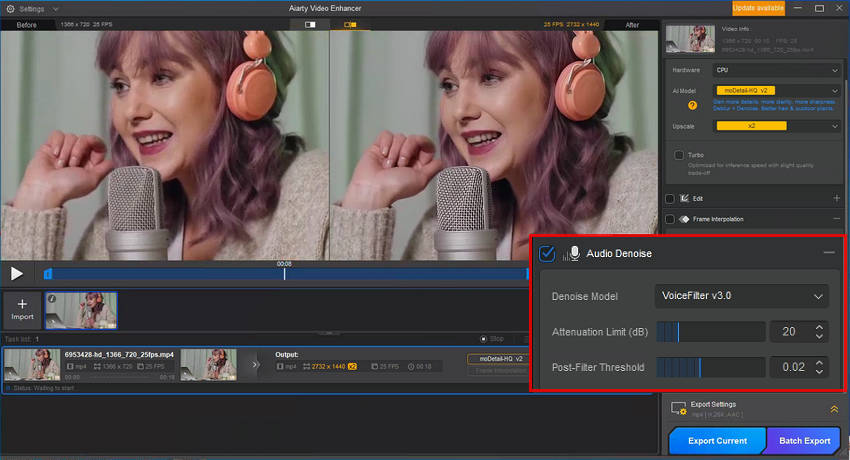
Kreuzen Sie das Kästchen neben Audio Denoise an, um diese leistungsstarke Funktion zu aktivieren. Lassen Sie uns nun die Einstellungen für eine optimale Echobeseitigung optimieren:
- AI-Modell: Um die Sprachklarheit zu erhalten und gleichzeitig das Echo effektiv zu minimieren, ist VoiceFliter V3.0 Ihre empfohlene Wahl.
- Rauschunterdrückungslimit (dB):
- Bei deutlichem Echo beginnen Sie mit einer Einstellung zwischen 18-24 dB. Dieses Niveau hilft, ausgeprägten Nachhall erheblich zu reduzieren.
- Wenn das Echo subtiler ist, streben Sie einen niedrigeren Bereich von 6-12 dB an, um sicherzustellen, dass Ihr Audio natürlich und nicht übermäßig bearbeitet klingt.
- Bei mäßigem Echo oder wenn nach der anfänglichen Dämpfung noch eine leichte Resonanz besteht, kann ein höherer Schwellenwert (0,03-0,05) für einen saubereren Klang vorteilhaft sein.
- Für leichteres Echo oder wenn Sie mehr von der natürlichen Raumatmosphäre (ohne das Echo) beibehalten möchten, sollte ein niedrigerer Schwellenwert (0,01-0,02) ausreichen.
Schritt 3: Exportieren Sie Ihr echofreies Video
Sobald Ihre Einstellungen gewählt sind, klicken Sie einfach auf Export Current, um Ihr einzelnes Video zu speichern, oder wählen Sie Batch Export, wenn Sie mehrere Dateien verarbeiten. Ihr neu gespeichertes Video wird nun klaren, echofreien Ton aufweisen.
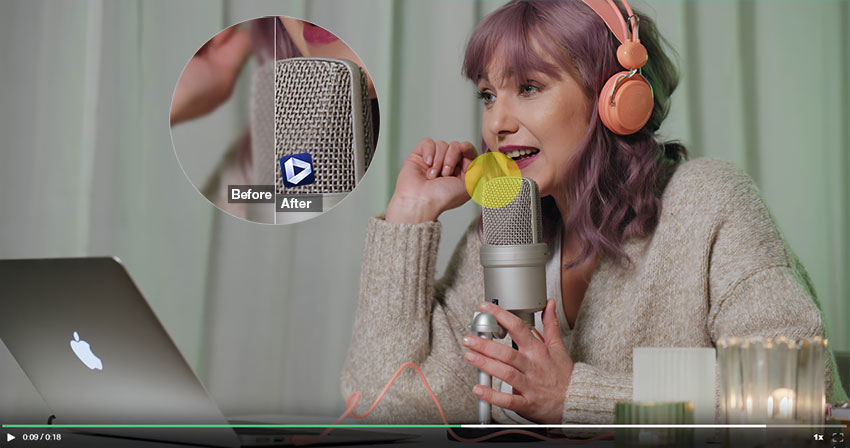
Mehr als nur Echobeseitigung: Aiarty Video Enhancer geht weit über die bloße Bereinigung des Tons hinaus. Es ist eine umfassende Lösung zur Verbesserung der gesamten Videoqualität. Jedes Video, das Sie damit verarbeiten, erfährt eine bemerkenswerte Transformation: Es wird visuelles Rauschen und Unschärfe entfernen, verlorene Details akribisch wiederherstellen und die Auflösung dramatisch verbessern.
Selbstverständlich steht Ihnen jedes Video zur Verfügung. Wählen Sie einfach das geeignete AI-Modell (wie z.B. moreDetail HQ v2, Smooth HQ v2 oder superVideo vHQ) und Ihren gewünschten Hochskalierungsfaktor (wie 1x, 2x, 4x, 1080p, 2K oder 4K) aus, um die Klarheit Ihres Videos wiederherzustellen.
2. Echos in CapCut entfernen
Am besten geeignet für: Gelegenheitsnutzer und diejenigen, die auf Mobil- oder Desktop-Geräten mit grundlegenden Bearbeitungsanforderungen arbeiten.
CapCut ist ein kostenloses Videobearbeitungstool, das eine Rauschunterdrückungsfunktion enthält. Obwohl es keine dedizierte Einstellung zur Echobeseitigung bietet, können seine allgemeinen Rauschunterdrückungsfunktionen dennoch hilfreich sein, um milden Nachhall und unerwünschte Raumambiente zu dämpfen. Sie können oft einen saubereren Klang erzielen, indem Sie die unkomplizierten Audiobearbeitungswerkzeuge verwenden, um das gesamte Hintergrundrauschen zu reduzieren, was wiederum die Auswirkung schwacher Echos in Ihrer Aufnahme verringern kann.
Hauptmerkmale des CapCut Echo-Entferners:
- Rauschunterdrückungstool: Diese integrierte Funktion hilft, Echos und andere Hintergrundgeräusche zu reduzieren.
- Grundlegende Audiobearbeitung: Sie können die Audiopegel anpassen oder Filter anwenden, um die Klangqualität zu verbessern.
- Kostenlose Version verfügbar: CapCut ist kostenlos auf Mobil- und Desktop-Geräten nutzbar.
So entfernen Sie Echos aus einem Video in CapCut
Schritt 1. Beginnen Sie, indem Sie die CapCut-Anwendung auf Ihrem Gerät öffnen. Von dort aus laden Sie die Videodatei hoch, die das unerwünschte Echo enthält, in Ihr Projekt.
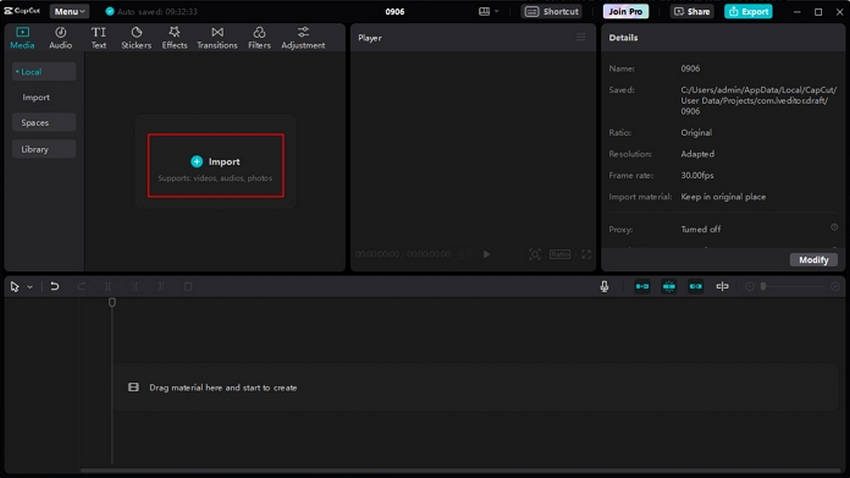
Schritt 2. Sobald Ihr Video in der Zeitleiste ist, klicken Sie direkt auf den Videoclip. Suchen Sie nach der Option "Audio extrahieren" oder "Audio trennen". Diese Aktion erstellt eine separate Audiospur unterhalb Ihres Videos, die eine unabhängige Bearbeitung ermöglicht.
Schritt 3. Wählen Sie nun die neu extrahierte Audiospur aus. Navigieren Sie zum Abschnitt "Audio" im Bearbeitungsfenster von CapCut. Hier finden Sie die Option "Rauschunterdrückung". Aktivieren Sie diese Einstellung. Obwohl sie für allgemeines Hintergrundrauschen konzipiert ist, kann sie oft helfen, die subtile Präsenz von Echo oder Raumnachhall zu dämpfen.
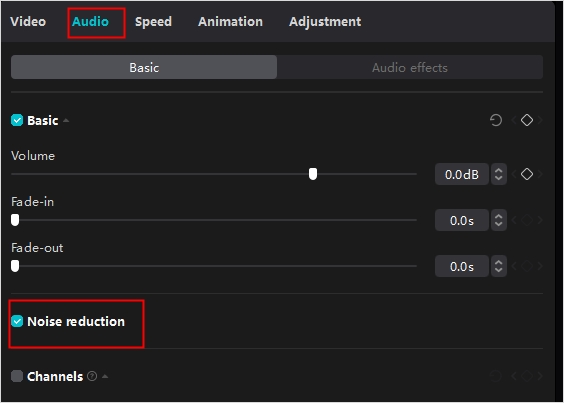
Schritt 4. Über die automatische Rauschunterdrückung hinaus haben Sie manuelle Kontrolle. Wenn die Audiospur noch ausgewählt ist, können Sie den Gesamtlautstärkeregler anpassen. Experimentieren Sie mit einer leichten Reduzierung des Audiopegels, um zu sehen, ob dies die Dominanz des Echos weiter mindert, ohne Ihren Dialog zu leise zu machen. Sie könnten auch nach Optionen suchen, um bestimmte Frequenzbänder anzupassen, falls CapCut einen Equalizer bietet, obwohl dies ein fortgeschrittenerer Schritt ist.
Schritt 5. Nachdem Sie Ihre Anpassungen vorgenommen und die Reduzierung des Echos zufriedenstellend ist, fahren Sie mit dem Exportieren des Videos fort. CapCut rendert Ihr Video mit dem verfeinerten Audio, bereit zum Teilen auf Ihrer bevorzugten Plattform.
3. Premiere Pro verwenden
Am besten geeignet für: Benutzer, die detaillierte Kontrolle über Audioeinstellungen wünschen und Erfahrung in der Videobearbeitung haben.
Adobe Premiere Pro zeichnet sich als robuste Videobearbeitungssuite aus, die leistungsstarke Tools zur Entfernung von Hintergrundgeräuschen aus Videos bietet. Für diejenigen, die eine professionelle Audiobearbeitung suchen, ist es eine ausgezeichnete Wahl, um Echos zu bekämpfen. Premiere Pro bietet dedizierte Funktionen wie den integrierten Effekt "DeReverb", der speziell entwickelt wurde, um unerwünschten Raumnachhall zu minimieren oder zu eliminieren. Darüber hinaus ermöglicht seine umfassende Palette an anderen Audioeinstellungen, einschließlich Entzerrung und Rauschunterdrückung, eine präzise Steuerung, um sicherzustellen, dass Sie Ihren Ton feinabstimmen können, um kristallklare, echofreie Ergebnisse zu erzielen.
Hauptmerkmale der professionellen Echobeseitigung in Premiere Pro:
- DeReverb-Effekt: Ein Tool zur Entfernung von unerwünschtem Nachhall und Echo aus Audiospuren.
- Erweiterte Audiobearbeitung: Mit Premiere Pro können Sie Frequenzen anpassen, Kompression anwenden und Audio für Klarheit feinabstimmen.
- Plugins von Drittanbietern: Zusätzliche Plugins wie CrumplePop EchoRemover oder Accusonus ERA Reverb Remover können die Echobeseitigung weiter verbessern.
So entfernen Sie Echos aus einem Video in Premiere Pro
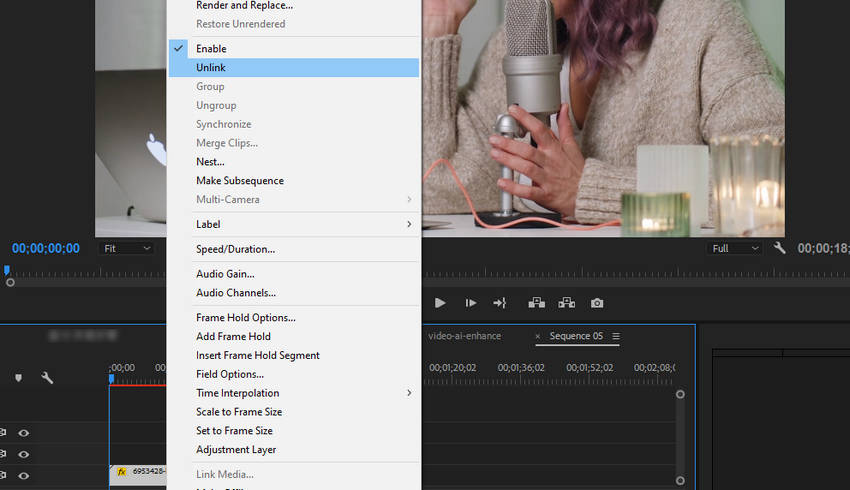
Schritt 1. Öffnen Sie Adobe Premiere Pro und importieren Sie Ihre Videodatei, die das Echo enthält. Ziehen Sie diesen Videoclip auf Ihre Zeitleiste. Sobald er sich auf der Zeitleiste befindet, klicken Sie mit der rechten Maustaste auf den Clip und wählen Sie Verknüpfung aufheben.
Schritt 2. Wenn Ihre Audiospur ausgewählt ist, navigieren Sie zum Fenster "Audio Effects" (Audioeffekte) (normalerweise unter Fenster > Effekte zu finden). Geben Sie in die Suchleiste "DeReverb" ein und ziehen Sie diesen Effekt dann direkt auf Ihre Audiospur in der Zeitleiste. Sie finden dessen Steuerelemente dann typischerweise im Bedienfeld "Effect Controls" (Effektsteuerung), wo Sie den "Amount" (Betrag) anpassen können, um das Echo zu reduzieren.
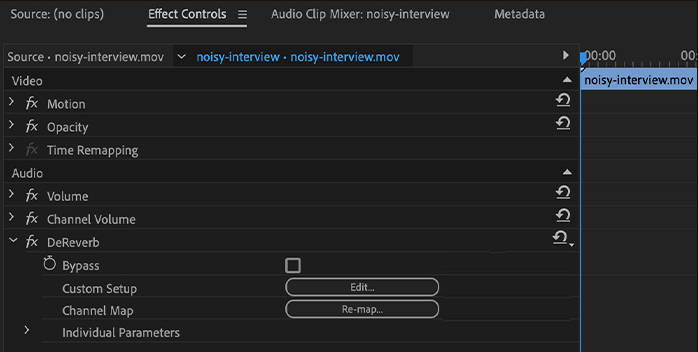
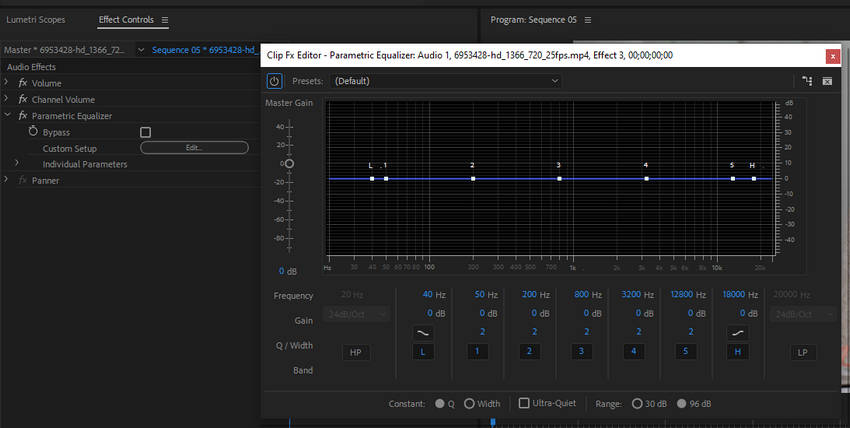
Schritt 3. Selbst nach DeReverb können einige verbleibende resonante Frequenzen zu einem Gefühl von Echo beitragen. Um dies zu beheben, suchen Sie im Bedienfeld "Audio Effects" nach "Parametric Equalizer" und wenden Sie ihn auf Ihre Audiospur an. Klicken Sie im Bedienfeld "Effect Controls" auf "Edit" (Bearbeiten) für den EQ, um seine Oberfläche zu öffnen. Hier können Sie bestimmte Frequenzbänder anpassen, wobei Sie sich oft auf die Reduzierung von Frequenzen im Bereich von 200 Hz bis 500 Hz konzentrieren, wo Echos tendenziell liegen, um den Klang weiter zu bereinigen. Hören Sie sorgfältig zu, während Sie Anpassungen vornehmen, um zu vermeiden, dass der Ton unnatürlich klingt.
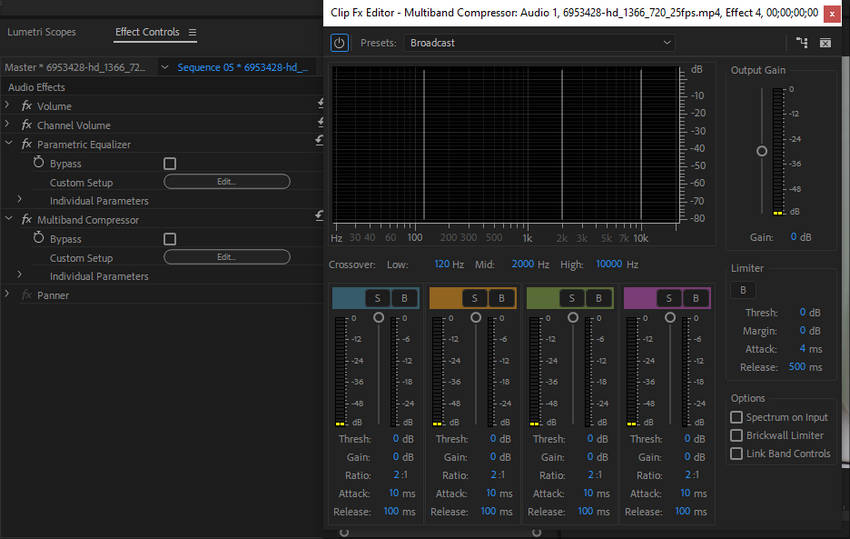
Schritt 4. Für den letzten Schliff und um Ihr Audio zu glätten, sollten Sie den Effekt "Multiband Compressor" (Mehrbandkompressor) in Betracht ziehen (zu finden in "Audio Effects" unter "Amplitude and Compression"). Dieses Tool ermöglicht es Ihnen, verschiedene Frequenzbereiche unabhängig voneinander zu komprimieren, was dazu beitragen kann, Lautstärkeinkonsistenzen auszugleichen und auf subtile Weise jegliche verbleibende unerwünschte Resonanz zu reduzieren, wodurch Ihr Audio einen kontrollierteren und professionelleren Klang erhält. Premiere Pro bietet verschiedene Voreinstellungen, mit denen Sie beginnen können, wie z. B. "Broadcast" oder "Voice Over", die gute Ausgangspunkte sein können.
Schritt 5. Nachdem Sie diese Effekte angewendet und verfeinert haben, ist es entscheidend, Ihr Audio und Video gründlich vorab anzuhören, um sicherzustellen, dass das Echo effektiv minimiert wurde, ohne neue Artefakte einzuführen. Sobald Sie mit den Ergebnissen zufrieden sind, fahren Sie mit dem Exportieren Ihres fertigen Projekts in Ihrem gewünschten Format fort.
4. Online-Tools zur Echobeseitigung ausprobieren
Am besten geeignet für: Schnelle Korrekturen, ohne dass Software installiert werden muss.
Wenn Sie eine schnelle, bequeme Lösung ohne die Notwendigkeit von Software-Downloads benötigen, sind Online-Tools zur Echobeseitigung wie Veed.io, Descript, Vmake.AI oder Kapwing eine ausgezeichnete Option. Diese webbasierten Tools sind für eine schnelle Verarbeitung konzipiert und verwenden einfache, aber effektive Algorithmen und oft KI-gestützte Verarbeitung, um Ihre Audio- und Videodateien zu bereinigen, indem sie gezielt Echos und andere unerwünschte Geräusche anvisieren und reduzieren. Sie laden einfach Ihre Datei hoch, lassen die Plattform ihre Magie wirken und laden dann die verfeinerte Version herunter, was sie ideal für schnelle Korrekturen oder die Arbeit unterwegs macht.
Nehmen wir Vmake.AI als Beispiel. Sehen wir uns die detaillierten Schritte für die Online-Echobeseitigung an.
So entfernen Sie Echo-Geräusche aus einem Video online mit Vmake.AI
Schritt 1. Greifen Sie auf die Vmake-Plattform zu und suchen Sie die Online-Funktion zur Rauschunterdrückung. Klicken Sie auf die Schaltfläche "Upload", um die Videodatei von Ihrem Gerät auszuwählen, die unerwünschte Echogeräusche enthält.
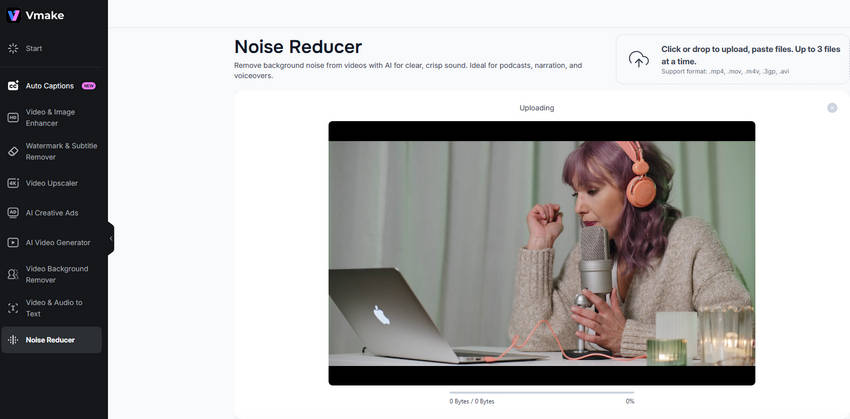
Schritt 2. Sobald Ihr Video erfolgreich hochgeladen wurde, übernimmt die künstliche Intelligenz von Vmake. Die KI verarbeitet Ihr Video automatisch und wendet Rauschunterdrückung auf übliche Störungen an, einschließlich Echo, Trommeln, Lüfterbrummen, Klopfgeräuschen und Verkehrslärm usw.
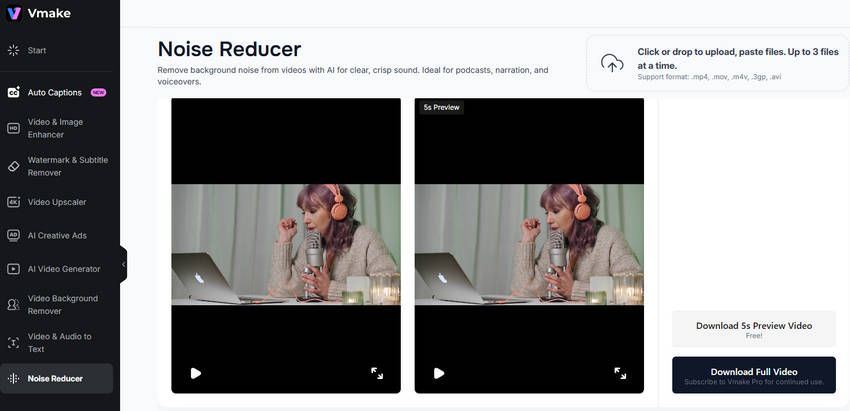
Schritt 3. Nachdem die KI die Verarbeitung abgeschlossen hat, sehen Sie eine Vorschau Ihres Videos mit verbesserter Audioqualität. Überprüfen Sie das Ergebnis, wählen Sie dann einfach Ihr gewünschtes Dateiformat und die Videolänge aus, bevor Sie klicken, um Ihr Video mit bereinigtem Audio zu speichern und zu exportieren.
Vergleichstabelle: Welches ist das beste Tool zur Echobeseitigung?
Angesichts der vielen verfügbaren Tools hängt die Wahl des richtigen Echobeseitigers davon ab, wie viel Kontrolle Sie benötigen, von Ihrem Erfahrungsgrad und den von Ihnen verwendeten Plattformen. Hier ist eine Kurzzusammenfassung zum Vergleich Ihrer Optionen:
- Aiarty Video Enhancer bietet die beste Kombination aus Benutzerfreundlichkeit und leistungsstarker Echobeseitigung. Es ist für alle Niveaus geeignet und unterstützt sowohl Windows als auch macOS mit einer kostenlosen Version.
- CapCut ist eine gute kostenlose Option für grundlegende Bearbeitungen und leichte Echoprobleme. Es ist ideal für die mobile und gelegentliche Nutzung, aber weniger effektiv für tiefgreifendere Nachhallkorrekturen.
- Premiere Pro bietet erweiterte Audiosteuerung und eine starke Echobeseitigung, hat aber eine steilere Lernkurve und erfordert ein kostenpflichtiges Abonnement.
- Vmake.AI bietet eine schnelle, browserbasierte Lösung mit moderater Leistung zur Echobeseitigung. Es ist praktisch für einfache Korrekturen, ohne Software installieren zu müssen.
Wenn Sie nach einer schnellen, effektiven Möglichkeit suchen, Echos ohne komplexe Audiobearbeitung zu entfernen, ist Aiarty Video Enhancer die richtige Wahl. Laden Sie es herunter, um Echoprobleme mit nur wenigen Klicks zu beheben.
So verhindern Sie Echos bei zukünftigen Aufnahmen
Die Entfernung von Echos in der Postproduktion ist hilfreich, aber die Vermeidung während der Aufnahme ist noch besser. Indem Sie Ihre Aufnahmeumgebung und -ausrüstung optimieren, können Sie die Wahrscheinlichkeit eines Echos reduzieren und von Anfang an einen saubereren, professionelleren Ton erzielen.
Hier sind einige praktische Tipps, um Echos zu vermeiden, bevor sie zu einem Problem werden:
- Verwenden Sie schallabsorbierende Materialien: Fügen Sie Teppiche, schwere Vorhänge, Akustikschaum oder Möbel zum Aufnahmeraum hinzu. Diese Materialien helfen, Schallwellen zu absorbieren und unerwünschte Reflexionen zu reduzieren.
- Verwenden Sie ein hochwertiges Mikrofon: Ein gerichtetes oder Nieren-Mikrofon konzentriert sich auf die Aufnahme von Schall aus einer bestimmten Richtung und minimiert Umgebungsgeräusche und Echos im Raum.
- Überwachen Sie den Ton in Echtzeit: Das Tragen von Kopfhörern während der Aufnahme ermöglicht es Ihnen, Echos, Nachhall oder Verzerrungen sofort zu erkennen, sodass Sie Anpassungen vor Ort vornehmen können.
- Vermeiden Sie große, leere Räume: Offene und kahle Räume verstärken Echos. Wählen Sie kleinere, geschlossene Räume mit weicheren Oberflächen für sauberere Aufnahmen.
Indem Sie Ihren Raum richtig einrichten und die richtige Ausrüstung auswählen, können Sie gängige Echoprobleme vermeiden und Zeit bei der Bearbeitung sparen.
 FAQs
FAQs
Ja, Echos können mit Audiobearbeitungstools oder dedizierter Software zur Echobeseitigung aus Videos entfernt werden. Tools wie Aiarty Video Enhancer, Premiere Pro (DeReverb-Effekt) oder CapCut können Nachhall erkennen und reduzieren, ohne die Stimmklarheit zu beeinträchtigen. Online-Editoren bieten ebenfalls grundlegende Funktionen zur Echoreduzierung.
Um Echos zu beheben, isolieren Sie die Audiospur in Ihrem Videoeditor und wenden Sie Effekte wie DeReverb, Rauschunterdrückung oder Entzerrung an. Für eine schnellere Lösung verwenden Sie ein KI-gestütztes Tool wie Aiarty Video Enhancer, das Echos automatisch mit einem Klick entfernt.
Sie können Echos aus Audioaufnahmen reduzieren oder beseitigen, indem Sie Audio-Reparatursoftware oder Plugins verwenden. KI-Tools wie Aiarty Video Enhancer, Audacity (mit Plugins) oder Adobe Audition bieten Rauschfilter- und Nachhallreduzierungsfunktionen. Am besten ist es jedoch, in einem akustisch behandelten Raum aufzunehmen, um Echos von vornherein zu vermeiden.
Die ordnungsgemäße Echobeseitigung bewahrt die Stimmklarheit, während unerwünschter Nachhall reduziert wird. Die Verwendung spezialisierter Tools wie Aiarty Video Enhancer oder des DeReverb-Effekts von Premiere Pro gewährleistet eine minimale Beeinträchtigung der Audioqualität.
Starke Echos sind schwer vollständig zu entfernen, können aber oft signifikant reduziert werden, um die Klarheit zu verbessern. Die Kombination von Echobeseitigung mit Rauschunterdrückung und Entzerrung kann bessere Ergebnisse erzielen.
Sehen Sie weitere hilfreiche Anleitungen


Markus Wagner ist ein erfahrener Content Creator mit über zehn Jahren in der Multimedia-Branche. Er spezialisiert sich auf fundierte Produktbewertungen und praxisnahe Anleitungen, insbesondere im Bereich KI-gestützter Bildbearbeitung. Dank seines tiefen Verständnisses für Technologietrends und soziale Plattformen erstellt er zielgerichtete, ansprechende Inhalte. Sein Stil ist präzise und zugleich lebendig, was ihm eine breite Leserschaft eingebracht hat.
