
Es besteht kein Zweifel daran, dass das Entfernen eines schwarzen Hintergrunds dazu beitragen kann, Ihre visuellen Inhalte hervorzuheben. Ganz gleich, ob Sie ein Produktfoto vorbereiten, Social-Media-Inhalte erstellen oder eine Präsentation optimieren – ein klarer Hintergrund lässt das Motiv oft professioneller wirken. Doch das Entfernen von Schwarz aus Bildern kann knifflig sein, besonders wenn die Farben mit Schatten oder Kanten verschmelzen.
Glücklicherweise gibt es Tools, die diesen Prozess vereinfachen. Von KI-gestützten Lösungen bis hin zu klassischer Software wie Photoshop haben Sie verschiedene Möglichkeiten. Jedes Tool bietet individuelle Stärken, und die Wahl des richtigen hängt von Ihren Bedürfnissen ab – sei es Geschwindigkeit, Präzision oder Kosten. In dieser Anleitung zeigen wir Ihnen, wie Sie Schwarz effektiv aus Bildern entfernen.
Schwarzen Hintergrund aus Bild entfernen
Das Entfernen eines schwarzen Hintergrunds gelingt mühelos mit KI-Tools wie Aiarty Image Matting. Dieses Tool nutzt fortschrittliche KI-Technologie, um das Motiv zu erkennen und zu isolieren, was den Prozess schneller und präziser macht. Der KI-gestützte Ansatz von Aiarty ist ideal für komplexe Bilder, bei denen herkömmliche Tools mit feinen Details Probleme haben könnten.
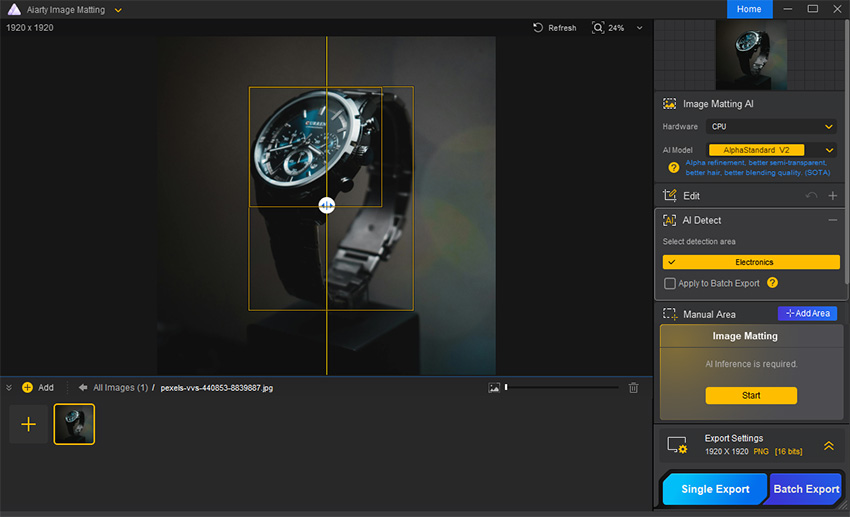
Aiarty Image Matting verfügt über eine "KI-Erkennung" (AI Detect), um das Motiv automatisch zu identifizieren und besser vom Hintergrund zu trennen, selbst wenn die Farbe des Motivs dem Hintergrund sehr ähnlich ist. Darüber hinaus können Sie die Strg-Taste gedrückt halten, um manuell einen Auswahlbereich basierend auf der KI-Erkennung hinzuzufügen. Hier übertrifft Aiarty Image Matting andere KI-Hintergrundentferner, was besonders für E-Commerce-Produkte nützlich ist.
So entfernen Sie einen schwarzen Hintergrund aus einem Bild:
Nachdem Sie Aiarty Image Matting heruntergeladen und installiert haben, können Sie den folgenden Schritten folgen, um Schwarz mit fortschrittlicher KI-Technologie aus dem Bild zu entfernen.
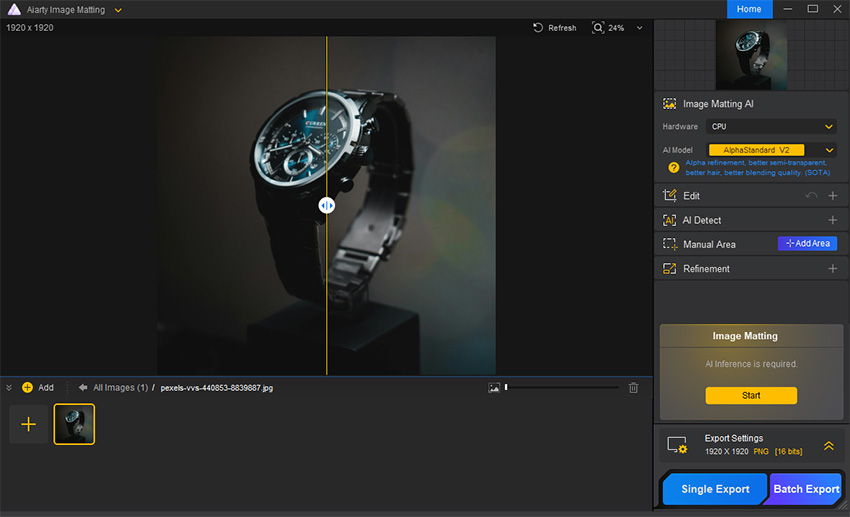
Schritt 1. Importieren Sie das Bild in den KI-Hintergrundentferner und klicken Sie auf "Start" für die KI-Referenz.
Schritt 2. Verwenden Sie die Bearbeitungswerkzeuge, um Teile nach Bedarf weiter zu entfernen oder wiederherzustellen. Sie können auch die KI-Erkennungsfunktion nutzen, um Objekte im Bild automatisch zu erkennen und anschließend weiter zu bearbeiten.
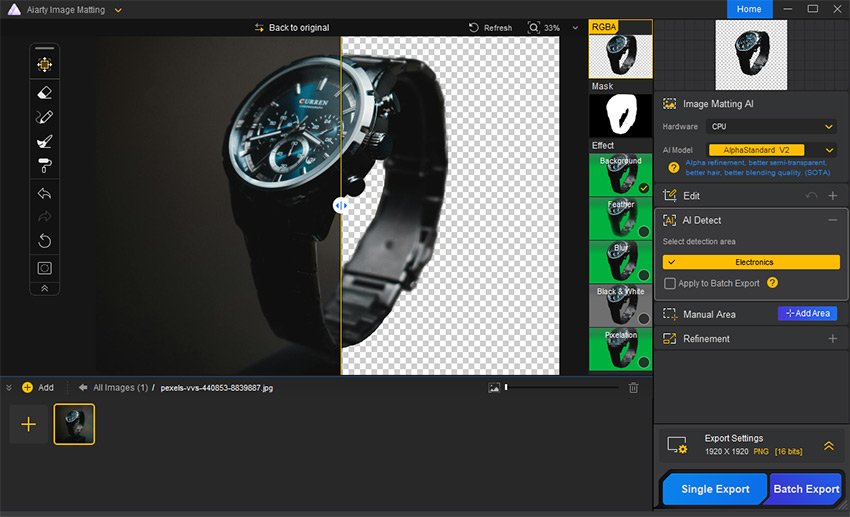
Schritt 3. Exportieren und speichern Sie das Bild, aus dem das Schwarz entfernt wurde.
- KI-gestützte Vordergrund-Hintergrund-Trennung für feine Kanten und Details
- Schneller und präziser Prozess, selbst bei komplexen Bildern
- 1-Klick-KI-Erkennung zur automatischen Identifizierung von Objekten
- Optionaler manueller Bereich für präzise und flexible Auswahl oder Entfernung
- Gleichzeitiges Entfernen schwarzer Hintergründe bei mehreren Bildern (Batch-Modus)
- Einige Bearbeitungen erfordern möglicherweise ein Abonnement für höhere Qualität
- Keine Unterstützung für Linux-Systeme
Schwarz online aus Bild entfernen
Das Entfernen eines schwarzen Hintergrunds aus Ihren Bildern ist mit Online-Tools wie dem Black Background Remover von Picsart ganz einfach. Diese webbasierte Anwendung nutzt KI, um schwarze Hintergründe zu erkennen und zu eliminieren, sodass sie ohne Softwareinstallation zugänglich ist.
Bitte beachten Sie jedoch, dass Sie mit einem kostenlosen Konto Bilder nur in einer sehr niedrigen Auflösung herunterladen können.
Folgen Sie den untenstehenden Schritten, um Schwarz online aus einem Bild zu entfernen.
- Rufen Sie den Picsart Black Background Remover in Ihrem Browser auf.
- Klicken Sie auf "Dateien durchsuchen", um die Bilder auszuwählen, die Sie bearbeiten möchten.
- Picsart erkennt und entfernt den schwarzen Hintergrund Ihres Bildes automatisch.
- Klicken Sie auf "Bild bearbeiten", um das Ergebnis bei Bedarf weiter anzupassen.
- Klicken Sie auf "Download", um das bearbeitete Bild auf Ihrem Gerät zu speichern.
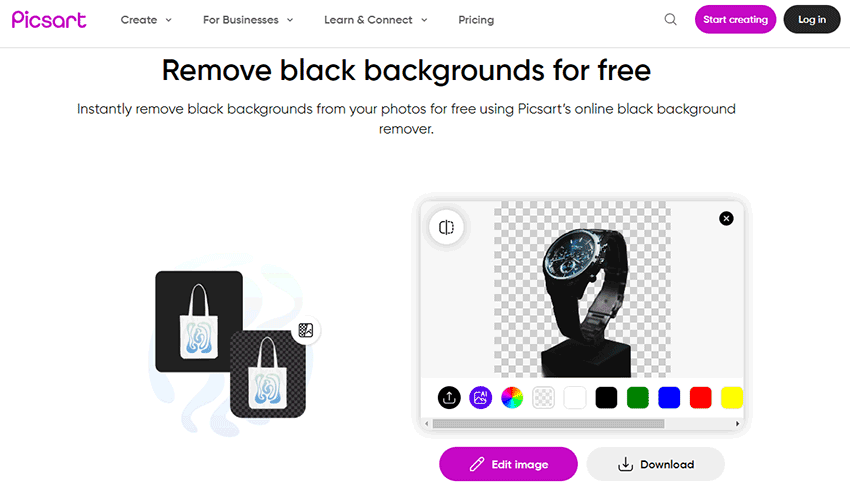
- Online-Hintergrundentferner ohne erforderliche Softwareinstallation
- KI-gesteuerter Prozess gewährleistet schnelle und genaue Hintergrundentfernung
- Bietet zusätzliche Bearbeitungsfunktionen für weitere Anpassungen
- Erfordert eine stabile Internetverbindung für optimale Leistung
- Kostenloses Konto erlaubt nur den Download von Bildern mit niedriger Auflösung
Schwarzen Hintergrund kostenlos aus Bild entfernen
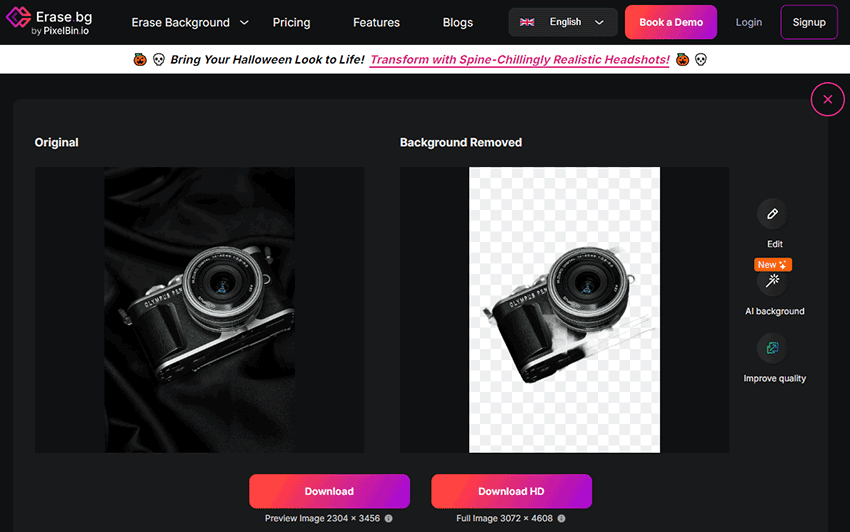
Wenn Sie nach einer kostenlosen Lösung suchen, um schwarze Hintergründe aus Ihren Bildern zu entfernen, bietet Erase.bg eine effiziente und benutzerfreundliche Option. Dieses Online-Tool nutzt KI-Technologie, um schwarze Hintergründe automatisch zu erkennen und zu entfernen, was den Prozess unkompliziert und zugänglich macht.
Bei Bildern mit komplexen Hintergründen kann das Tool jedoch Schwierigkeiten haben.
Folgen Sie den untenstehenden Schritten, um Schwarz mit Erase.bg aus einem Bild zu entfernen.
- Besuchen Sie die Seite von Erase.bg zum Entfernen schwarzer Hintergründe in Ihrem Browser.
- Klicken Sie auf "Bild hochladen" und wählen Sie die Datei aus, die Sie bearbeiten möchten.
- Die KI von Erase.bg verarbeitet das Bild und entfernt den schwarzen Hintergrund automatisch.
- Laden Sie Ihr Bild im gewünschten Format herunter, sobald der Hintergrund entfernt wurde.
- Funktioniert direkt im Webbrowser ohne Softwareinstallation
- Akzeptiert Bilduploads mit einer Auflösung von bis zu 5.000 x 5.000 px
- Unterstützt Bildformate wie PNG, JPEG, JPG, WebP und HEIC
- Erfordert eine Internetverbindung
- Einschränkungen bei der Verarbeitung komplexer Bilder mit komplizierten Details
- Kostenloses Konto erlaubt nur den Download einer Bildvorschau in niedriger Auflösung
Schwarz aus Bild entfernen mit Photoshop
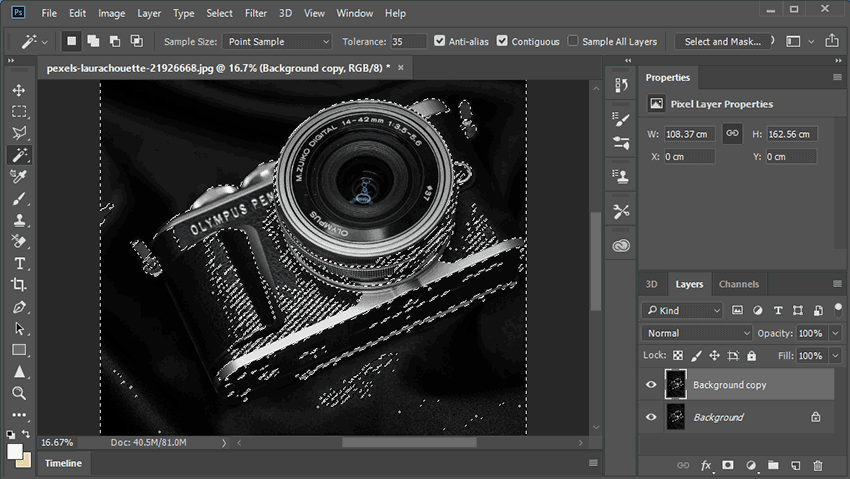
Photoshop ist ein leistungsstarker Fotoeditor, der professionelle Kontrolle über die Bildbearbeitung bietet, einschließlich des Zauberstab-Werkzeugs zum Entfernen schwarzer Hintergründe. Es funktioniert, indem es Bereiche mit ähnlichen Farben basierend auf einer festgelegten Toleranz auswählt.
Wenn Sie nur bei wenigen Bildern Schwarz entfernen müssen oder über ein Photoshop-Abonnement verfügen, bietet diese Methode Präzision und Flexibilität, die selbst komplexeste Bilder bewältigen kann. Wenn Sie jedoch schwarze Hintergründe bei einer großen Anzahl von Bildern entfernen müssen, ist Photoshop möglicherweise nicht der effizienteste Hintergrundentferner.
So nutzen Sie Photoshop effektiv, um schwarze Hintergründe zu entfernen.
- Öffnen Sie das Bild, das Sie bearbeiten möchten, in Photoshop.
- Duplizieren Sie die Hintergrundebene, um die Originalebene während der Bearbeitung intakt zu lassen.
- Wählen Sie das Zauberstab-Werkzeug (Rechtsklick auf das Schnellauswahl-Werkzeug, falls es nicht sichtbar ist).
- Wählen Sie den schwarzen Hintergrund aus.
- Passen Sie die Toleranzwerte an, um sicherzustellen, dass die Auswahl auch Farbnuancen umfasst.
- Drücken Sie die Entf-Taste, um das Schwarz aus dem Bild zu entfernen.
- Verwenden Sie das Werkzeug "Kante verbessern", um über Bereiche zu malen, die eine Verfeinerung benötigen.
- Speichern Sie das bearbeitete Bild im gewünschten Format.
- Bietet hohe Kontrolle und Präzision bei der Hintergrundentfernung
- Flexible Auswahlwerkzeuge für sowohl einfache als auch komplexe Bilder
- Unterstützt nicht-destruktive Bearbeitung mit Ebenenmasken
- Das Auswählen eines schwarzen Hintergrunds kann schwierig sein, wenn das Motiv ähnliche Farben enthält
- Erfordert ein Photoshop-Abonnement, was mit höheren Kosten verbunden ist
- Besitzt eine Lernkurve, besonders für Anfänger, die mit fortgeschrittenen Auswahlwerkzeugen nicht vertraut sind
Fazit
Das war alles Wissenswerte zum Entfernen von Schwarz aus einem Bild. KI-Hintergrundentferner wie Aiarty Image Matting bieten eine schnelle und genaue Lösung, insbesondere für komplexe Bilder. Online-Hintergrundentferner sind praktische, webbasierte Optionen – ideal für alle, die eine schnelle und leicht zugängliche Bearbeitung ohne Softwareinstallation suchen. Für mehr Kontrolle und individuelle Anpassungen bleibt Photoshop die erste Wahl, auch wenn es zusätzliche Schritte und Fachwissen erfordert.
Jedes Tool hat seine eigenen Stärken. Berücksichtigen Sie daher Ihre Anforderungen an Zeit, Kosten und Genauigkeit. Wenn Sie nach einer KI-gestützten Option suchen, die Qualität und Benutzerfreundlichkeit vereint, ist Aiarty eine ausgezeichnete Wahl, die es zu entdecken gilt.
Sehen Sie weitere hilfreiche Anleitungen


Markus Wagner ist ein erfahrener Content Creator mit über zehn Jahren in der Multimedia-Branche. Er spezialisiert sich auf fundierte Produktbewertungen und praxisnahe Anleitungen, insbesondere im Bereich KI-gestützter Bildbearbeitung. Dank seines tiefen Verständnisses für Technologietrends und soziale Plattformen erstellt er zielgerichtete, ansprechende Inhalte. Sein Stil ist präzise und zugleich lebendig, was ihm eine breite Leserschaft eingebracht hat.
