
Seit iOS 16 gibt es in den Apps Fotos, Dateien und Safari native Funktionen, um auf dem iPhone den Hintergrund von Bildern zu entfernen. Mit der "Bereinigen"-Funktion in iOS 18 können Nutzer nun sogar KI verwenden, um unerwünschte Objekte aus Fotos zu entfernen. Egal, ob Sie ein Motiv vom Fotohintergrund freistellen oder jemanden aus einem Bild entfernen möchten, um einen saubereren Look zu erzielen oder beeindruckende Visuals zu erstellen – dieser Leitfaden führt Sie durch 5 effektive Wege, um den Hintergrund von Bildern auf dem iPhone zu entfernen.
5 Wege, um den Hintergrund von Bildern auf dem iPhone zu entfernen
Weg 1. Die Fotos-App verwenden, um den Hintergrund auf dem iPhone zu entfernen
iOS 16 hat eine neue Funktion eingeführt, mit der Nutzer mühelos ein Bild von seinem Hintergrund trennen können – direkt in den nativen Apps des iPhones, wozu auch die Fotos-App gehört. Ohne ein Bearbeitungsprogramm wie Photoshop nutzen zu müssen, können Sie mit "Fotos" auf dem iPhone ganz einfach den Hintergrund entfernen, um ein Motiv freizustellen.
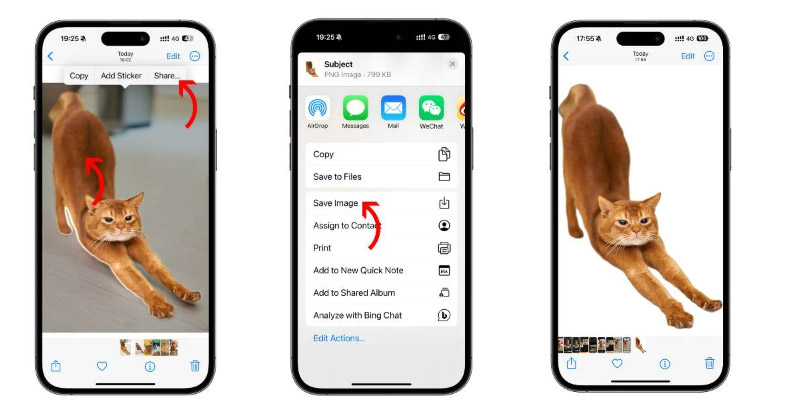
Schritt 1. Öffnen Sie in der Fotos-App ein Foto in der Vollansicht.
Schritt 2. Tippen und halten Sie das Motiv des Fotos gedrückt, das Sie behalten möchten. Daraufhin erscheint ein weißer Umriss um das ausgewählte Motiv.
Schritt 3. Lassen Sie den Finger los, tippen Sie auf "Teilen" und dann auf "Bild sichern". Die Fotos-App entfernt automatisch den Hintergrund und speichert das Motiv Ihres Bildes mit transparentem Hintergrund im PNG-Format.
- Einfach und schnell.
- 100 % kostenlos.
- iOS 16 oder höher erforderlich.
- Nur für iPhone SE (2. Generation und neuer) oder aktuellere Modelle verfügbar.
- Komplexe Motive wie Objekte mit Haaren oder Fell werden eventuell nicht präzise freigestellt.
Weg 2. Die Dateien-App verwenden, um den Hintergrund von Bildern zu entfernen
Die Dateien-App ist eine weitere native iPhone-App, mit der Sie schnell und im Handumdrehen Hintergründe von mehreren Bildern gleichzeitig entfernen können. Sie können die Markierungswerkzeuge nutzen, um Ihre Bilder zu bearbeiten und Hintergründe zu löschen.
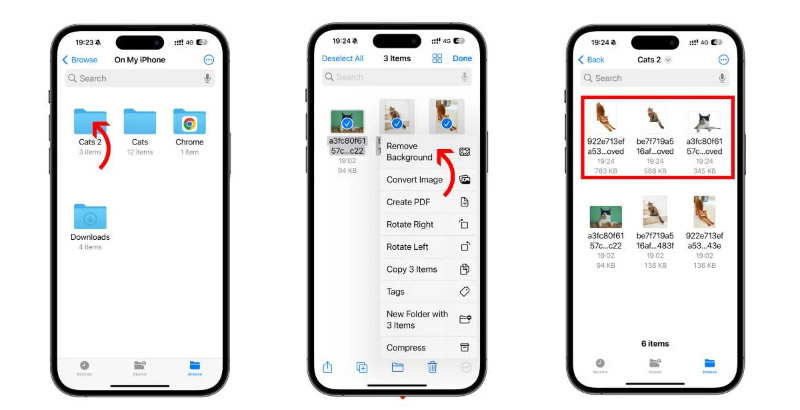
Schritt 1. Öffnen Sie die Dateien-App auf Ihrem iPhone und navigieren Sie zu dem Ordner, der das gewünschte Foto enthält.
Schritt 2. Tippen Sie auf das Symbol mit den drei Punkten (...) in der oberen rechten Ecke.
Schritt 3. Tippen Sie auf "Auswählen" und markieren Sie alle Fotos, bei denen der Hintergrund entfernt werden soll. Falls sich Ihre Fotos nicht in der Dateien-App befinden, speichern Sie diese einfach vorher aus der Fotos-App in die Dateien-App.
Schritt 4. Tippen Sie anschließend auf das Drei-Punkte-Symbol (...) in der unteren rechten Ecke des Bildschirms.
Schritt 5. Tippen Sie auf "Hintergrund entfernen" und anschließend auf "Fertig". Die Dateien-Anwendung erkennt automatisch die Motive in Ihren Fotos, entfernt die Hintergründe und erstellt neue Versionen jedes Bildes.
- Stapelverarbeitung unterstützt.
- Einfach und schnell.
- 100 % kostenlos.
- iOS 16 oder höher erforderlich.
- Nur für iPhone SE (2. Generation und neuer) oder aktuellere Modelle verfügbar.
- Eingeschränkte Kontrolle; man kann nicht wählen, welche Bildteile behalten oder entfernt werden sollen.
Weg 3. Die Safari-App verwenden, um den Hintergrund von Bildern auf dem iPhone zu entfernen
Neben den Apps Fotos und Dateien bietet auch der Safari-Browser auf Ihrem iPhone eine Funktion zum Löschen von Hintergründen. Dieses Feature erlaubt es Ihnen, Hintergründe schnell zu entfernen, noch bevor Sie Bilder aus dem Web herunterladen und ohne zusätzliche Anwendungen installieren zu müssen.
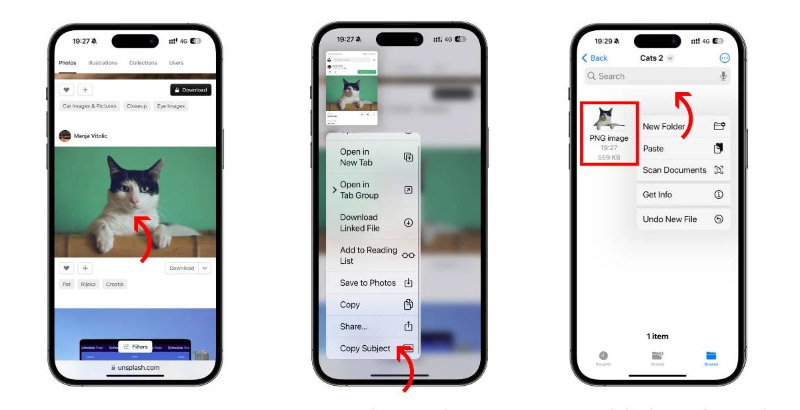
Schritt 1. Starten Sie Safari auf Ihrem iPhone.
Schritt 2. Öffnen Sie die Webseite, die das Bild enthält, dessen Hintergrund Sie entfernen möchten.
Schritt 3. Tippen und halten Sie das Bild gedrückt. Tippen Sie dann im Dropdown-Menü auf "Motiv kopieren". Safari schneidet das Motiv des Bildes mit einem transparenten Hintergrund aus.
Schritt 4. Starten Sie Ihre Dateien-App, öffnen Sie einen Ordner, halten Sie eine leere Stelle gedrückt und tippen Sie auf "Einsetzen", um das Bild ohne Hintergrund in Ihrem Ordner zu speichern.
- Praktisch, da kein vorheriger Download des Bildes nötig ist.
- 100 % kostenlos.
- iOS 16 oder höher erforderlich.
- Nur für iPhone SE (2. Generation und neuer) oder aktuellere Modelle verfügbar.
- Internetverbindung erforderlich.
- Verlust der Bildqualität.
Weg 4. "Bereinigen" verwenden, um Objekte aus Bildern auf dem iPhone zu entfernen
Die ersten Funktionen von Apple Intelligence werden schrittweise in die Versionen von iOS 18 integriert. Eine der spannendsten neuen KI-gestützten Funktionen, "Bereinigen" (Clean Up), wurde offiziell vorgestellt. Mit "Bereinigen" können Sie unerwünschte Objekte im Hintergrund Ihrer Fotos mit nur wenigen Fingertipps auf Ihrem iPhone oder iPad entfernen. Zudem funktioniert es mit jedem Bild in Ihrer Fotomediathek, nicht nur mit Fotos, die mit Ihrem iPhone aufgenommen wurden.
Schritt 1. Öffnen Sie die Fotos-App auf Ihrem Gerät.
Schritt 2. Durchsuchen Sie Ihre Fotomediathek und wählen Sie das Bild aus, das Sie bearbeiten möchten.
Schritt 3. Tippen Sie auf die Bearbeiten-Schaltfläche am unteren Bildschirmrand, um in den Bearbeitungsmodus zu gelangen.
Schritt 4. Wählen Sie "Bereinigen" und warten Sie, bis Apple das KI-Modell auf Ihr Gerät heruntergeladen hat.
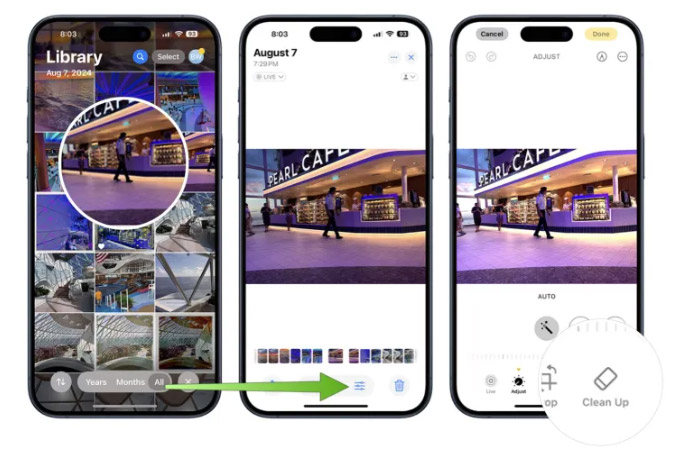
Schritt 5. Nach dem Download identifiziert das "Bereinigen"-Tool automatisch Objekte, die entfernt werden können. Diese Objekte werden farblich hervorgehoben.
Schritt 6. Wählen Sie die hervorgehobenen Objekte nacheinander aus, um sie zu entfernen.
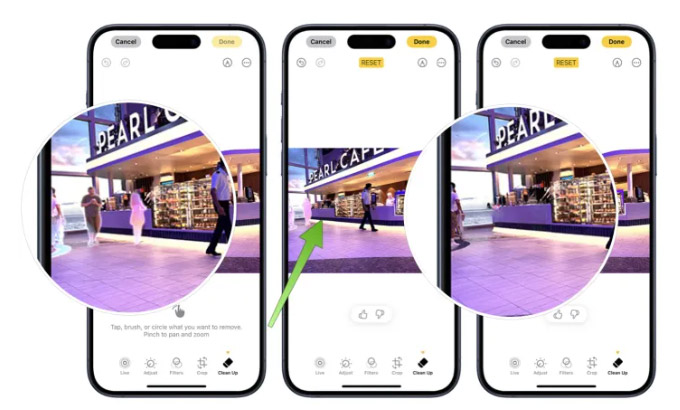
Schritt 7. Wenn die Funktion das gewünschte Objekt nicht automatisch findet, können Sie es manuell entfernen: Tippen Sie auf das Objekt, kreisen Sie es ein oder malen Sie es aus, um es zu löschen.
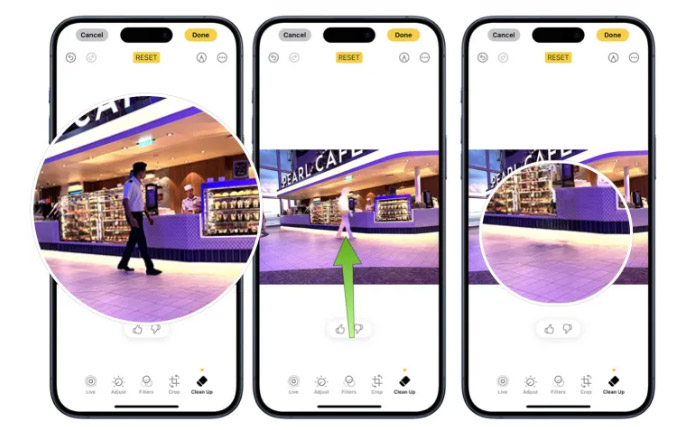
Schritt 8. Wenn Sie mit der Bearbeitung fertig sind, wählen Sie "Fertig".
- Gezieltes Auswählen und Entfernen bestimmter Objekte aus dem Hintergrund.
- iPhone 15 Pro-Serie oder iPads mit M1-Chip (oder neuer) erforderlich.
- Hintergrund kann nicht transparent gemacht werden (nur Retusche).
Weg 5. Aiarty Image Matting verwenden, um den Hintergrund von Bildern zu entfernen
Die nativen Apps auf dem iPhone sind zwar sehr praktisch, haben jedoch einige Nachteile. Beispielsweise werden komplexe Bilder oft nicht korrekt verarbeitet, und feine Details wie Haare oder Fell lassen sich nur schwer präzise freistellen. Zudem kann es beim Entfernen des Hintergrunds zu Qualitätsverlusten kommen.
Für eine präzise Hintergrundentfernung bieten Desktop-Lösungen derzeit noch bessere Ergebnisse. Aiarty Image Matting ist ein benutzerfreundlicher KI-Hintergrundentferner, der den Hintergrund von iPhone-Fotos mit nur einem Klick entfernen kann. Zudem ermöglicht er es Nutzern, Motive manuell auszuwählen, um sie mit all ihren komplexen Details vom Hintergrund freizustellen.
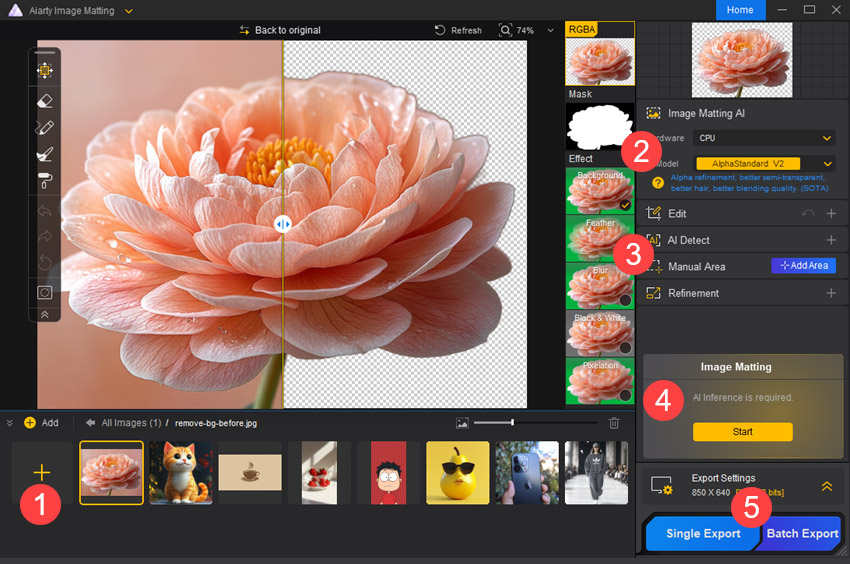
Schritt 1. Laden Sie Aiarty Image Matting herunter, installieren und starten Sie das Programm.
Schritt 2. Ziehen Sie Ihr Bild per Drag-and-Drop in das Programm. Sie können auch mehrere Bilder hinzufügen, da Aiarty die Stapelverarbeitung unterstützt.
Schritt 3. Wählen Sie ein KI-Modell aus: AlphaStandard V2, AlphaEdge V2, EdgeClear V2 oder SolidMat V2.
Schritt 4. Klicken Sie im Panel "Image Matting" auf die Schaltfläche "Start".
Schritt 5. Wenn alles passt, klicken Sie auf "Single Export" oder "Batch Export", um Ihr Bild oder Ihre Bilder zu exportieren.
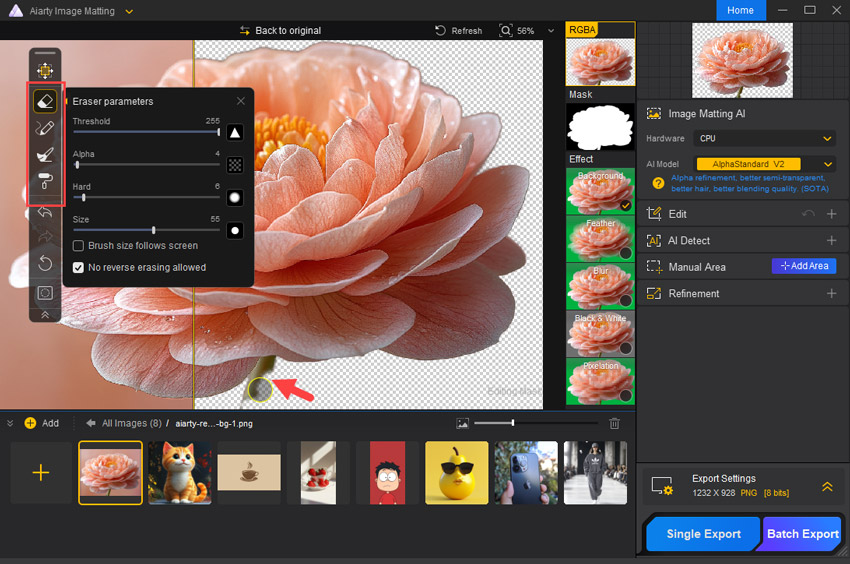
Schritt 6. Sie können Ihr Bild auch im Vorschaufenster prüfen. Falls das Ergebnis nicht zufriedenstellend ist, lassen sich Parameter manuell über Werkzeuge wie Radiergummi, Pinsel, Abwedeln (Dodge) und Nachbelichten (Burn) anpassen. Wenn ich beispielsweise den Blütenstängel nicht möchte, benutze ich den Radiergummi, um ihn zu entfernen.
- KI-gestützt: Automatisches Entfernen von Bildhintergründen.
- Manuelles Entfernen spezifischer Hintergrundbereiche möglich.
- Präzise Erkennung feiner Details wie Haarsträhnen oder halbtransparente Objekte.
- Erkennt und bewahrt die Integrität komplexer Kanten.
- Unterstützt Stapelverarbeitung von bis zu 3.000 Bildern.
- Keine iPhone-App verfügbar; nur auf dem Computer nutzbar.
 FAQ
FAQ
Ja, Sie können Hintergründe mithilfe verschiedener integrierter Funktionen auf Ihrem iPhone wie "Fotos" und "Dateien" oder über Drittanbieter-Apps wie Photoroom entfernen.
Mit der Veröffentlichung von iOS 18 und Apple Intelligence können Sie auf dem iPhone 15 Pro oder neuer die "Bereinigen"-Funktion verwenden, um Objekte in einem Bild auszuwählen und zu entfernen.
Sie können Hintergründe bearbeiten, indem Sie die Bearbeitungswerkzeuge der Fotos-App verwenden oder auf Anwendungen von Drittanbietern für komplexere Bearbeitungen zurückgreifen.
Ja, es gibt kostenlose Optionen zum Entfernen des Hintergrunds, darunter die vorinstallierten Apps Fotos, Dateien und Safari.
Sehen Sie weitere hilfreiche Anleitungen


Markus Wagner ist ein erfahrener Content Creator mit über zehn Jahren in der Multimedia-Branche. Er spezialisiert sich auf fundierte Produktbewertungen und praxisnahe Anleitungen, insbesondere im Bereich KI-gestützter Bildbearbeitung. Dank seines tiefen Verständnisses für Technologietrends und soziale Plattformen erstellt er zielgerichtete, ansprechende Inhalte. Sein Stil ist präzise und zugleich lebendig, was ihm eine breite Leserschaft eingebracht hat.
