
Pixel-Art, eine digitale Kunstform, die sich durch ihre markante, blockartige Ästhetik auszeichnet, hat in den letzten Jahren ein deutliches Comeback erlebt. Wenn es jedoch darum geht, Pixel-Art in größeren Formaten anzuzeigen oder zu teilen, werden die Grenzen der nativen Auflösung schnell deutlich. Hier kommen Pixel-Art-Upscaler ins Spiel.
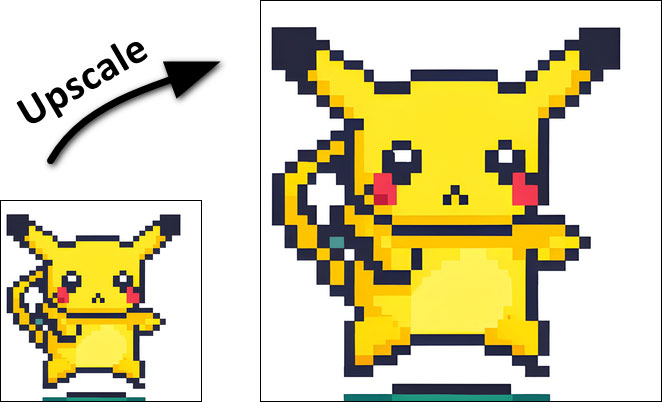
In diesem Artikel stellen wir Ihnen 3 Pixel-Art-Upscaler vor, die die Bildauflösung erhöhen können, während sie den ursprünglichen Stil und Charme Ihrer Pixel-Art bewahren.
Nr. 1 Pixel-Art-Upscaler – Aiarty Image Enhancer
Wenn Sie nach einer erschwinglichen und einfach zu bedienenden Alternative zu Photoshop suchen, um Pixel-Art hochzuskalieren, ist Aiarty Image Enhancer eine hervorragende Option. Dieses KI-gestützte Tool wurde speziell entwickelt, um Bilder, einschließlich Pixel-Art, hochzuskalieren und zu verbessern, während der ursprüngliche Stil und die Qualität erhalten bleiben.
Hauptmerkmale von Aiarty Image Enhancer:
- KI-gestütztes Upscaling: Durch den Einsatz fortschrittlicher KI-Algorithmen kann Aiarty Image Enhancer die Auflösung von Pixel-Art effektiv erhöhen und dabei deren charakteristische Merkmale beibehalten.
- 5 KI-Modelle: Das Tool bietet 5 KI-Modelle für verschiedene Vorlieben und Bildtypen an, sodass Sie das beste Modell für Ihr Bild finden können.
- Stapelverarbeitung: Aiarty Image Enhancer unterstützt die Stapelverarbeitung, sodass Sie mehrere Pixel-Art-Bilder gleichzeitig hochskalieren können, was Zeit und Mühe spart.
- Zusätzliche Bildverbesserungsfunktionen: Neben dem Upscaling bietet Aiarty auch Rausch- und Unschärfereduzierung an, um die Bildqualität weiter zu verbessern.
So skalieren Sie Pixel-Art ohne Unschärfe hoch
Schritt 1. Laden Sie Aiarty Image Enhancer herunter und installieren Sie es.
Beginnen Sie mit dem Herunterladen und Installieren dieses KI-Pixel-Art-Upscalers auf Ihrem Computer.
Schritt 2. Laden Sie Ihre Pixel-Art hoch.
Starten Sie Aiarty Image Enhancer und klicken Sie auf die Schaltfläche "+ Hinzufügen", um Ihre Pixel-Art-Bilder zu importieren. Aiarty unterstützt fast alle Bildformate.
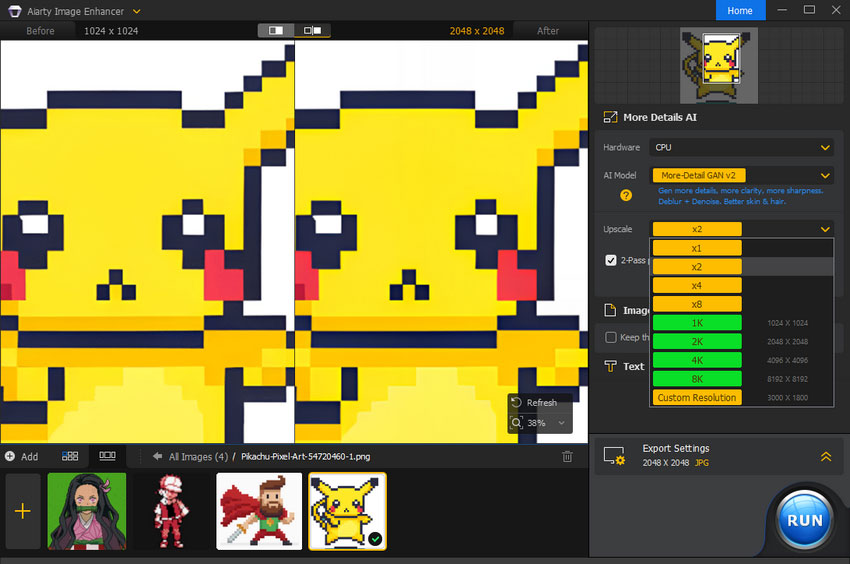
Schritt 3. Wählen Sie ein KI-Modell und die gewünschte Ausgabeauflösung.
Aiarty bietet fünf KI-Modelle zur Auswahl. Öffnen Sie das Upscale-Dropdown-Menü und wählen Sie Optionen wie 1X, 2X, 4X, 8X, 1K, 2K, 4K, 8K oder eine benutzerdefinierte Auflösung basierend auf Ihren Bedürfnissen.
Sobald die Auswahl getroffen ist, verarbeitet Aiarty das Bild und zeigt eine Vorschau an. Wenn Sie mit den Ergebnissen zufrieden sind, fahren Sie mit dem nächsten Schritt fort; andernfalls passen Sie die Einstellungen an.
Schritt 4. Exportieren Sie die hochskalierte Pixel-Art.
Klicken Sie auf die Schaltfläche "Einzel-Export" oder "Stapel-Export", um Ihr hochskaliertes Bild zu exportieren.
Das ist alles! Aiarty Image Enhancer kombiniert fortschrittliche KI-Technologie mit einer benutzerfreundlichen Oberfläche und ist damit ein hervorragendes Werkzeug für Pixel-Art-Enthusiasten, die ihre Kreationen mühelos verbessern möchten.
Nr. 2 Pixel-Art-Upscaler – Photoshop
Wenn Sie Photoshop auf Ihrem Computer installiert haben, müssen Sie kein zusätzliches Tool zum Hochskalieren von Pixel-Art herunterladen. Photoshop bietet eine Möglichkeit, Pixel-Art zu vergrößern und dabei den scharfen, pixelgenauen Look zu bewahren. Im Folgenden finden Sie die Schritte zum Vergrößern Ihrer Pixel-Art in Photoshop ohne Qualitätsverlust.
So skalieren Sie Pixel-Art in Photoshop hoch
Schritt 1. Öffnen Sie das Dialogfeld "Bildgröße".
Öffnen Sie Photoshop, navigieren Sie zum Menü "Bild" und wählen Sie "Bildgröße". Dies öffnet ein Dialogfeld, in dem Sie die Abmessungen Ihrer Pixel-Art anpassen können.
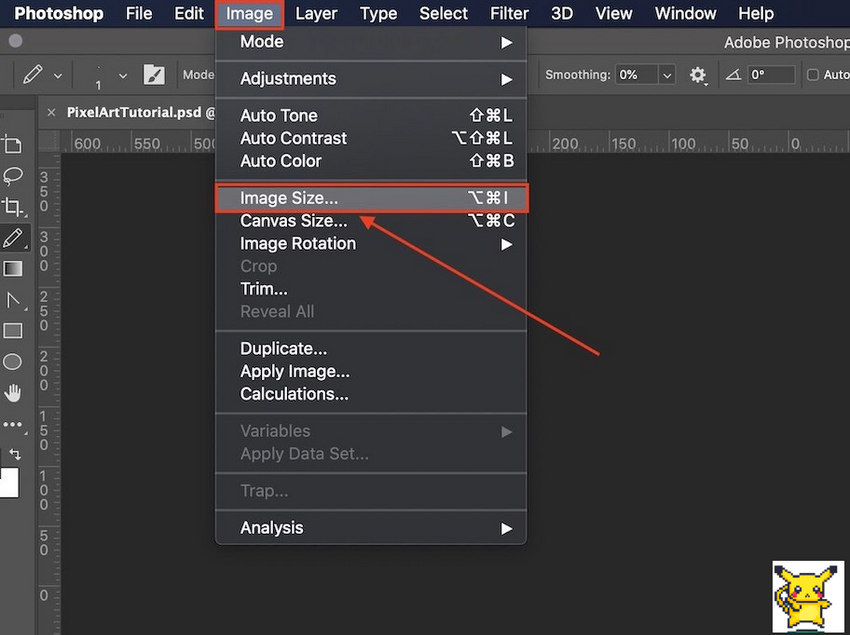
Schritt 2. Neu berechnen aktivieren.
Stellen Sie sicher, dass die Option "Neu berechnen" im Dialogfeld aktiviert ist. Dies ermöglicht es Ihnen, Pixel hinzuzufügen oder zu entfernen, was für das Vergrößern von Pixel-Art unerlässlich ist.
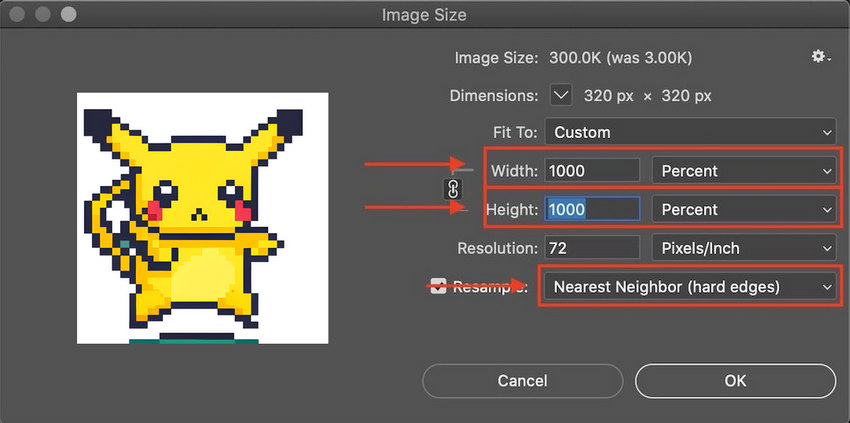
Schritt 3. Prozentsatz festlegen.
Anstatt exakte Maße anzugeben, wird generell empfohlen, Prozentsätze zu verwenden, um das Seitenverhältnis beizubehalten und Verzerrungen zu vermeiden. Bei Pixel-Art liefern Vielfache von 100 (z. B. 200 %, 300 %, 400 %) oft die besten Ergebnisse. Geben Sie den gewünschten Prozentsatz in die Felder Breite und Höhe ein.
Schritt 4. Resample-Methode festlegen.
Standardmäßig ist diese auf "Automatisch" eingestellt. Wir empfehlen Ihnen jedoch, die Interpolationsmethode "Pixelwiederholung (harte Kanten)" aus dem Dropdown-Menü auszuwählen. Diese Methode bewahrt die scharfen Kanten und das blockige Erscheinungsbild von Pixel-Art und verhindert unerwünschte Unschärfen oder Glättungen.
Schritt 5. Vorschau und Anpassung.
Nutzen Sie das Vorschaufenster im Dialogfeld, um die Änderungen vor der Anwendung zu visualisieren. Nehmen Sie bei Bedarf weitere Anpassungen am Prozentsatz oder der Interpolationsmethode vor.
Schritt 6. Bestätigen und Einstellungen anwenden.
Sobald Sie mit den Ergebnissen zufrieden sind, klicken Sie auf OK, um die Änderungen zu übernehmen und das Dialogfeld zu schließen.
Schritt 7. Exportieren Sie die hochskalierte Pixel-Art.
Nachdem Sie Ihre Pixel-Art erfolgreich vergrößert haben, sollten Sie sie in einem geeigneten Format speichern. Gehen Sie dazu im Photoshop-Menü auf "Datei" und wählen Sie "Exportieren". Wählen Sie aus den Exportoptionen Ihr bevorzugtes Format — PNG ist normalerweise eine gute Wahl für Pixel-Art, da es Transparenz bewahrt und die Schärfe beibehält.
Legen Sie anschließend den gewünschten Dateinamen und den Speicherort auf Ihrem Computer fest. Je nach gewähltem Format haben Sie eventuell Optionen für Qualität, Komprimierung oder Auflösung; passen Sie diese nach Bedarf an. Klicken Sie abschließend auf Speichern, um Ihre hochskalierte Pixel-Art zu exportieren.
Indem Sie diesen Schritten folgen, können Sie nun Ihre vergrößerte Pixel-Art im gewünschten Format genießen.
Nr. 3 Pixel-Art-Upscaler – Lospec Pixel Art Scaler
Für diejenigen, die Pixel-Art direkt online hochskalieren möchten, ist der Lospec Pixel Art Scaler eine ausgezeichnete Wahl. Dieses einfach zu bedienende Tool unterstützt die Formate PNG und GIF und ermöglicht es Ihnen, Ihre Pixel-Art auf bis zu 4K hochzuskalieren.
So vergrößern Sie Pixel-Art mit dem Lospec Pixel Art Scaler
Schritt 1. Öffnen Sie den Lospec Pixel Art Scaler.
Rufen Sie den Lospec Pixel Art Scaler über Ihren bevorzugten Webbrowser auf.
Schritt 2. Importieren Sie Ihre Pixel-Art.
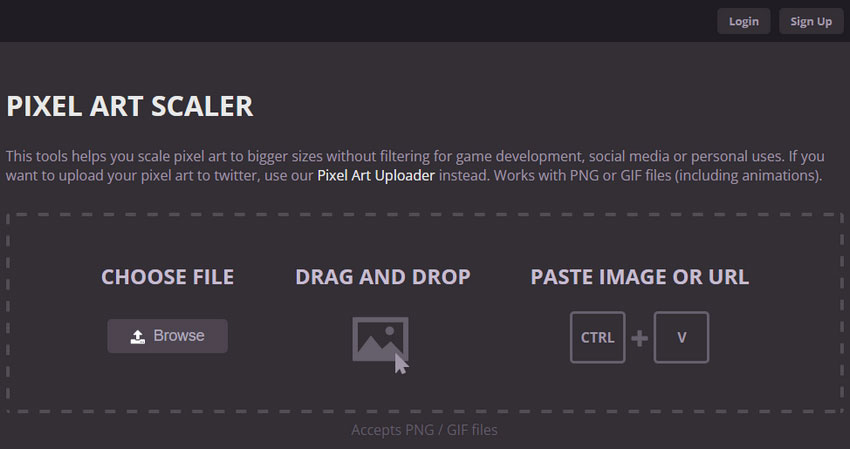
Klicken Sie auf die Schaltfläche "Browse", um die Pixel-Art hochzuladen, die Sie hochskalieren möchten.
Schritt 3. Legen Sie den Prozentsatz für die Skalierung fest.
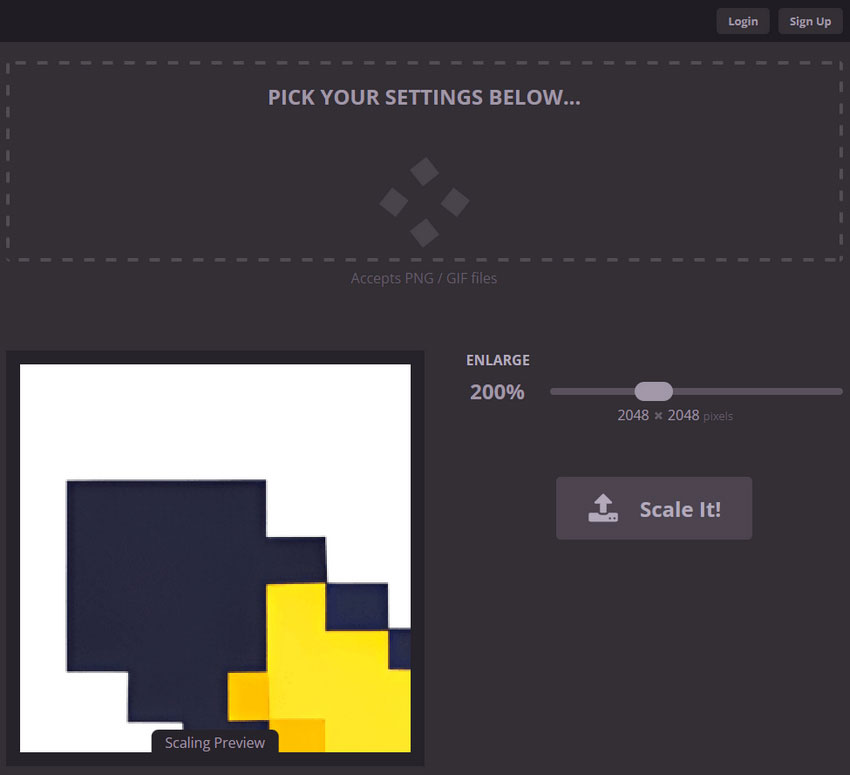
Verwenden Sie den Schieberegler im Bereich "ENLARGE", um den gewünschten Prozentsatz auszuwählen, und klicken Sie dann auf "Scale It!"
Schritt 4. Laden Sie das hochskalierte Bild herunter.
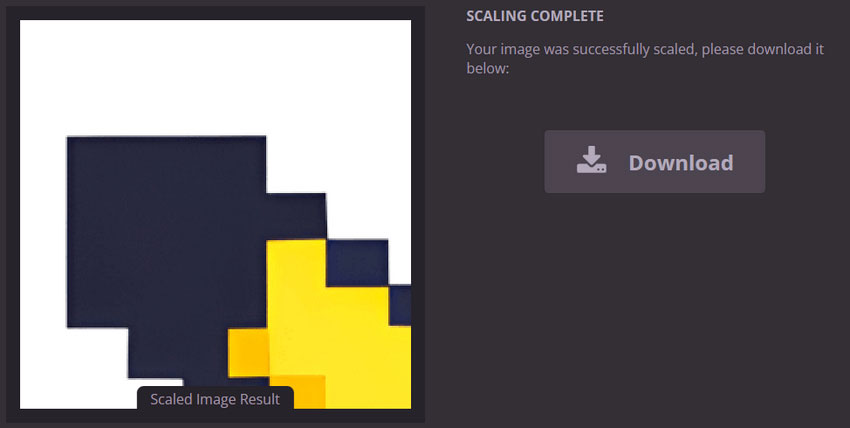
Sobald die Skalierung abgeschlossen ist, klicken Sie auf die Schaltfläche "Download" im Bereich "SCALING COMPLETE", um die hochskalierte Pixel-Art auf Ihrem Computer zu speichern.
Hinweis: Achten Sie auf Werbeanzeigen in der Nähe der Download-Schaltfläche und stellen Sie sicher, dass Sie auf die richtige Schaltfläche klicken.
Fazit
Pixel-Art wird für ihren Retro-Charme geliebt, aber das Hochskalieren ohne Verlust ihres scharfen, markanten Stils kann schwierig sein. Glücklicherweise können Sie mit Tools wie Photoshop, Aiarty Image Enhancer und Lospec Pixel Art Scaler Ihre Kunstwerke vergrößern und dabei deren ursprüngliche Attraktivität bewahren. Jedes Tool bietet einzigartige Funktionen – von Photoshops präziser Steuerung über die KI-gestützten Verbesserungen von Aiarty bis hin zur unkomplizierten Online-Skalierung von Lospec – und bietet somit Optionen für jeden Benutzertyp.
Lassen Sie sich nicht von Auflösungsbeschränkungen in Ihrer Kreativität bremsen. Probieren Sie diese Pixel-Art-Upscaler aus, um Ihre Kunstwerke aufzuwerten und sie perfekt für größere Displays, Drucke oder das Teilen im Internet zu machen, ohne an Qualität einzubüßen. Mit dem richtigen Ansatz kann Ihre Pixel-Art in jeder Größe beeindruckend aussehen.
Sehen Sie weitere hilfreiche Anleitungen


Markus Wagner ist ein erfahrener Content Creator mit über zehn Jahren in der Multimedia-Branche. Er spezialisiert sich auf fundierte Produktbewertungen und praxisnahe Anleitungen, insbesondere im Bereich KI-gestützter Bildbearbeitung. Dank seines tiefen Verständnisses für Technologietrends und soziale Plattformen erstellt er zielgerichtete, ansprechende Inhalte. Sein Stil ist präzise und zugleich lebendig, was ihm eine breite Leserschaft eingebracht hat.
