
Auf MiniDV-Kassetten schlummern unzählige wertvolle Erinnerungen: Geburtstage, Schultheater, Urlaubsreisen oder erste eigene Filmprojekte. Das Problem: Moderne Computer besitzen heute weder die passenden Anschlüsse noch die nötige Software, um diese Aufnahmen direkt auf die Festplatte zu übertragen.
In dieser Anleitung erfahren Sie Schritt für Schritt, wie Sie Ihre Mini DV Kassetten digitalisieren – vom Anschließen des alten Camcorders an den Computer über die Behebung typischer Fehler bis hin zur Hochskalierung auf moderne Auflösungen. Falls Sie auch noch alte VHS-Kassetten besitzen, finden Sie in unserem Ratgeber zur Restaurierung von VHS-Videos passende Tipps.
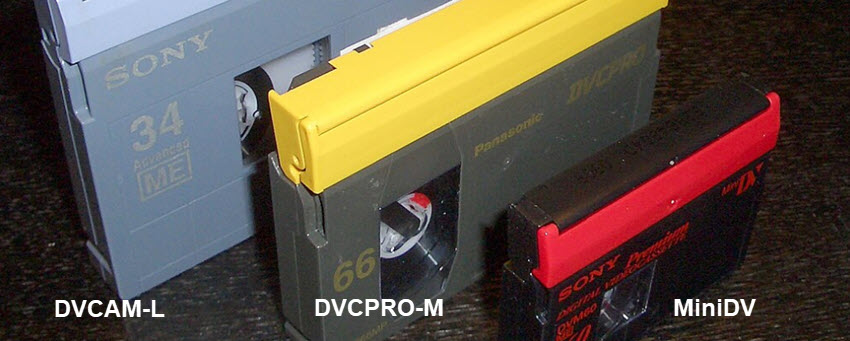
Was ist MiniDV?
MiniDV war von den späten 90er-Jahren bis Anfang der 2000er eines der beliebtesten Videoformate im Amateurbereich. Die Kassetten speichern digitale Videodaten auf Magnetband. Standard-MiniDV nimmt im DV-Format auf. Einige Profi-Kameras nutzten Varianten wie DVCAM oder HDV, das Grundprinzip bleibt jedoch identisch. Gespeichert wird das Video meist in 576i (PAL im europäischen Raum) oder 480i (NTSC).
Beim Übertragen vom Band auf den Computer werden die digitalen Rohdaten in Dateicontainer wie AVI, QuickTime (.MOV) oder MXF verpackt.
💡 Was ist der praktischste Weg, um Mini DV Kassetten zu digitalisieren?
Je nachdem, ob Sie Zeit und Aufwand sparen und die Arbeit abgeben möchten, oder ob Sie den DIY-Weg zu Hause bevorzugen – hier sind die besten Optionen im Überblick:
1. Ich möchte meine MiniDV zu Hause selbst digitalisieren (DIY).
Da sich der Capture-Prozess seit Jahrzehnten kaum verändert hat, benötigen Sie oft ältere Hardware mit FireWire-Anschluss, passende Kabel und Capture-Tools. In Teil 1 führen wir Sie detailliert durch alle Schritte und die Hardware-Checkliste.
Zeitaufwand: ca. 4 Std. für Recherche/Hardwarekauf, 3 Std. Einrichtung
Kosten:
- Gebrauchter MiniDV-Camcorder / Abspielgerät: ca. 50–200 €
- FireWire-Karte / Kabel (falls nötig): ca. 20–50 €
- Software: Kostenlos (WinDV, iMovie); optionales KI-Upscaling mit den besten Video-Upscaling-Tools für brillante Schärfe.
2. Ich bevorzuge einen professionellen Digitalisierungsservice.
Sie können auf Google Maps nach Dienstleistern für die Digitalisierung von Mini DV Kassetten in Ihrer Nähe suchen oder spezialisierte Online-Fachlabore beauftragen.
Zeitaufwand: 2 Std. Anbieterauswahl, 2 Std. Verpacken/Versand, 2–6 Wochen Bearbeitungs- und Lieferzeit
Kosten:
- Pro Kassette: meist ca. 10–25 €
- Mengenpakete: je nach Anzahl ca. 70–500 €+
3. Nach dem Minidv Digitalisieren: KI-Upscaling für gestochen scharfe Qualität.
Standard-Dienstleister überspielen Ihre Kassetten meist in nativer Auflösung (576p PAL / 480p NTSC bzw. 1080i HDV). Einige bieten gegen Aufpreis auch KI-Optimierungen an.
Alternativ können Sie Spezialwerkzeuge wie den Aiarty Video Enhancer nutzen, um altes Videomaterial hochzuskalieren, Bildrauschen zu entfernen und Details wiederherzustellen – ganz ohne künstlichen Look.
Laden Sie Aiarty Video Enhancer herunter, um alte Videos zu restaurieren:
1. Mini DV digitalisieren: So klappt die Übertragung Schritt für Schritt
Im Grunde benötigen Sie drei Dinge: ein passendes Mini DV Digitalisieren Gerät (eine Kamera oder ein Abspieldeck, um die Mini DV Kassetten abspielen zu können), eine Verbindungsmethode zu Ihrem Computer sowie eine Capture-Software, die den Videostream aufzeichnet.
Hardware-Checkliste:
- Ein funktionsfähiger MiniDV-Camcorder oder ein DV-Abspieldeck
- Ein FireWire-Kabel (auch bekannt als IEEE 1394 oder Sony i.LINK)
- Ein Computer mit FireWire-Schnittstelle oder passendem Adapter
- Netzteil oder ein voll aufgeladener Akku für die Kamera
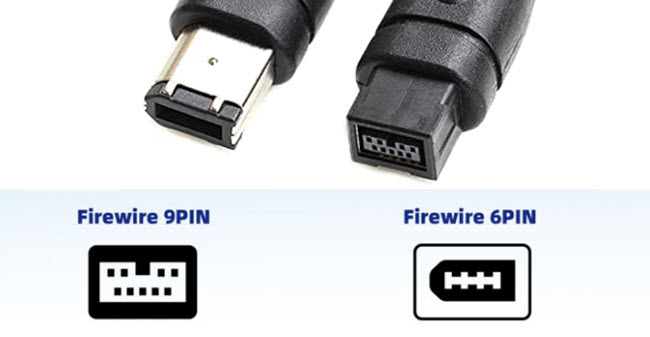
Die meisten MiniDV-Kameras besitzen einen kleinen 4-poligen FireWire-Port. Ältere Computer boten meist 6-polige oder 9-polige FireWire-Buchsen. Wenn Sie einen modernen PC oder Mac nutzen, benötigen Sie in der Regel spezielle Adapter (z. B. Thunderbolt-auf-FireWire).
Falls Ihr Computer überhaupt keine FireWire-Verbindung ermöglicht, können Sie als Alternative auf einen analogen USB-Video-Grabber zurückgreifen. Das funktioniert zwar, führt jedoch zu Qualitätsverlusten: Das bereits digitale Bandsignal wird dabei zunächst analog ausgegeben und vom Grabber erneut digitalisiert.
Viele Anwender lösen das Problem daher am einfachsten, indem sie sich einen älteren Mac leihen oder einen Windows-Desktop-PC mit einer günstigen FireWire-Steckkarte ausrüsten, um ihre Mini DV Kassetten zu digitalisieren.
Schritt 1: Einen Computer mit FireWire finden
Falls Ihr aktueller Rechner keinen FireWire-Port besitzt: Keine Sorge! Der pragmatischste Weg ist oft ein ausrangierter Zweitrechner.
Viele Video-Enthusiasten und Archivare empfehlen, nach einem älteren gebrauchten Mac oder PC mit nativer FireWire-Unterstützung Ausschau zu halten. Diese sind auf Plattformen wie eBay, Kleinanzeigen oder im Gebrauchtwarenhandel oft für kleines Geld zu bekommen und erledigen den Job absolut zuverlässig.
Für Macs: Nahezu alle Apple-Rechner von Anfang der 2000er bis ca. 2012 besitzen integriertes FireWire (meist 6- oder 9-polig / FireWire 400 oder 800). Sie brauchen lediglich ein passendes Adapterkabel zum 4-poligen Anschluss Ihres Camcorders. Das Geniale: macOS bringt iMovie bereits mit, das angeschlossene Kameras sofort erkennt und den Import kinderleicht macht.
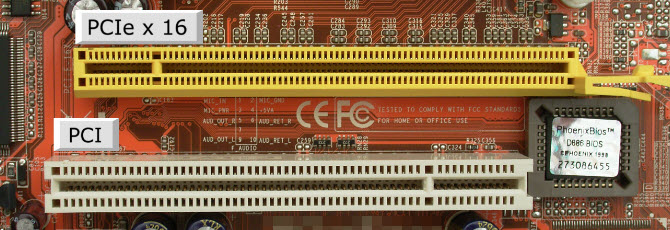
Für Windows-PCs: Besitzen Sie einen Desktop-PC mit freiem PCI- oder PCIe-Steckplatz, rüsten Sie einfach eine FireWire-Erweiterungskarte nach – diese kostet online meist unter 20 Euro. Bei älteren Laptops können Sie auch nach ExpressCard- oder PCMCIA-Erweiterungen suchen.
Schritt 2: FireWire-Karte einbauen (falls nicht vorhanden)
Wenn Sie eine PCI/PCIe-Karte nachrüsten, geht das schnell von der Hand:
1) Fahren Sie den PC herunter, ziehen Sie das Netzkabel ab und öffnen Sie das Gehäuse.
2) Suchen Sie einen freien PCI- oder PCIe-Slot und entfernen Sie das entsprechende Slotblech an der Rückseite.
3) Setzen Sie die FireWire-Karte vorsichtig in den Steckplatz ein, bis sie fest einrastet.
4) Fixieren Sie die Karte mit der Schraube, schließen Sie das Gehäuse und starten Sie den PC.
Windows sollte den Controller automatisch einbinden. Prüfen Sie dies im Geräte-Manager unter „IEEE 1394 Host- und Controller“ – taucht der Eintrag auf, ist alles bereit.
Schritt 3: Camcorder anschließen
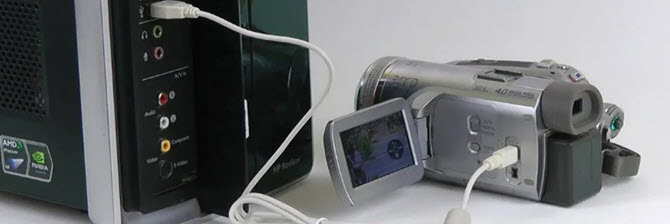
Sobald Ihr PC vorbereitet ist, schließen Sie den MiniDV-Camcorder an. Wichtig: Schalten Sie vorher unbedingt beide Geräte aus! FireWire ist anfällig für Spannungsspitzen (Hot-Plugging-Schäden), durch die Ports am Camcorder oder PC dauerhaft durchbrennen können.
Schalten Sie die Geräte erst nach dem festen Einstecken des Kabels wieder ein und stellen Sie den Camcorder auf den Wiedergabemodus (VCR / Play / VTR).
Schritt 4: Video übertragen und Minidv digitalisieren
Auf dem Mac öffnen Sie einfach iMovie. Das Programm erkennt den Camcorder meist sofort. Sie können das gesamte Band am Stück importieren oder gezielt Szenen auswählen.
Unter Windows gibt es mehrere bewährte Tools für die Aufnahme:
- WinDV oder HDVsplit: Extrem schlanke, zuverlässige Spezialprogramme für den verlustfreien DV- und HDV-Transfer.
- Windows Live Essentials (Fotogalerie / Movie Maker): Funktioniert erstaunlich unkompliziert für den Import und unterstützt sowohl DV als auch HDV.
- SplitCam / OBS: Nützlich, wenn Sie flexiblere Aufnahmeoptionen wünschen.
Bei der DV-Übertragung wird das Video üblicherweise als .AVI (Windows) oder .MOV (Mac) abgespeichert. Diese Dateien sind zwar relativ groß (ca. 13 GB pro Stunde), bieten aber die 1:1 unverfälschte Originalqualität.
Schritt 5: Dateien auf Ihren Hauptrechner übertragen
Sobald alle Kassetten überspielt sind, übertragen Sie die entstandenen Videodateien via externer Festplatte oder Heimnetzwerk auf Ihren modernen Hauptrechner.
2. Nach der Digitalisierung: Welches Format eignet sich am besten zum Archivieren?
Liegen Ihre MiniDV-Aufnahmen erst einmal digital vor, sollten Sie diese zukunftssicher archivieren. Eine bewährte Strategie: Speichern Sie die unveränderten DV-Originaldateien als Roh-Backup auf einer externen Festplatte und konvertieren Sie kompaktere MP4-Versionen (H.264 / H.265) für die tägliche Wiedergabe auf Smartphone, Smart-TV oder Cloud.
Möchten Sie die Bildqualität aufwerten, können Sie mit einem modernen KI-Video-Enhancer Farben korrigieren, Bildrauschen minimieren und die Auflösung intelligent hochrechnen.
So verbessern Sie Ihre digitalisierten MiniDV-Aufnahmen
Wenn Sie Ihre digitalisierten Videos auf einem modernen 4K-Fernseher oder Computermonitor abspielen, wirkt das Bild oft unscharf, verrauscht oder weist unschöne Streifen (Interlacing-Artefakte) auf. Das liegt schlicht an den technischen Beschränkungen damaliger Zeiten: Standard-PAL-MiniDV bietet nur 720x576 Pixel (bzw. 720x480 bei NTSC). Auf alten Röhrenfernsehern sah das hervorragend aus – moderne hochauflösende Bildschirme decken die Schwächen jedoch schonungslos auf.

Videos restaurieren und für moderne Bildschirme hochskalieren
Aiarty Video Enhancer gehört zu den führenden KI-Lösungen für die Videorestaurierung. Die Software nutzt Deep-Learning-Modelle, um fehlende Details physikalisch plausibel zu rekonstruieren – ohne dass Gesichter, Kleidung oder Haare künstlich glattgebügelt wirken. Die Algorithmen wurden mit Millionen realen Videosequenzen trainiert, von schwach beleuchteten Home-Videos bis hin zu sonnigen Außenaufnahmen.
Gerade bei typischen MiniDV-Problemen wie starkem Bildrauschen bei schwachem Licht, Interlacing-Kammeffekten oder blassen Farben erzielt Aiarty bemerkenswerte Ergebnisse.
So funktioniert das KI-Upscaling in der Praxis:
Schritt 1. Laden Sie Aiarty Video Enhancer herunter, installieren Sie das Tool und ziehen Sie Ihre digitalisierten Videodateien per Drag-and-Drop in das Programm.
Schritt 2. Wählen Sie das passende KI-Modell für Ihr Material aus:
- moDetail-HQ: Schärft feinste Strukturen wie Haare oder Texturen und entfernt leichtes Rauschen.
- Smooth-HQ: Sorgt für eine weiche, natürliche Wiederherstellung – ideal für Porträts, Interviews und Familienfeiern.
- superVideo vHQ: Perfekt für extrem körniges, dunkles Material von Innenraumaufnahmen.
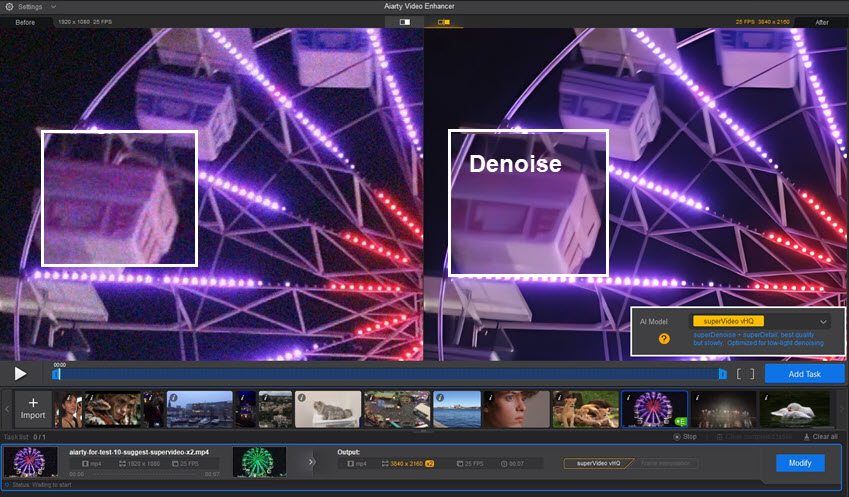
Schritt 3. Zielauflösung festlegen.
Sie können das Video verdoppeln (2x), vervierfachen (4x) oder direkt auf 4K UHD hochskalieren. Möchten Sie lediglich das Rauschen bereinigen und das Bild deinterlacen, wählen Sie 1x (Originalgröße).
Schritt 4. Vorschau prüfen und optimiertes Video exportieren.
Nutzen Sie die praktische Vorher-Nachher-Vorschau in Aiarty, um die Einstellungen direkt zu vergleichen, bevor Sie die finale Konvertierung starten. Exportieren Sie das Video anschließend in modernen Formaten wie MP4 (H.264, H.265 / HEVC) oder AV1.
3. Fehlerbehebung: Häufige Probleme und Lösungen
Beim Überspielen älterer Videobänder läuft nicht immer alles auf Anhieb glatt. Hier sind die typischsten Stolpersteine und wie Sie sie beheben:
1. Die Kamera wird vom Computer nicht erkannt.
Trennen Sie alle anderen USB-Webcams oder Video-Capture-Geräte. Diese können die Erkennung blockieren. Deaktivieren Sie im Geräte-Manager notfalls andere Video-Eingabegeräte temporär.
2. Die Software erkennt die Kamera, zeigt aber kein Bild.
Manchmal wird der Camcorder mit seinem exakten Modellnamen angezeigt, liefert aber keinen Stream. Wählen Sie in der Capture-Software stattdessen den Standardtreiber wie „Microsoft DV Camera and VCR“ als Videoquelle aus.
3. Die Verbindung bricht ständig ab oder das Bild flackert.
Probieren Sie ein anderes FireWire-Kabel oder einen anderen Port aus. Defekte oder wackelige FireWire-Kabel sind eine der häufigsten Fehlerursachen.
4. Windows installiert die FireWire-Karte nicht ordnungsgemäß.
Falls Windows 10 oder 11 Probleme macht: Installieren Sie den sogenannten „1394 OHCI-konformen Hostcontroller (alt / legacy)“. Ältere Windows-Versionen (wie Windows 7) bringen oft eine bessere native Kompatibilität mit.
5. Das Video hat Pixelfehler, Klötzchenbildung (Glitches) oder Dropouts.
Ursache sind meist verschmutzte Schreib-/Leseköpfe oder gealterte Bänder. Reinigen Sie die Ton-/Videoköpfe Ihres Camcorders mit einer speziellen MiniDV-Reinigungskassette (Cleaning Tape), bevor Sie das Band erneut abspielen.
Wichtiger Sicherheitshinweis zum Schluss:
Vermeiden Sie das Ein- und Ausstecken von FireWire-Kabeln im laufenden Betrieb („Hot-Plugging“). Schalten Sie Camcorder und Computer vor jedem Anschließen oder Trennen immer vollständig aus. Eine minimale Überspannung kann die FireWire-Schnittstelle der Kamera irreparabel zerstören.
Falls sich ein Kabel im Betrieb spürbar warm anfühlt, stoppen Sie die Übertragung sofort und trennen Sie die Verbindung.
Sehen Sie weitere hilfreiche Anleitungen


Markus Wagner ist ein erfahrener Content Creator mit über zehn Jahren in der Multimedia-Branche. Er spezialisiert sich auf fundierte Produktbewertungen und praxisnahe Anleitungen, insbesondere im Bereich KI-gestützter Bildbearbeitung. Dank seines tiefen Verständnisses für Technologietrends und soziale Plattformen erstellt er zielgerichtete, ansprechende Inhalte. Sein Stil ist präzise und zugleich lebendig, was ihm eine breite Leserschaft eingebracht hat.
