
Egal, ob Sie E-Commerce-Verkäufer, Designer oder Gelegenheitsnutzer sind, das Entfernen von Hintergründen aus Bildern auf einem Mac ist für verschiedene Szenarien unerlässlich:
- E-Commerce-Verkäufer benötigen Produktbilder mit weißem Hintergrund, um die Konversionsraten zu verbessern.
- Designer streben nach einer Bearbeitung mit haarfeiner Präzision und der Verarbeitung transparenter Elemente.
- Gewöhnliche Nutzer erwarten einen Ein-Klick-Hintergrundwechsel für Ausweisfotos, Profilbilder für soziale Medien oder persönliche Projekte.
Traditionelle Mac-Hintergrundentferner stellen Nutzer jedoch oft vor ein Dilemma. In diesem Artikel werden fünf verschiedene Methoden zum Entfernen von Hintergründen aus Bildern auf dem Mac bewertet, einschließlich KI-gestützter Hintergrundentferner, um Ihnen zu helfen, den Schwierigkeiten der herkömmlichen Hintergrundentfernung unter macOS zu entkommen. Tauchen Sie tief ein, um die beste Software zur Hintergrundentfernung für den Mac für verschiedene Anwendungsfälle zu finden.
 Gemeinsame Herausforderungen bei der Hintergrundentfernung auf dem Mac:
- Hohe Hürden bei den Fachkenntnissen: Professionelle Software wie Photoshop erfordert die Beherrschung von Ebenenmasken, während integrierte Tools mit komplexen Kanten wie Haaren oder transparenten Objekten zu kämpfen haben.
- Kosten & Verfügbarkeit: Kostspielige Abonnements und einige Funktionen sind nur auf dem neuesten macOS verfügbar.
- Datenschutzrisiken: Das Hochladen von Bildern in Online-Tools birgt Datenschutzrisiken, insbesondere Datenlecks für Unternehmen.
- Geringe Effizienz: Die manuelle Entfernung nimmt viel Zeit in Anspruch, und bei den meisten manuellen Hintergrundentfernern gibt es keine Stapelverarbeitung.
💡 Verabschieden Sie sich von diesen Sorgen. Aiarty Image Matting bietet eine optimierte KI-Lösung für Mac-Nutzer.
Mit Aiarty Image Matting können Sie mühelos Hintergründe von Bildern auf dem Mac im Stapel entfernen, selbst als Nutzer älterer Macs. Trainiert mit über 320.000 hochwertigen Bildern, kann Aiarty alle Arten von komplexen Elementen beim Entfernen des Hintergrunds handhaben, wie Haare oder transparente Bereiche, und liefert präzise Ergebnisse mit natürlich aussehenden Kanten. Keine Lernkurve erforderlich.
Klicken Sie hier, um Aiarty Image Matting herunterzuladen und Hintergründe unter macOS im Stapel zu entfernen.



Hintergrund von Bildern auf dem Mac entfernen [5 Methoden]
Das Freistellen von Motiven von ihrem Hintergrund ist eine entscheidende Fähigkeit für Mac-Nutzer. Wir werden eine Auswahl von 5 verschiedenen Programmen zur Hintergrundentfernung für den Mac untersuchen, die die Vielseitigkeit von macOS und Drittanbieter-Tools zeigen, um Ihnen zu helfen, die Kunst der Hintergrundentfernung zu meistern. Von schnellen, integrierten Funktionen bis hin zu robusten, spezialisierten Anwendungen finden Sie die perfekte Lösung für Ihre spezifischen Anforderungen.
Kurzantwort: Der beste Weg, den Hintergrund auf dem Mac zu entfernen
- Nur eine schnelle, kostenlose Lösung gesucht? → Nutzen Sie Vorschau (nur bei einfarbigen Hintergründen)
- Auf macOS 13+? → Versuchen Sie die Fotos-App (Motiv kopieren)
- Benötigen Sie saubere Kanten, Haare oder Stapelverarbeitung? → Aiarty Image Matting
- Wollen Sie die volle manuelle Kontrolle? → Photoshop
- Sofortige Ergebnisse ohne Software-Installation? → Nutzen Sie remove.bg (online, kostenloser Export nur in geringer Auflösung)
Wie wir testen:
Wir haben Stunden damit verbracht, jedes hier aufgeführte Tool auszuwählen, das von den meisten Redakteuren empfohlen wurde. Um einen genauen Vergleich zu gewährleisten, haben wir jedes Tool unter identischen Bedingungen getestet:
- Spezifikationen meines PCs: macOS 13 Ventura, integrierte GPU im Apple M2 Pro Chip, 32 GB RAM.
- Testbild: Ein Porträt mit feinen Details und relativ sauberem Hintergrund.
- Kenntnisstand: Fortgeschrittene Photoshop-Kenntnisse, begrenzte Erfahrung mit anderen Tools.
#1. Hintergrund mit der Vorschau auf dem Mac entfernen (Kostenlos & Integriert)
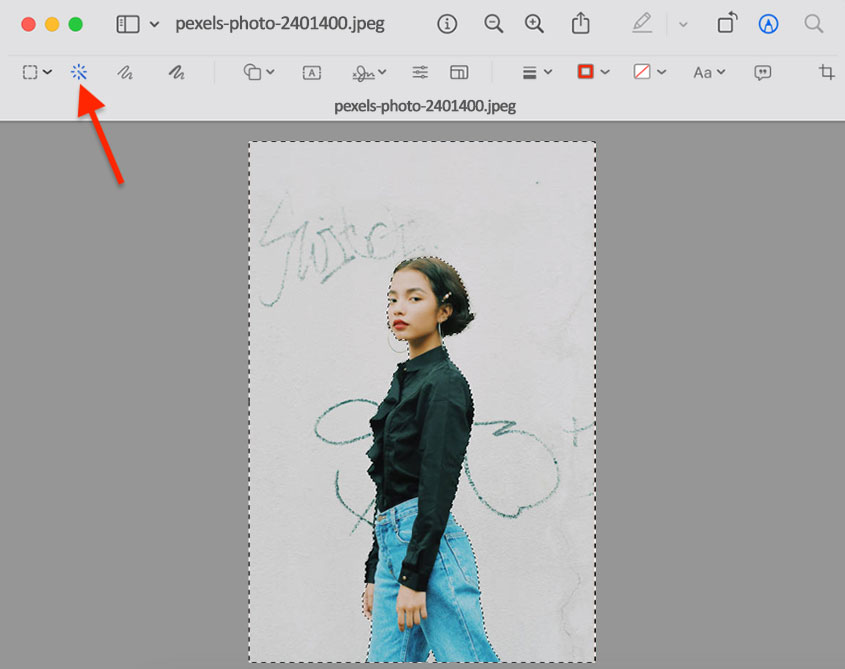
Die Vorschau ist der am weitesten verbreitete kostenlose Hintergrundentferner auf dem Mac, besonders für Nutzer, die das Herunterladen oder Installieren zusätzlicher Software vermeiden möchten. Die in macOS integrierte Vorschau enthält das "Instant Alpha"-Tool, das gut für das Entfernen einfarbiger Hintergründe funktioniert. Es hat jedoch Schwierigkeiten mit komplexen Kanten und transparenten Details und unterstützt keine Stapelverarbeitung zur Hintergrundentfernung.
Zusätzlich stoßen Nutzer manchmal auf das frustrierende Problem, dass die Option "Hintergrund entfernen" in der Vorschau ausgegraut ist, was darauf hindeutet, dass das "Instant Alpha"-Tool für das ausgewählte Bild nicht verfügbar ist – oft aufgrund eines nicht-einfarbigen Hintergrunds oder Inkompatibilitäten beim Bildformat.
So nutzen Sie die Mac Vorschau zum Entfernen des Hintergrunds
Es gibt zwei Möglichkeiten, je nachdem, ob sich der gewünschte und der unerwünschte Teil farblich unterscheiden oder ähneln.
Wenn sich der gewünschte und der unerwünschte Teil farblich unterscheiden:
- Starten Sie die Vorschau-Anwendung auf Ihrem Mac und öffnen Sie das Bild, das Sie bearbeiten möchten.
- Suchen und klicken Sie auf das "Instant Alpha"-Tool. Es befindet sich normalerweise in der Markup-Symbolleiste.
- Klicken und ziehen Sie den Cursor über einen Teil des unerwünschten Hintergrundbereichs. Das Tool wählt Bereiche mit ähnlicher Farbe aus. Wiederholen Sie dies, bis Sie Ihr gewünschtes Bild erhalten.
- Sobald der unerwünschte Bereich vollständig ausgewählt ist, drücken Sie die "Löschen"-Taste auf Ihrer Tastatur.
- Speichern Sie das bearbeitete Bild, um Ihre Änderungen beizubehalten.
Wenn der gewünschte und der unerwünschte Teil ähnliche Farben haben:
- Starten Sie die Vorschau auf Ihrem Mac und öffnen Sie das Bild.
- Klicken Sie auf die Schaltfläche "Markup" in der Vorschau-Symbolleiste. Dadurch werden die Bearbeitungswerkzeuge angezeigt.
- Klicken Sie auf das Dropdown-Menü "Auswahlwerkzeug" und wählen Sie dann "Intelligentes Lasso" aus den Optionen.
- Fahren Sie vorsichtig die Umrisse des Objekts nach, das Sie extrahieren möchten. Das Intelligente Lasso versucht, sich während des Zeichnens an die Kanten anzupassen. Verbinden Sie Start- und Endpunkt.
- Um den Hintergrund in der Mac Vorschau zu entfernen, drücken Sie die "Löschen"-Taste. Um das ausgewählte Motiv zu kopieren, drücken Sie "Befehl + C". Sie können es dann in ein anderes Dokument oder eine andere Anwendung einfügen.
- Speichern Sie das bearbeitete Bild, um Ihre Änderungen beizubehalten.
#2. Bildhintergrund über die macOS Fotos-App entfernen (nur macOS 13+)
Für Nutzer von macOS Ventura (13+) bietet die integrierte Fotos-App jetzt die praktische Funktion Motiv kopieren, die eine schnelle und automatisierte Extraktion von Motiven direkt in Ihrer Fotomediathek ermöglicht. Diese Methode zur Hintergrundentfernung ist vollständig in das macOS-Fotos-Erlebnis integriert und vereinfacht den Prozess auf einen bloßen Rechtsklick, was sie unglaublich benutzerfreundlich macht. Sie ist besonders effektiv für unkomplizierte Motive.
Es ist jedoch wichtig zu beachten, dass diese Funktion exklusiv für macOS Ventura und neuere Versionen verfügbar ist. Während sie bei einfachen Aufgaben glänzt, fehlt ihr die Möglichkeit, transparente PNGs zu exportieren, und sie bietet keine Optionen zur Feinabstimmung für Bilder mit komplexen Details. Wenn Sie eine schnelle, unkomplizierte Lösung für einfache Freistellungen benötigen, ist "Motiv kopieren" in der Fotos-App eine praktische Ergänzung für Ihr macOS-Toolkit.
So nutzen Sie "Motiv kopieren" in der Fotos-App unter macOS 13 Ventura oder höher
Schritt 1. Öffnen Sie zunächst die Fotos-Anwendung auf Ihrem macOS Ventura (oder neueren) System.
Schritt 2. Suchen und öffnen Sie das Bild, von dem Sie das Motiv in Fotos isolieren möchten [1]. Sie können entweder ein neues Bild importieren oder ein vorhandenes aus Ihrer Mediathek auswählen.
Schritt 3. Rechtsklicken Sie direkt auf das Vorschaubild oder im Bildbetrachter. Dadurch wird das Kontextmenü geöffnet.
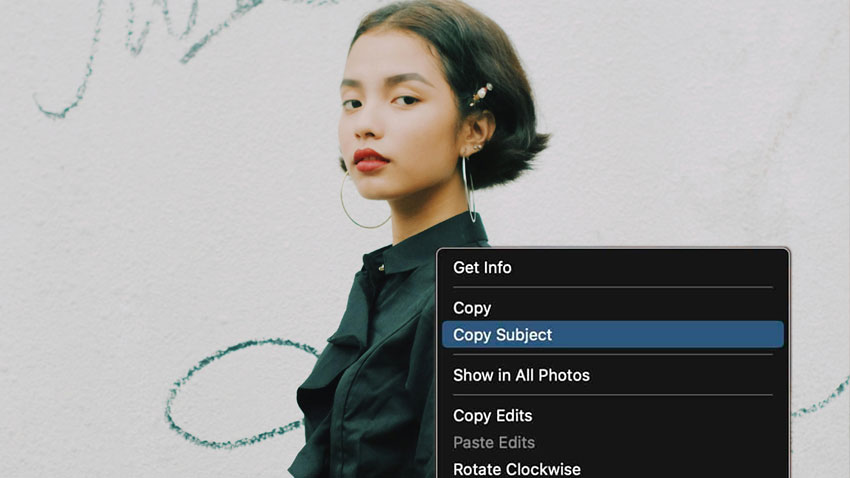
Schritt 4. Wählen Sie aus dem Kontextmenü die Option "Motiv kopieren". Das System erkennt und isoliert das Hauptmotiv dann automatisch.
Schritt 5. Navigieren Sie zur gewünschten Anwendung oder dem Dokument, in das Sie das extrahierte Motiv einfügen möchten. Verwenden Sie dann den Befehl "Einfügen" (Befehl + V), um das Motiv einzufügen. Es erscheint ohne den ursprünglichen Hintergrund und ist einsatzbereit.
#3. Hintergrund von Bildern auf dem Mac mit Aiarty Image Matting entfernen
Aiarty Image Matting ist ein KI-gestützter Hintergrundentferner, der offline auf Mac und Windows funktioniert. Ausgestattet mit einem verbesserten CoreML-Modell, ist er in der Lage, Hintergründe von Bildern mit deutlich schnellerer macOS-Leistung zu entfernen und zu ersetzen. Zudem können die 4 integrierten KI-Modelle, die sorgfältig mit über 320.000 hochwertigen Bildern trainiert wurden, Motive mit bemerkenswerter Präzision erkennen und isolieren – selbst bei komplexen Elementen wie Haaren, Fell und Transparenzen. Dabei bleiben filigrane Details erhalten, und es wird eine Bildausgabe mit bis zu 10K-Auflösung geliefert.
Hauptmerkmale, die Aiarty überlegen machen:
- KI-gestützte automatische Hintergrundentfernung mit hoher Präzision. Keine unsauberen Kanten bei Haaren, Transparenzen, Hohlräumen etc.
- Stapelverarbeitung für die gleichzeitige Bearbeitung von bis zu 3000 Bildern, was Effizienz und Konsistenz über alle Bilder hinweg gewährleistet.
- Nahtloser Hintergrundersatz durch Volltonfarben wie Weiß oder Blau, Verläufe oder realistische Szenenhintergründe, was einen natürlichen und makellosen Übergang garantiert.
- Keine technischen Fachkenntnisse erforderlich. Volle Offline-Funktionalität zum Schutz der Privatsphäre der Nutzer.
Laden Sie Aiarty Image Matting jetzt kostenlos herunter, um Fotohintergründe auf Ihrem Mac zu entfernen!
So erzielen Sie eine professionelle Hintergrundentfernung auf dem Mac mit Aiarty Image Matting
Schritt 1. Starten Sie Aiarty Image Matting und ziehen Sie Ihre Fotos per Drag-and-Drop in die Software. Sie können mehrere Bilder gleichzeitig für die Stapelverarbeitung hinzufügen.
Schritt 2. Wählen Sie ein KI-Modell basierend auf Ihrem Fototyp aus. Normalerweise wird AlphaStandard V2 für bessere Ergebnisse gewählt. Klicken Sie dann auf Start, um den Hintergrund auf dem Mac automatisch zu entfernen.
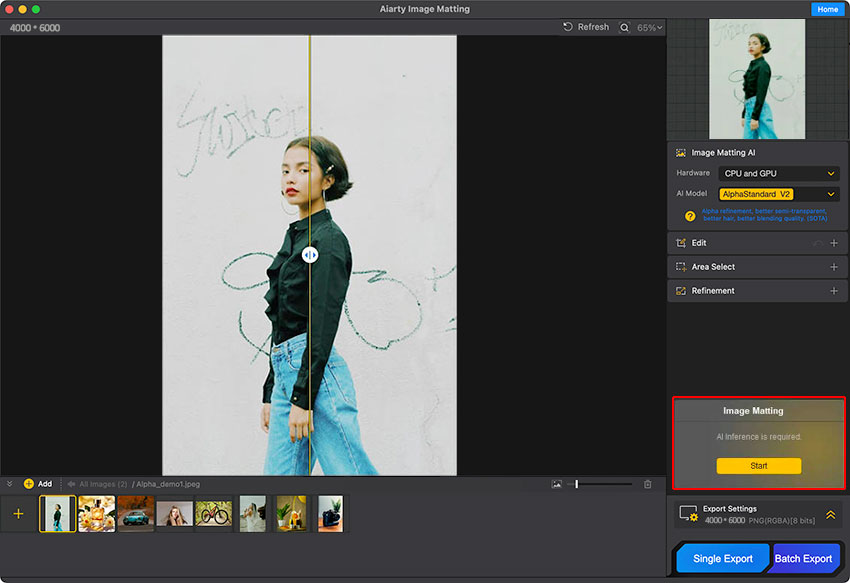
Schritt 3. Verfeinern Sie die Kanten und die Transparenz mit 4 manuellen Optionen und der Mask Alpha Kurve, falls erforderlich.
Schritt 4. Optional können Sie auf Background (Hintergrund) unter "After Effects" klicken und eine Volltonfarbe wählen oder eine lokale Szene hochladen, um dem isolierten Motiv einen neuen Hintergrund hinzuzufügen. Dies bietet großen Komfort und Nutzen für E-Commerce-Nutzer, die Hintergründe durch Weiß ersetzen möchten, oder für offizielle Ausweisfotos durch Blau oder Weiß.
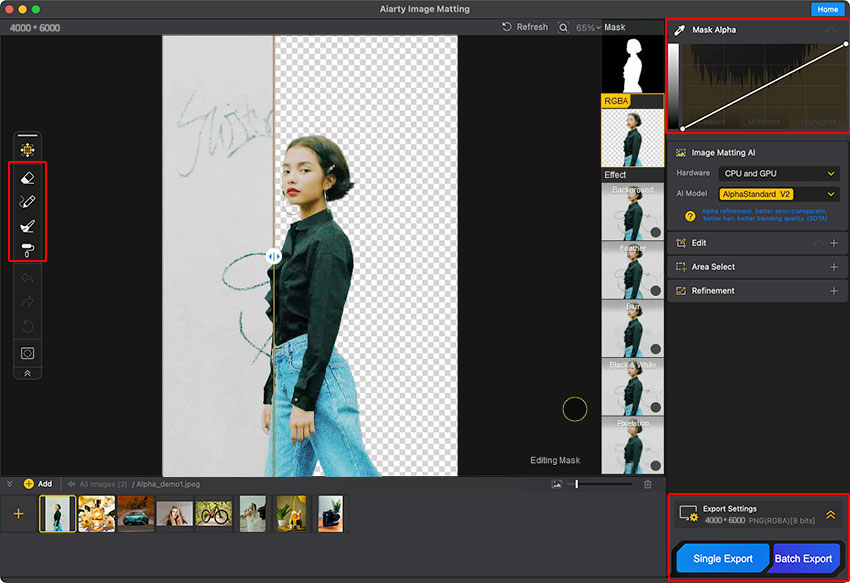
Schritt 5. Erweitern Sie den Bereich Export-Einstellungen, um PNG-Transparenz, Qualität und den Zielordner zu konfigurieren. Klicken Sie auf Single Export für einzelne Bilder oder auf Batch Export für die Stapelspeicherung.
#4. Hintergrund auf dem Mac mit Photoshop entfernen
Adobe Photoshop bleibt der Branchenstandard für professionelle Bildbearbeitung und bietet durch seine hochentwickelten Auswahlwerkzeuge und Ebenenmasken eine beispiellose Kontrolle über die Hintergrundentfernung. Entwickelt für Nutzer, die höchste Präzision verlangen, ermöglicht Photoshop eine akribische manuelle Bearbeitung, die selbst die feinsten Kanten verfeinert – besonders wichtig bei komplexen Motiven wie Haaren[2].
Während die leistungsstarken Funktionen die volle Kontrolle über den Bearbeitungsprozess bieten, gibt es bei Photoshop einige Aspekte zu berücksichtigen. Es erfordert ein monatliches Abonnement, das derzeit 22,99 $ pro Monat kostet (eine Erhöhung um 2 $ gegenüber dem vorherigen Preis). Zudem kann der umfangreiche Werkzeugkasten für Anfänger eine steile Lernkurve bedeuten. Verglichen mit automatisierten KI-Tools kann die manuelle Natur der Hintergrundentfernung in Photoshop zeitaufwendiger sein. Für diejenigen, die jedoch ultimative Kontrolle und Ergebnisse auf Profi-Niveau suchen, sind die Fähigkeiten von Photoshop unübertroffen.
So entfernen Sie einen Hintergrund in Photoshop für Mac-Nutzer
Schritt 1. Starten Sie Adobe Photoshop und öffnen Sie das Bild, das Sie bearbeiten möchten. Navigieren Sie zu Datei > Öffnen und wählen Sie Ihre Bilddatei aus.
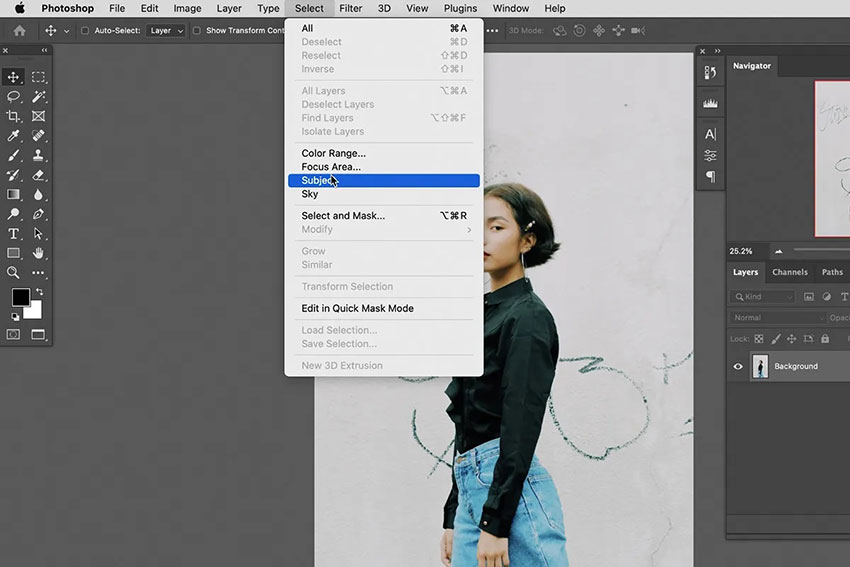
Schritt 2. Wählen Sie Auswahl > Motiv aus der Menüleiste. Das Programm erkennt und wählt das Hauptmotiv Ihres Bildes automatisch aus.
Schritt 3. Sobald das Motiv ausgewählt ist, erstellen Sie eine Ebenenmaske, indem Sie auf das Symbol Ebenenmaske hinzufügen unten im Ebenen-Bedienfeld klicken. Dadurch wird der Hintergrund ausgeblendet und das ausgewählte Motiv auf einer transparenten Ebene sichtbar.
Schritt 4. Für eine präzise Kantenverfeinerung, insbesondere in komplexen Bereichen wie Haaren, gehen Sie zu Auswahl > Auswählen und maskieren. Dieser Arbeitsbereich bietet Werkzeuge zum Glätten, für weiche Kanten und zum Verschieben von Kanten, um eine natürlich wirkende Freistellung zu gewährleisten.
Schritt 5. Verwenden Sie Werkzeuge wie den Kante-verbessern-Pinsel, um verbleibende Hintergrundartefakte sorgfältig zu säubern. Passen Sie die Schieberegler für Glätten, Weiche Kante und Kontrast an, um den gewünschten Verfeinerungsgrad zu erreichen.
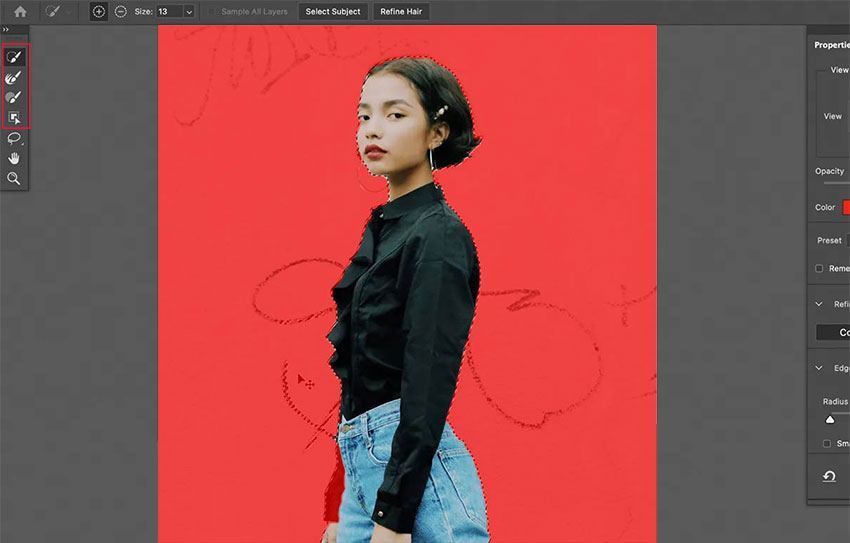
Schritt 6. Wählen Sie Ihre Ausgabeeinstellung (z. B. Ebenenmaske, Auswahl oder neue Ebene mit Ebenenmaske) und klicken Sie auf OK.
Schritt 7. Speichern Sie Ihr bearbeitetes Bild im bevorzugten Format, z. B. als PNG für Transparenz, indem Sie auf Datei > Speichern unter gehen.
#5. Bildhintergrund online mit Remove.bg entfernen
remove.bg bietet eine praktische, webbasierte Lösung für die sofortige Hintergrundentfernung unter macOS und nutzt leistungsstarke KI-Algorithmen, um Bilder automatisch in der Cloud zu verarbeiten. remove.bg ist auf Benutzerfreundlichkeit ausgelegt und von jedem Webbrowser aus zugänglich – keine Softwareinstallation erforderlich. Der Hauptvorteil liegt in der vollautomatischen, KI-gestützten Funktionalität, mit der Nutzer Motive schnell von ihrem Hintergrund isolieren können.
Eine kostenlose Version ist verfügbar, die einen schnellen Test des Dienstes ermöglicht, allerdings mit Einschränkungen wie Wasserzeichen und einer geringen Ausgabeauflösung verbunden ist. Nutzer sollten sich auch bewusst sein, dass remove.bg eine stabile Internetverbindung erfordert. Wie bei jedem cloudbasierten Dienst gibt es potenzielle Datenschutzbedenken, da Bilder auf deren Server hochgeladen werden müssen.
So entfernen Sie einen Hintergrund online mit Remove.bg
Schritt 1. Navigieren Sie zur offiziellen Website von remove.bg und laden Sie ein Bild hoch.
Schritt 2. Das Tool wird den Hintergrund automatisch erkennen und entfernen.

Schritt 3. Klicken Sie auf die Schaltfläche Download, um Ihr Bild mit entferntem Hintergrund offline zu speichern. Wenn Sie die Dropdown-Option erweitern, werden Sie feststellen, dass kostenlose Nutzer auf den Export in niedriger Auflösung beschränkt sind (408 x 612 Pixel); für den Export in Originalauflösung (4000 x 6000 Pixel) müssen Sie bezahlen.
Vergleich der besten Software zur Hintergrundentfernung für den Mac (2026)
Nachdem wir die 5 Methoden zum Entfernen von Hintergründen auf dem Mac untersucht haben, lassen Sie uns nun die Ergebnisse der verschiedenen Tools betrachten. Wählen Sie das Werkzeug, das am besten zu Ihren Bedürfnissen passt.
| Funktionen | Aiarty | Vorschau | Fotos | Photoshop | remove.bg |
|---|---|---|---|---|---|
| Präzision | ⭐⭐⭐⭐⭐ | ⭐⭐⭐ | ⭐⭐⭐⭐ | ⭐⭐⭐⭐⭐ | ⭐⭐⭐⭐ |
| Benutzerfreundlichkeit | ⭐⭐⭐ | ⭐⭐⭐⭐ | ⭐⭐⭐ | ⭐⭐⭐⭐⭐ | ⭐⭐⭐ |
| Stapelverarbeitung | ✅ | ❌ | ❌ | ❌ | ❌ |
| Datenschutz | ✅ | ✅ | ✅ | ✅ | ❌ |
| Kostenlose Nutzung | ✅ | ✅ | ✅ | ❌ | ❌ |
Prüfen Sie den Vergleich der Endergebnisse nach dem Entfernen des Hintergrunds auf dem Mac mit diesen 5 Tools.
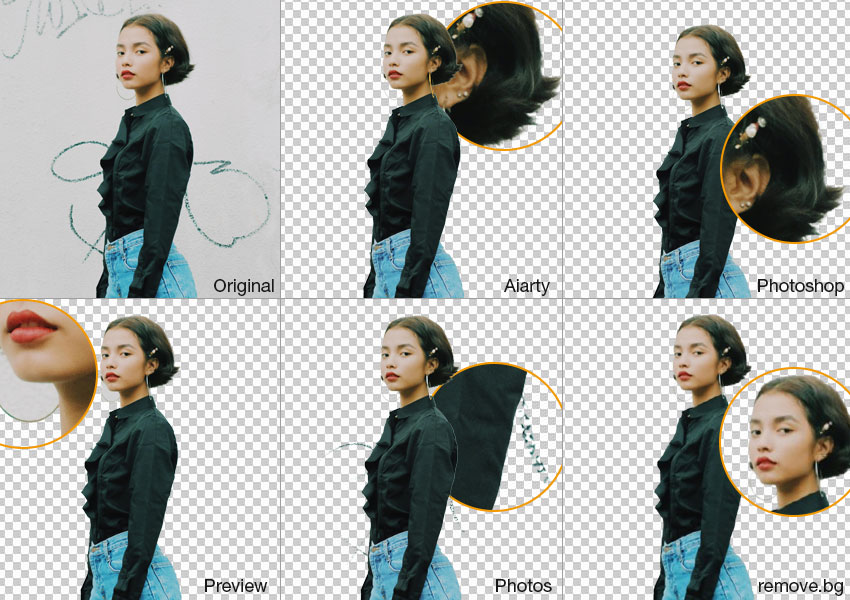
Nach Praxistests mit fünf beliebten Tools zur Hintergrundentfernung auf dem Mac sind dies unsere Ergebnisse:
- Aiarty Image Matting und Photoshop liefern beide Ergebnisse auf professionellem Niveau und bewahren feine Details wie einzelne Haarsträhnen und Texturen von Accessoires.
- Photoshop erfordert jedoch manuelle Schritte und eine steile Lernkurve, während Aiarty eine Ein-Klick-KI-Entfernung und einen nahtlosen Hintergrundersatz bietet – ideal für Nutzer, die Wert auf Geschwindigkeit und Einfachheit legen.
- Die Hintergrundentfernung der Vorschau ist relativ sauber, aber sie hat es nicht geschafft, die Hohlräume in den Ohrringen zu verarbeiten.
- Fotos hat das Graffiti im Hintergrund fälschlicherweise als Teil des Hauptmotivs identifiziert und beibehalten.
- Die KI-Entfernung von remove.bg ist sehr sauber, aber da ich nicht die Vollversion erworben habe, konnte ich nur Bilder in geringer Qualität exportieren, was zu einer deutlichen Unschärfe führte.
Fazit: Wenn Sie nach einem Tool suchen, das verlustfreie Qualität, Benutzerfreundlichkeit und datenschutzfreundliche Offline-Verarbeitung kombiniert, ist Aiarty Image Matting die beste App zum Entfernen von Hintergründen auf dem Mac. Sie erreicht die Präzision von Photoshop, ist aber weitaus effizienter und benutzerfreundlicher.
Bester Mac-Hintergrundentferner nach Anwendungsfall: Welches Tool passt zu Ihren Anforderungen?
Nachdem wir die Ergebnisse unseres Praxistests ausgewertet haben, haben wir jeden Mac-Hintergrundentferner echten Anwendungsfällen zugeordnet – damit Sie sich das Rätselraten sparen und das beste Tool für Ihre Bedürfnisse finden können.
So entfernen Sie den Hintergrund von Bildern auf dem Mac ohne Qualitätsverlust
Das Entfernen von Hintergründen ohne Verschlechterung der Bildqualität ist entscheidend – insbesondere für Designer, Fotografen und E-Commerce-Verkäufer. Viele kostenlose oder Online-Tools reduzieren die Schärfe oder verursachen Kompressionsartefakte.
Beste Tools zur verlustfreien Hintergrundentfernung auf dem Mac:
- Aiarty Image Matting – Behält eine Auflösung von bis zu 10K bei, mit einer KI, die auf über 320.000 Proben trainiert wurde. Hervorragend geeignet für Haare, Transparenzen und feine Texturen.
- Photoshop – Manuelle Bearbeitung mit Ebenenmasken gewährleistet den Erhalt von Details, erfordert jedoch Fachkenntnisse.
- Affinity Photo – Exzellente RAW-Unterstützung und nicht-destruktive Ebenen-Workflows.
✔️ Tipp: Exportieren Sie immer im PNG-Format, um die Transparenz beizubehalten und Qualitätsverluste zu vermeiden, wenn Sie den Hintergrund eines Bildes auf dem Mac entfernen.
Beste kostenlose Mac-Apps zum Entfernen von Hintergründen oder Personen aus Fotos
Suchen Sie nach den besten kostenlosen Apps, um Personen aus Fotos auf dem Mac zu entfernen? Hier sind Ihre besten Optionen:
- Vorschau (Instant Alpha Tool) – Ideal zum Ausschneiden einfarbiger Hintergründe. Schnell und zugänglich für Anfänger.
- Fotos (macOS 13+) – Die Funktion "Motiv kopieren" ermöglicht es Ihnen, Personen oder Objekte mit einem Klick zu isolieren. Funktioniert am besten bei sauberen, kontrastreichen Fotos.
- Photoshop (Kostenlose Testversion) – Obwohl nicht völlig kostenlos, bietet Photoshop eine 7-tägige Testphase an. Es ist der leistungsstärkste Editor für präzise Hintergrund- und Personenentfernung, insbesondere bei komplexen Motiven wie Haaren, Schatten und halbtransparenten Bereichen.
Wenn Sie Personen oder Objekte mit hoher Präzision von Bildern auf dem Mac entfernen müssen, bieten Photoshop und remove.bg die fortschrittlichsten KI- und Auswahlwerkzeuge – was sie zu den besten Apps für die Personenentfernung macht, besonders wenn es auf Details ankommt.
Hintergrund von Bildern auf dem Mac im Stapel entfernen (E-Commerce & Passfotos)
Wenn Sie einen Online-Shop betreiben oder Passfotos bearbeiten, benötigen Sie ein Tool, das Hintergründe in großen Mengen ohne Qualitätsverlust entfernen kann.
Stapelfähige Software zur Hintergrundentfernung für Mac:
🚀 Aiarty Image Matting ist ideal, wenn Sie den Hintergrund von Bildern auf dem Mac in großem Stil entfernen möchten – schnell, privat und präzise.
🎯 Abschließende Empfehlung: Die beste Mac-Software zum Ausschneiden von Hintergründen
Berücksichtigen Sie bei der Wahl der besten Mac-Software zur Hintergrundentfernung Ihre technischen Fähigkeiten – Anfänger oder Profi – und Ihre Anforderungen an die Ausgabequalität, insbesondere wenn Sie verlustfreie Ergebnisse benötigen. Die Stapelverarbeitung ist der Schlüssel für E-Commerce-Verkäufer oder Fotografen, die mehrere Bilder bearbeiten. Überlegen Sie auch, ob Sie Personen, Objekte oder komplexe Details wie Haare oder Transparenzen entfernen müssen.
Aiarty Image Matting sticht als die vielseitigste Option hervor. Es nutzt KI-gestützte Genauigkeit, um schwierige Kanten und feine Details zu bewältigen, ist schnell und anfängerfreundlich und unterstützt die Stapelverarbeitung für Workflows mit hohem Volumen. Da es vollständig offline läuft, bleiben Ihre Daten sicher, und es liefert hochauflösende, verlustfreie Exporte bis zu 10K – ideal für den kommerziellen Einsatz, Druck oder Portfolios.
Sie sind sich nicht sicher, welches Tool am besten zu Ihnen passt? Schauen Sie sich unseren direkten Vergleich der Mac-Hintergrundentferner an oder laden Sie Aiarty Image Matting noch heute herunter, um es kostenlos zu testen.
 FAQs
FAQs
Affinity Photo bietet einen robusten Workflow zum Entfernen von Hintergründen aus RAW-Fotos auf Ihrem Mac und nutzt dabei seine Funktionen zur nicht-destruktiven Bearbeitung. Hier ist ein allgemeiner Ansatz, den Sie verfolgen können:
- Öffnen Sie Ihre RAW-Datei und wechseln Sie zur Photo Persona.
- Verwenden Sie Auswahlwerkzeuge (wie den Auswahlpinsel oder das Zeichenstift-Werkzeug), um Ihr Motiv auszuwählen.
- Erstellen Sie eine Ebenenmaske, um den Hintergrund nicht-destruktiv auszublenden.
- Verfeinern Sie die Maske bei Bedarf mit schwarzer oder weißer Farbe.
- Lassen Sie den Hintergrund entweder transparent oder fügen Sie darunter eine neue Hintergrundebene hinzu.
- Exportieren Sie Ihr Bild im gewünschten Format (PNG für Transparenz). Diese Methode ermöglicht eine präzise Hintergrundentfernung, während Ihre ursprünglichen RAW-Daten erhalten bleiben.
Die beste Software zur Hintergrundentfernung für den Mac hängt von Ihren Bedürfnissen ab. Für eine schnelle, hochpräzise Stapelverarbeitung ist Aiarty Image Matting ideal, da es offline arbeitet und komplexe Details gut handhabt. Photoshop und Affinity Photo bieten Profis manuelle Kontrolle, während Vorschau, Fotos (macOS 13+) und remove.bg für die einfache oder schnelle Hintergrundentfernung geeignet sind.
Um Hintergründe ohne Qualitätsverlust zu entfernen, verwenden Sie am besten Tools, die die ursprünglichen Bilddetails bewahren. Professionelle Software wie Adobe Photoshop oder spezielle KI-Tools wie Aiarty Image Matting sind hierfür hervorragend geeignet. Diese Tools ermöglichen eine präzise Bearbeitung und unterstützen oft verlustfreie Dateiformate wie PNG. Achten Sie bei der Verwendung von Online-Tools darauf, das Ergebnis in der höchsten verfügbaren Auflösung herunterzuladen.
Verwenden Sie Photoshop oder KI-gestützte Apps wie remove.bg, die Personen in Fotos automatisch erkennen und isolieren. Die Vorschau- und Fotos-App sind nicht speziell für das Entfernen einzelner Personen konzipiert.
Ja, es gibt einige kostenlose Wege. Wie bereits erwähnt, ermöglicht die "Vorschau"-App, die auf allen Mac-Computern vorinstalliert ist, eine grundlegende Entfernung. Auch die "Fotos"-App verfügt über eine kostenlose integrierte Funktion. Für ein professionelleres Ergebnis oder für Bilder mit komplexen Hintergründen liefert professionelle Software jedoch ein deutlich besseres Resultat.
Nein, die kostenlosen Vorschaubilder von remove.bg haben keine Wasserzeichen. Sie können das Ergebnis der Hintergrundentfernung ohne Branding oder Overlays betrachten, aber für hochauflösende Downloads ist ein Konto oder ein kostenpflichtiges Guthaben erforderlich.
Externe Quellen:
- "Isolieren und Teilen des Motivs eines Fotos auf dem Mac". vom Apple Support
- "Fortgeschrittene Techniken zum Auswählen von Haaren". Lernen Sie fortgeschrittene Techniken zum Freistellen von Haaren vor komplizierten Hintergründen.
Sehen Sie weitere hilfreiche Anleitungen


Markus Wagner ist ein erfahrener Content Creator mit über zehn Jahren in der Multimedia-Branche. Er spezialisiert sich auf fundierte Produktbewertungen und praxisnahe Anleitungen, insbesondere im Bereich KI-gestützter Bildbearbeitung. Dank seines tiefen Verständnisses für Technologietrends und soziale Plattformen erstellt er zielgerichtete, ansprechende Inhalte. Sein Stil ist präzise und zugleich lebendig, was ihm eine breite Leserschaft eingebracht hat.
