
Nichts ruiniert ein großartiges Video oder einen Podcast so sehr wie ein konstantes Zischen im Hintergrund. Dieses anhaltende Rauschen, Zischen, Tastaturklicken oder sogar Hundegebell im Hintergrund, bekannt als weißes Rauschen, kann Ihre Inhalte unprofessionell klingen lassen und Ihr Publikum ablenken. Wenn Sie wissen möchten, wie man weißes Rauschen aus Audio entfernt, sind Sie hier genau richtig.
In diesem Beitrag zeigen wir Ihnen, wie Sie mit verschiedenen Tools weißes Rauschen entfernen können. Folgen Sie einfach der Schritt-für-Schritt-Anleitung, um unerwünschtes weißes Rauschen zu entfernen und sauberes, qualitativ hochwertiges Audio zu erhalten.
Was ist weißes Rauschen?
Weißes Rauschen ist eine Art zufälliges, statikähnliches Geräusch, das alle hörbaren Frequenzen mit gleicher Intensität enthält. Es wird oft als kontinuierliches Zischen im Hintergrund von Aufnahmen wahrgenommen. Die häufigsten Ursachen für weißes Rauschen in Audio sind:
- Eigenrauschen des Mikrofons (Microphone Self-Noise): Das subtile elektronische Zischen, das von den internen Komponenten des Mikrofons erzeugt wird.
- Umgebungsgeräusche (Ambient Noise): Das leise, konstante Geräusch eines Raumes, wie z. B. einer Klimaanlage, Computerlüfter oder eines Kühlschranks.
- Elektronische Störungen (Electronic Interference): Zischen oder statische Geräusche, die durch minderwertige Kabel, Masseschleifen oder andere elektrische Probleme verursacht werden.
Obwohl es nicht so störend ist wie ein plötzliches Brummen oder Knacken, ist weißes Rauschen ein ständiger Störfaktor, der ohne die richtigen Tools schwer zu entfernen sein kann.
1. Weißes Rauschen in Aiarty Video Enhancer mit wenigen Klicks entfernen
Weißes Rauschen kann für jeden, der mit Audio arbeitet, ein ständiges Ärgernis sein. Dieses anhaltende Zischen, Rauschen oder tiefe Brummen kann ein ansonsten großartiges Video oder einen Podcast leicht ruinieren. Obwohl eine von Anfang an saubere Aufnahme ideal ist, ist dies nicht immer möglich. Glücklicherweise können Tools wie Aiarty Video Enhancer Ihnen dabei helfen, weißes Rauschen aus Audio mit beeindruckenden Ergebnissen zu entfernen.
Aiarty Video Enhancer ist ein KI-gestütztes Tool, das fortschrittliche Algorithmen verwendet, um eine Vielzahl von Hintergrundgeräuschen, einschließlich weißem Rauschen, Zischen, Brummen, Tippen auf der Tastatur, Windgeräuschen und sogar Hundegebell, zu erkennen und zu entfernen. Dies macht es zu einer perfekten Lösung, um die Klarheit von Audio zu verbessern und professionell klingende Inhalte zu produzieren.
Was Aiarty auszeichnet, ist, dass es nicht nur ein Audio-Weißrauschentferner ist – es ist ein umfassender Video-Enhancer. Es entfernt gleichzeitig weißes Rauschen und verbessert die gesamte Videoqualität. Dazu gehören die Hochskalierung von Videos auf 4K, die Wiederherstellung verlorener Details, die Entfernung von visuellem Rauschen und Körnung sowie das Entschärfen von Videos. Diese All-in-One-Fähigkeit macht es zu einer fantastischen Wahl für alle, die sowohl Audio- als auch visuelle Verbesserungen in einem einzigen, optimierten Prozess wünschen.
Hauptmerkmale zur Entfernung von weißem Rauschen aus Audio:
- KI-Weißrausch-Entfernung: Sein fortschrittlicher KI-Algorithmus kann weißes Rauschen aus Audio entfernen und gleichzeitig die Klarheit und Fülle von Stimmen und Musik bewahren.
- Entfernt jegliches Rauschen: Von konstantem Zischen über Brummen, Wind, Verkehr und andere störende Hintergrundgeräusche liefert es in jedem Projekt saubereres Audio.
- All-in-One Video- und Audio-Verbesserung: Zusätzlich zur Entfernung von weißem Rauschen skaliert es Videos hoch, stellt Details wieder her, entfernt Rauschen, entschärft Unschärfen und entfernt Artefakte aus Videos.
- Stapel- und schnelle Verarbeitung: Entfernen Sie weißes Rauschen aus Audio in mehreren Videos gleichzeitig, mit Verarbeitungsgeschwindigkeiten, die im Turbomodus bis zu 3x schneller sind.
Wie entfernt man weißes Rauschen in Aiarty Video Enhancer?
Schritt 1. Importieren Sie Ihr Video
Zuerst laden Sie Aiarty Video Enhancer herunter und installieren Sie es. Sobald es läuft, ziehen Sie einfach Ihre Videodatei(en), die unter unerwünschtem weißem Rauschen leiden, direkt in die Anwendung.
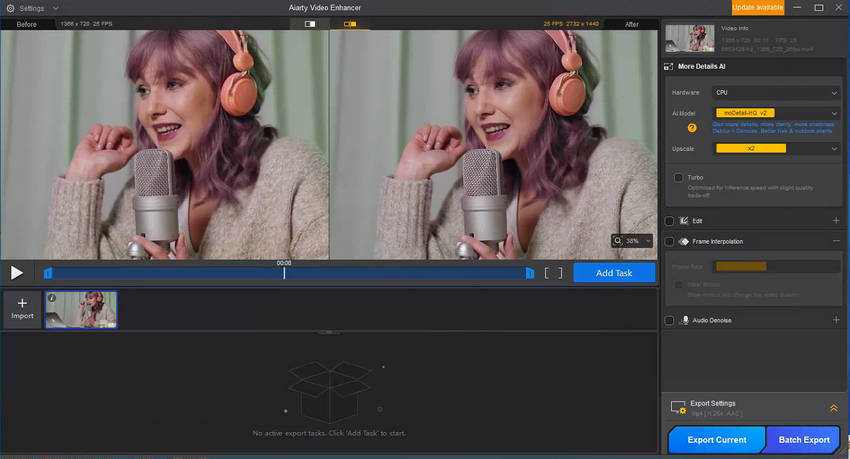
Schritt 2. Audio-Denoise aktivieren und verfeinern
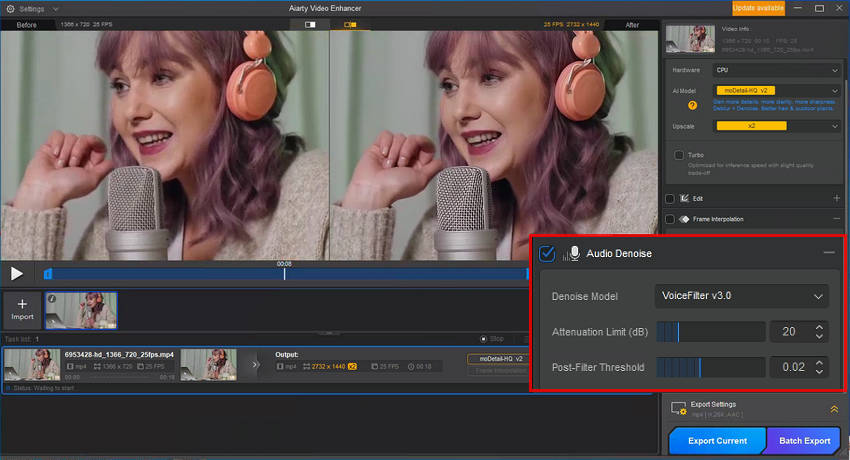
Aktivieren Sie das Kontrollkästchen neben Audio Denoise, um diese leistungsstarke Funktion zu nutzen. Jetzt können Sie die Einstellungen für eine optimale Reduzierung des weißen Rauschens feinabstimmen:
- KI-Modell: Für die besten Ergebnisse bei der Reduzierung von weißem Rauschen und Sprachklarheit wählen Sie VoiceFliter V3.0.
- Grenzwert der Rauschdämpfung (dB):
- Post-Filter-Schwellenwert:
Bei signifikantem weißem Rauschen beginnen Sie mit einer Einstellung zwischen 18-24 dB. Dieser Wert trägt wesentlich zur Reduzierung ausgeprägter Nachhall bei; Wenn das weiße Rauschen eher subtil ist, streben Sie einen niedrigeren Bereich von 6-12 dB an, um sicherzustellen, dass Ihr Audio natürlich und nicht übermäßig bearbeitet klingt.
Bei moderatem weißem Rauschen oder wenn ein leichtes Zischen bestehen bleibt, kann ein höherer Schwellenwert (0,03-0,05) für einen saubereren Klang vorteilhaft sein; Bei leichterem weißem Rauschen oder wenn Sie mehr von der natürlichen Raumakustik beibehalten möchten, sollte ein niedrigerer Schwellenwert (0,01-0,02) ausreichen.
Schritt 3. Das saubere Video exportieren
Sobald Ihre Einstellungen gewählt sind, klicken Sie einfach auf Aktuelles exportieren, um Ihr einzelnes Video zu speichern, oder wählen Sie Stapel-Export, wenn Sie mehrere Dateien verarbeiten. Ihr neu gespeichertes Video wird über klare, zischfreie Audio verfügen.
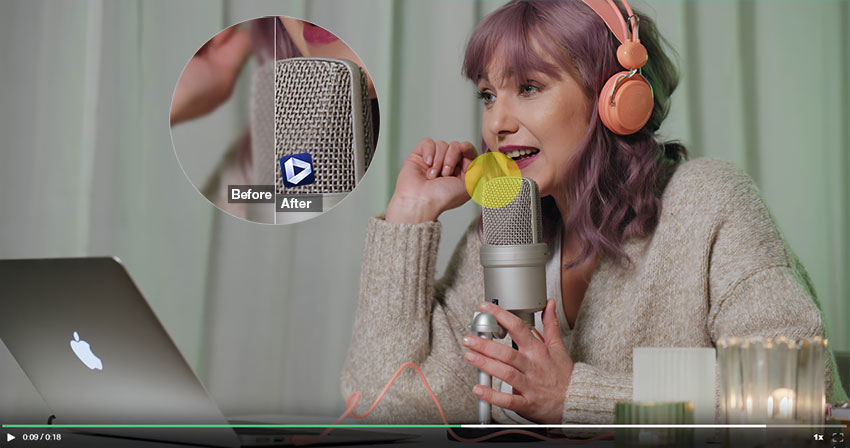
Aiarty Video Enhancer ist mehr als nur ein Tool zum Entfernen von weißem Rauschen aus Audio – es ist eine umfassende Lösung zur Verbesserung der Qualität Ihres gesamten Videos. Jedes Video, das Sie damit verarbeiten, wird eine bemerkenswerte Transformation erfahren: Es beseitigt visuelles Rauschen und Unschärfe, stellt fehlende Details sorgfältig wieder her und verbessert die Auflösung dramatisch.
Natürlich steht Ihnen jedes Video zur Verfügung. Wählen Sie einfach das entsprechende KI-Modell (wie moreDetail HQ v2, Smooth HQ v2 oder superVideo vHQ) und Ihren gewünschten Hochskalierungsfaktor (wie 1x, 2x, 4x, 1080p, 2K oder 4K), um die beeindruckenden Ergebnisse zu erzielen, die Sie sich vorstellen.
2. Weißes Rauschen mit Audacity entfernen (Kostenlos, aber Manuell)
Audacity ist ein kostenloser, quelloffener Audio-Editor, der seit Jahren die erste Wahl für Audio-Profis und Hobbyisten ist. Obwohl es eine gewisse Einarbeitungszeit erfordert, machen seine leistungsstarken Funktionen es zu einer ausgezeichneten Wahl für die Entfernung von weißem Rauschen, und der Preis ist unschlagbar.
Wie entfernt man weißes Rauschen mit Audacity?
Schritt 1. Importieren Sie die Audio-Datei
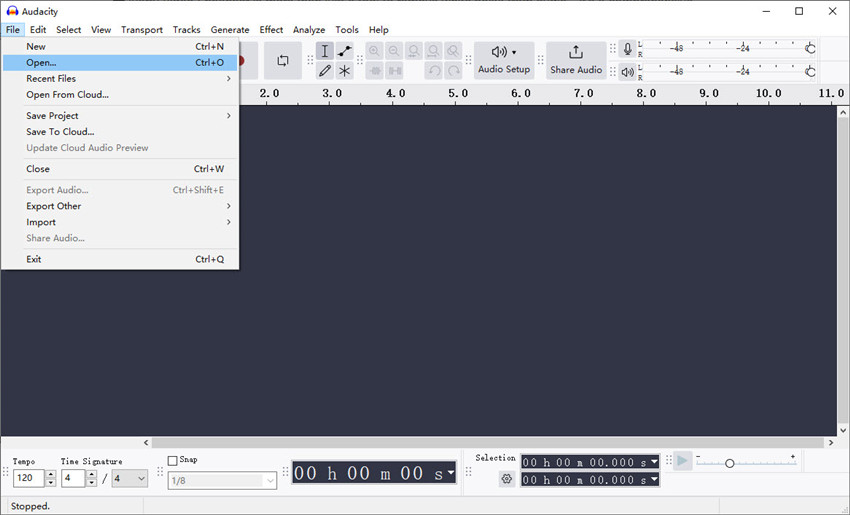
Laden Sie Audacity herunter und installieren Sie es. Sobald der Weißrausch-Entferner geöffnet ist, navigieren Sie zur oberen Menüleiste, wählen Sie Datei > Importieren und wählen Sie die Audio-Datei aus, die Sie bereinigen möchten.
Schritt 2. Erstellen Sie ein Rauschprofil
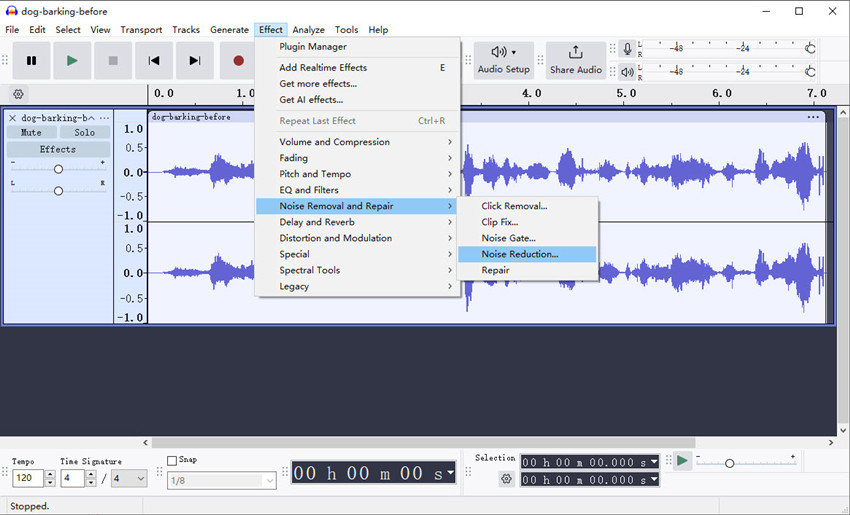
Als Nächstes müssen Sie einen Abschnitt Ihres Audios markieren, der nur das weiße Rauschen enthält (keine Stimmen oder Instrumente). Gehen Sie zu Effekt > Rauschentfernung und Reparatur > Rauschunterdrückung. Klicken und ziehen Sie dann über die Wellenform, um diesen auszuwählen.
Wählen Sie bei markiertem Abschnitt das Menü Effekt oben aus, wählen Sie Rauschentfernung und Reparatur und dann Rauschunterdrückung. Klicken Sie im Fenster Rauschunterdrückung auf Rauschprofil ermitteln. Diese Aktion weist Audacity an, die ausgewählte Klangprobe zu analysieren und einen digitalen "Fingerabdruck" des Rauschens zu erstellen, das Sie eliminieren möchten. Das Fenster schließt sich dann automatisch.
Schritt 3. Entfernen Sie weißes Rauschen aus Audio
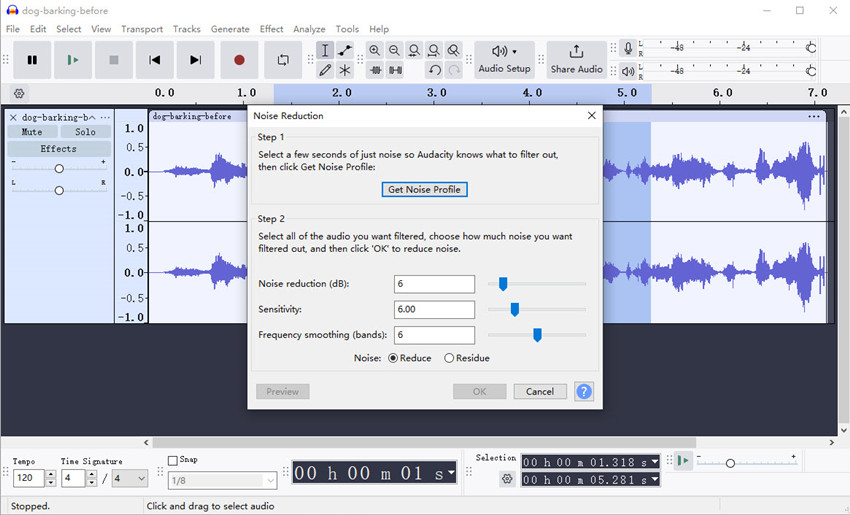
Da Audacity nun Ihr spezifisches weißes Rauschen versteht, ist es Zeit, die Reduzierung des weißen Rauschens auf Ihr gesamtes Audio anzuwenden. Wählen Sie die gesamte Audiospur durch Doppelklicken auf die Wellenform aus und kehren Sie dann zurück zu Effekt > Rauschentfernung und Reparatur > Rauschunterdrückung. Im Fenster Rauschunterdrückung müssen Sie die folgenden Schlüsselparameter anpassen, um das weiße Rauschen effektiv aus Ihrer Audio-Datei zu entfernen:
- Rauschunterdrückung (dB): Dieser Schieberegler bestimmt, wie viel Rauschen Sie entfernen möchten. Beginnen Sie mit einem niedrigeren Wert (etwa 12 dB) und erhöhen Sie ihn bei Bedarf. Achten Sie darauf, ihn nicht zu hoch einzustellen, da dies dazu führen kann, dass Ihr Audio roboterhaft oder verzerrt klingt.
- Empfindlichkeit: Dies beeinflusst, wie präzise der Algorithmus das Rauschen anvisiert.
- Frequenzglättung (Bänder): Dies hilft, Artefakte zu reduzieren.
Schritt 4. Exportieren Sie das Audio
Klicken Sie auf Vorschau, um zu hören und zu überprüfen, ob das Hintergrundrauschen ausreichend reduziert wurde. Sobald Sie mit dem Klang zufrieden sind, klicken Sie auf OK. Audacity wendet dann die Entfernung des weißen Rauschens auf Ihre gesamte Spur an. Gehen Sie danach zu Datei > Exportieren und wählen Sie Ihr gewünschtes Dateiformat, z. B. MP3 oder WAV.
3. Weißes Rauschen aus Audio mit Adobe Audition entfernen
Wenn Sie nach einer professionellen Lösung suchen, um weißes Rauschen aus Audio mit minimaler Audioverzerrung zu entfernen, ist Adobe Audition eines der leistungsstärksten verfügbaren Tools. Es kann hartnäckiges weißes Hintergrundrauschen wie Klimaanlagen, statische Geräusche oder Mikrofonbrummen effektiv entfernen. Benutzer können es zusammen mit DeReverb und der Spektralfrequenzanzeige für präzise Ergebnisse verwenden.
Aufgrund seiner fortschrittlichen Rauschunterdrückungsalgorithmen, der spektralen Bearbeitung und der Echtzeit-Vorschau ist Audition eine bevorzugte Wahl für Podcaster, Videokünstler und Audio-Ingenieure. Obwohl die Software ein Abonnement erfordert und eine steile Lernkurve hat, machen ihre robusten Funktionen sie zu einem Industriestandard.
Wie entfernt man weißes Rauschen in Adobe Audition?
Schritt 1. Importieren Sie Ihre Audio-Datei
Öffnen Sie Adobe Audition und ziehen Sie Ihre Audio-Datei in die Zeitleiste. Es unterstützt auch die Entfernung von weißem Rauschen aus Videodateien.
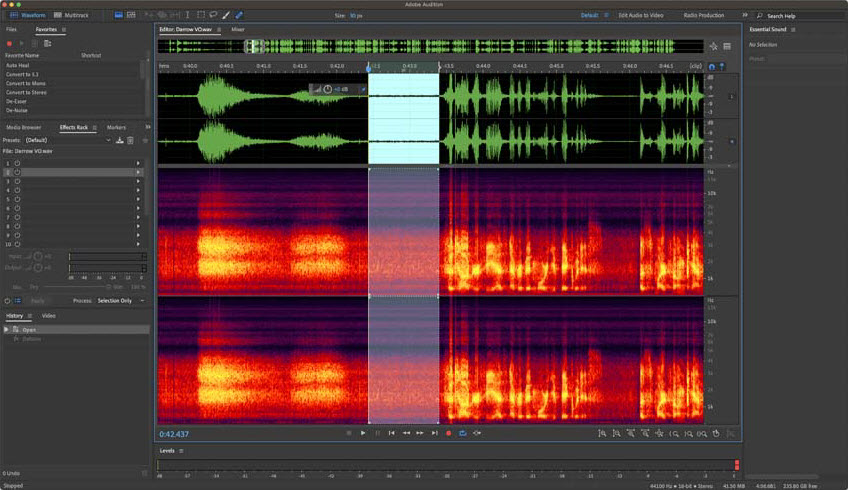
Schritt 2. Markieren Sie einen Abschnitt mit weißem Rauschen
Suchen Sie einen Teil Ihrer Aufnahme, in dem nur das Rauschen (wie Zischen, Brummen oder statische Geräusche) ohne Stimme oder Musik vorhanden ist. Verwenden Sie dann Ihren Cursor, um diesen Abschnitt zu markieren.
Schritt 3. Rausch-Print erfassen
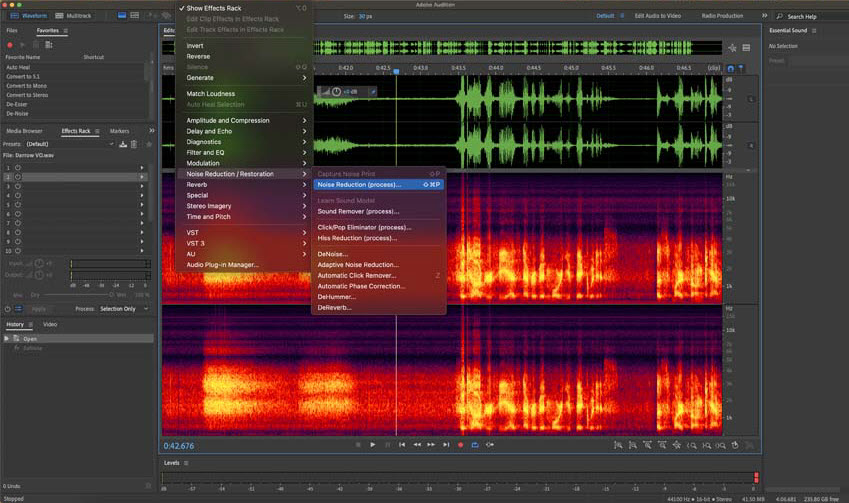
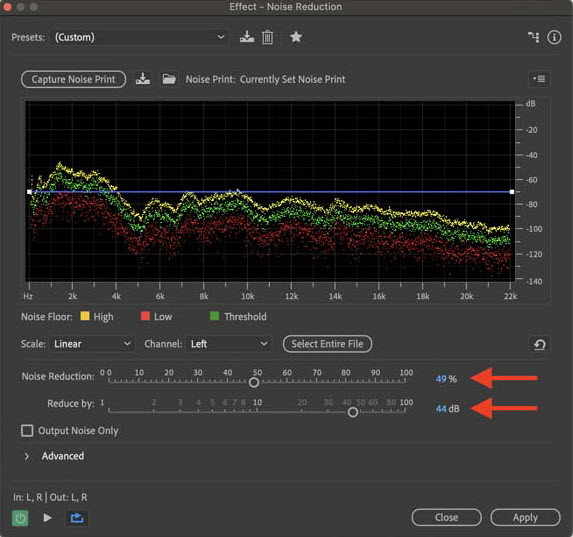
Gehen Sie zum oberen Menü und klicken Sie auf: Effekte > Rauschunterdrückung/Wiederherstellung > Rauschunterdrückung (Prozess). Klicken Sie in dem erscheinenden Fenster Rauschunterdrückung auf Rausch-Print erfassen (Shift+P). Dieser Schritt teilt Audition mit, welche Art von weißem Rauschen Sie entfernen möchten.
Schritt 4. Wenden Sie den Rauschunterdrückungseffekt an
Wählen Sie nun den gesamten Audio-Clip (Strg+A) aus, den Sie bereinigen möchten. Kehren Sie zurück zu Effekte > Rauschunterdrückung/Wiederherstellung > Rauschunterdrückung (Prozess). Ein Fenster mit anpassbaren Schiebereglern wird angezeigt.
Passen Sie die Einstellungen zur Rauschunterdrückung für die Entfernung von weißem Rauschen an:
- Rauschunterdrückung (%) – Steuert, wie viel des Rauschens entfernt wird. Beginnen Sie bei etwa 60-70 %.
- Reduzieren um (dB) – Bestimmt, um wie viel der Rauschpegel reduziert wird. Etwa 20-30 dB sind in der Regel sicher.
- Verwenden Sie die Schaltfläche Vorschau, um den Unterschied in Echtzeit zu hören.
Schritt 5. Starten Sie die Entfernung des weißen Rauschens
Sobald Sie mit dem Gleichgewicht zufrieden sind (Rauschen reduziert, ohne die Sprachqualität zu beeinträchtigen), klicken Sie auf Anwenden. Exportieren Sie abschließend Ihr bereinigtes Audio als MP3, WAV oder direkt in Ihr Videoprojekt.
4. Weißes Rauschen aus Audio online entfernen
Online-Tools sind eine großartige Option, wenn Sie eine schnelle Lösung benötigen, ohne Software herunterladen zu müssen. Es sind einige beliebte Tools zur Entfernung von weißem Rauschen online verfügbar, wie Media.io, Tape It, Audio Cleaner AI, Veed, Online Audio Noise Reduction, Kapwing und mehr.
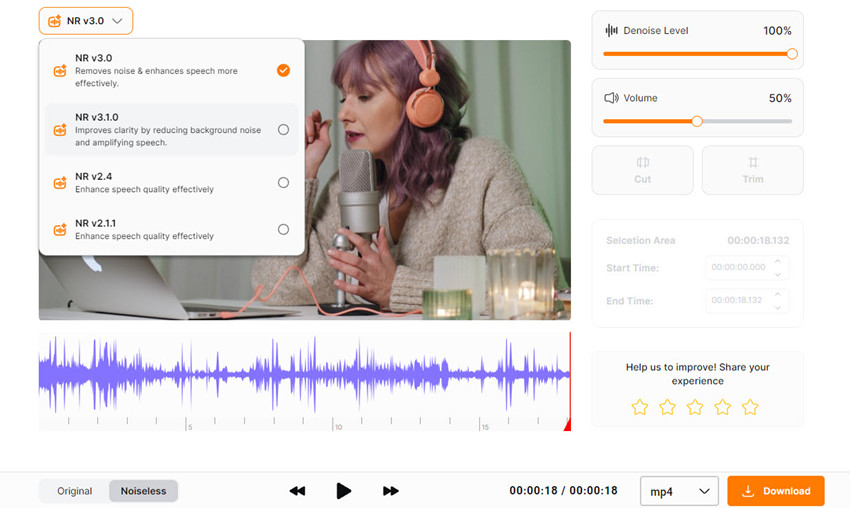
Unter den Online-Entfernern für weißes Rauschen ist Noise Reducer ein leistungsstarkes Tool zur Entfernung von Hintergrundgeräuschen, das KI verwendet, um weißes Rauschen aus Audio und Video zu entfernen, einschließlich Verkehr, Wind und statischen Geräuschen. Es ist einfach, intuitiv und funktioniert direkt in Ihrem Webbrowser.
Wie entfernt man weißes Rauschen mit Noise Reducer?
Schritt 1. Gehen Sie zur Noise Reducer-Website und klicken Sie auf Datei hochladen. Sie können es verwenden, um weißes Rauschen aus Audio- und Videodateien zu entfernen.
Schritt 2. Sobald Ihr Video hochgeladen ist, gibt es einige Einstellungen, die Sie anpassen müssen. Passen Sie zunächst den Rauschpegel und die Lautstärke an. Es bietet 4 KI-Modelle und wählt standardmäßig das beste Modell aus.
Schritt 3. Spielen Sie die rauschfreie Version ab, um das von weißem Rauschen befreite Audio zu überprüfen. Wenn es für Sie in Ordnung ist, klicken Sie auf Herunterladen, um die Datei auf Ihrem lokalen Computer zu speichern.
Vergleichstabelle: Was ist der beste Echo-Entferner?
Sie müssen nicht mit einem statischen, unprofessionellen Klang leben. Wie dieser Leitfaden gezeigt hat, gibt es mehrere effektive Möglichkeiten, weißes Rauschen aus Audio zu entfernen, egal ob Sie ein Profi oder ein kompletter Anfänger sind.
- Wählen Sie eine KI-gestützte Lösung wie Aiarty Video Enhancer für eine schnelle Weißrausch-Entfernung mit einem Klick, die auch Ihr Video verbessert.
- Entscheiden Sie sich für Audacity, wenn Sie ein kostenloses, leistungsstarkes Tool benötigen und eine gewisse Einarbeitungszeit in Kauf nehmen.
- Verwenden Sie Adobe Audition für professionelle Kontrolle und nahtlose Integration in Ihren Video-Workflow.
Unabhängig von der gewählten Methode können die richtigen Tools und ein paar einfache Schritte Ihr Audio von verrauscht in makellos verwandeln. Beginnen Sie noch heute Ihre Reise zu saubererem Klang und verabschieden Sie sich endgültig von diesem unerwünschten Zischen.
Was verursacht weißes Rauschen in Audio?
Das Verständnis der Ursache des Problems ist der erste Schritt zur richtigen Lösung für die Entfernung von weißem Rauschen. Obwohl das Zischen oft einfach als "weißes Rauschen" bezeichnet wird, kann es aus verschiedenen Quellen stammen. Die Kenntnis der Ursache kann Ihnen helfen, das aktuelle Problem nicht nur zu beheben, sondern es auch in Zukunft zu verhindern.
- Eigenrauschen des Mikrofons: Jedes Mikrofon erzeugt eine geringe Menge an internem elektronischem Rauschen. Dieses "Eigenrauschen" ist bei Mikrofonen geringerer Qualität oder in einer sehr leisen Aufnahmeumgebung stärker wahrnehmbar.
- Elektronisches Brummen und Zischen: Dies ist eine der häufigsten Ursachen für weißes Rauschen in Audio. Es stammt oft von elektrischen Störungen (z. B. von Stromkabeln, Leuchtstofflampen oder dem Lüfter Ihres Computers). Ein schlecht abgeschirmtes Kabel oder eine geerdete Steckdose kann ein konstantes Brummen verursachen.
- Schlechte Gain-Einstellung: Wenn die Eingangsverstärkung (Input Gain) Ihres Mikrofons zu niedrig eingestellt ist und Sie die Lautstärke in der Postproduktion erheblich anheben müssen, verstärken Sie auch jedes inhärente Hintergrundrauschen, was zu diesem hörbaren Zischen führt.
- Interferenz durch Wi-Fi oder Bluetooth: Drahtlose Signale können manchmal Ihre Audiokabel stören und ein subtiles Summen oder statisches Geräusch verursachen, das als eine Form von weißem Rauschen wirkt.
Best Practices: Vorbeugung ist der Schlüssel!
Der effektivste Weg, mit weißem Rauschen in Audio umzugehen, ist, es von vornherein aus Ihrer Aufnahme fernzuhalten. Ein großartiger Entferner für weißes Rauschen ist eine letzte Zuflucht, keine erste Verteidigungslinie. Hier sind einige umsetzbare Tipps für sauberere Aufnahmen:
- Optimieren Sie Ihre Aufnahmeumgebung: Nehmen Sie in einem ruhigen Raum auf, fern von lauten Geräten wie Kühlschränken, Klimaanlagen oder brummenden Lichtern. Die Verwendung von Akustikschaumstoffplatten kann auch helfen, Echo und externe Geräusche zu reduzieren.
- Positionieren Sie Ihr Mikrofon richtig: Bringen Sie Ihr Mikrofon so nah wie möglich an die Schallquelle (z. B. Ihren Mund). Dies verbessert das Signal-Rausch-Verhältnis, was bedeutet, dass Ihre Stimme viel lauter ist als das Hintergrundrauschen.
- Überprüfen Sie Ihre Kabel: Verwenden Sie hochwertige, abgeschirmte Kabel, um elektrische Störungen zu verhindern. Stellen Sie sicher, dass alle Verbindungen sicher sind und dass Sie Audiokabel nicht parallel zu Stromkabeln verlegen.
- Stellen Sie Ihre Gain-Level korrekt ein: Passen Sie die Verstärkung Ihres Mikrofons so an, dass das Eingangssignal stark ist, ohne zu "clippen" (zu verzerren). Eine gute Faustregel ist, einen Pegel von etwa -12 dB auf Ihrem Aufnahmemessgerät anzustreben.
 FAQs
FAQs
Sie können weißes Rauschen aus aufgenommenem Audio mithilfe von KI-gestützten Tools wie Aiarty Video Enhancer entfernen, das unerwünschte Hintergrundgeräusche automatisch erkennt und entfernt, während die Stimmen klar bleiben. Alternativ können Sie mit kostenloser Software wie Audacity ein Rauschprofil erfassen und eine Rauschunterdrückung anwenden, obwohl dies etwas mehr manuelle Einrichtung erfordert.
Im obigen Beitrag haben wir die Schritte zur Reduzierung von weißem Rauschen in Audio mit Audition detailliert beschrieben. Tatsächlich gibt es in Adobe Audition 2 Möglichkeiten zur Entfernung von weißem Rauschen: Rauschunterdrückung (Prozess) oder der Effekt Adaptive Rauschunterdrückung.
Auf dem iPhone können Sie Apps wie die integrierte Funktion "Aufnahme verbessern" von Sprachmemos oder Drittanbieter-Apps wie GarageBand und Krisp verwenden, mit denen Sie weißes Rauschen aus Audio mit einem Fingertipp entfernen können. Diese mobilfreundlichen Optionen sind schnell und bequem für den gelegentlichen Gebrauch.
Wenden Sie in Adobe Premiere Pro den Effekt "DeNoise" aus dem Essential Sound-Bedienfeld an. Sie können den Schieberegler "Amount" anpassen, um ein Gleichgewicht zwischen Rauschunterdrückung und Klarheit zu finden. Für eine präzisere Steuerung führt die Kombination von DeNoise mit EQ-Anpassungen oft zu den besten Ergebnissen.
Sehen Sie weitere hilfreiche Anleitungen


Markus Wagner ist ein erfahrener Content Creator mit über zehn Jahren in der Multimedia-Branche. Er spezialisiert sich auf fundierte Produktbewertungen und praxisnahe Anleitungen, insbesondere im Bereich KI-gestützter Bildbearbeitung. Dank seines tiefen Verständnisses für Technologietrends und soziale Plattformen erstellt er zielgerichtete, ansprechende Inhalte. Sein Stil ist präzise und zugleich lebendig, was ihm eine breite Leserschaft eingebracht hat.
