 Aiarty Video Enhancer
Aiarty Video Enhancer























Befolgen Sie die folgenden Empfehlungen entsprechend Ihrer Prioritäten – ob Bildqualität, Geschwindigkeit oder Farben. Sie müssen nicht jede Funktion in der Benutzeroberfläche aktivieren; Funktionen wie Frame Interpolation oder Audio Denoise sind beispielsweise nicht erforderlich, wenn Sie ein Video lediglich hochskalieren.
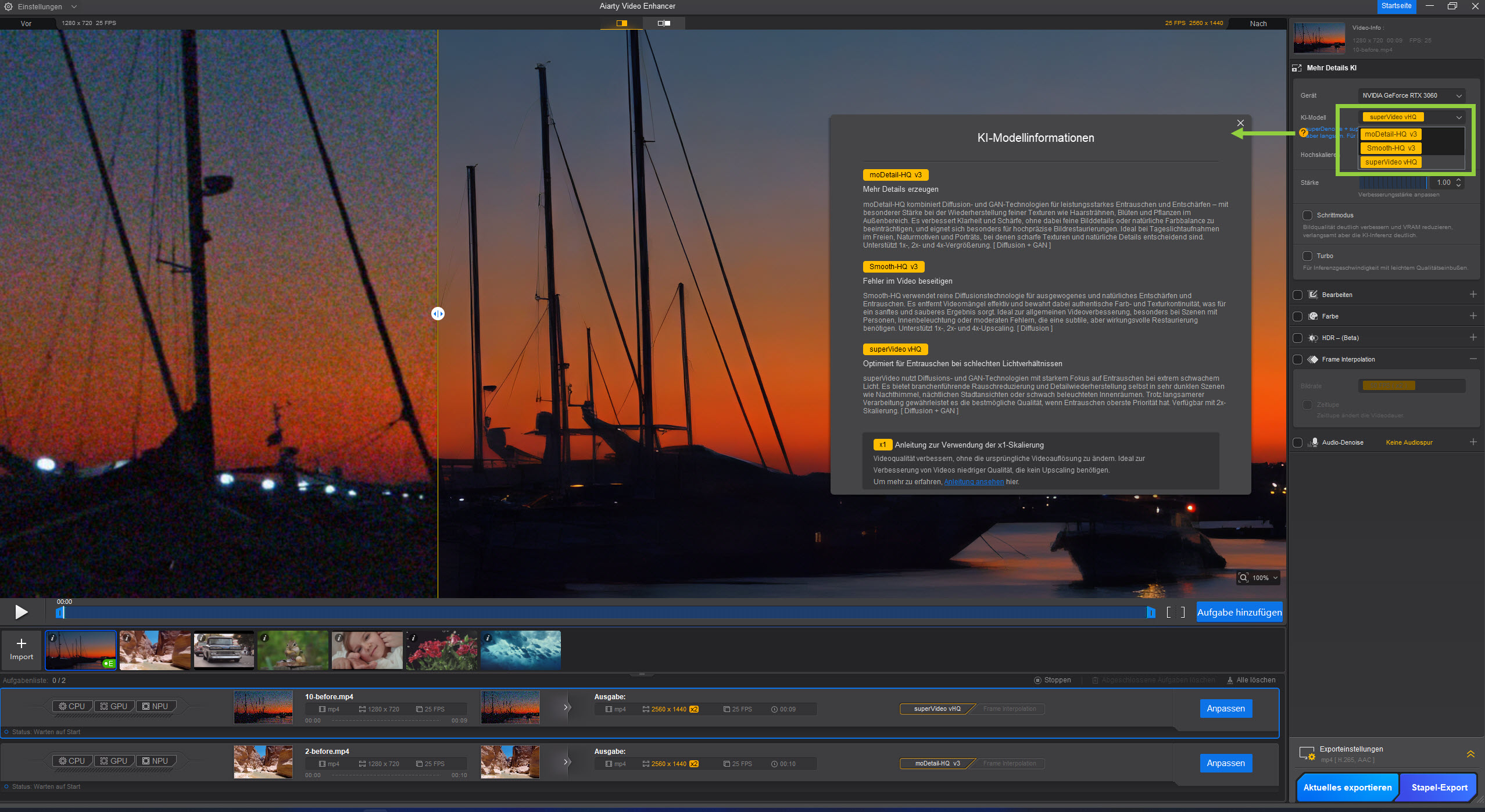
Viele neue Nutzer beginnen mit dem Standard-KI-Modell in Aiarty Video Enhancer und fragen sich schnell: „Welches KI-Modell ist das beste – und wie wähle ich es aus?“ Die Wahrheit ist: Es gibt kein universell „bestes“ Modell. Jedes Modell ist für unterschiedliche Szenarien entwickelt:
Letztlich hängt die richtige Wahl von Ihrem Video ab. Testen Sie verschiedene KI-Modelle und wählen Sie dasjenige, das für Ihr Material das natürlichste und qualitativ beste Ergebnis liefert.
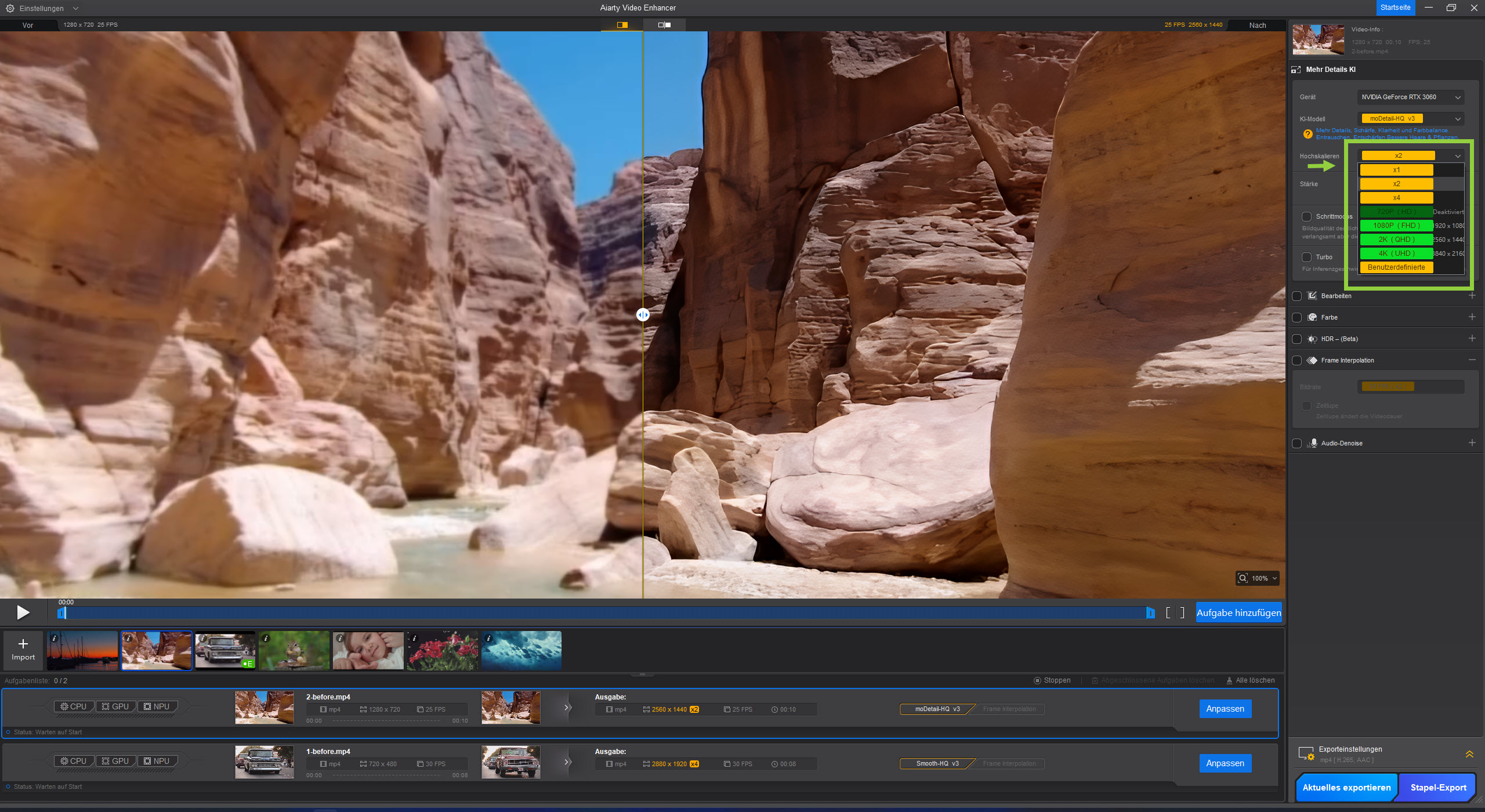
Nachdem Sie ein KI-Modell ausgewählt haben, folgt die Wahl der passenden Upscaling-Option. So erzielen Sie optimale Ergebnisse:
Wählen Sie die Option, die am besten zum Zustand Ihres Videos und zu Ihren Qualitätszielen passt.
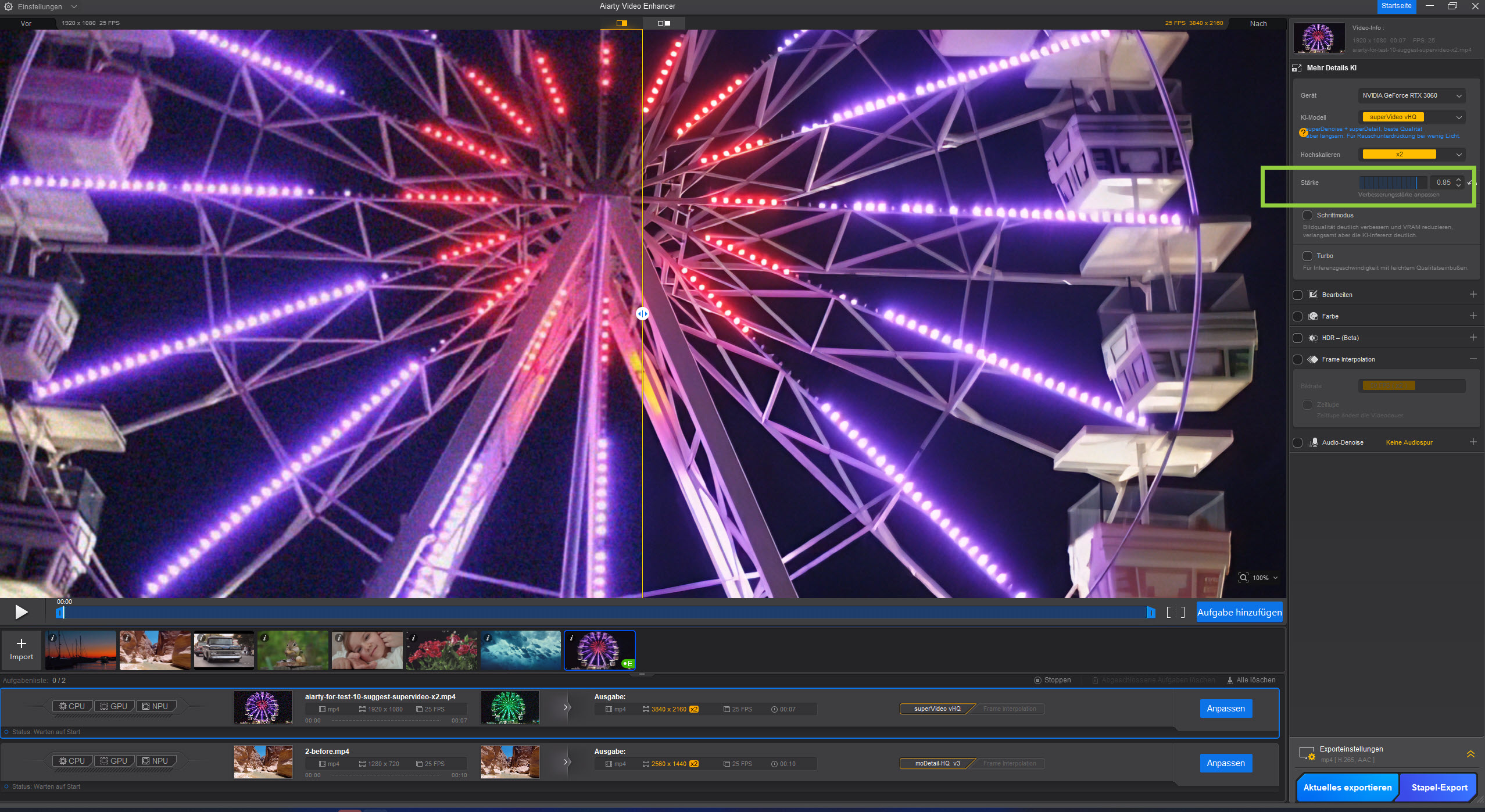
Mit dem Stärke-Regler bestimmen Sie, wie intensiv die KI Ihr Video verbessert. Der Wertbereich von 0 bis 1 ermöglicht eine präzise Anpassung – von dezenter Bereinigung bis hin zu stärkerer Schärfe und Detailverstärkung. Nutzen Sie ihn, um mehr Klarheit zu erzielen und gleichzeitig ein natürliches, realistisches Erscheinungsbild zu bewahren. Da jedes Video anders ist, empfiehlt es sich, verschiedene Einstellungen zu testen.
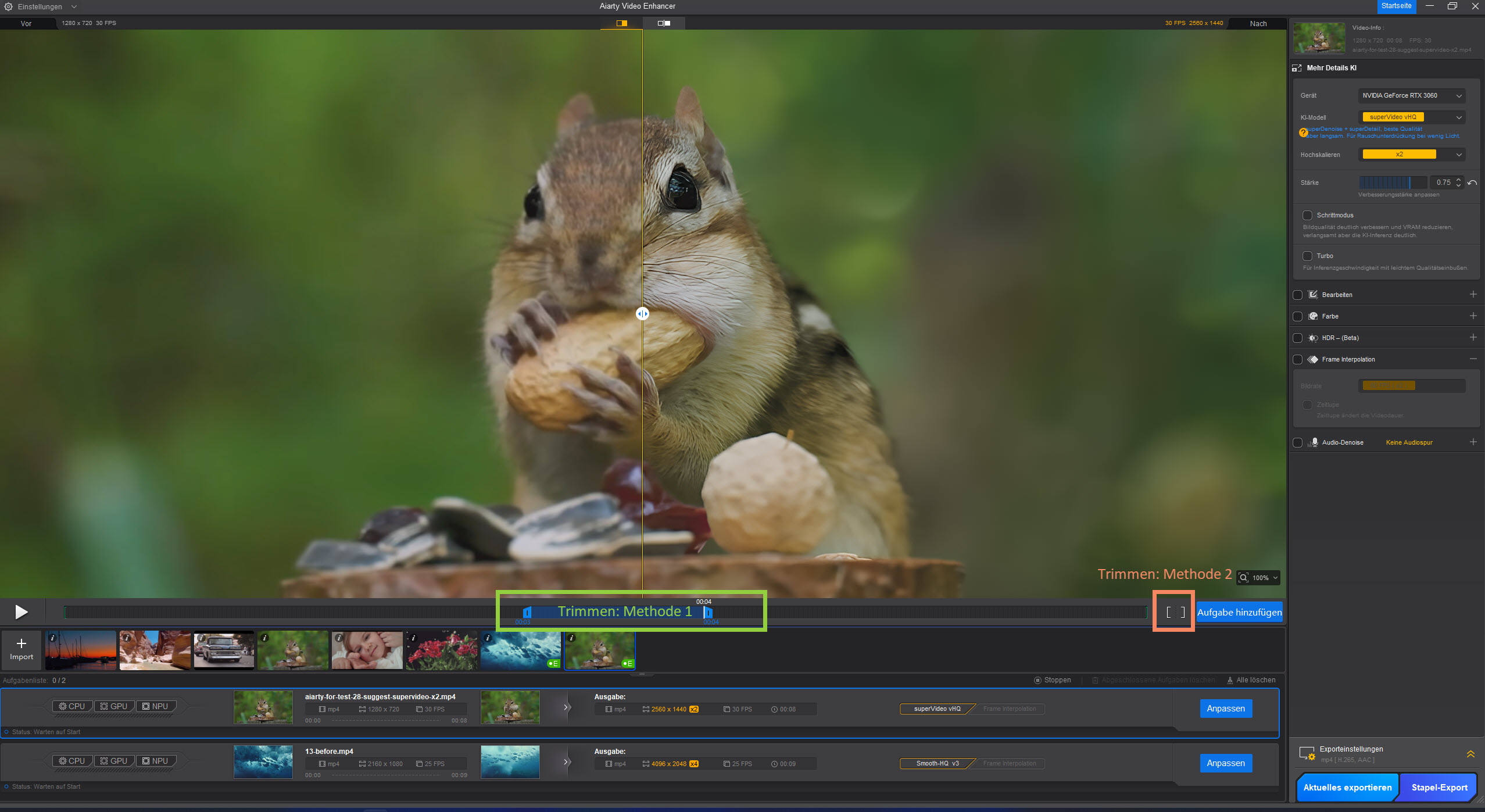
Wählen Sie einen kurzen Abschnitt von 5–10 Sekunden aus einem anspruchsvollen Teil Ihres Videos, um Einstellungen zu testen, bevor Sie das gesamte Projekt rendern. Dafür stehen zwei Methoden zur Verfügung:
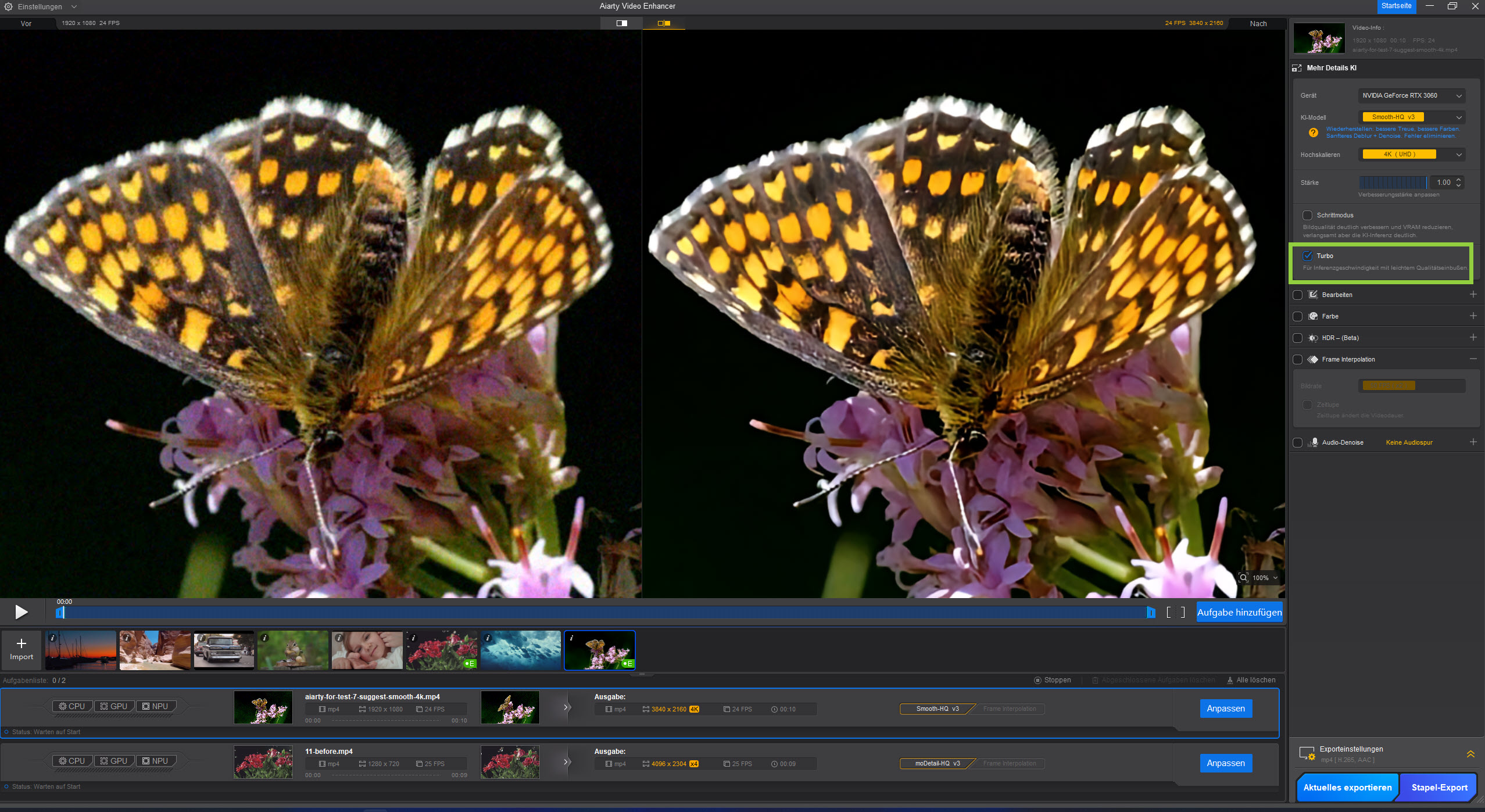
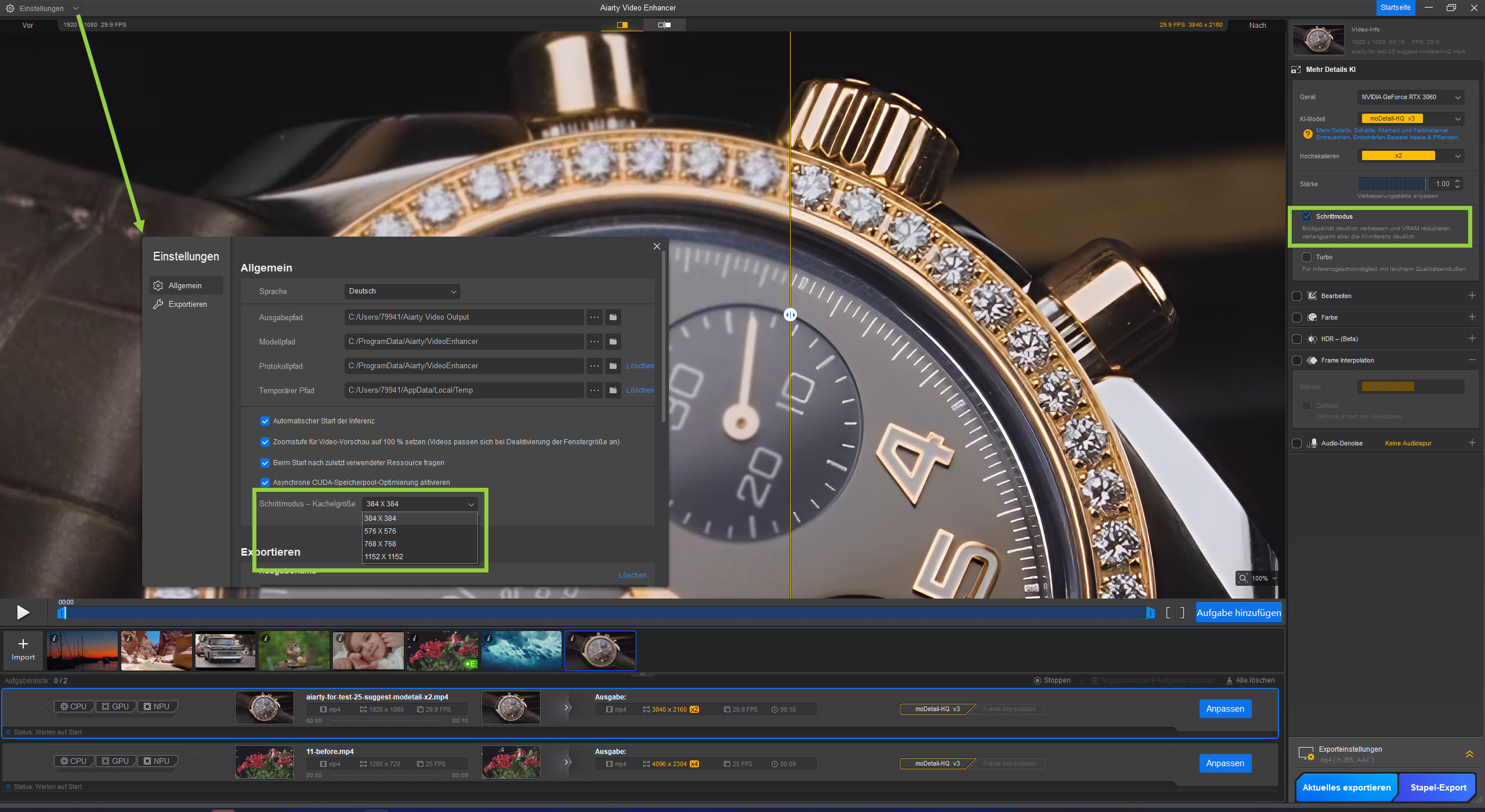
Bei hochauflösenden Videos ermöglicht der Step Mode eine noch höhere Klarheit und Detailtreue durch kachelbasierte KI-Berechnung. Diese Methode reduziert den VRAM-Verbrauch erheblich und sorgt gleichzeitig für eine gleichmäßige Bildqualität. Zwar ist Step Mode langsamer als der Turbo-Modus, liefert jedoch sauberere Ergebnisse bei anspruchsvollem Material.
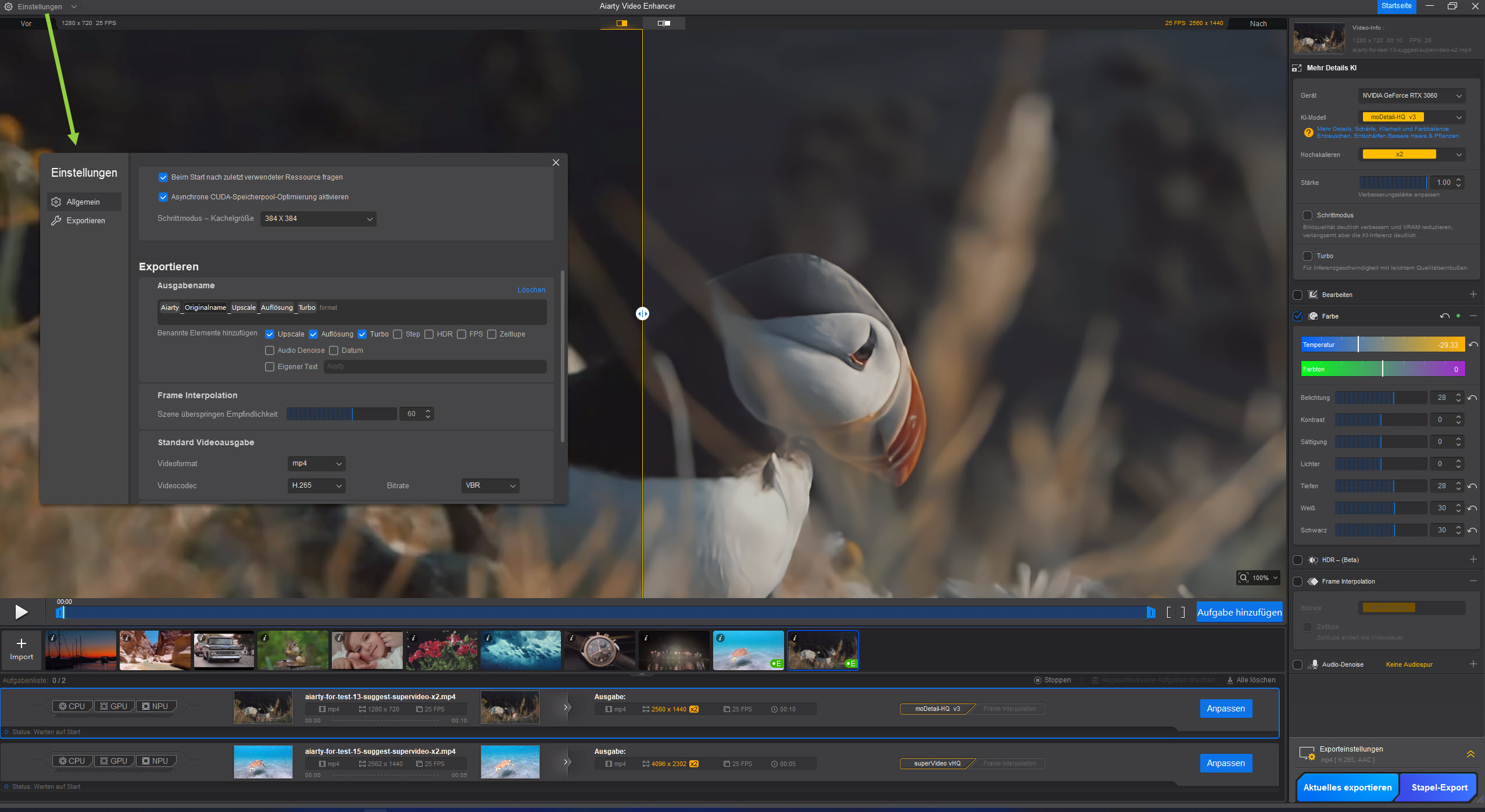
Die Tile-Größe lässt sich in den Einstellungen anpassen:
Um SDR 8-Bit in HDR10 umzuwandeln, stellen Sie sicher, dass Ihr Bildschirm HDR unterstützt und aktiviert ist, und verwenden Sie die Funktion in Kombination mit den Farboptionen. So aktivieren Sie HDR:
Öffnen Sie Einstellungen > System > Anzeige. Wählen Sie Ihren HDR-fähigen Bildschirm aus und aktivieren Sie „HDR verwenden“. Passen Sie bei Bedarf den Helligkeitsregler für SDR-Inhalte an. Für eine optimale Kalibrierung empfiehlt sich die Windows HDR Calibration App aus dem Microsoft Store.
Öffnen Sie das Apple-Menü > Systemeinstellungen (oder Systemeinstellungen). Wählen Sie „Monitore“ und aktivieren Sie bei einem externen Display die Option „High Dynamic Range“.
Überprüfen Sie zusätzlich, ob HDR auch im Bildschirmmenü des Monitors selbst aktiviert ist.

Bei der Verarbeitung mehrerer Videos können Sie entweder dieselben Einstellungen auf alle Videos anwenden oder jedem Clip vor dem Stapel-Export eigene Einstellungen zuweisen.
Dieselben Einstellungen für alle Videos verwenden: Passen Sie einfach die Parameter eines Videos an und klicken Sie auf Stapel-Export. Aiarty übernimmt die aktuellen Einstellungen wie KI-Modell, Upscaling-Faktor, Stärke usw. für alle Videos im Stapel.
Individuelle Einstellungen für jeden Clip verwenden:

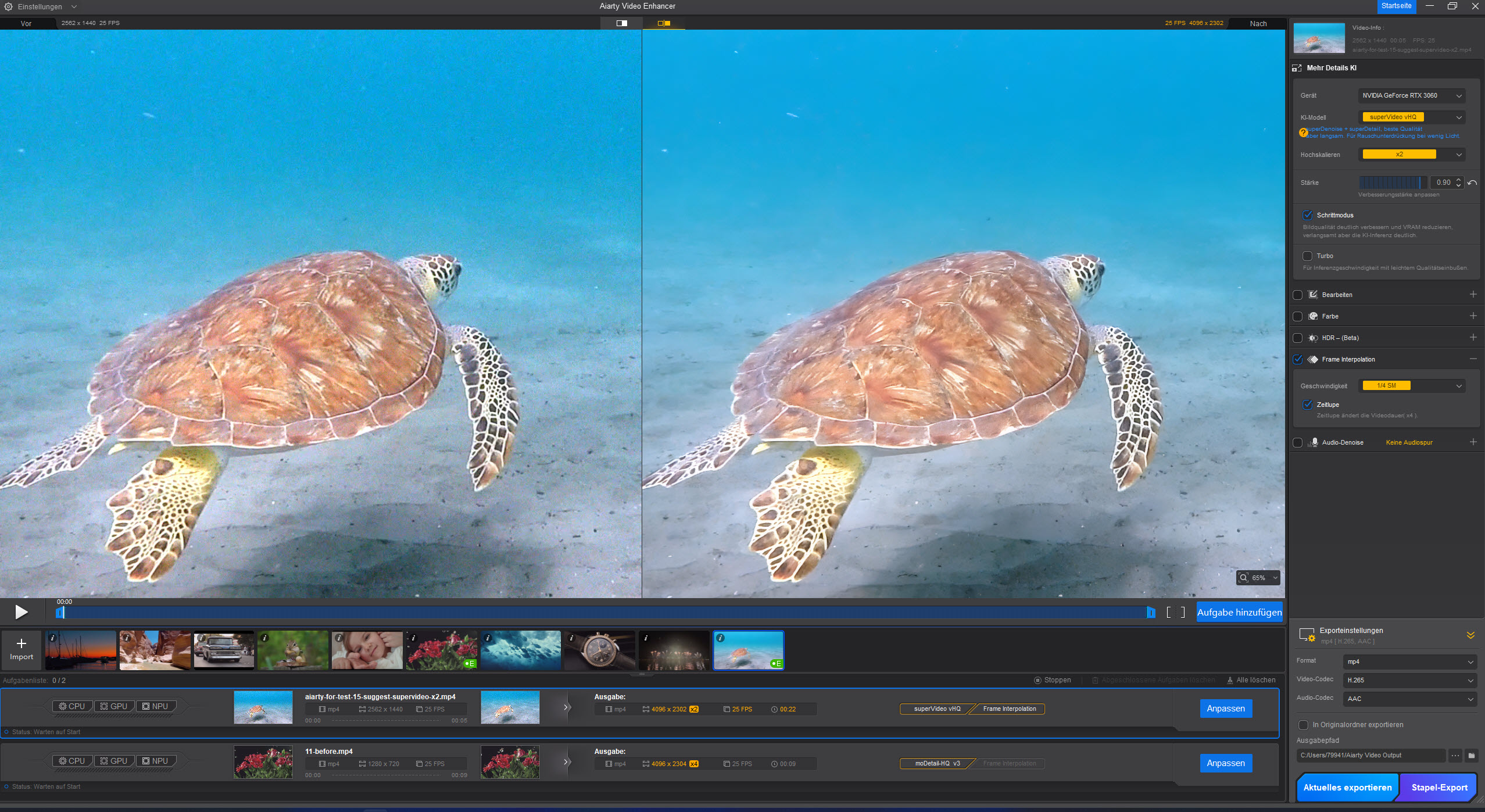
Für maximale Qualität empfehlen sich verlustfreie Codecs wie ProRes oder H.264 mit hoher Bitrate. Für kleinere Dateigrößen sind H.265 (HEVC) oder AV1 ideal. Achten Sie darauf, dass Ihr Videoplayer oder die Zielplattform den gewählten Codec unterstützt, da das Video sonst möglicherweise nicht korrekt abgespielt wird.
Aiarty läuft auf den meisten Systemen reibungslos, doch ein GPU-Upgrade kann die Leistung bei langen Videos oder umfangreicher Stapelverarbeitung deutlich steigern. Besuchen Sie die entsprechenden Seiten zu den minimalen Systemanforderungen sowie zu Tipps zur Aktualisierung von GPU-Treibern, um optimale Ergebnisse zu erzielen.
Klicken Sie oben links in der Benutzeroberfläche auf „Settings“, um Optionen wie Ausgabe- und Modellpfad, Tile-Größe im Step Mode, Ausgabename, Szenenempfindlichkeit der Frame Interpolation, Standard-Video-/Audioausgabe sowie die GPU für das Video-Encoding anzupassen. Diese Konfigurationen können Sie als Profile für die spätere Verwendung speichern.
Beachten Sie, dass unterschiedliches Videomaterial oft unterschiedliche Einstellungen erfordert. Passen Sie die Optionen bei Bedarf in den Einstellungen oder direkt im Arbeitsbereich an, bevor Sie das Video exportieren.
Aiarty Video Enhancer ist ein KI-Tool der nächsten Generation, um Details zu generieren, Videos hochzuskalieren, zu entrauschen und ruckelige, gering beleuchtete Videos zu korrigieren. Dabei werden Diffusions- und GAN-Technologien verschmolzen, um kameragleiche Details, Farbrealismus und Konsistenz zu liefern.
Ja, die Verwendung von Aiarty Video Enhancer ist sehr sicher. Es ist eine vertrauenswürdige Desktop-Anwendung, die sicher auf Ihrem Computer läuft, ohne während der Verarbeitung eine Internetverbindung zu benötigen. So wird sichergestellt, dass Ihre Videos und Daten privat bleiben. Die Software wird regelmäßig aktualisiert, um Sicherheit und Leistung zu gewährleisten, sodass Sie Ihre Videos sorgenfrei verbessern können. Sehen Sie sich Bewertungen und Feedback an, um zu erfahren, was echte Benutzer und Influencer über Aiarty sagen.
Um Aiarty Video Enhancer zu verwenden, sollte Ihr Computer die folgenden grundlegenden Anforderungen erfüllen:
Windows: Windows 10 (64-Bit), Version 1809 oder neuer für CPU-Unterstützung und Version 1903 oder neuer für GPU-Unterstützung. Es sind mindestens 8 GB RAM erforderlich. Für eine reibungslosere Leistung mit hochauflösendem Videomaterial werden 16 GB oder mehr empfohlen.
macOS: macOS 13.0 oder neuer, mit einem Apple Silicon (M1, M2, M3, M4, M5, usw.) oder Intel-Prozessor. Mindestens 8 GB RAM sind erforderlich. Für eine optimale Leistung – insbesondere bei der Arbeit mit 4K- oder hochauflösenden Videos – sind Apple Silicon Macs mit 16 GB RAM oder mehr ideal.
Bitte besuchen Sie diese Seite für weitere Details.
Zu Ihrer Unterstützung bieten wir leicht zugängliche Verkaufs-FAQs und Technische FAQs an. Für individuellen Support können Sie uns gerne eine E-Mail an support@aiarty.com senden. Damit wir Ihnen effizienter helfen können, fügen Sie bitte Ihre Systeminformationen und eine Beschreibung des Problems bei. Sollten Sie keine Antwort erhalten – Ihre Nachricht wurde möglicherweise übersehen oder ist im Spam-Ordner gelandet – versuchen Sie bitte, uns erneut über media@aiarty.com zu kontaktieren, da dieser Posteingang weniger E-Mails erhält.
Die auf unserer Website bereitgestellten Testvideos stammen hauptsächlich von kostenlosen Stock-Plattformen und Public-Domain-Archiven, die den kostenlosen Download und die Nutzung erlauben. Einige Videos wurden von aiarty.com rechtmäßig lizenziert und zu Demonstrationszwecken erworben.
Bitte beachten Sie, dass Aiarty nicht der ursprüngliche Eigentümer der Videos ist. Diese Clips werden ausschließlich für Test-, Demonstrations- und Fair-Use-Zwecke zur Verfügung gestellt. Die Weiterverbreitung, kommerzielle Nutzung oder Änderung über die persönliche Bewertung oder Bildungszwecke hinaus kann eine entsprechende Lizenzierung durch die ursprünglichen Rechteinhaber erfordern.
Sollten Sie der rechtmäßige Eigentümer eines auf unserer Website gezeigten Videos sein und der Meinung sein, dass es unsachgemäß verwendet wurde, oder dessen Entfernung wünschen, kontaktieren Sie uns bitte unter media@aiarty.com. Wir respektieren alle Urheberrechtsbedenken und werden umgehend allen gültigen Aufforderungen zur Entfernung nachkommen.